

はじめに
ようやく GitHub Copilot in VSCode を使いこなせるようになってきたので、主に GitHub Copilot の Pro プラン($10/月1)のオススメの使い方などを紹介します!
この記事はこんな方にオススメです!
- 普段 VSCode で開発している方
- AIコーディングに入門してみたい方
- GitHub Copilot に課金するか迷っている方
- GitHub Copilot に課金してるけどプレミアムリクエストが余っている方
内容的に GitHub Copilot の回し者みたいになってしまいましたが、本当に個人的に GitHub Copilot をオススメしたいだけなのでご安心ください(?)
なぜ GitHub Copilot ?
個人的な意見ですが、これからAIコーディングに入門する方には、ぜひ一度 GitHub Copilot を使ってみることをオススメします。その理由をこれから説明します。
 価格が安い!
代表的なAIコーディングツールの有料プランのうちの最低価格をみてみましょう。
(2025年11月時点の月払い価格です。年払いの場合は少し安くなる場合があります。)
- GitHub Copilot (Pro): $10/月
- Cursor (Pro): $20/月
- Claude (Pro): $20
- Codex (ChatGPT Plus): $20/月
- Kiro (Pro): $20/月
このように、他は20ドル前後ですが、GitHub Copilot の Pro プランはなんと月10ドルです!!(業務で使用する場合は Businessプラン($19/月)ですが、これも他の業務用プランより比較的安いと思います!)
 使い慣れたVSCodeでAIコーディングができる!
近年のエディタ界2では、VSCode の圧倒的な人気が続いてます。(僕も使ってます)
使い慣れた VSCode でAIコーディングする方法はいくつかありますが、VSCode の公式ドキュメント (https://code.visualstudio.com/docs) のサイドバーにも GitHub Copilot の項目があるので、VSCode側としても GitHub Copilot を推奨していそうです。

 GitHub Copilot は機能が豊富!
VSCode の拡張機能としての GitHub Copilot の機能(後ほど紹介します!)が豊富であることは割と有名ですが、それ以外にも GitHub Copilot には様々な機能があります。
GitHub 上で使える機能の「GitHub Copilot Coding Agent」は issue に Copilot をアサインするだけで、自動で実装して Pull Request を作ってくれます。
GitHub 上で使える機能は他にも Pull Request をレビューする機能などが有名です。
さらに、「GitHub Copilot CLI」というツールもあり、CLI 上でAIにコーディングの指示などを出すことができるらしいです。)(僕はまだ使ったことがないので、今度使ってみようと思います!)
Claude Code や Codex CLI など、最近はCLI系のAIコーディングツールも増えてきてきるので、それらを試す前に GitHub Copilot CLI を試してみてはいかがでしょうか!
使う前に知っておくべきこと
価格が比較的安く機能も豊富な GitHub Copilot の Pro プランですが、いくつか注意点があるので先に紹介します。
プレミアムリクエスト
Pro プランの場合、コード補完や GitHub Copilot Chat での GPT-4.1 や GPT-5 mini モデルの使用は無料ですが、それ以外の機能は月毎の使用可能回数に上限があります。そのような一部の機能を利用は プレミアムリクエスト と呼ばれ、Pro プランの場合は月に300回まで利用できます。
使い方によってどれくらいの速度でプレミアムリクエストを消費するかは異なりますが、僕が1ヶ月ほぼ毎日使って丁度300回くらいでしたので、よほど酷使しない限り問題ないと思いますが、現在どれだけ使用しているかは注意しましょう!
自分のコードをGitHub Copilotの学習に使用するかどうか
自分のコードを学習に使用してほしくない場合や、特に業務で使用する場合などは気になりますよね。
GitHub Copilotはデフォルトで学習に利用しない設定になっているらしいです。
既定では、GitHub、その関連会社、サード パーティは、お客様のデータ (プロンプト、提案、コード スニペットなど) を AI モデルのトレーニングに使いません。 これは、GitHub Copilot のお客様の個人設定に反映され、有効にすることはできません。
【追記】2026年4月24日以降、Free, Pro, and Pro+プランではデフォルトで学習に使用されるようになるとのことです。オプトアウトが必要です。
Updates to GitHub Copilot interaction data usage policy - The GitHub Blog
From April 24 onward, interaction data—specifically inputs, outputs, code snippets, and associated context—from Copilot Free, Pro, and Pro+ users will be used to train and improve our AI models unless they opt out.
[翻訳] 4月24日以降、Copilot Free、Pro、およびPro+のユーザーから得られるインタラクションデータ(具体的には入力内容、出力結果、コードスニペット、および関連するコンテキスト)は、ユーザーがオプトアウトしない限り、当社のAIモデルの学習および改善に利用されます。
GitHub Copilot in VSCode のオススメ使い方
(前置きが長くなりましたが、ここからが本編です!!)
GitHub Copilot といえば AI によるコードの補完のイメージが強いですが、それ以外の機能もとても便利なので、それを紹介します!
GitHub Copilot Chat
僕が一番よく使用する GitHub Copilot の機能が GitHub Copilot Chat です。
設定方法は省略しますが、設定完了すると Mac の場合は shift + command + i などでチャット欄が開けます。

このチャット欄でエージェントに指示を出すことで、コードの編集やファイルの検索などをしてくれる機能が GitHub Copilot Chat です。
使用する上で特に重要なのが左下で指定できる「モード」と「モデル」で、オススメのモードは Agent で Cloude Sonnet 4 or 4.5 モデルです。
| モード | モデル |
|---|---|
 |
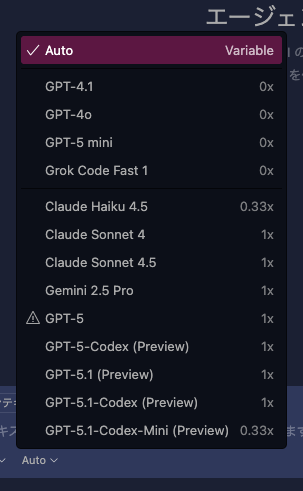 |
モードは Ask Edit などもありますが、 質問したい時も変更して欲しいときも Agent で解決できるので基本 Agent モードにしていいます。
モデルはデフォルトの GPT-4.1や GPT-5 mini よりも Cloude Sonnet 4 などのモデルにした方がファイルの検索や問題解決の性能が高く感じたので、それらを使用しています。(モデルは Auto でもよいかもしれないですが、僕はまだあまり試していないので、試してみてください!)
この機能のお気に入りポイントは、少し複雑な問題でも、ワークスペース内のファイルを探索したりコマンドを実行したりして、解決まで導いてくれる という点です。
例えば、Rails のリポジトリを GitHub から clone して VSCode で開き、Rails の機能がどのように実装されているか質問すると関係のあるファイルを検索して実装を調査し、わかったことをまとめてくれます。

〜中略〜

このように、割とざっくりとした指示でいい感じに答えを導いてくれます。
また、指示に URL などが含まれている場合に、その内容を fetch し得られた内容をもとに結果を出力することも可能です。
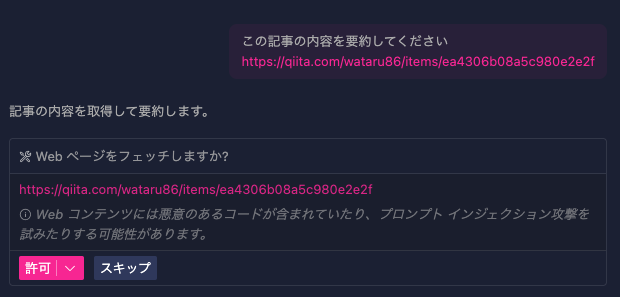
これだけでもかなり便利ですが、ログインが必要なページなどでは fetch できない場合があるので、この機能をもっと強化したい場合は、MCPがオススメです。
例えば、GitHub 公式の MCP を設定すると issue や Pull Request などの情報を取得してそれらを踏まえて結果を出力してくれます。
他にも GitHub Copilot Chat を便利にする機能がたくさんありますが、全部は紹介できないので公式のチュートリアルも参考にしてください。
様々なプロンプトの例も公式ドキュメントにあるので、こちらも使い方の参考になります!
インライン Chat
大抵の問題は先ほどの GitHub Copilot Chat で解決しますが、Chat を使うほどでもないけど手動でやるのが少し面倒な作業をするときに活躍するのがインライン Chatです。
インライン Chat を使う場所は主にコード上かターミナル上です。
コード上の場合は、主に一部のコードを修正したい場合に使用することが多いです。コードを選択して command + i を押すと以下のようにインラインで指示が出せます。
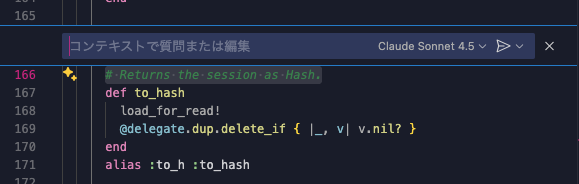
例えば「コメントを日本語にしてください」などの指示を出すと、指示に従って変更されるので「同意する」を押せば反映されます。

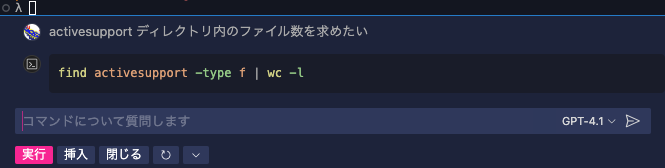
ターミナル上でも同様に command + i でインラインで指示が出せます。

例えば「ディレクトリ内のファイル数を求めたい」など、調べるのが少し面倒なコマンドを打ちたいときなど役に立ちます!
おわりに
近年、様々なAIコーディングツールが登場し、進化を続けています。最近も AWS の Kiro が一般提供開始になったり、Google の Antigravity が発表されました。
その結果、エンジニアは様々なAIコーディングツールの中から適切にツールを選んで
「どれを使えばよいかわからない!」という方も少なくないのではないでしょうか?
そんな方はぜひこの記事を参考に、GitHub Copilot を試してもらえたら嬉しいです!
繰り返しになりますが、GitHub Copilot の回し者ではなく本当に個人的に GitHub Copilot をオススメしたいだけなのでご安心ください(?)
-
2025年11月時点の価格。https://github.com/features/copilot/plans より。 ↩