


はじめに
これまでは主に GitHub Copilot in VSCode を使用していたのですが、プレミアムリクエスト上限まで届くことが多くなってきたので、いまさらですが Claude Code を使ってみました。
使用開始して2週間くらい経ったので、最初に設定するとよいことや有効活用するためのコツ、得られた知見などをまとめました。
これから Claude Code を使い始める方の役に立てば幸いです。
GitHub Copilot との比較などもあるので、移行を考えている人の参考になるかもです!
過去に GitHub Copilot についての記事も書いたのでそちらもどうぞ!
Pro プランの制限
最初に、Pro プランではどれくらい使えるのかを知っておくとよいと思います!(急に使えなくなると困るので。)
GitHub Copilot は月毎にプレミアムリクエストの回数が決まっているのに対し(2026年6月以降、月の制限が回数ではなく利用量に変更になります)、Claude Code は5時間ごと、1週間ごとの2種類のトークン消費量の制限があります。
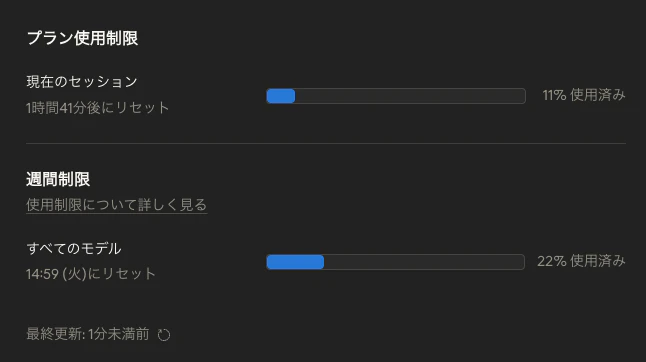
使用量は設定ページか /usage コマンドで確認できます。
| 設定ページ | Claude Code で /usage
|
|---|---|
 |
 |
どちらかが「100%使用済み」になるとリセットされるまで使用できなくなるので注意が必要です。
上限が近くなると Claude Code の出力にも表示されるので常に監視する必要はないですが、どんなタスクでどれだけ消費されるのかの感覚を掴むまでは、こまめにみてもいいかもしれないです。
私が使ってみた感じだと、それぞれ以下のような感覚です。
- 5時間制限
- デフォルトのモデル Opus だと割とすぐ到達する
- モデルとを Sonnet に変更しておけば、すぐ上限に到達することはなさそう
- 大量のドキュメントを読み込ませたり、並列で動かすと上限に到達するかも
- 週間制限
- まだ一度もこっちの上限に到達したことはない
- 祝日多かったので、到達しなかっただけかも?
上限を超えた場合に追加で使うように設定することも可能です。(追加で料金が発生します)


設定のスコープ
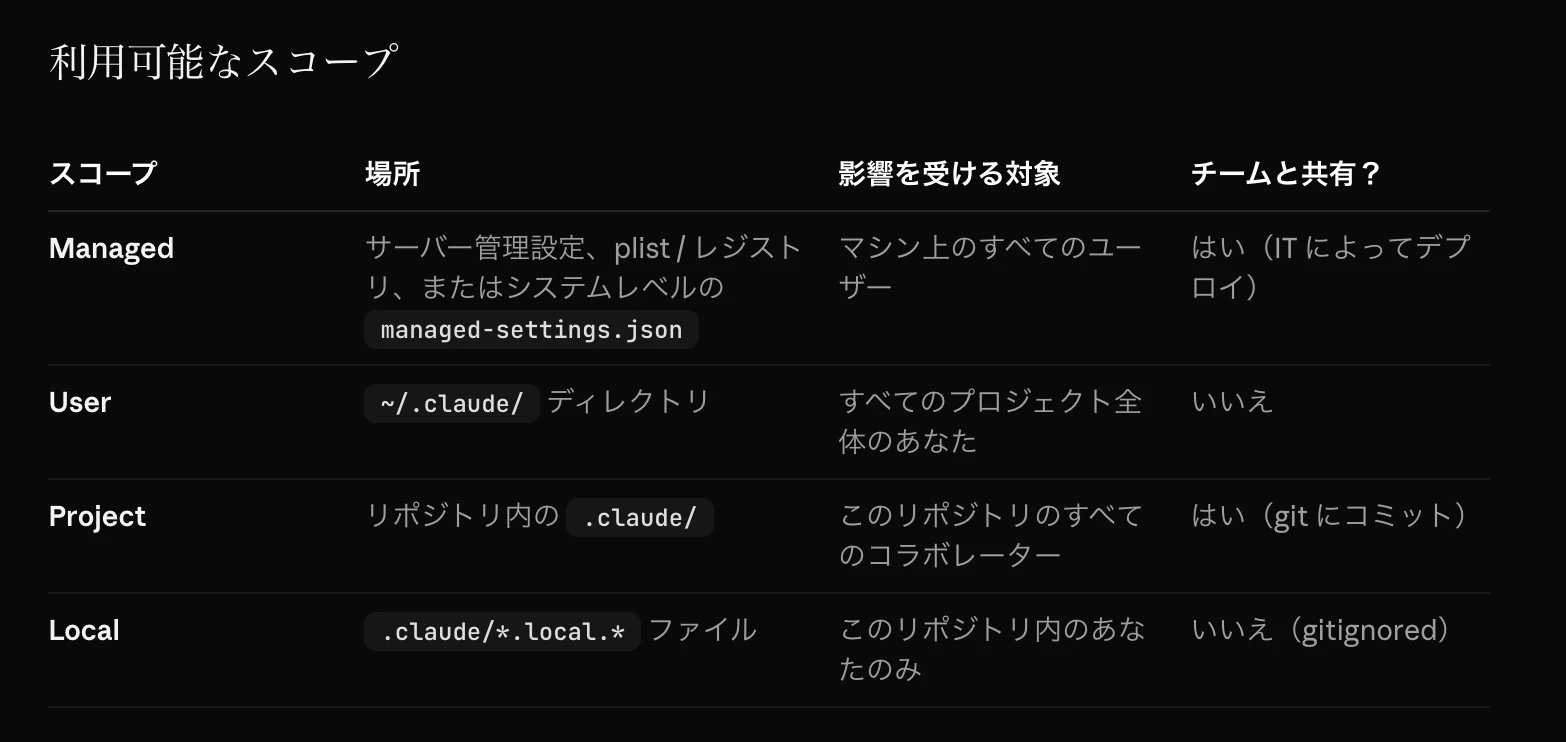
Claude Code にはさまざまな設定があり、それぞれの設定を適用させたい範囲に応じたスコープで設定できます。よく使用するスコープはこちら。
- Project: リポジトリ内の
.claude/の設定- そのリポジトリにのみ適用されます
- User:
~/.claude/- そのユーザーのすべてのリポジトリに適用されます
https://code.claude.com/docs/ja/settings より
設定したこと
Claude Code は何も設定しなくても使えますが、より使いやすく、最大限効果を発揮するためには適切な設定を行いカスタマイズしていく必要があります。
基本、公式ドキュメントにベストプラクティスがたくさん記載されているので、まずはしっかりそれらに従うとよさそうです。
それら以外で設定したことを紹介します!
CLAUDE.md
私はユーザースコープで以下のような設定をしています。
(使いづらいなーと思った時に最低限設定しただけなので、もっとよい方法があるかも)
- 対話・出力
  - 対話は必ず日本語で行う
  - 質問には指定がない限り短い文章で回答
  - 『鋭い指摘です』などの感想や相槌を省き、結論から簡潔に回答
  - 長文のエラーは内容をそのまま出力せず重要な部分のみ出力し、エラーの原因や対処法のみ簡潔に伝える
- MCPやコマンドについて
  - トークン消費を抑えられるように gh コマンドと github MCP を使い分ける
特に、何も設定しないと出力が冗長でトークン消費が激しいと感じたので、それを軽減するプロンプトを入れておくのがおすすめです。
MCP
基本的には GitHub Copilot で使用していた MCP をそのまま Claude Code でも使えるよに設定しました。
- GitHub MCP
- https://github.com/github/github-mcp-server
- GitHub をよく使うので追加
- GitHub CLI (gh コマンド) も併用しています
-
ghの方がトークン消費を抑えられる場合があるらしいので
-
- Context7
- https://github.com/upstash/context7
- 最新のドキュメントを参照してもらいたいので追加
- など
Agent Skills
Agent Skills は必要なときだけ参照してくれるっぽいので、CLAUDE.md は最低限にしてAgent Skills を作成していくとトークンが抑えられてよいのではないかと思います!
2週間の間に作った Agent Skills の一部を紹介します。主に、公式ドキュメントを参考に agent-skills-best-practices という Agent Skills を作成するスキルを Claude Code に作成してもらい、それを使って他のスキルも Claude Code で作成しています。
- ショートカット系(主にカスタムコマンドとして使う)
-
add-amend-push: add して amend して push する -
add-fixup-push: add して fixup して push する
-
- GitHub 操作系
-
create-issue: GitHub issue を作成する(背景・暗黙知をヒアリングして作成) -
create-pr: GitHub PR を作成する(ブランチの変更内容をもとに作成)
-
- issue を渡して実装する
-
exec-issue: GitHub issue を探索→計画→実装→コミットの4フェーズで対応する orchestrator -
exec-issue-explore: コードベースを探索・調査する探索フェーズ -
exec-issue-plan: 実装計画を立案する計画フェーズ -
exec-issue-implement: 実装計画に従いコードを実装する実装フェーズ -
exec-issue-commit: 実装した変更をコミットするコミットフェーズ
-
- ルール系
-
agent-skills-best-practices: Agent Skills を新規作成・設計するときに参照するベストプラクティス -
git-operations: git コマンド実行前に参照するルール(index.lock 対策・Co-Authored-By 付与) -
rspec-style: RSpec のコーディング規約
-
おわりに
使い始めたばかりなのでまだ使いこなせていない機能もたくさんあるので、また知見が溜まったら記事にしようかと思います!