概要
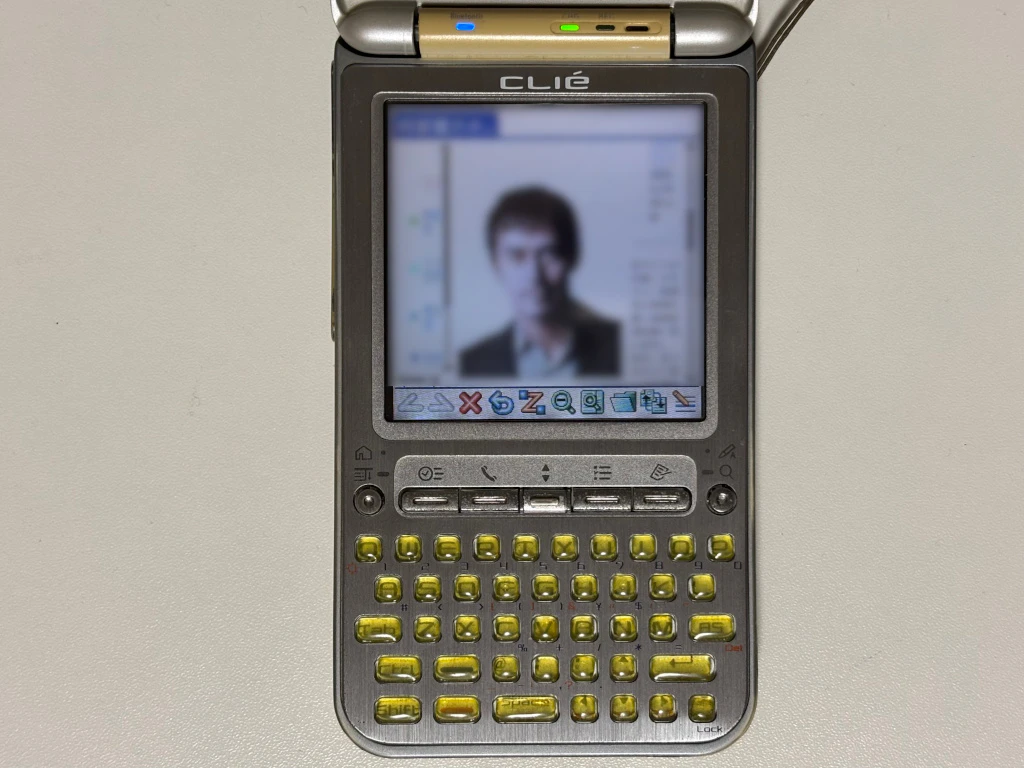
Palm OS 搭載の PDA である CLIE PEG-TG50 を発掘したので、令和の世にそんなことをする人は誰もいないと思いますが、CLIE を Bluetooth 経由でインターネットへ接続するための方法を残します。
後の世代の CLIE には無線 LAN か Bluetooth またはその両方が搭載されているのですが、 PEG-TG50 は Bluetooth のみの搭載となっており、モデムや無線 LAN の拡張カードを持っていない場合は Bluetooth がインターネットに接続する唯一の方法となります。
必要な物
- Ubuntu 24.04 Desktop をインストールした PC
- 仮想マシンでは Bluetooth をパススルーすることが困難なため、実機に Ubuntu をインストールすることを強く推奨します
- Ubuntu 24.04 Server でも動くと思いますが、 Bluetooth のペアリング作業は GUI が無いと困難です
- Bluetooth ドングル (Bluetooth 内蔵PCの場合は不要)
セットアップ
パッケージのインストール
必要なパッケージをインストールします。なお、 Ubuntu Desktop であればこれらのパッケージは最初から入っていると思われます。
sudo apt-get install bluez rfkill ppp
Bluez の設定
Bluez を互換モードで動作させます。
sudo systemctl edit bluetooth.service
[Service]
ExecStart=
ExecStart=/usr/libexec/bluetooth/bluetoothd --compat
sudo systemctl restart bluetooth.service
ペアリング
Ubuntu と CLIE を Bluetooth ペアリングします。
CLIE 側では 環境設定 → Bluetooth より、 Bluetooth をオンにします。
「登録済みデバイス」ボタンから新規ペアリングを行います。
昔ながらの 6 桁の パスキーを入力するタイプのペアリングですので、入力タイミングには少々コツが要ります。
- CLIE 側でデバイスを選択すると、パスキー入力画面が表示されます
- このタイミングで、 Ubuntu 側のデバイス一覧で CLIE を選択すると、6 桁のパスキーが表示されます
- 表示されたパスキーを CLIE に入力します
- CLIE で入力を完了したら、 Ubuntu 側のパスキー表示画面にある「確認」ボタンを押します
pppd の設定
/etc/ppp/peers/palm を作成します。
/dev/rfcomm0
115200
local
passive
noauth
nodetach
ms-dns 8.8.8.8
192.168.50.1:192.168.50.2
debug
接続
Bluetooth DUN の有効化
sdptool で DUN プロファイルを有効化します。
sudo sdptool add --channel=22 DUN
PPP サーバーの待ち受け
rfcomm で Bluetooth シリアル通信を待ち受け、CLIE が接続してきたら pppd にバトンタッチするようにします。
sudo rfcomm listen /dev/rfcomm0 22 pppd call palm
CLIE 側から接続
CLIE 側で 環境設定 → ネットワーク を選び、「接続」ドロップダウンから「接続の編集…」を選びます。
「新規…」ボタンより、以下の内容で接続先を作成します。
| 項目 | 設定値 |
|---|---|
| 接続名 | Linux |
| 接続先 | PC |
| 媒体 | Bluetooth |
| デバイス | 先ほどペアリングした Ubuntu |
「詳細…」ボタンより、以下の設定値を設定します。
| 項目 | 設定値 |
|---|---|
| 速度 | 115,200 bps |
| フロー制御 | 自動 |
「OK」ボタンで戻り、ネットワーク設定を行います。
| 項目 | 設定値 |
|---|---|
| サービス | 何でもよい (@nifty等) |
| ユーザー名 | 空欄 |
| パスワード | 空欄 |
| 接続 | Linux |
「接続」ボタンを押すと接続が実行されます。
接続に成功すると、 ppp0 というネットワークデバイスが作成されます。
ip address
5: ppp0: <POINTOPOINT,MULTICAST,NOARP,UP,LOWER_UP> mtu 1500 qdisc fq_codel state UNKNOWN group default qlen 3
    link/ppp
    inet 192.168.50.1 peer 192.168.50.2/32 scope global ppp0
       valid_lft forever preferred_lft forever
ルーティングの設定
CLIE が Ubuntu を経由してインターネットに出られるように、IP フォワーディングを追加します。
接続先のネットワークデバイス名 enp0s3 は適宜変更してください。
sudo sysctl -w net.ipv4.ip_forward=1
sudo iptables -t nat -A POSTROUTING -o enp0s3 -j MASQUERADE
sudo iptables -A FORWARD -i ppp0 -o enp0s3 -j ACCEPT
sudo iptables -A FORWARD -i enp0s3 -o ppp0 -m state --state ESTABLISHED,RELATED -j ACCEPT
Web 閲覧
CLIE の付属 CD に入っている NetFront ブラウザをインストールすれば、 20 年の時を超えて CLIE がインターネットに蘇ります!