
最近、過去に撮った写真や素材を見返していて思ったことがあります。
「この画像、もう少し解像度が高ければ使えるのに…」
Qiitaで記事を書くときも、
・スクリーンショットがぼやけている
・画像が粗くて見栄えが悪い
・昔の素材を再利用しにくい
といったケースは意外と多いですよね。
今回は、そういった課題を解決できる**AIによる高画質化(アップスケーリング)**を実際に試してみたので、その使用感をまとめます。
高画質化とは何か(拡大との違い)
まず前提として、「画像を大きくする」と「高画質化」は別の処理です。
従来の拡大:
単純にピクセルを引き伸ばす
ぼやける
情報は増えない
一方、AIによる高画質化は:
欠けているディテールを補完
輪郭を自然に補正
ノイズを抑えつつ鮮明化
つまり、
👉 画像を“拡大”するのではなく、“再構築”する処理
になります。
実際に使ってみた結果
今回試したのは、以下のようなAI画像処理ツールです:
いくつかのパターンで検証してみました。
■ 人物写真
元画像:ややぼやけている
処理後:輪郭がクリアになり、自然な質感に
■ スクリーンショット
元画像:文字が潰れて読みにくい
処理後:文字の可読性が改善
■ 古い写真
元画像:ノイズが多い
処理後:ノイズ軽減+ディテール補完
使ってみて感じたポイント
■ 加工感が少ない
AI系ツールでありがちな「やりすぎ感」が比較的少なく、
仕上がりはかなり自然。
👉 “いかにもAI”にならないのは大きいです
■ 操作がシンプル
基本的な流れは:
画像をアップロード
モードを選択
数秒待つ
これだけ。
特別な設定なしでも結果が出るのは使いやすいポイントです。
■ 実用用途が多い
個人的には以下の用途で使えそうだと感じました:
技術記事用の画像補正
古い素材の再利用
SNS投稿用のクオリティ向上
プレゼン資料の画像改善
実は他の機能もかなり充実している
今回の主目的は高画質化でしたが、触ってみると機能はかなり豊富です。
例えば:
髪型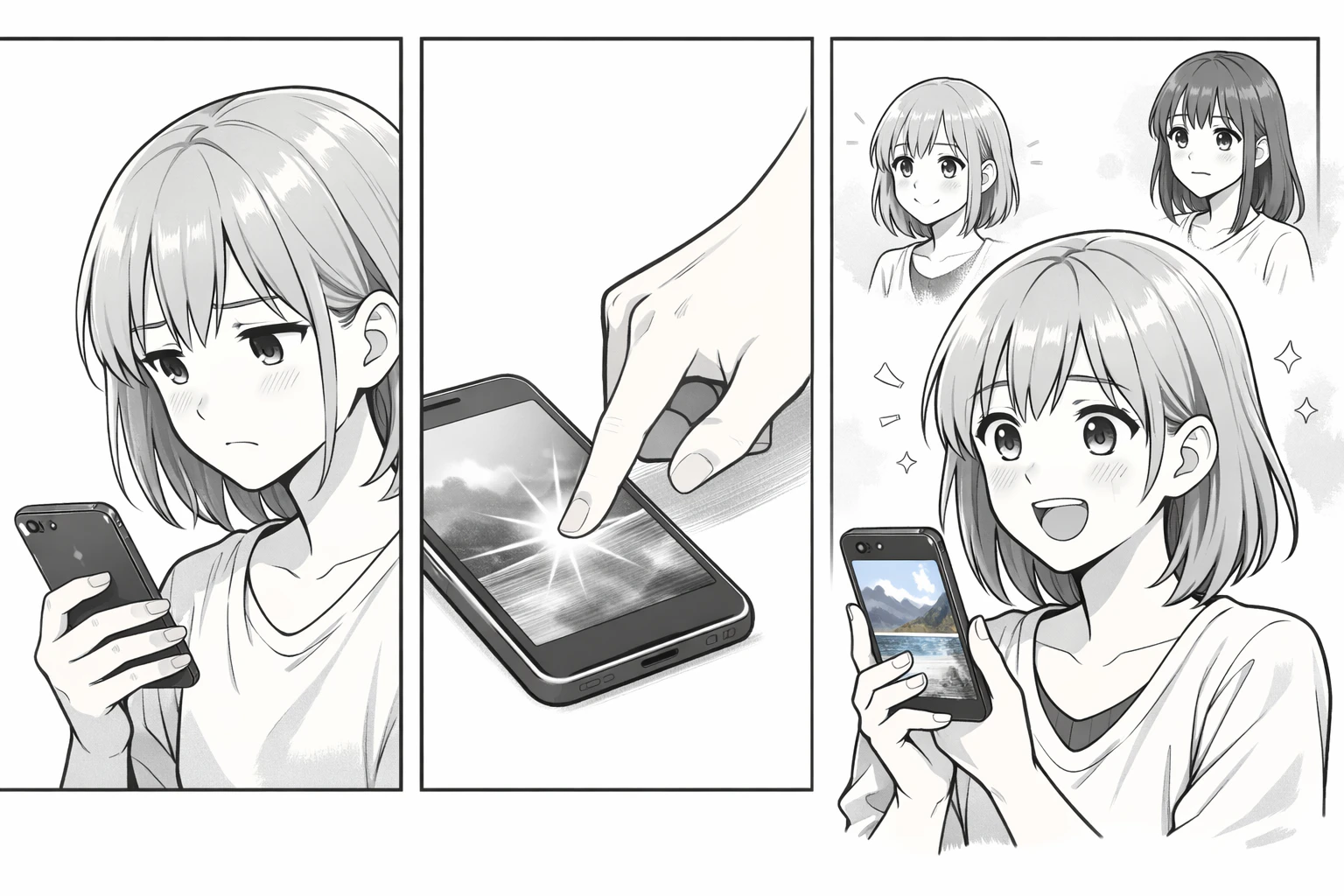
シミュレーション(髪型変更)
文生図(テキストから画像生成)
图生图(画像ベース生成)
画像編集機能
いわゆる「画像系AIツール」が一通りまとまっている印象です。
髪型 シミュレーションも少し試してみた
軽く使ってみたところ、
また、同じツール内にある髪型変更機能も試してみました。
画像をもとに髪型をシミュレーションできる機能
複数パターンの比較が可能
雰囲気確認には十分
という感じでした。
👉 本格的な設計用途というより
👉 事前イメージ確認として使うのがちょうどいい
高画質化と組み合わせるとより安定
実際の使い方としては、
高画質化で画像を整える
他の機能を使う
という順番が良さそうです。
理由はシンプルで、
👉 元画像のクオリティが高いほど、後処理も安定するため
まとめ
今回の検証を通して感じたこと:
AIによる高画質化は実用レベル
自然さがかなり重要
シンプル操作でも十分な効果
そして、
👉 1つのツールで複数の画像処理ができる点も便利
おわりに
「あと少しだけ画質が良ければ使えるのに」
そんな画像は意外と多いものです。
そういうときに、
👉 高画質化で軽く整える
という選択肢があるだけで、
使える素材の幅はかなり広がります。
気になる方は一度試してみると良いと思います。