

はじめに
複数のWebページを同時に参照しながら作業を進めたいとき、従来は複数のブラウザウィンドウを開いてWindowsのスナップ機能で配置するか、タブを切り替えながら作業するのが一般的でした。しかし、これらの方法では画面の切り替えが煩雑で、作業効率が低下することがあります。
Microsoft Edgeでは公式に分割画面ブラウジング機能が提供されており、1つのブラウザウィンドウ内で2つのWebページを同時表示できます。実は、Google Chromeでも実験的機能(Chrome Flags)を使用することで、同様の分割画面表示を実現できます。
本記事では、Chrome Flagsを使用してChromeで分割画面ブラウジングを有効にする方法を詳しく解説します。拡張機能は使用せず、ブラウザの標準機能のみで実現します。
Chrome Flagsとは
Chrome Flagsは、Googleが開発中の実験的機能を試すためのオプション設定です。正式リリース前の機能をテストでき、chrome://flagsページから有効/無効を切り替えられます。実験的機能のため動作が不安定な場合もありますが、Split View機能については筆者の使用経験では特に問題は発生していません。
設定手順
1. Chrome Flagsページにアクセス
- Chromeのアドレスバーに「chrome://flags」と入力してEnterキーを押します
- Chrome Flagsページが表示されます
2. Split View機能を検索
- ページ上部の検索ボックスに「split view」と入力します
- 「Split View」という項目が表示されます
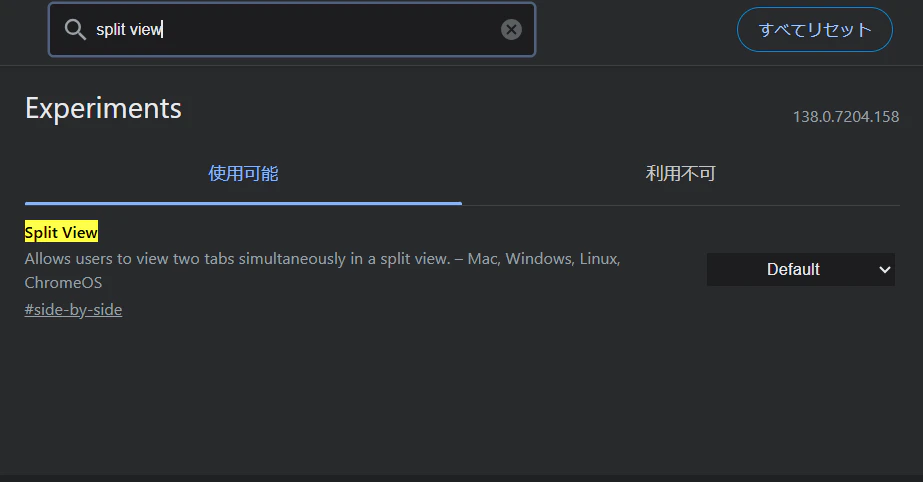
3. 機能を有効化
- Split Viewの設定を「Default」から「Enabled」に変更します
- ページ下部に表示される「再起動」ボタンをクリックしてChromeを再起動します
分割画面の使用方法
分割表示の開始
-
分割表示したいタブ上で右クリックします
-
コンテキストメニューから「タブを分割表示に追加」をクリックします
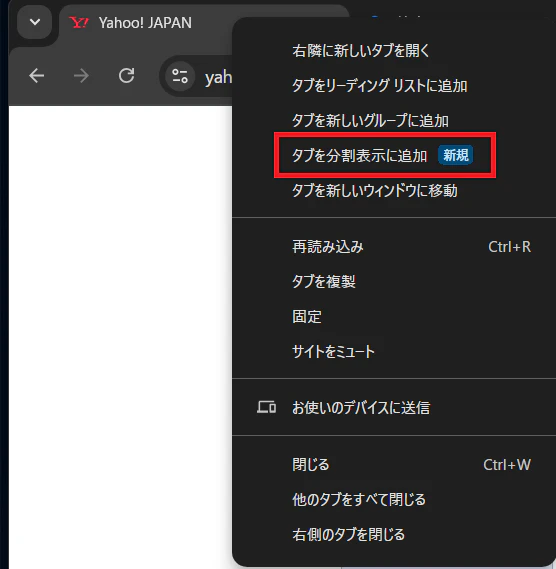
-
分割表示するもう一方のタブを選択します
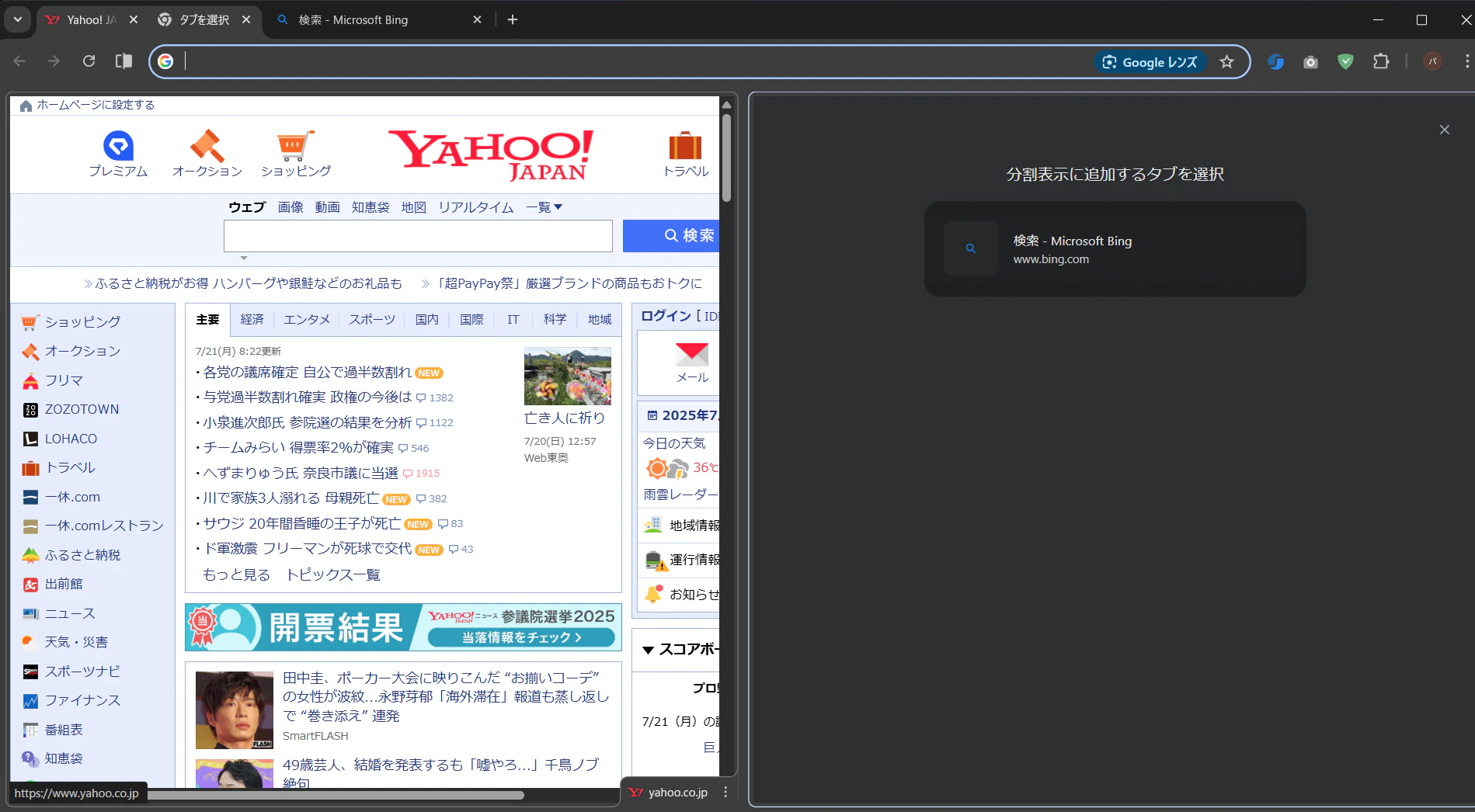
-
選択したタブが左右に分割表示されます
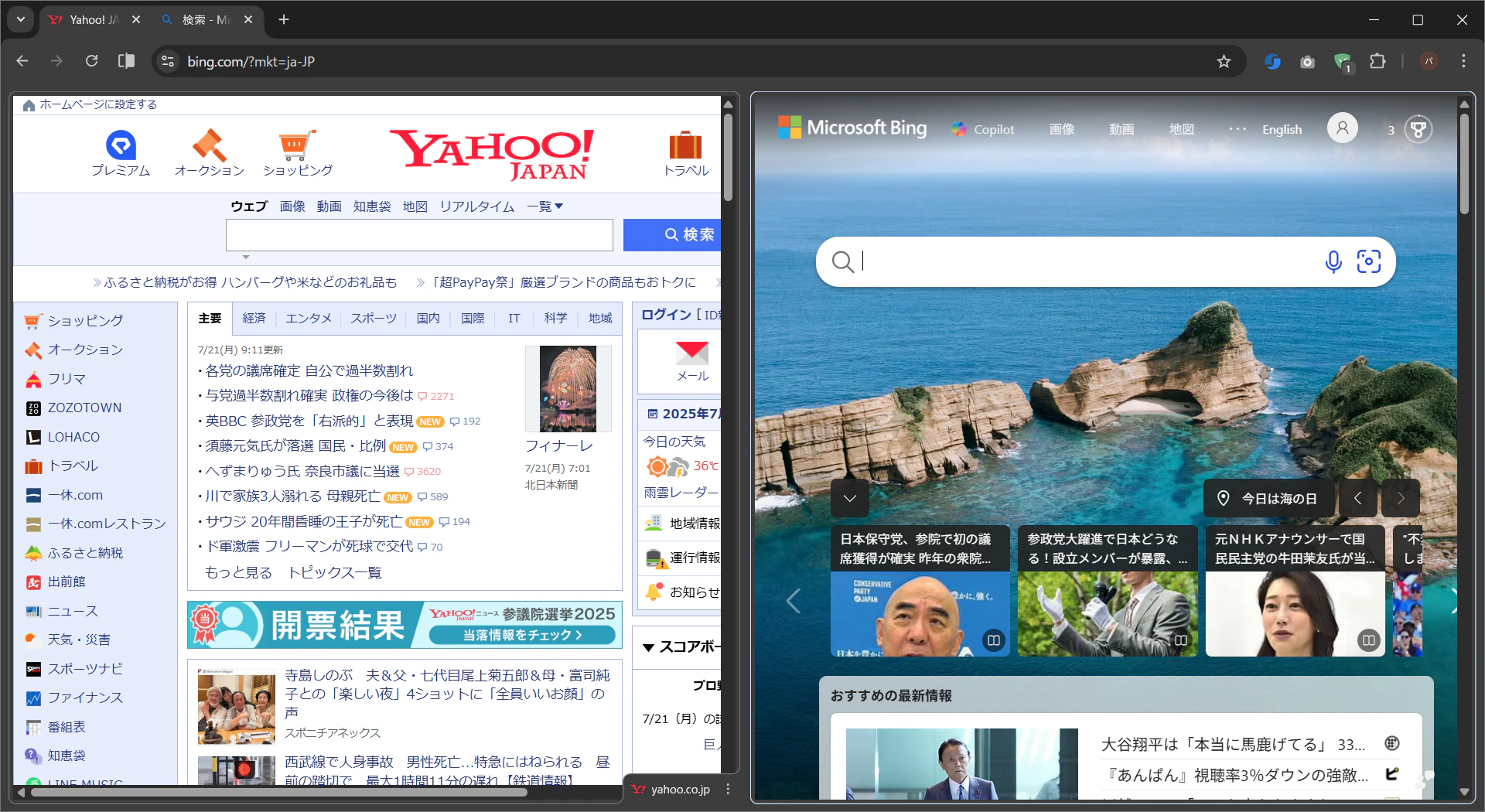
分割表示の解除
-
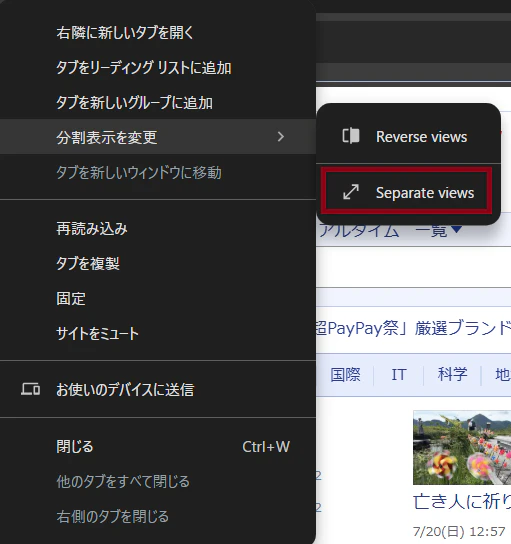
分割表示されているタブ上で右クリックします
-
「分割表示を変更」→「Separate Views」の順に選択します
-
分割表示が解除され、通常のタブ表示に戻ります
左右の表示順序変更
- 分割表示されているタブ上で右クリックします
- 「分割表示を変更」→「Reverse Views」の順に選択します
- 左右のタブの表示位置が入れ替わります
Windowsスナップ機能との違い
Chrome の Split View機能は、Windowsのスナップ機能とは以下の点で動作が異なります:
- 画面領域: ブラウザウィンドウ内での分割のため、他のアプリケーションに邪魔されません
- 同期性: ブラウザが非アクティブ状態から復帰した際、両方のタブが同時に表示されます
- 操作性: タブの切り替えや管理がより直感的に行えます
活用シーンと注意点
活用シーン
- 開発作業: コードとドキュメントの同時参照
- 調査業務: 複数のソースを比較検討
- 学習: 動画と資料の同時表示
- 翻訳作業: 原文と翻訳文の並行確認
注意点
- Chrome Flagsは実験的機能のため、将来的に仕様変更や廃止の可能性があります
- すべてのWebサイトで正常に動作するとは限りません
まとめ
Chrome Flagsを使用することで、拡張機能なしでChromeに分割画面ブラウジング機能を追加できます。Microsoft Edgeと同様の使い勝手で、複数のWebページを効率的に参照できるようになります。
設定手順は簡単で、chrome://flagsから「Split View」を有効化するだけです。実験的機能ではありますが、日常的な作業効率向上に大きく貢献する機能といえるでしょう。
ただし、実験的機能であることを理解した上でご利用ください。