dockerで死ぬほどお世話になってるalpineをインストールしたことないなということでやってみた
x84_64.iso をDL。今日のは113MBだった。
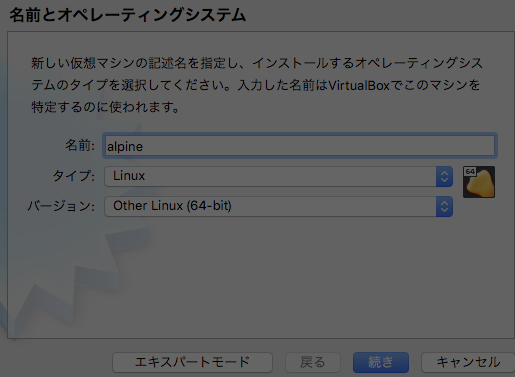
virtualboxで入れ物を作る
Linux / Other Linux(64bit) を選ぶ
CDにisoをセットして起動
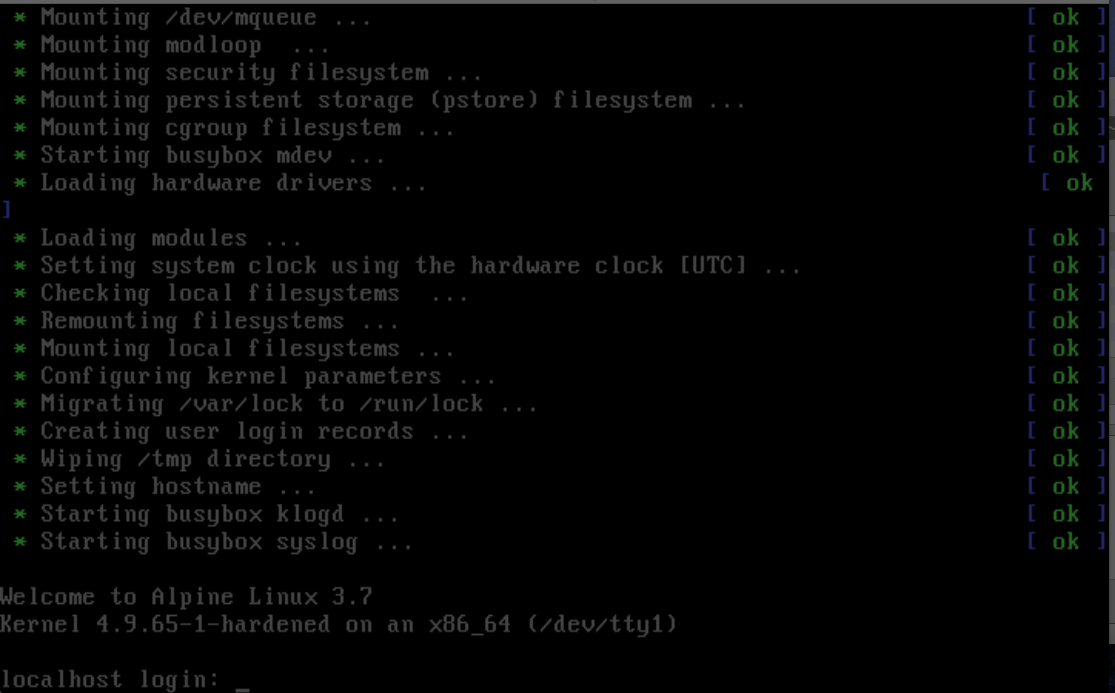
インストールのはずが login: と出るけど、これであってる。
https://wiki.alpinelinux.org/wiki/Installation#Installation_Handbook
root (パスワードなし)でログインする。
ここからインストーラを起動する
setup-alpine を叩いて、質問に答えていく。最初のkeyboardは jp / jp を選びました(わたしはvirtualbox on mac)。jp-macを選んだら次のhostnameの入力で豆腐しかく入れられなかったので起動からやり直したよ。
ポイントはdisk(s)を選ぶところで一度 ? を入力するところ。? or done って言われるけど、実はここで sda とかdevice名を入力できる。?を見ると認識されているlocal diskが表示される。 sda が表示されてたら問題ないので sda を入力しましょう。初期化の確認が出るので y で進める。
rootでsshしたい場合はpasswordなしにしないでpassword入れておくとあとで楽。
install終わったら(わたしなんか ERROR: linux-firmware-20171121-r0 BAD signature エラー出てたけど終ったは終わったので気にしないことにする)一度 poweroff する。
CDをunmountしといて、ここでnetworkがNATしかないことに気付いたのでNIC ブリッジアダプターを追加。
起動して root で login。
networkにつながるようにする
vi /etc/network/interfaces

auto eth1
  iface eth1 inet dhcp

/etc/init.d/networking restart

ip a   # ip増えたね

# net接続確認とupdate
apk update
apk upgrade
alpineはdebian系ね。
外からつなげるIPができたので、これでsshができます。
vi /etc/ssh/sshd_config

# 良い子は真似しちゃいけない2行を追加
PermitRootLogin yes
PermitEmptyPasswords yes

/etc/init.d/sshd restart
これでssh成功しました!
ちなみに一般ユーザで sudo su - したら -ash: sudo: not found って言われた 笑
今日はここまで。
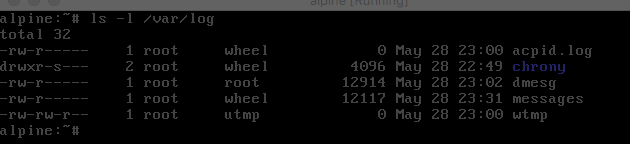
最後に、シンプルな /var/log の画像を。