
背景
-
私は最近、業務もプライベートでもコーディングエージェントと作業することが多くなりGUIエディタを使わずターミナル中心になってきています。
-
しかしコードレビューの際はGUIエディタがないと読みづらく、なんとなくコミットしがちになってしまうので、ただレビューの為だけにエディタを立ち上げている事に不便さを感じていました。
-
そこで、コードレビューをターミナル内で完結させる第一歩として
deltaとbatを導入し、体験がよかったので記事にしました。 -
ちなみに私はGUIエディタが不要とは考えておらず、コードを書きたいときには必須なので使い分けが大事という意見です。
環境
業務用のMacとプライベートのWindows(WSL)の両方で異なるターミナル環境を使っておりそれぞれで実施内容を紹介します。(貼り付ける画像はWindowsのものです)
delta(git-delta)とは
-
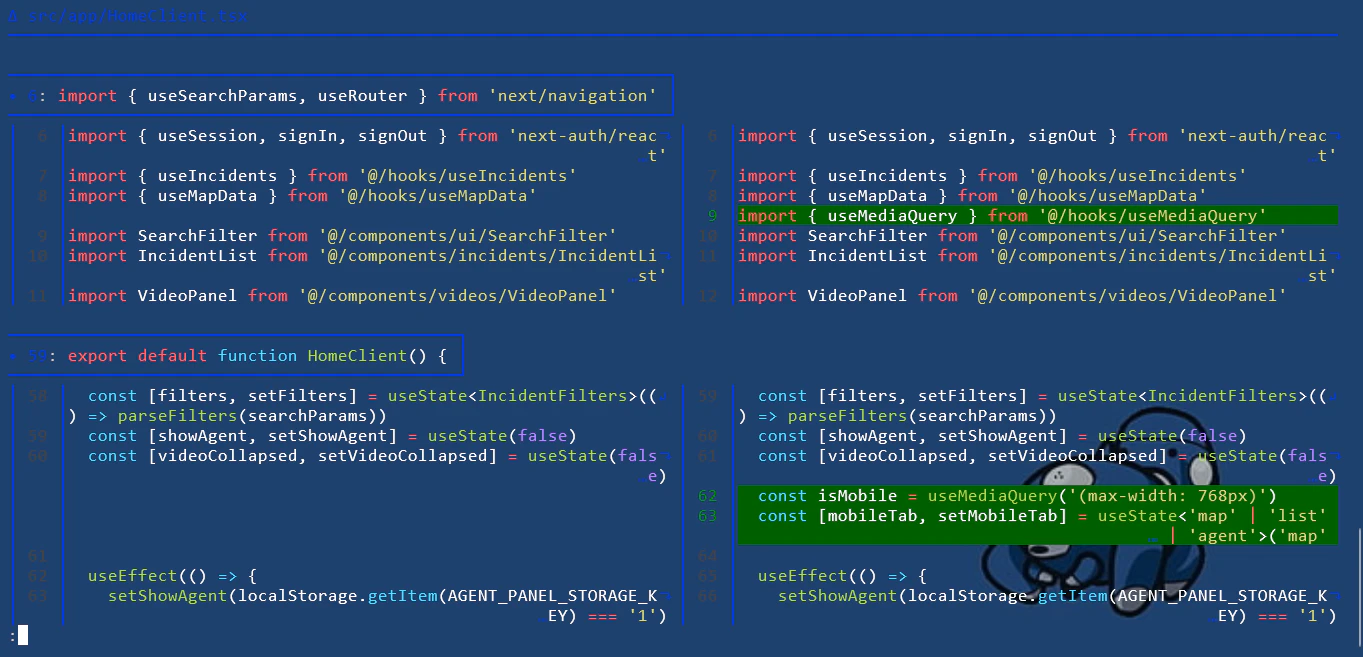
git diff/git log -p/git showの出力をシンタックスハイライト・行番号付き・サイドバイサイド表示に整形してくれるRust製のページャ。 - GUIのdiffビューアに近い見やすさをターミナルの軽さのまま得られます。
インストール
Mac
brew install git-delta
WSL/Ubuntu
sudo apt install git-delta
git設定
インストール後git configでdeltaを利用する設定をします
git config --global core.pager delta
git config --global interactive.diffFilter "delta --color-only"
git config --global delta.navigate true
git config --global merge.conflictstyle diff3
git config --global diff.colorMoved default
-
core.pager delta— git diff/git log -p等のページャ出力を全部deltaに通す本体設定 -
interactive.diffFilter "delta --color-only"— git add -p(対話パッチステージング)用。行選択がずれないよう色付けのみのモードを指定 -
delta.navigate true— diff内をn/Nキーでファイル単位ジャンプできるようにする -
merge.conflictstyle diff3— コンフリクト表示に共通祖先(base)も含めた3-way表示にする。deltaが整形して見やすく表示してくれる -
diff.colorMoved default— コードの移動(削除+同内容の追加)を赤/緑ではなく別の色でハイライト。リファクタ差分が見やすくなる
その他おすすめオプション
-
git config --global delta.side-by-side true— VS Codeのような左右比較表示 -
git config --global delta.line-numbers true— 行番号表示(デフォルトで有効な場合あり)
動作確認
git diff
適用前:
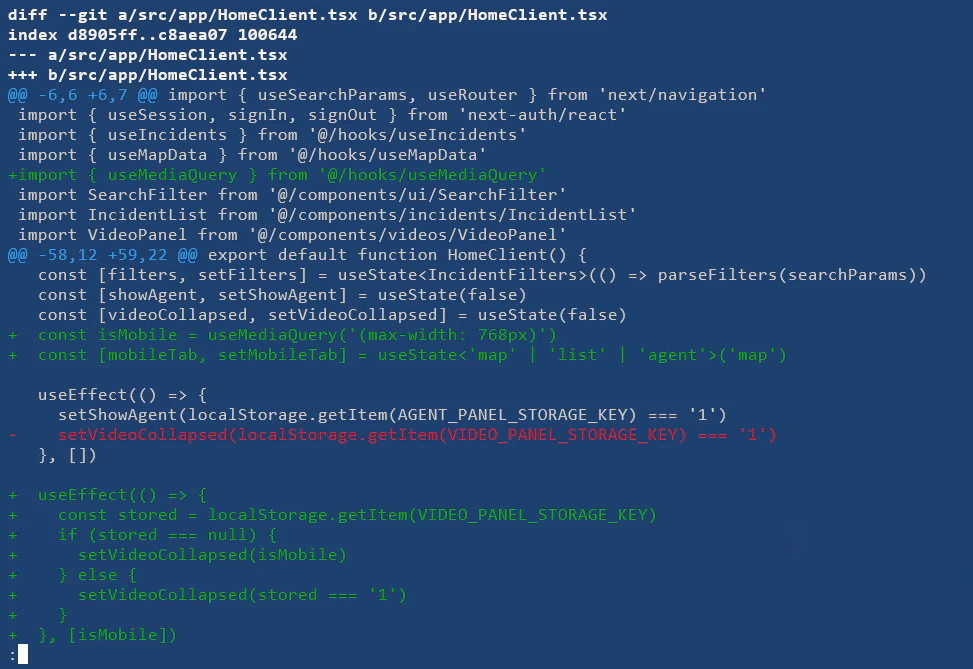
適用後:
git config --global delta.side-by-side trueで横並び表示してます
応用
ghと組み合わせてGitHub PRの差分もdeltaパイプで閲覧できます:
gh pr diff <PR番号> | delta
bat
-
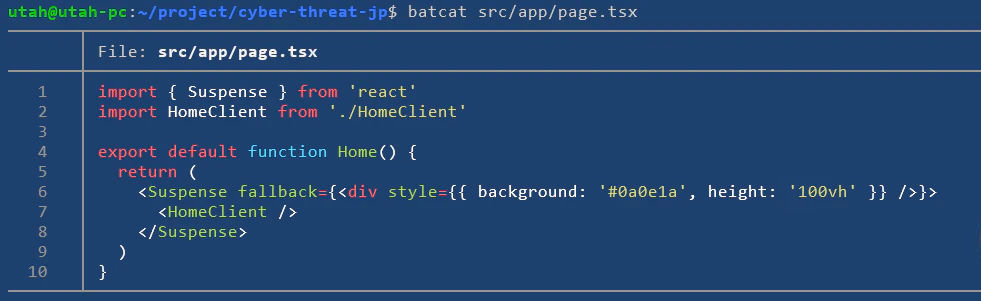
catの代替CLIツール。ファイルの中身をシンタックスハイライト・行番号付きで表示してくれる。(VS Codeでファイルを開いた時のような見た目)。 - 長いファイルは自動でページャに流れる。
- Git管理下のファイルなら変更行にdiffマーカーも表示される。
- こちらもRust製
インストール (Mac)
brew install bat
インストール (WSL/Ubuntu)
sudo apt install bat
Ubuntuのbatパッケージはバイナリ名がbatcatになっているのでaliasを設定するのもよいです。私は~/.bashrcに以下を追加しました。
alias bat=batcat
使い方
bat [ファイル名]     # ファイルの中身をハイライト付きで表示
bat -A [ファイル名]   # 改行・タブなどの不可視文字も表示
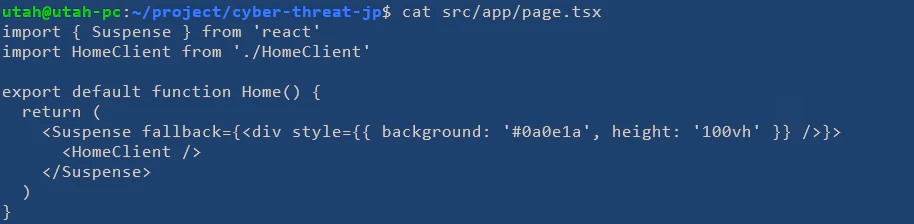
catと比較
cat
bat
以上
まとめ
- 少し使っただけですが、軽量なターミナル上でサクサクレビューができて作業効率があがりそうです。
- 複数エージェントを使った開発そのものにも慣れていないのでまた知見を集めて最適化していきたいです。