
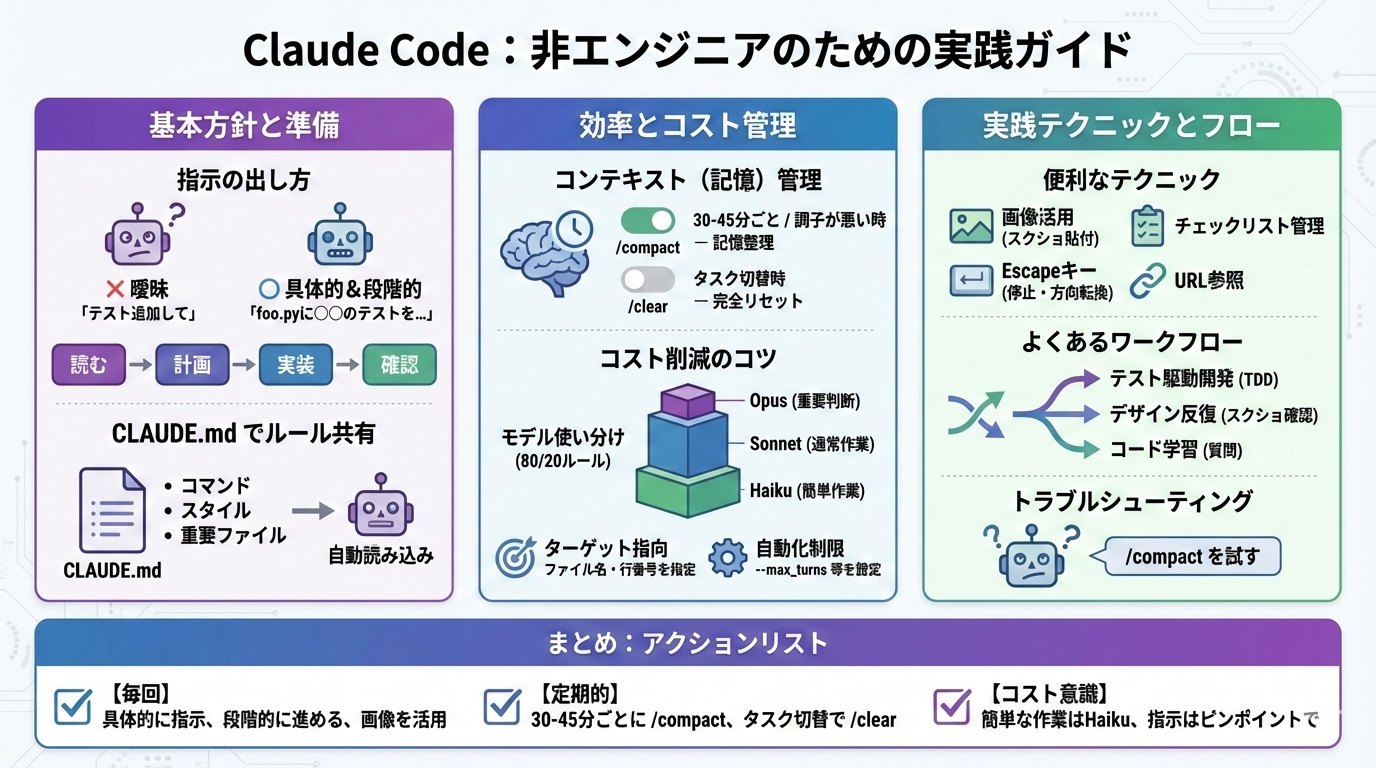
この記事について
Claude Codeの公式ドキュメント ( https://code.claude.com/docs/en/best-practices )、非エンジニアにとって重要なトピックを選んで再構成しました。
公式ドキュメントはエンジニア向けに書かれており、git worktreesやMCPサーバーの詳細など、非エンジニアには必要ない情報も多く含まれています。このガイドでは、以下に絞りました:
- すぐに使える基本テクニック
- 効率的な指示の出し方
- コスト削減の方法
- よくあるワークフロー
また、公式ドキュメントには記載されていない以下の補足情報も追加しています:
-
/compactのカスタム指示の方法 - 80/20モデル選択ルール
- ターゲット指向プロンプティングの具体例
- 自動化のセーフガード(
--max_turns、--timeout_minutes) - サブエージェントでのHaiku指定
これらは実践的なコスト削減とコンテキスト管理に直結する情報です。
私用のメモですけどね、はい
基本:指示の出し方
具体的に指示する
曖昧な指示より、詳細な指示の方が良い結果になります。
悪い例
テストを追加して
良い例
foo.pyに新しいテストケースを書いて、
ユーザーがログアウトしているケースをカバーしてください。
モックは使わないでください。
段階的に進める
いきなりコードを書かせず、ステップを踏みます。
1. 「関連ファイルを読んでください。まだコードは書かないで」
2. 「計画を立ててください」
3. 「実装してください」
4. 「動作確認して、コミットしてください」
ステップ1-2を飛ばすと、Claudeはすぐにコーディングを始めてしまいます。
CLAUDE.mdファイル
プロジェクトフォルダにCLAUDE.mdを作成すると、Claudeが自動的に読み込みます。
記載する内容
- よく使うコマンド(テスト実行、ビルドなど)
- コードスタイルのルール
- 重要なファイルの場所
- 開発環境の設定方法
- プロジェクト特有の注意点
配置場所
- リポジトリのルート(最も一般的)
- ホームフォルダ(
~/.claude/CLAUDE.md):全プロジェクトで共通 - 子ディレクトリ:そのディレクトリの作業時のみ適用
コンテキスト管理
Claudeの「記憶」には限界があります。定期的にリフレッシュが必要です。
/clear - 完全リセット
別のタスクに移る時に使います。
朝:ウェブサイトのデザイン
/clear
午後:データ分析
/compact - 記憶の整理
30-45分ごとに使います。重要な情報は残したまま、不要な会話履歴を圧縮します。
/compact
/compactのカスタム指示(補足情報)
何を残すか指定できます。
/compact コードサンプルとAPI使用法を残して圧縮
/compact エラーメッセージと解決策を残して圧縮
使い分け
- 30-45分ごと →
/compact - タスク切替時 →
/clear - 調子が悪い時 →
/compact
コスト削減(補足情報)
モデルの使い分け
Claude Codeには3つのモデルがあり、価格が異なります。
| モデル | コスト | 用途 |
|---|---|---|
| Haiku | 安い | 簡単な作業 |
| Sonnet | 中間 | 通常作業 |
| Opus | 高い | 重要な判断 |
80/20ルール:日常作業の80%はSonnetで済ませ、重要な判断の20%だけOpusを使います。
Haikuを使う例
「このフォルダのファイルを整理してください。
サブエージェントはHaikuモデルを使用してください」
ターゲット指向の指示
悪い例(高コスト)
このコードを見て改善点を教えて
良い例(低コスト)
@src/api/auth.tsのvalidateToken関数、
45-60行目で冗長なDBコールを最適化できますか?
ファイル名、行番号、関数名を具体的に指定すると、Claudeは必要な部分だけを見ます。
自動化の制限設定(補足情報)
自動実行時は制限を設定します。
claude -p "タスク" --max_turns 10 --timeout_minutes 30
実践的なテクニック
画像を使う
スクリーンショットやデザイン画像を貼り付けられます。
- コピーして
Ctrl+V(Mac:Cmd+V) - ドラッグ&ドロップ
- ファイルパスを指定
チェックリストで管理
複数の修正がある時:
「全てのエラーをリスト化して、
Markdownのチェックリストとしてerrors.mdに保存してください。
1つずつ修正していってください」
途中で方向転換
-
Escapeキーで停止 -
Escapeを2回で前の質問に戻る
タブ補完
ファイル名の途中でTabキーを押すと自動補完されます。
URLの活用
参考にしたいウェブページのURLを貼り付けると、Claudeが読み取ります。
よくあるワークフロー
テスト駆動開発
1. 「期待される入出力に基づいてテストを書いて。まだ実装コードは書かないで」
2. 「テストを実行して失敗を確認」
3. 「テストをコミット」
4. 「テストをパスするコードを書いて。テストは修正しないで」
5. 「全テストがパスしたらコミット」
スクリーンショットでの反復
1. デザインのモックアップ画像を渡す
2. 「この画像の通りに実装して」
3. スクリーンショットで確認
4. 「もっと○○してください」
5. 2-3回繰り返す
コードベースの学習
新しいプロジェクトに参加した時:
- 「ロギングはどう機能しますか?」
- 「新しいAPIエンドポイントを作るには?」
- 「foo.rsの134行目は何をしていますか?」
許可設定
Claude Codeはデフォルトで、ファイル書き込みやコマンド実行の前に許可を求めます。
許可リストの管理
- 「Always allow」を選択
-
/permissionsコマンドで管理 -
.claude/settings.jsonを手動編集 -
--allowedToolsフラグで指定
よく使う操作は許可リストに追加しておくと効率的です。
トラブルシューティング
Claudeの反応が遅い
→ /compactを実行
同じミスを繰り返す
→ /compactを実行、または/clearで新規開始
関係ない古い話を持ち出す
→ /compactを実行
全く違う方向に進んでいる
→ Escapeで停止して軌道修正
注意点
- 重要なファイルは事前にGitでコミット
- 完全に放置せず、定期的に進捗確認
- 最初は1つずつ許可を確認する設定を推奨
まとめ
毎回やること
- 具体的に指示(ファイル名、行番号、関数名)
- 段階的に進める(理解→計画→実行→確認)
- 画像で伝えられることは画像で
定期的にやること
- 30-45分ごとに
/compact - タスク切替時に
/clear
コスト削減
- 簡単な作業はHaikuで
- 指示はピンポイントで
- 自動化には制限設定
以上が非エンジニアがClaude Codeを使う上で押さえておくべき要点です。