
【GASノウハウ】企業向けExcel転記で陥りがちな認証エラーと最も確実な回避策
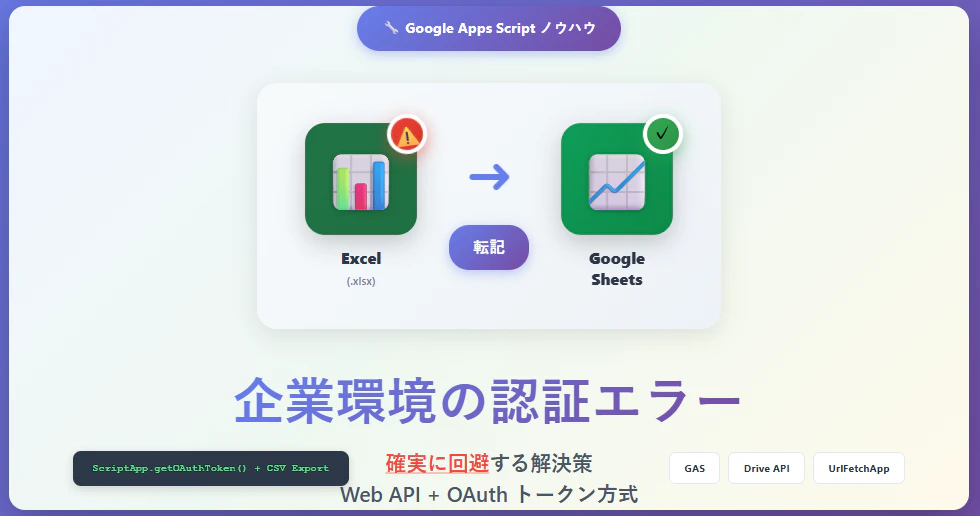
Google Apps Script (GAS) を利用した業務自動化は非常に強力ですが、企業アカウントが所有するGoogle Drive内のExcelファイル(.xlsx)を扱う際に、予期せぬ 「認証エラーの壁」 に直面することが多々あります。
GASの内部サービスを使ってもエラーを吐き続けることの問題を、私たちは最終的に 「ドライブサービスを迂回し、Web APIのダウンロード機能を利用する」 という手法で克服しました。
本記事では、この課題の根本原因と、今後のプロジェクトで確実にデータ転記を成功させるための 「最も安定した解決策」 を詳しく解説します。
1. 企業環境で認証エラーが発生する根本原因
GASが.xlsxファイルを開こうとするとき、Drive上では自動的にファイルを一時的なGoogleスプレッドシート形式に「変換」しようとします。企業環境では、この「変換」または「アクセス」のフェーズで、以下のような予期せぬ権限エラーが発生します。
🔺 よくある失敗の症状
| 失敗した手法 | エラーメッセージの例 | 発生する原因 |
|---|---|---|
| SpreadsheetApp.open(file) | Exception: Service Spreadsheets failed... | スクリプト実行ユーザーがファイルのオーナーでない、またはファイル形式の内部変換に失敗している。 |
| Drive.Files.copy() | GoogleJsonResponseException: File not found: [ファイルID] | スクリプトがファイルIDを認識していても、Drive API経由でコピー(変換)を試みた際、組織の共有設定が厳格すぎて、コピー権限の壁を越えられない。 |
| UrlFetchApp.fetch() (通常版) | レスポンスがCSVではなく「ファイルを開けません」という内容のHTML | ファイルが完全に公開されていない場合、認証トークンを付与しても、Webダウンロードのセキュリティチェックで弾かれてしまう。 |
これらのエラーが発生し始めたら、通常のGASサービス(SpreadsheetAppやDriveApp)でファイルを直接操作するのを諦め、認証の経路を変更する必要があります。
2. 最終的に成功した「認証回避」の技術:Webダウンロードエンドポイントの利用
この問題の最終的な解決策は、「ファイルの所有権や権限階層に依存しない、強力な認証トークン付きのダウンロードパス」 を利用することです。
私たちは、以下の3つの要素を組み合わせたパイプラインを採用しました。
成功パイプラインの構成要素と技術的背景
| 項目 | 説明 | なぜ安定するのか |
|---|---|---|
| 認証 | ScriptApp.getOAuthToken() | GAS実行ユーザーの最も強力なアクセストークンを取得する。 |
| アクセス手法 | Web API ダウンロードエンドポイント | Driveの内部サービスではなく、ユーザーがブラウザでダウンロードするのと同じWebアクセス経路を使用。 |
| データ形式 | ExcelファイルをCSV形式(export?format=csv)でダウンロード。 | .xlsxファイルをそのまま扱わず、データのみを強制的にテキスト化。GASが嫌うファイル形式の内部変換処理を回避する。 |
| GAS関数 | UrlFetchApp.fetchとUtilities.parseCsv | データのダウンロードと解析をシンプルに分けることで、エラー発生箇所の特定が容易になる。 |
成功したコードの核となるロジック
// 1. ダウンロードURLの構築
// file.getId()で対象ファイルを指定し、format=csvでCSV形式でのエクスポートを強制
const xlsxDownloadUrl =
  `https://docs.google.com/spreadsheets/d/${file.getId()}/export?format=csv`;

// 2. UrlFetchAppで認証トークンをヘッダーに付与し、ダウンロードを試行
const responseText = UrlFetchApp.fetch(xlsxDownloadUrl, {
  // 取得したトークンをAuthorizationヘッダーに付与し、認証を強制
  headers: {
    'Authorization': 'Bearer ' + ScriptApp.getOAuthToken(),
  },
  // エラーページが返されてもスクリプトを中断しない設定
  muteHttpExceptions: true
}).getContentText();

// 3. 取得したCSV文字列を配列データに変換
const rawData = Utilities.parseCsv(responseText);
3. 実践的なエラーハンドリング
この手法を使っても、ファイルが完全に削除されたり、アクセス権が完全に失われたりした場合は、CSVではなくHTMLのエラーページがresponseTextに含まれてしまいます。
これをデータとして処理しないために、必ず以下のチェックを加えてください。
🔷 HTMLエラーのチェック(必須)
if (responseText.startsWith("<!DOCTYPE html>")) {
  // 権限やファイルパスの問題が依然として存在するため、処理を中断
  Logger.log("エラー:ダウンロード中にHTMLエラーページが返されました。");
  throw new Error("CSVダウンロード中にHTMLエラーページが返されました。権限設定を確認してください。");
}
これらの回避策とエラーハンドリングを適用することで、企業環境での複雑なデータ転記作業の安定性を確保できます。この手法をテンプレートとして採用し、今後の開発にお役立てください。