
Windowsで始めるGoogle Antigravity:使い方・注意点・Gemini-cliとの違い
はじめに
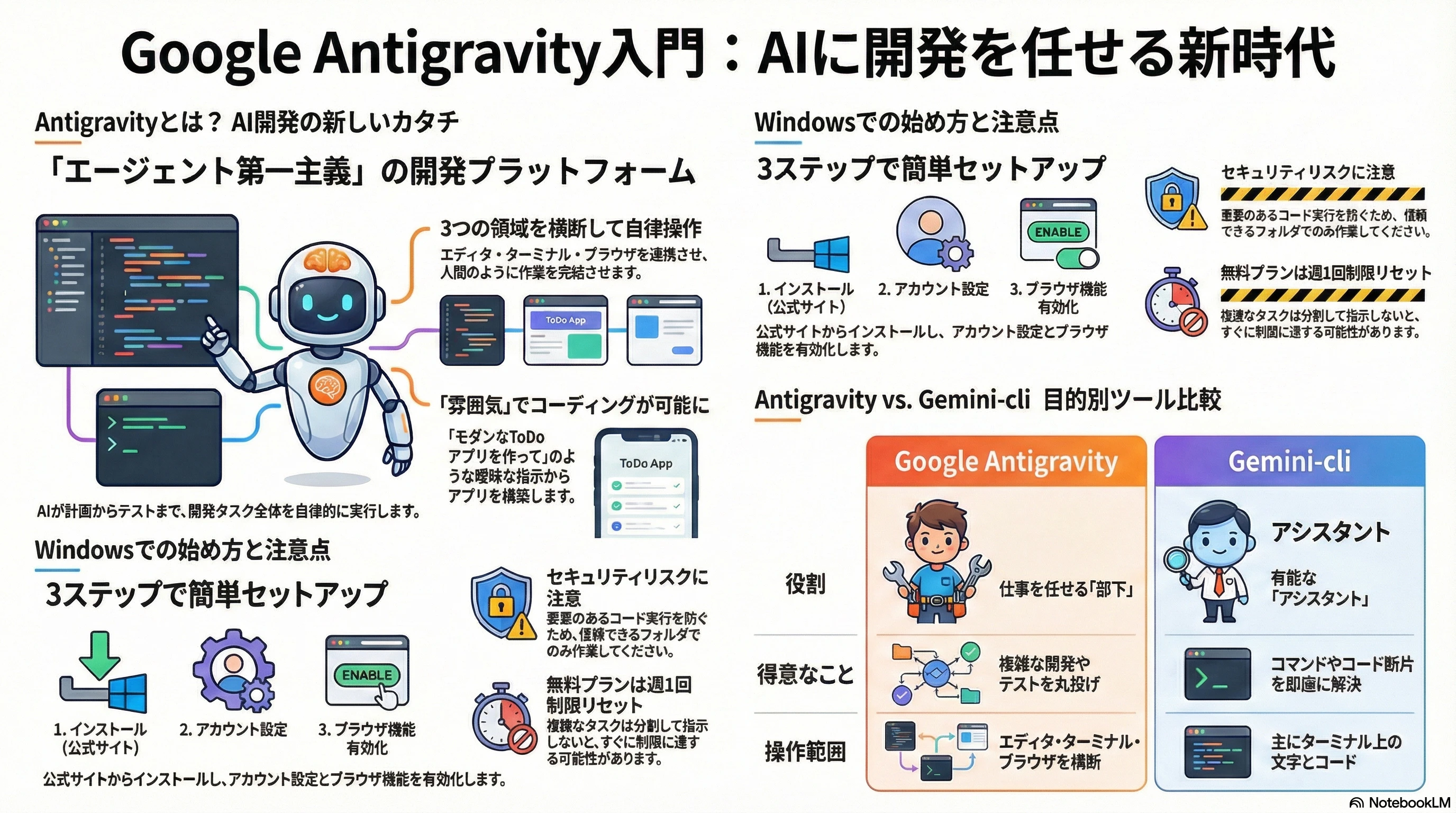
2025年11月18日に発表されたGoogle Antigravityは、「AIがコードを書くのを手伝う」時代から、 「AIが開発タスクを丸ごと引き受ける」 エージェント第一主義への転換点となるプラットフォームです。
本記事では、Windowsユーザーが今すぐ使い始めるための具体的な手順と、Windows環境特有の注意点、そしてGemini-cliとの使い分けについて解説します。
Antigravityとは何か?
3つのサーフェスを統合
Antigravityは、Visual Studio Code(VS Code)をベースにしながらも、エディタ・ターミナル・ブラウザの3つを統合し、AIエージェントが自律的に計画、実行、検証を行うプラットフォームです。
従来のIDEとの最大の違いは:
- エディタ: プロジェクト全体を理解した上でのコード変更
- ターミナル: コマンド実行、エラー解析、自動修正
- ブラウザ: UIの視覚的検証、実際の操作テスト、スクリーンショット・動画記録
Windows環境での利用条件
- OS: Windows 10(64-bit)以降
- 必須ソフト: Chrome
- アカウント: 個人のGmail(無料で利用可能)
Windowsでの始め方:3つのステップ
ステップ1: インストールと初期設定
-
ダウンロード
- 公式サイト(antigravity.google/download)にアクセス
- Windows用インストーラーをダウンロード
-
インストール
- インストーラーを実行
- 個人のGmailでサインイン
- Antigravity専用のChromeプロファイルが自動作成されます
-
既存環境の引き継ぎ(オプション)
- VS CodeやCursorの設定をインポート可能
- または「Start fresh」で新規スタート
ステップ2: 自律性ポリシーの設定
Antigravityの核心は「エージェントにどの程度の権限を与えるか」の設定です。
ターミナル実行ポリシー
- Off: 許可リスト内のコマンドのみ実行
- Auto: エージェントが判断し、必要に応じて確認(推奨)
- Turbo: 拒否リスト以外すべて自動実行
レビューポリシー
エージェントが生成したコードや計画に対して:
- 常にレビューを求める
- エージェントの判断に任せる
- 一切レビューせず進行
おすすめプリセット
「Agent-assisted(エージェント支援)」 が推奨です。これは:
- エージェントが自律的に作業
- 重要な場面では人間に確認を求める
- セキュリティとスピードのバランスが良い
ステップ3: ブラウザ統合の有効化
- Playgroundで「https://www.google.com にアクセスして」と入力
- 表示される「Setup」ボタンをクリック
- Chromeウェブストアに誘導されるので、専用拡張機能をインストール
- ブラウザ操作の権限を許可
これで、エージェントがWebページを操作してUIテストを実行できるようになります。
Windows特有の注意点と対策
1. WSLのクラッシュ問題
問題: WSL(Windows Subsystem for Linux)上のプロジェクトを開くと、アクセス違反(エラーコード -1073741819)でクラッシュする
対策: .wslconfig ファイルに以下を追記
networkingMode=mirrored
ファイルの場所: C:\Users\<ユーザー名>\.wslconfig
2. セキュリティリスク
問題: AIが自動でターミナルコマンドを実行できるため、信頼できないフォルダで作業すると悪意のあるコードが埋め込まれる可能性がある
対策:
- 信頼できるフォルダでのみ作業する
- 不明なプロジェクトを開く前に、必ずターミナルポリシーを「Off」に設定
- 自動実行されるコマンドを定期的に確認
3. クォータ(利用制限)の管理
問題: 無料プランでは1週間ごとにしか制限がリフレッシュされない
| プラン | クォータ更新 | 備考 |
|---|---|---|
| 無料プラン | 1週間ごと | 複雑なタスクですぐ上限に達する |
| Google AI Pro | 5時間ごと | 高レベルの優先順位 |
| Google AI Ultra | 5時間ごと | 最高レベルの優先順位 |
対策:
- タスクを細かく分けて指示する
- 一つの指示で全部やらせようとしない
- 例:「ToDoアプリを作って」ではなく、「まず基本構造を作って」→「次にCSSを追加」と段階的に
4. Windowsのパス問題
問題: Windowsのバックスラッシュ(\)とLinux/macOSのスラッシュ(/)の違いで混乱することがある
対策:
- プロンプトでファイルパスを指定するときは、スラッシュ(
/)を使う - 例:
C:/Users/yourname/projectのように記述
基本的な使い方:2つのビュー
Editor View(エディタ・ビュー)
通常のコーディング作業用。Windows特有のショートカット:
-
インライン・コマンド:
Ctrl + Iで自然言語による直接編集 -
エージェント・サイドパネル:
Ctrl + Lで呼び出し- Fastモード: 迅速なタスク
- Planningモード: 複雑なタスクの計画作成
Manager View(マネージャー・ビュー)
複数のエージェントを同時に管理する「ミッション・コントロール」:
- New Taskで高レベルの目的を指示
- 複数エージェントの並列実行が可能
- 各エージェントの進捗を一覧で確認
実際に試してみよう:簡単な例
例1: Snake Gameを作る
プロンプト: 「PythonとPygameを使用して、Snake Gameを作成してください。
移動、餌の生成、衝突判定、スコア表示を含めてください。
完成したらブラウザでテストして、結果を報告してください。」
エージェントの動き:
- Pygameを自動インストール(Windowsのpip経由)
- ファイル構造を設計
- コードを記述
- 実際にゲームを起動してテスト
- スクリーンショットと動画で報告
例2: 簡単なWebアプリ
プロンプト: 「HTMLとJavaScriptで、ボタンをクリックするとカウントが増える
シンプルなカウンターアプリを作ってください。ブラウザで動作確認もお願いします。」
ポイント:
- Windowsのローカルサーバーを自動起動
- ブラウザで実際にボタンをクリックして動作確認
- 問題があれば自動で修正
Gemini-cliとの違い:どう使い分けるか?
GoogleからはGemini-cliというツールも提供されていますが、用途が全く異なります。
比較表
| 特徴 | Gemini-cli | Google Antigravity |
|---|---|---|
| 形態 | Windowsのコマンドプロンプト/PowerShellで動作 | デスクトップアプリケーション |
| 役割 | 「有能なアシスタント」 | 「仕事を任せる部下」 |
| 操作範囲 | 主に文字とコード生成 | エディタ・ターミナル・ブラウザ横断 |
| 自律性 | 単発の実行と提案 | 複数ステップの自律的計画と検証 |
| ブラウザ検証 | 非対応 | ネイティブ対応 |
| 起動速度 | 即座 | アプリ起動が必要 |
Windows環境での使い分け
Gemini-cliを使うとき:
- PowerShellから離れずにサクッと質問したい
- コマンドの使い方を調べたい
- 一行のコードスニペットが欲しい
- 軽量で高速な応答が必要
Antigravityを使うとき:
- 新しいアプリを一から作りたい
- 複雑なバグ修正を任せたい
- UIのテストまで全部やってほしい
- プロジェクト全体を見渡した開発が必要
併用も可能: Antigravity内にGemini-cliを組み込んで使用することもできます。
具体的な使い分け例(Windows)
| シチュエーション | 推奨ツール | 理由 |
|---|---|---|
| GitコマンドをPowerShellで確認したい | Gemini-cli | 即座に回答 |
| Pythonの環境構築方法を知りたい | Gemini-cli | コマンド一覧で十分 |
| Reactアプリを一から作りたい | Antigravity | 計画からテストまで一貫 |
| 既存コードのバグを直したい | Antigravity | プロジェクト全体を理解 |
| npm installでエラーが出た | Gemini-cli | エラーメッセージをコピペして質問 |
よくあるトラブルと解決方法(Windows版)
Q1: インストール時に「インストールできません」と表示される
原因: 管理者権限が必要な場合がある
解決:
- インストーラーを右クリック
- 「管理者として実行」を選択
Q2: Chromeプロファイルが作成されない
原因: Chromeが既に起動している
解決:
- すべてのChromeウィンドウを閉じる
- タスクマネージャーでChromeプロセスを確認して終了
- Antigravityを再起動
Q3: エージェントが「権限がありません」とエラーを出す
原因: ターミナルポリシーが「Off」になっている
解決:
- 設定からターミナルポリシーを「Auto」に変更
- またはエージェントが要求するコマンドを手動で許可
Q4: 日本語のプロンプトで動かない
実は: 日本語でも問題なく動作します
コツ:
- できるだけ具体的に指示する
- 「モダンな」などの曖昧な表現でも理解しますが、具体例があるとより良い
まとめ:Windowsで今すぐ始めよう
Google Antigravityは、Windows 10以降で無料で使い始められる強力な開発プラットフォームです。
まずは試してみる:
- antigravity.google/downloadからダウンロード
- 個人のGmailでサインイン
- 「簡単なカウンターアプリを作って」と指示してみる
- AIがブラウザで自らテストする様子を体験
Windows環境で注意すること:
- ✅ WSL使用時は
.wslconfigを設定 - ✅ 信頼できるフォルダでのみ作業
- ✅ 無料プランはクォータに注意
- ✅ パスはスラッシュ(
/)で記述
Gemini-cliと使い分ける:
- サクッとした質問 → Gemini-cli
- アプリの作成や複雑な開発 → Antigravity
ソフトウェアはもはや一行ずつ書くものではなく、エージェントと共に 「育てる」 時代になりました。Windowsユーザーも、今すぐその未来を体験できます。
参考リンク:
- 公式サイト: https://antigravity.google
- ダウンロード: https://antigravity.google/download
- Gemini公式: https://gemini.google.com