
STM32CubeIDEを使ってみよう How To STM32CubeIDE 日本語版 Lチカ編をSTM32CubeIDE 2.xx対応版に書き直しました。
開発環境の構成
STM32CubeMX で プロジェクトファイル を生成し、STM32CubeIDE によりプログラム編集、コンパイルを行う形に変更となりました。
このため、STM32CubeMXとSTM32CubeIDE の インストール が必要となります。
STM32CubeMXをダウンロードする
まずは、STM32CubeMXをダウンロードしましょう
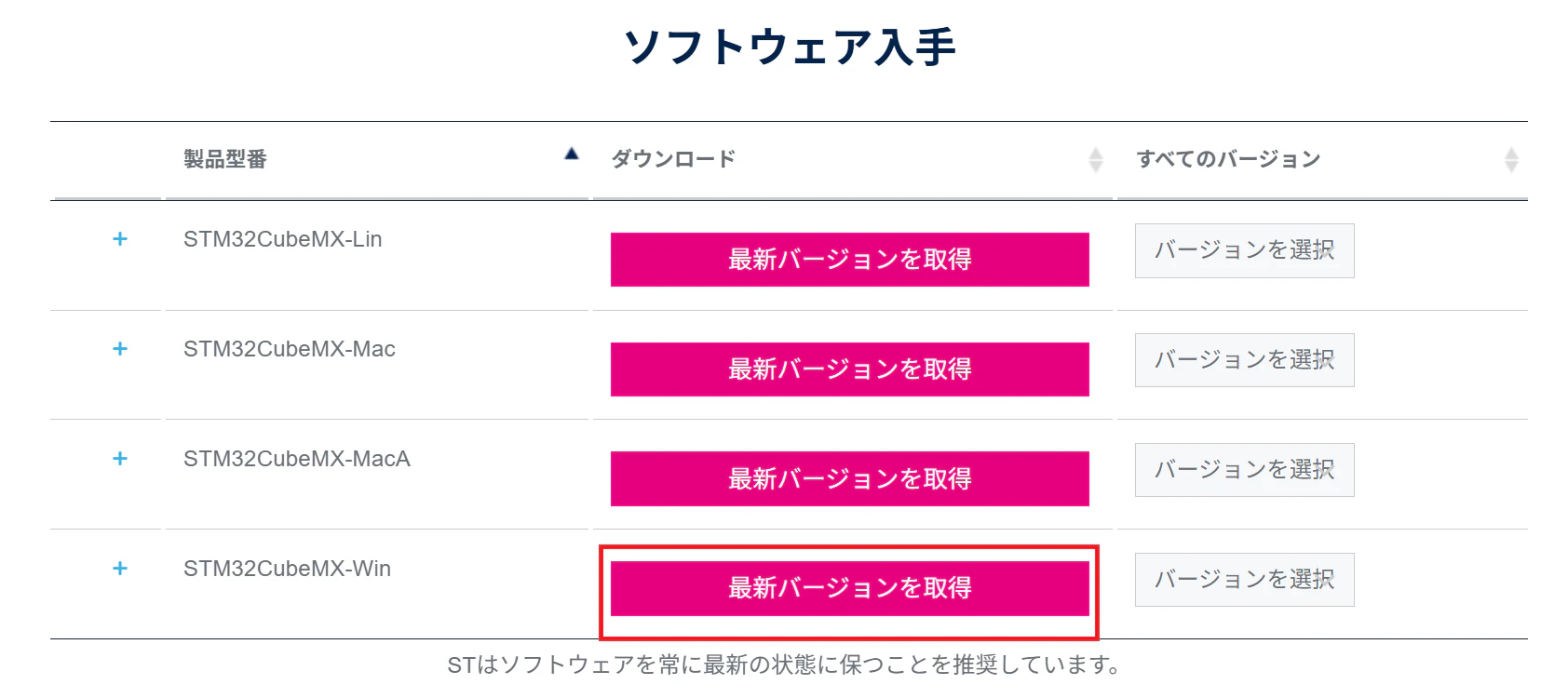
最新バージョンを取得 をクリックする事でダウンロードします。
ダウンロードの前に
ソフトウェア入手の画面が出てきますので、ログイン や同意の確認が出ますので ダウンロード をクリックして進めます。

STM32CubeMXをインストールする
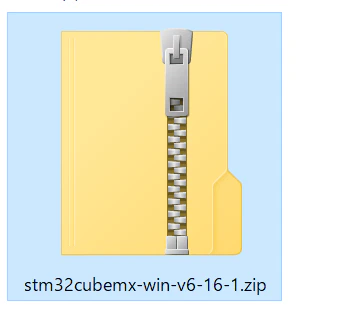
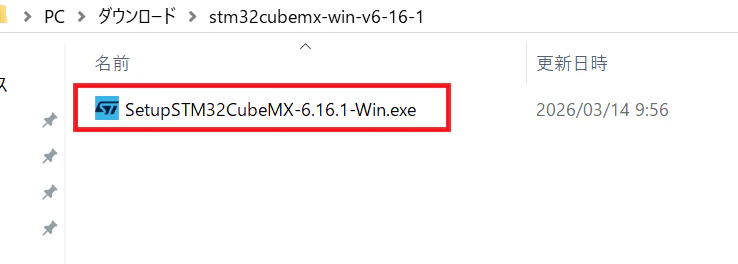
次にダウンロードしたZIPファイルを解凍し、exeファイルをクリックします。
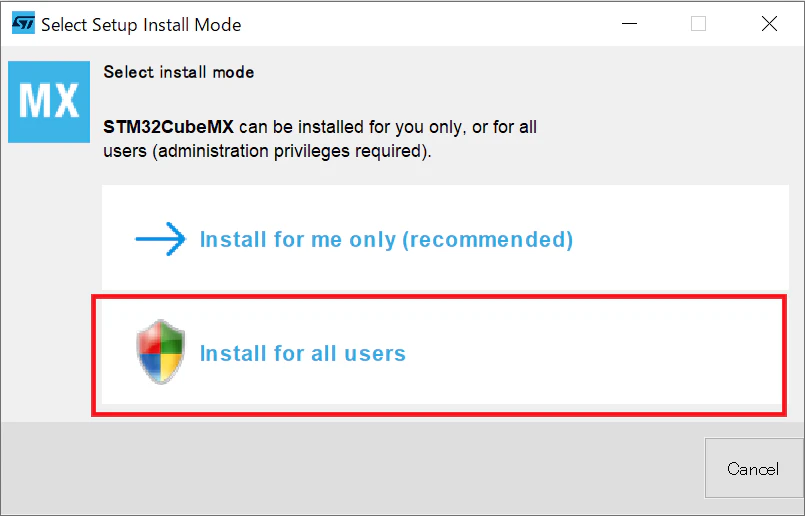
Install for all users を選択します。
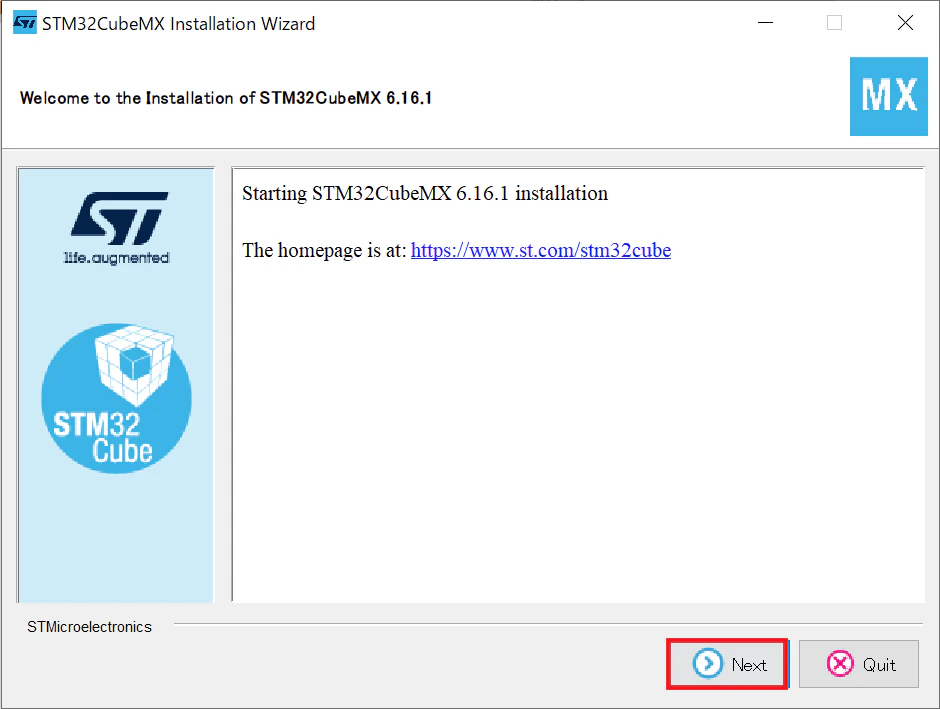
Next を クリック します。
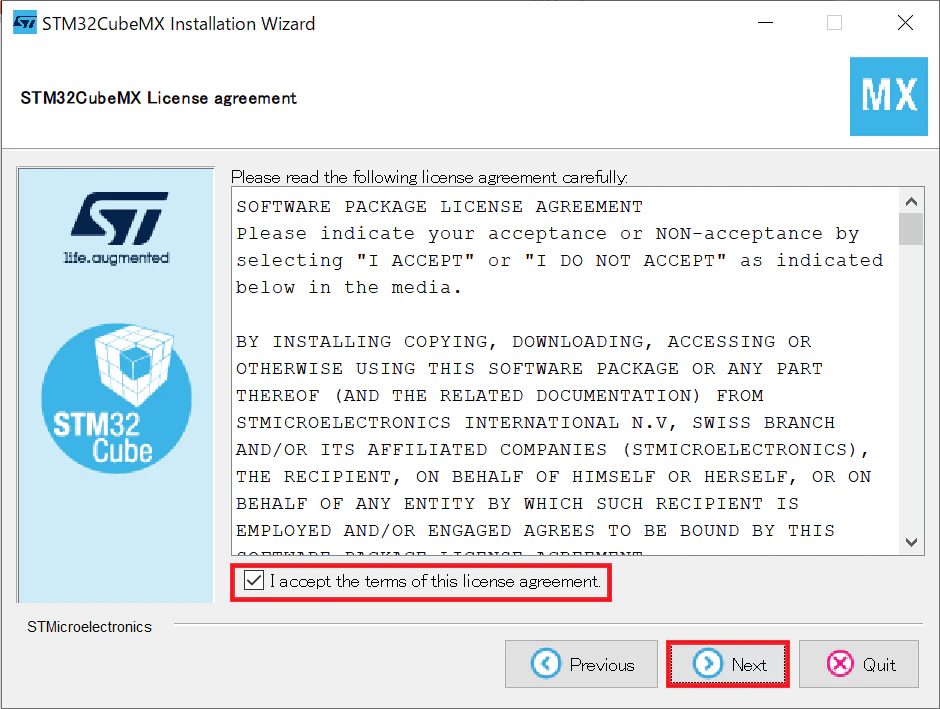
I accept the terms of this license agreement.にチェックし、Next を クリック します。
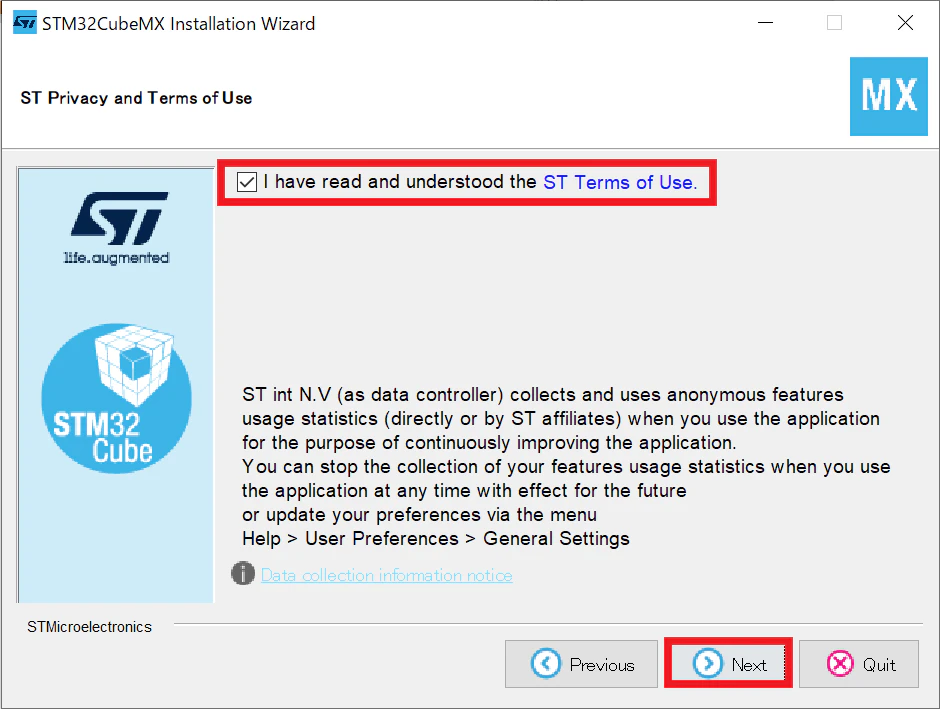
次もチェックを入れて Next を クリック します。
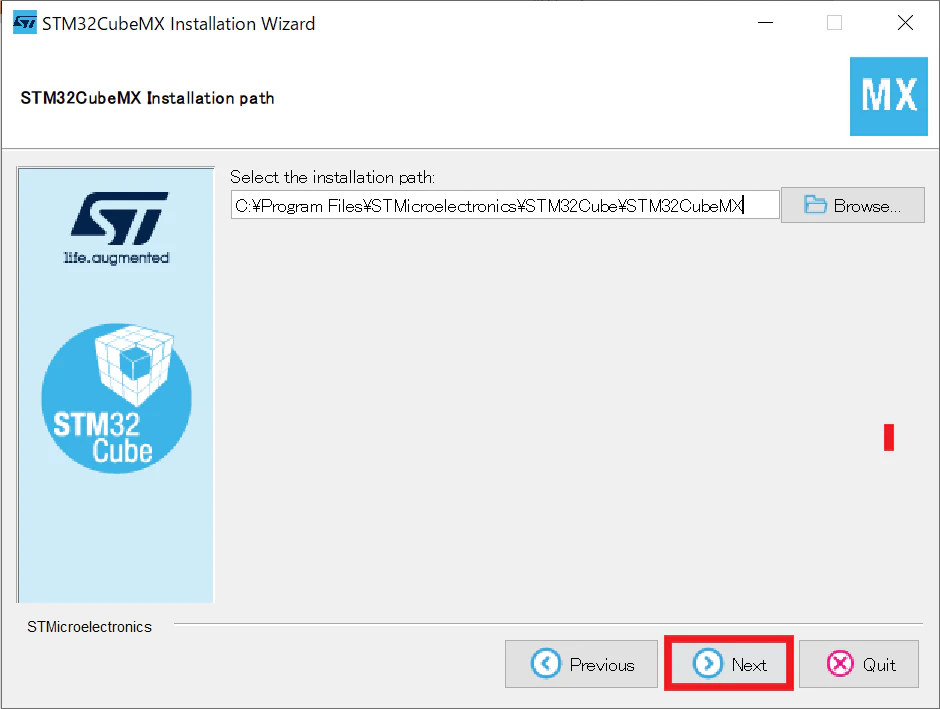
インストールするディレクトリを設定し Next を クリック します。
OK を クリック します。

Next を クリック します。
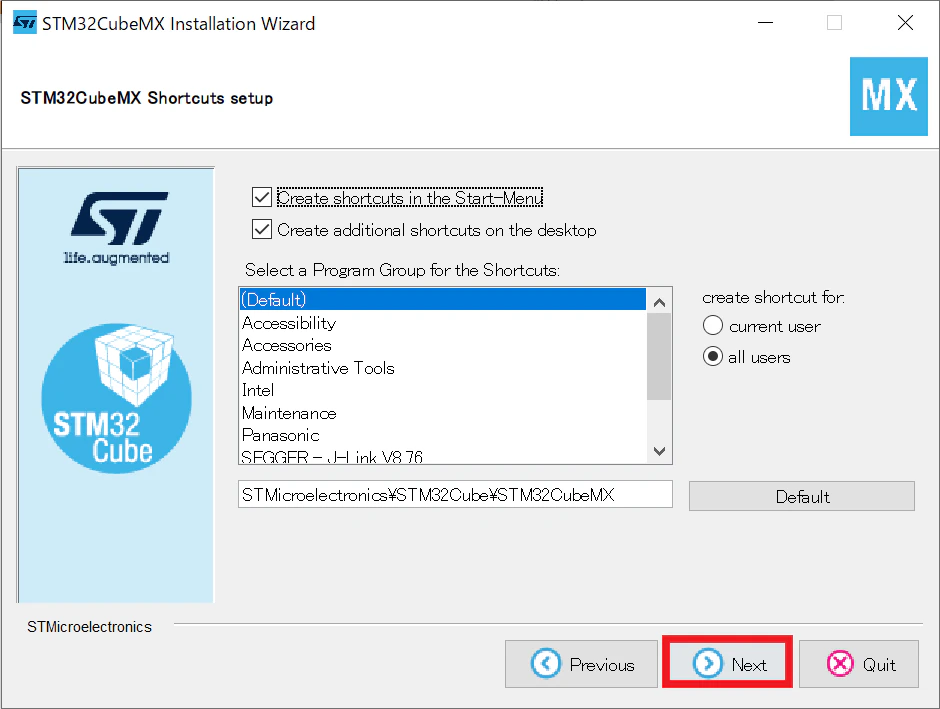
Next を クリック します。
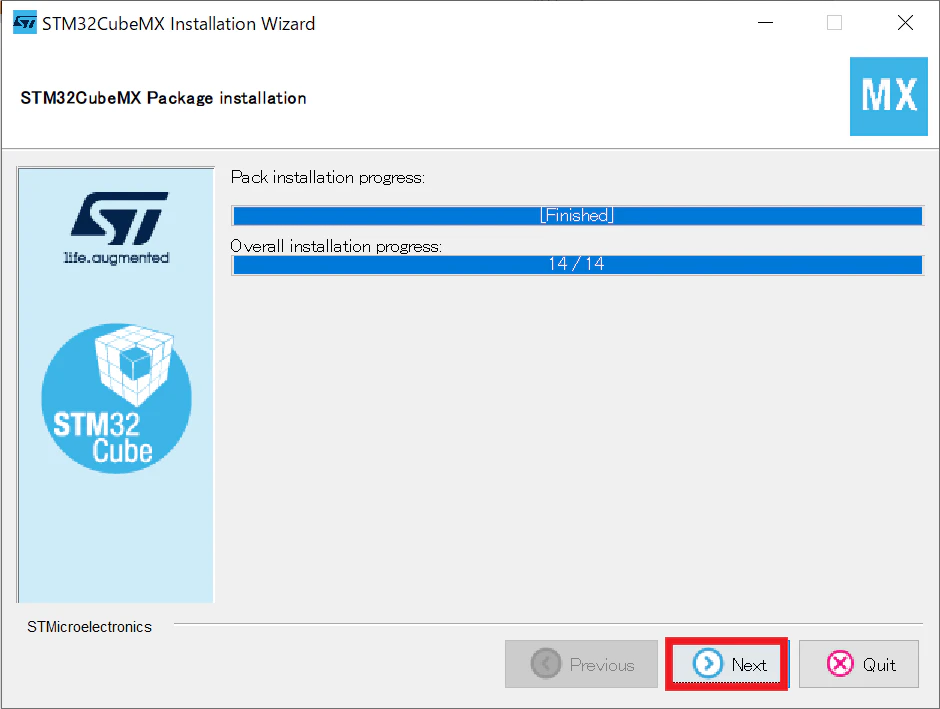
Done を クリック します。
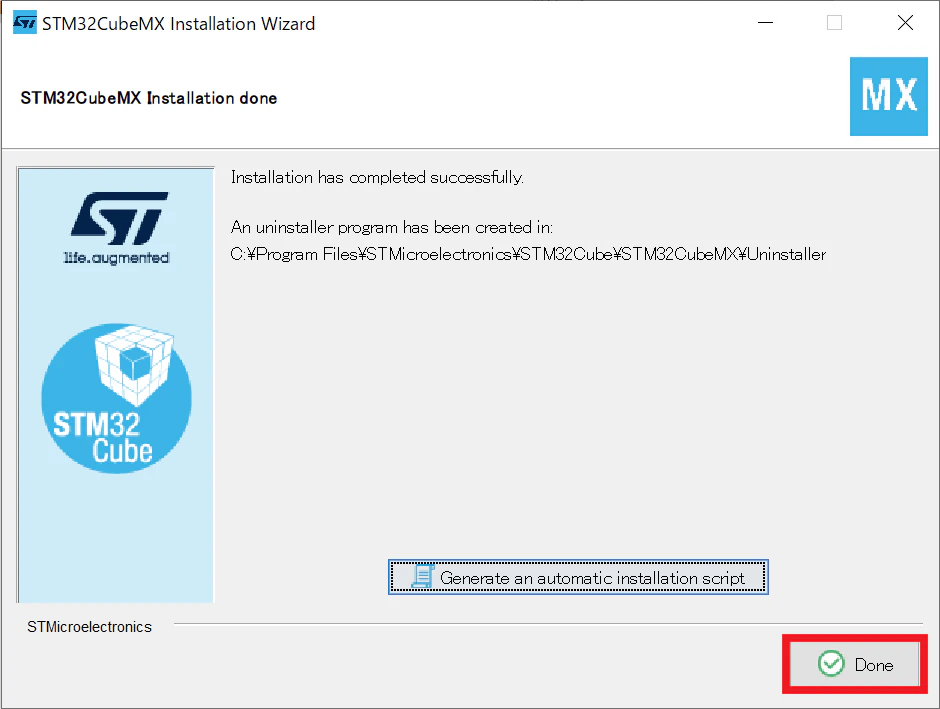
STM32CubeIDEをインストールする
ソフトウェア入手からSTM32CubeIDEをダウンロードします。
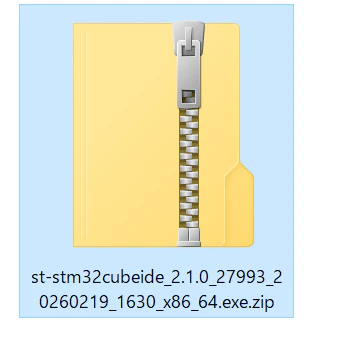
次にダウンロードしたZIPファイルを解凍し、exeファイルをクリックします。
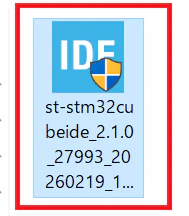
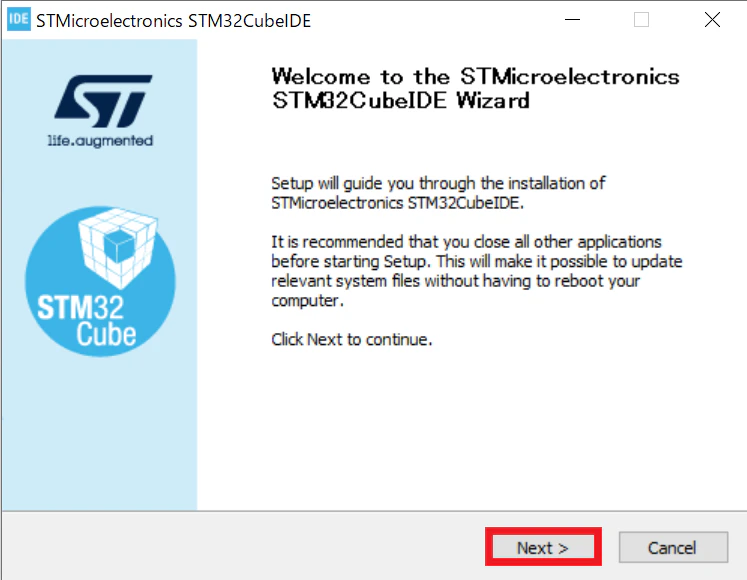
Next を クリック します。
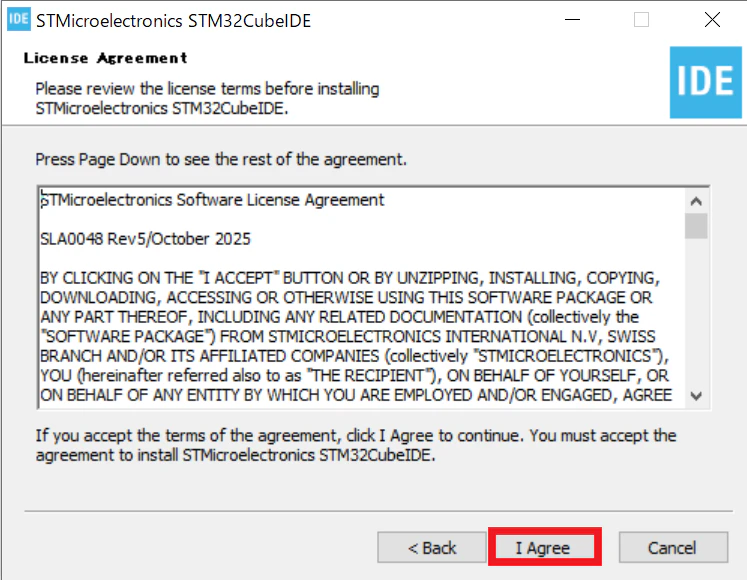
I Agree を クリック します。
インストールするディレクトリを選択し、Next を クリック します。

Install を クリック します。
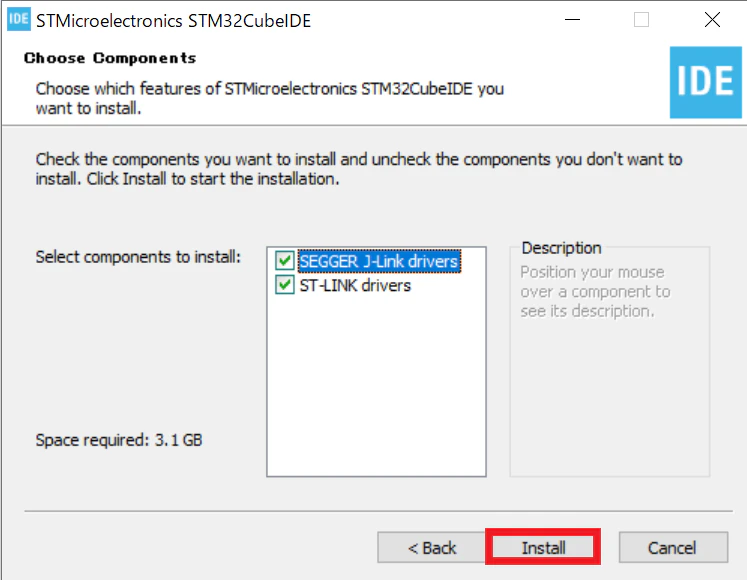
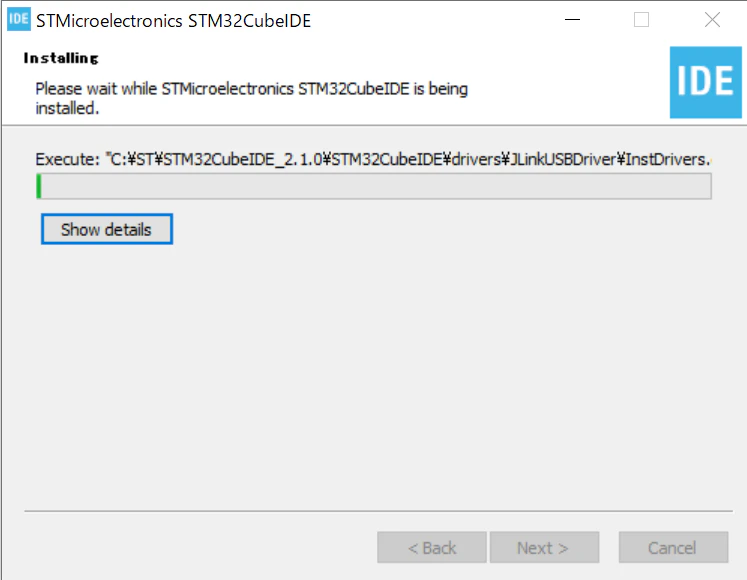
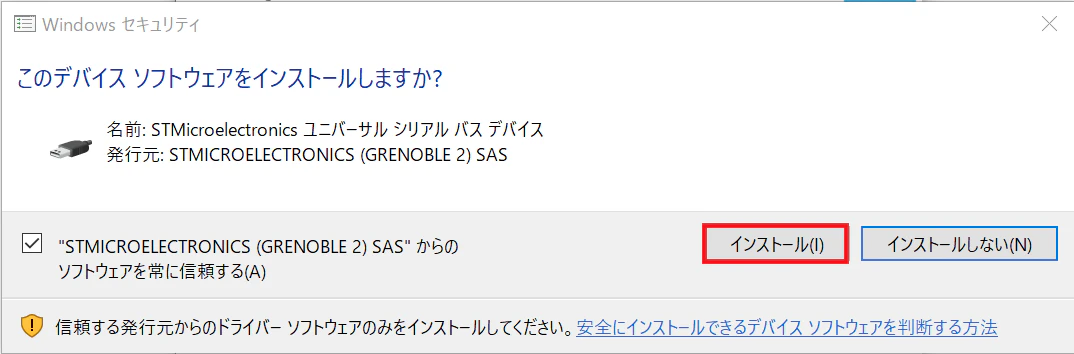
ドライバーのインストール確認が出たら、インストール を クリック します。
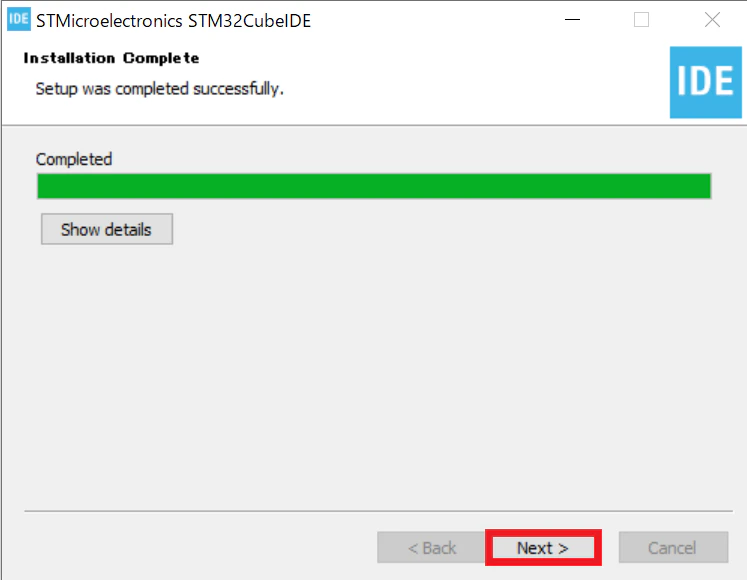
Next を クリック します。
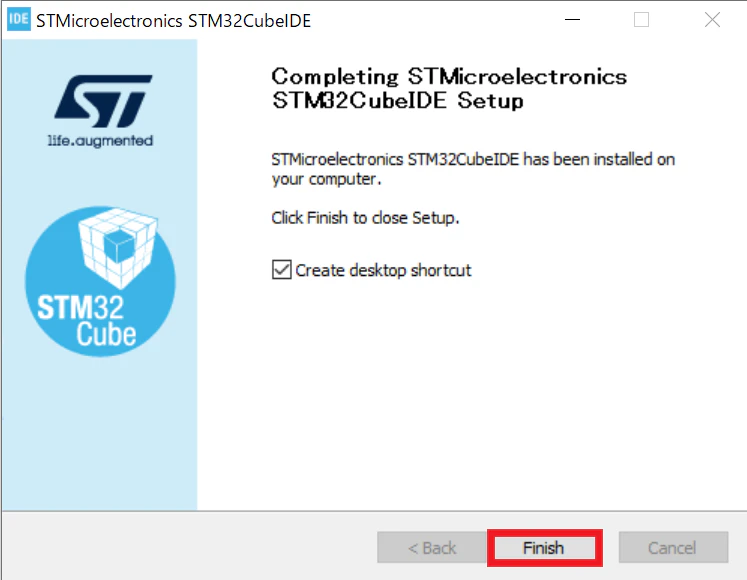
Finish を クリック します。
STM32CubeMXを起動する
STM32CubeMX を 起動 します。
今回は、NucleoF411を使用するのでST Boardを選択します。
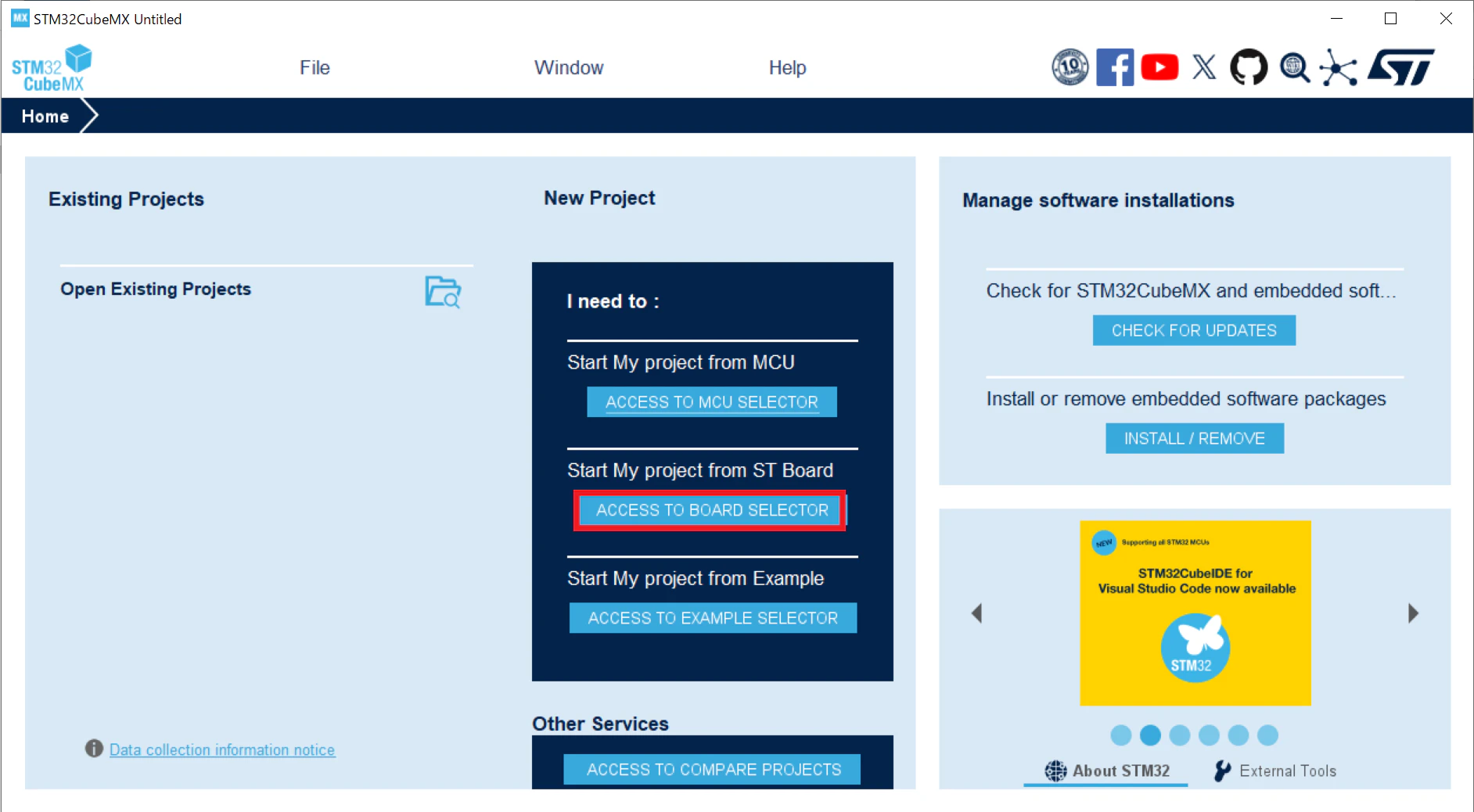
今回NucleoF411REを使用するのでF411と入力し
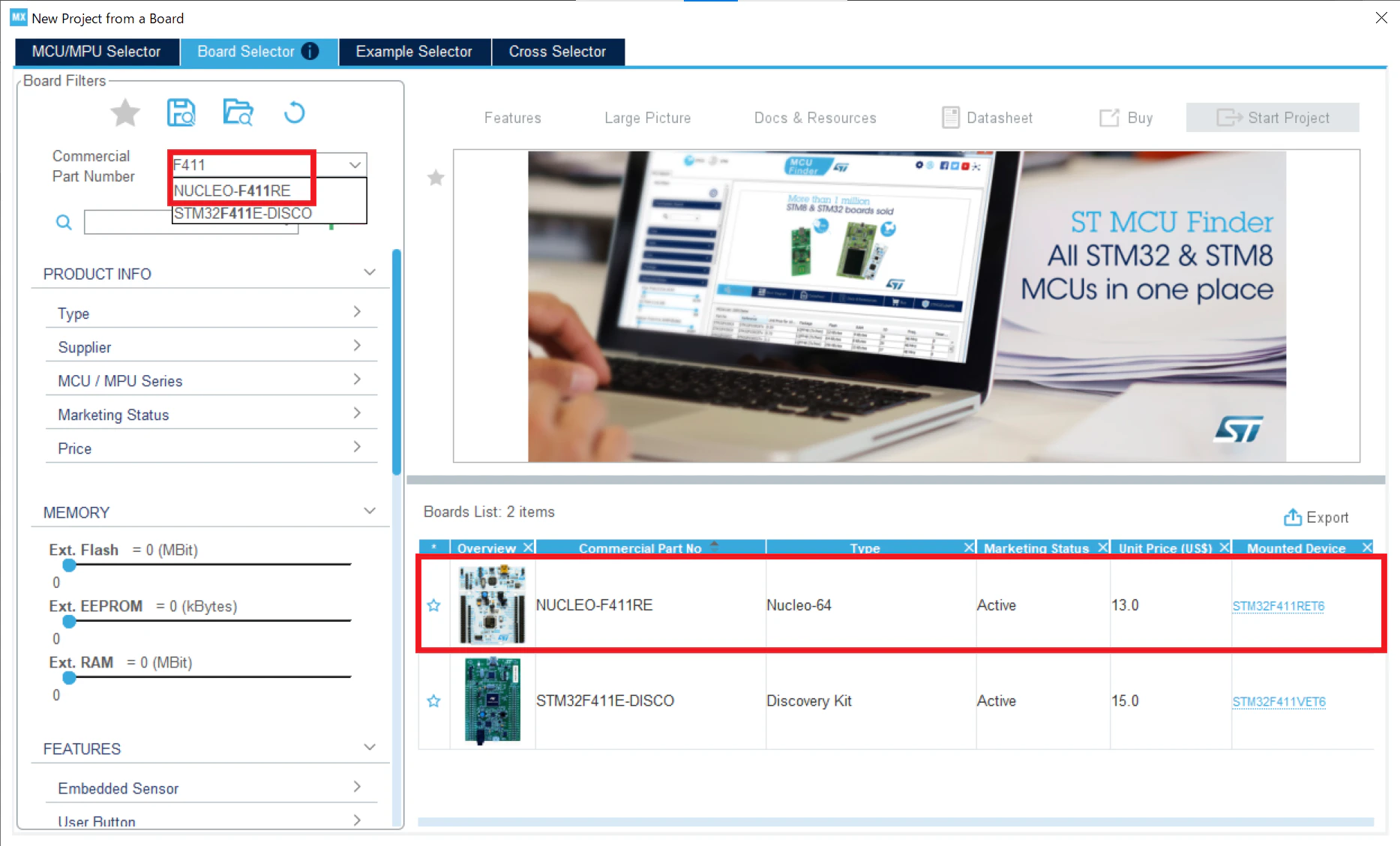
NucleoF411REをクリックしたうえで StartProject を クリック します。
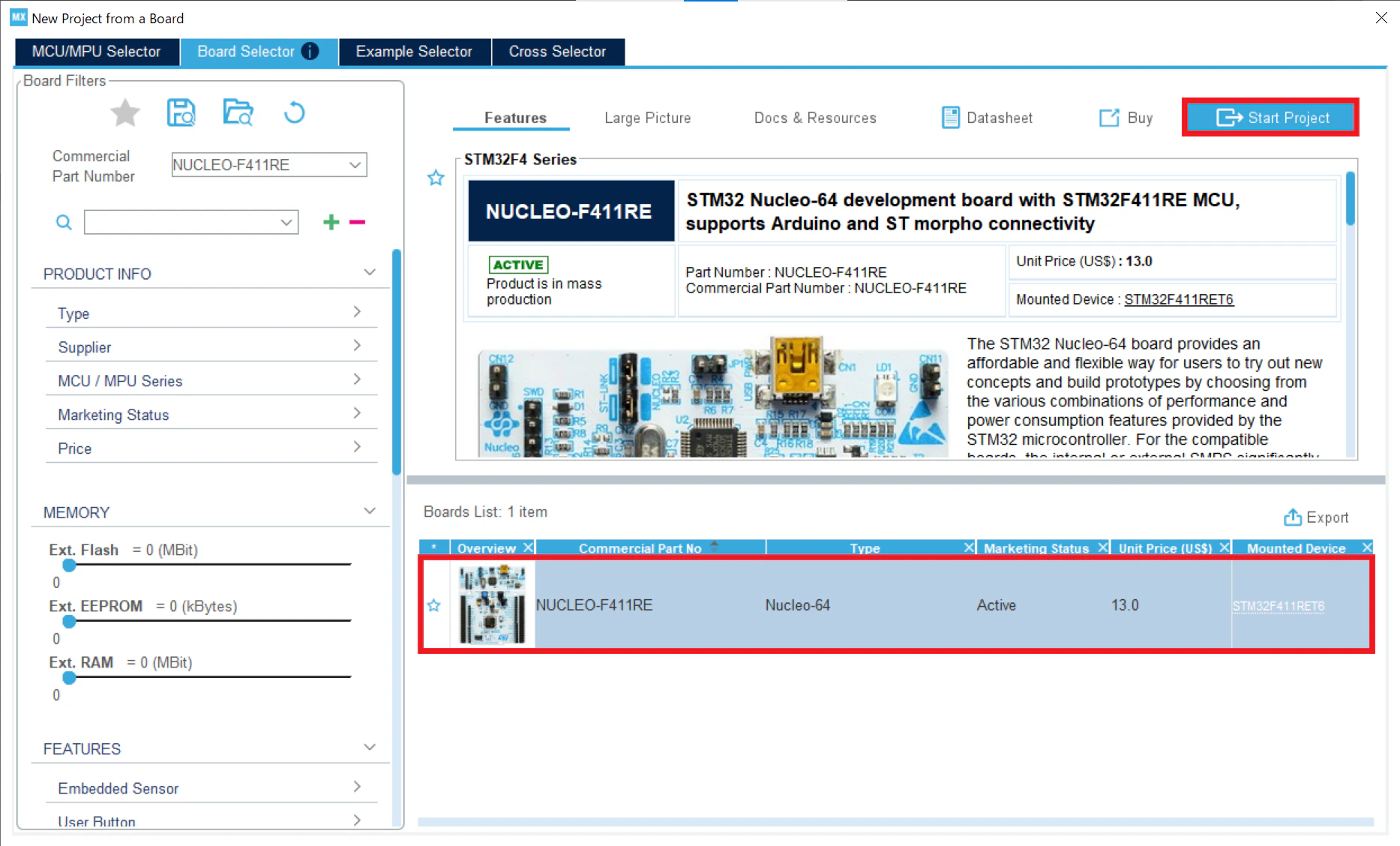
Yes を クリック します。
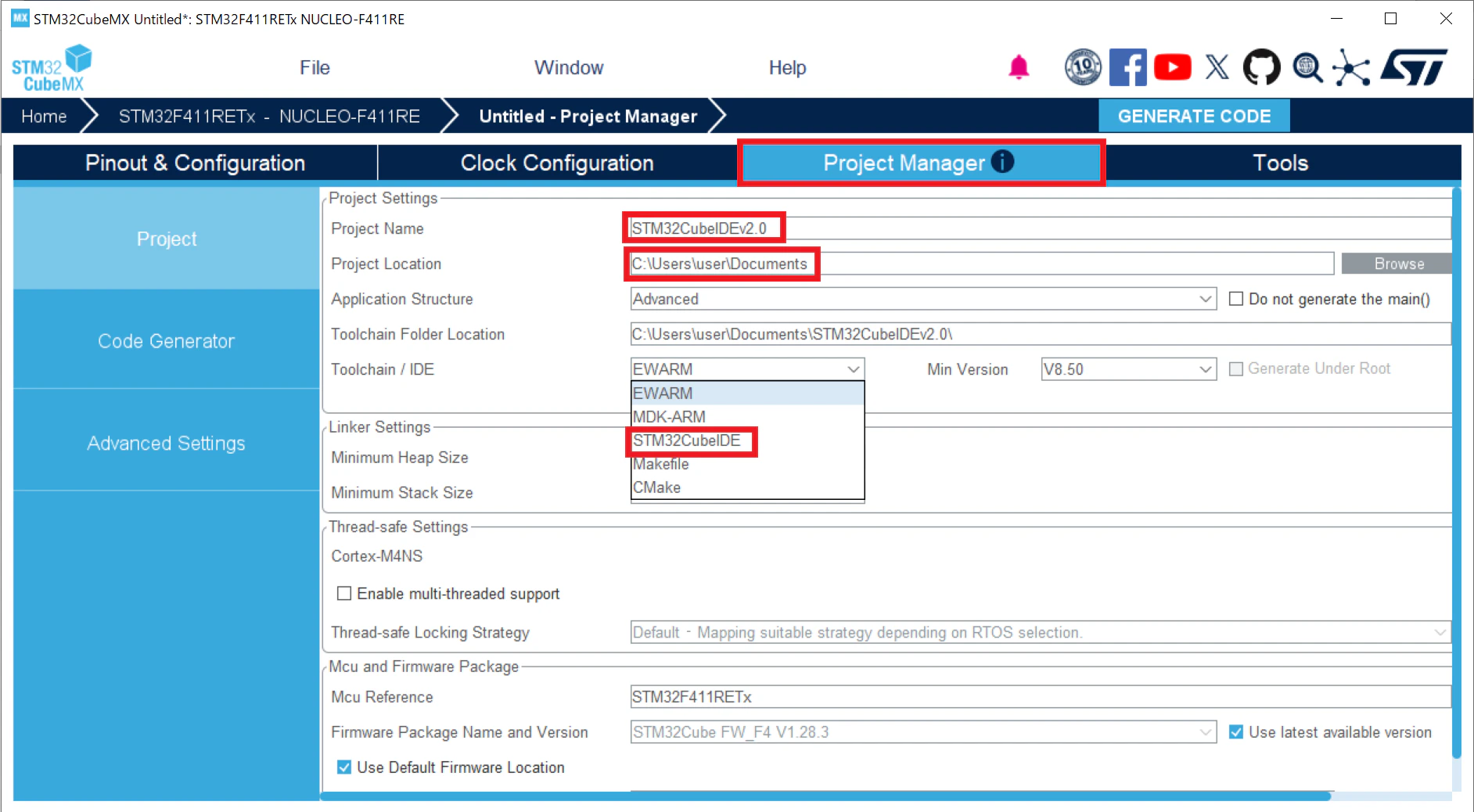
Project Manager を クリック し、Project NameとProject Location を入力し Toolchain IDE を STM32CubeIDE とします。
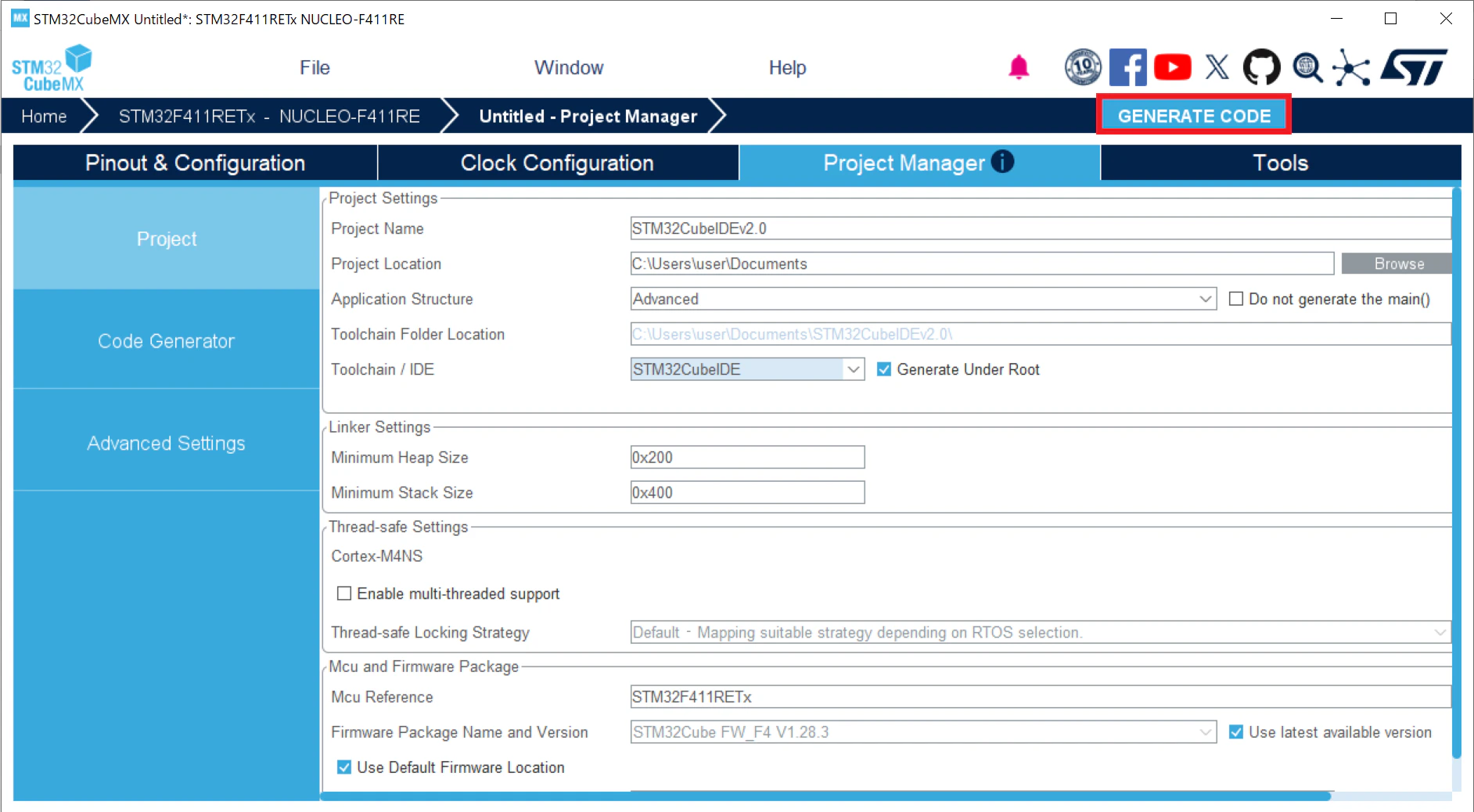
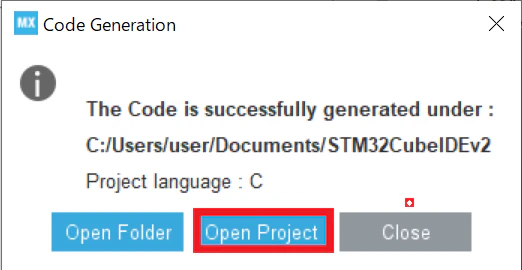
GENERATECODE を クリック します。
初めての場合、パッケージファイル等をインストールするため、確認画面が出ます。
Yes をクリックします。

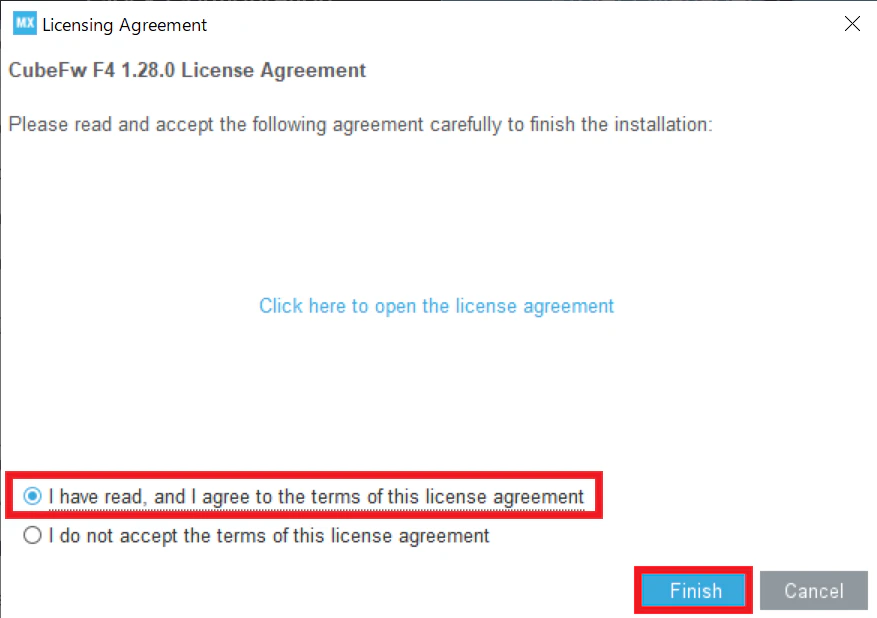
I have read,and I agree to the terms of this license agreemet にチェックし、Finish を クリック します。
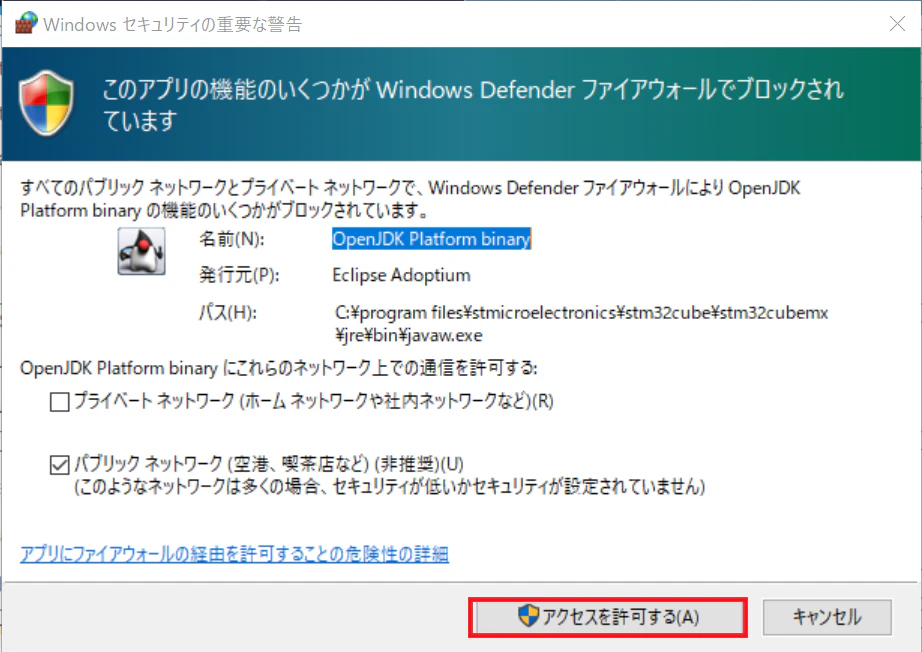
アクセス許可を求められた場合、アクセスを許可する を クリック します。
STM32CubeIDEがインストールされている場合、 Open Project を クリック します。
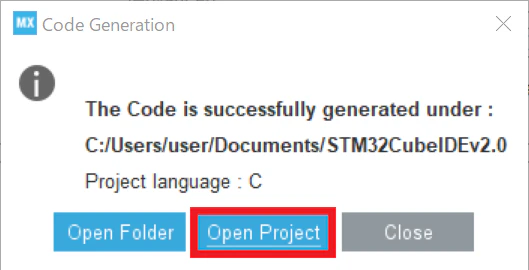
STM32CubeIDEを起動する
Launch を クリック します。
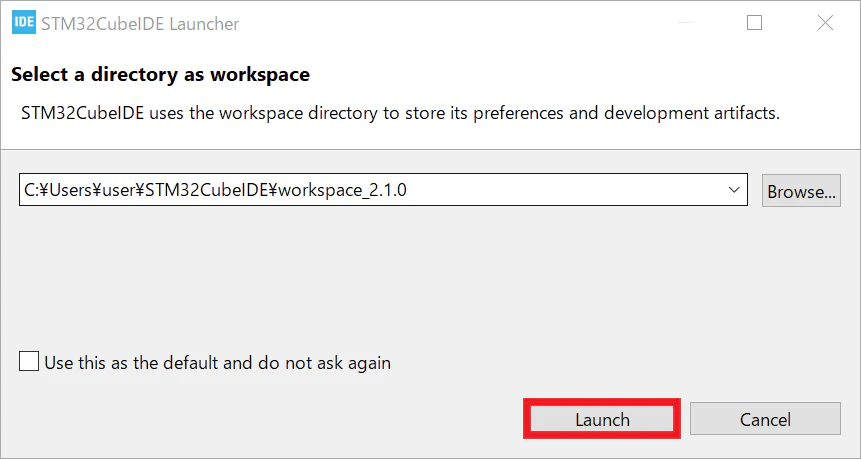
アクセス許可を求められた場合、アクセスを許可する を クリック します。

MicrosoftDefenderの検索対象とするかしないかを選択します。
私は上の検索対象としないを選択しました。
Proceed を クリック します。
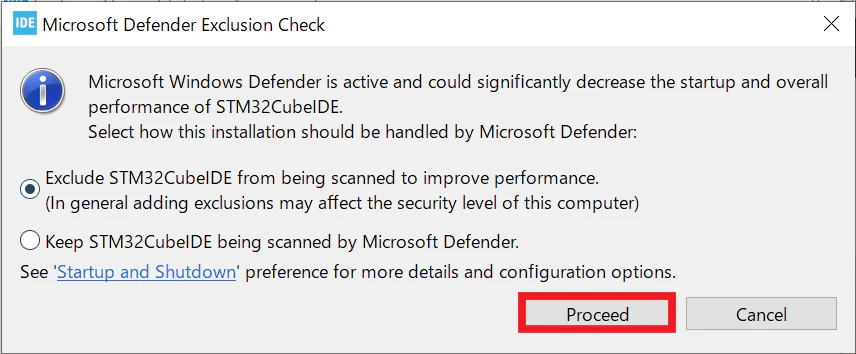
OK を クリック します。
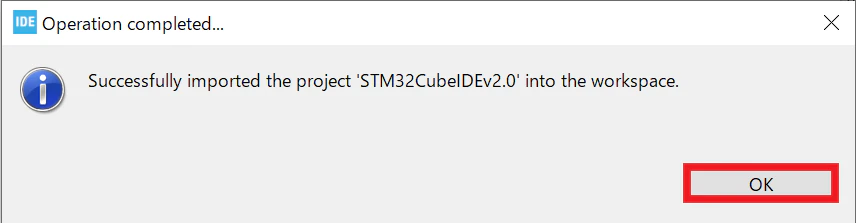
OK を クリック します。

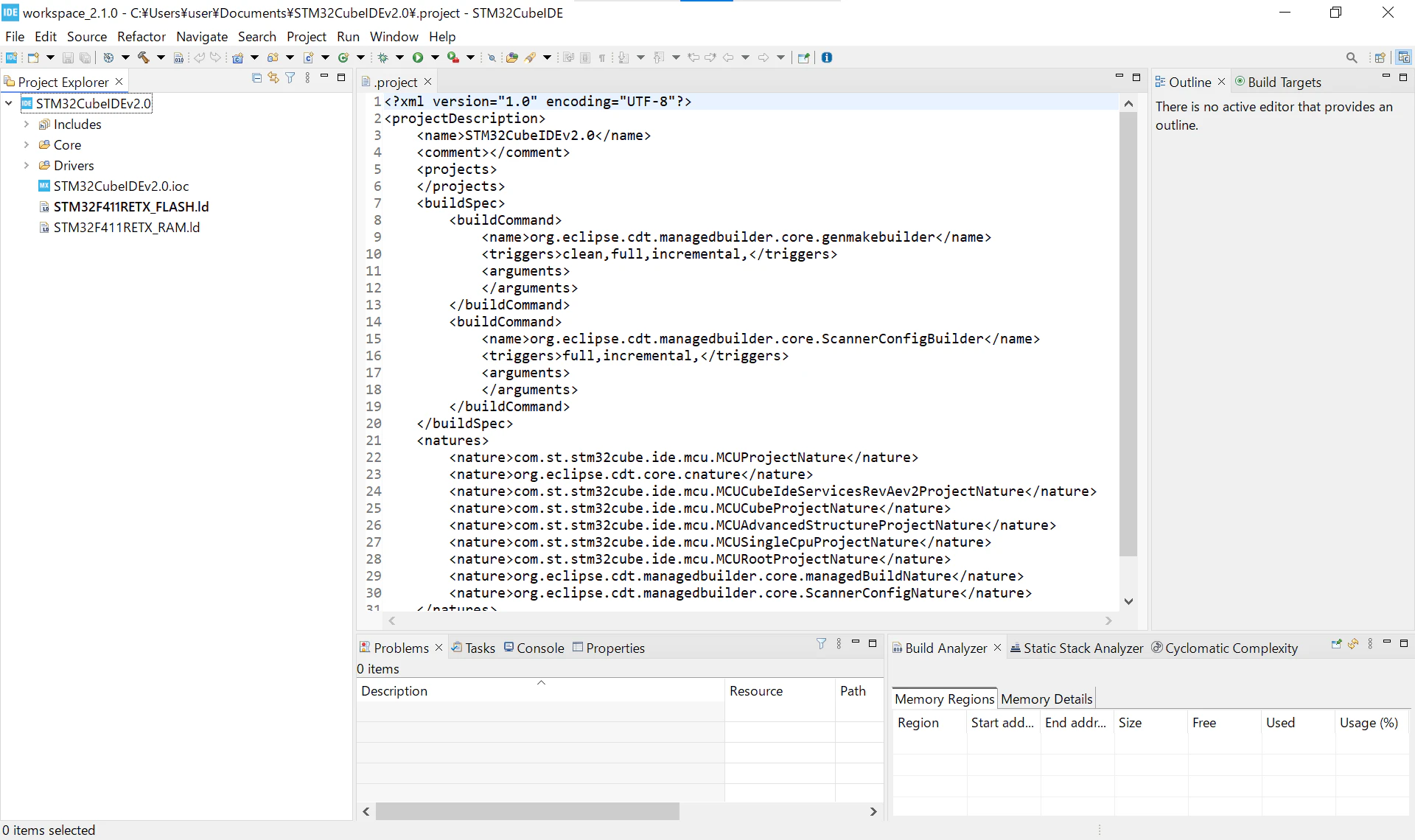
次へ次へと進むと今回のソースコードを生成してくれます。
左側のツリーの中にソースコードがあります。
今回は、Lチカをしてみましょう。
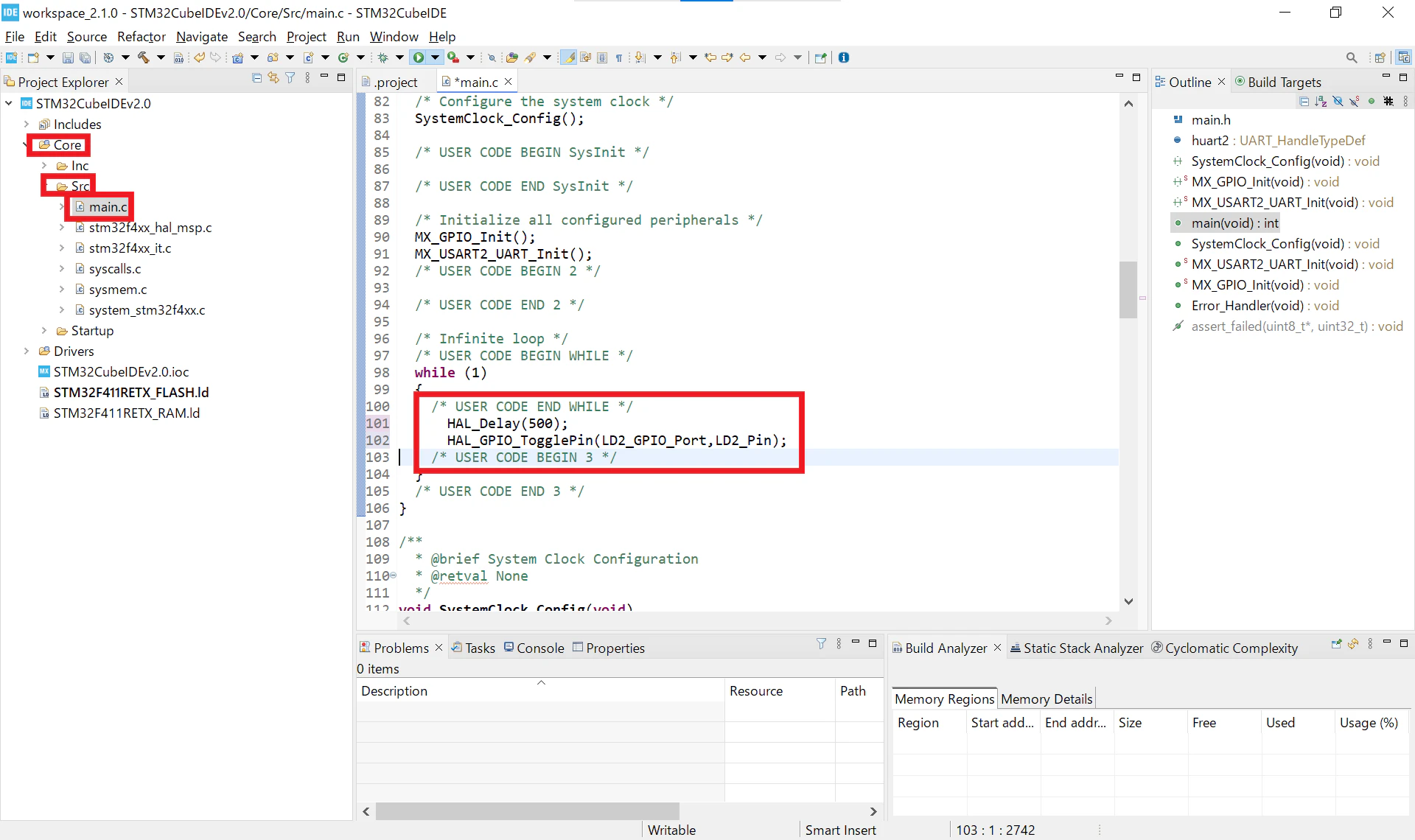
なお、Core⇒Src⇒main.c をダブルクリックします。
101行目前後に行きます。
*以下において104行目という記載がありますが、現在は101行目になっていると思われますが、今後も行数が変化する可能性があります。
ここに以下のコードを追加します。
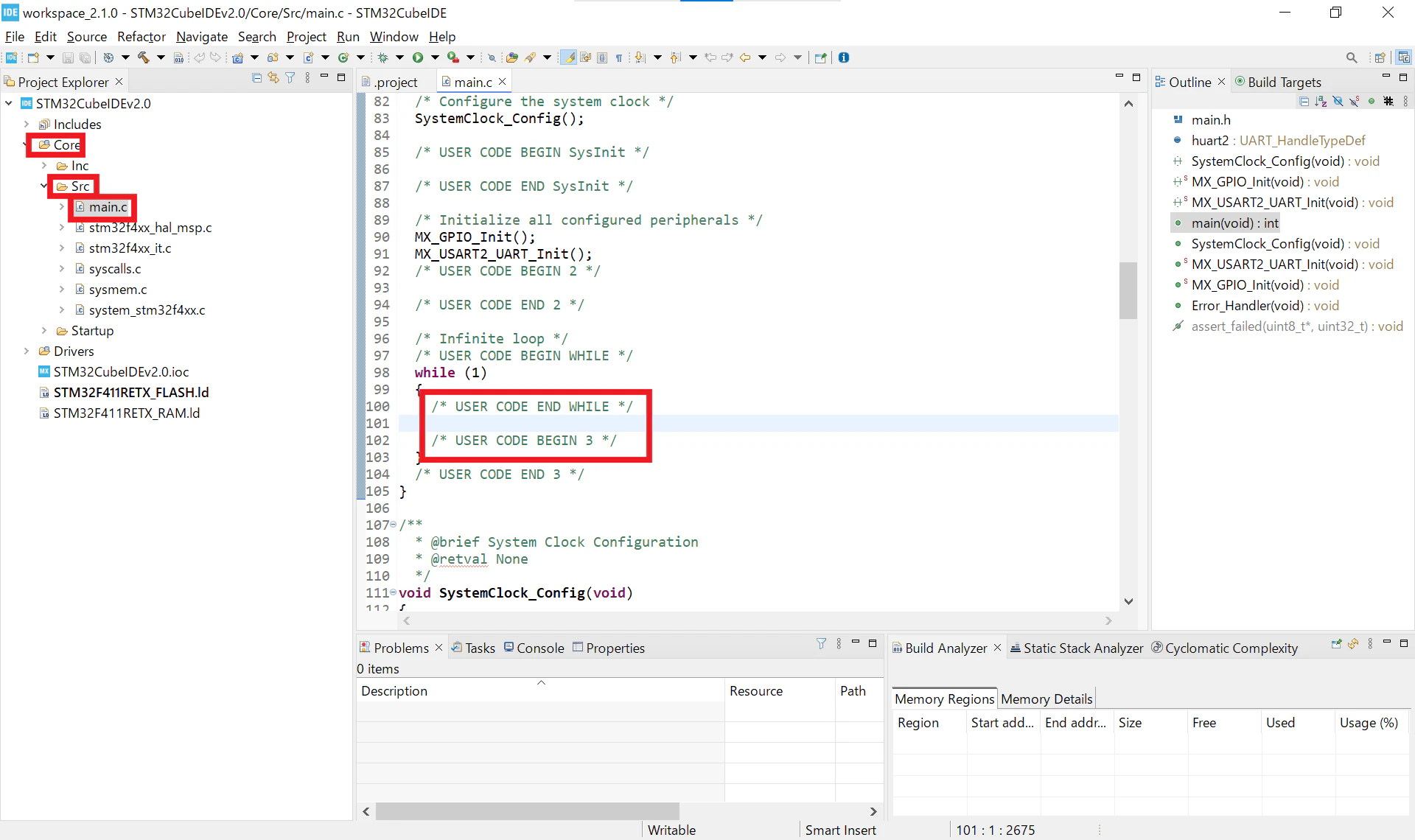
 HAL_Delay(500);
 HAL_GPIO_TogglePin(LD2_GPIO_Port,LD2_Pin);
ではやってみましょう。
101行目で HAL と打ち、キーボードの Ctrlとスペース を押しましょう。
するとEclipseでコード補完をしてくれます。
HAL_Delay(Delay) を選びましょう。
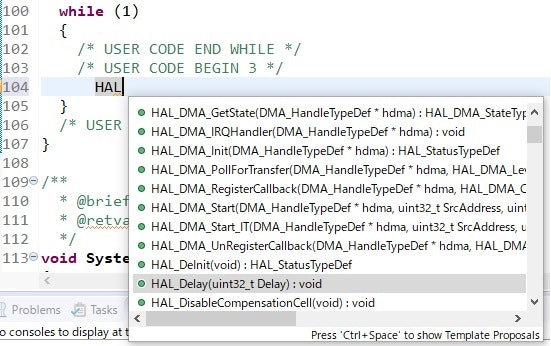
Delayに入れるのは待ち時間です。
今回は、500 と入れました。
行の最後に「;」を入れるのを忘れないでください。
;は補完してくれません。
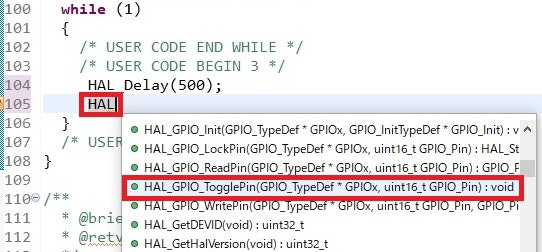
次はHAL_Gあたりまで打ってCtrl+スペースを押します。
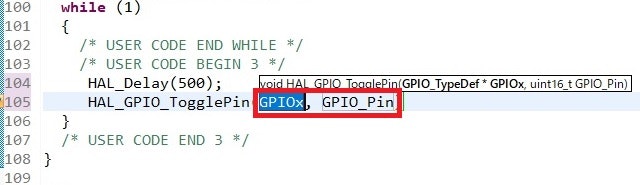
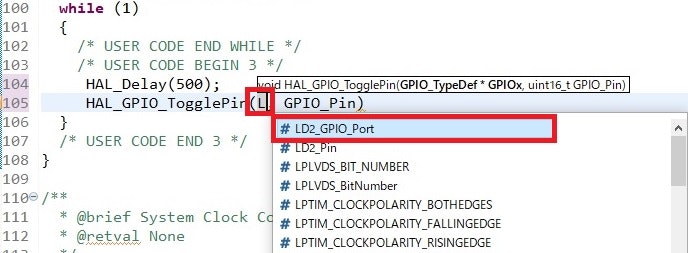
GPIOxはGPIOのポートをGPIO_PinはGPIOのピンを設定します。
今回はLD2_GPIO_Port,LD2_Pinになります。
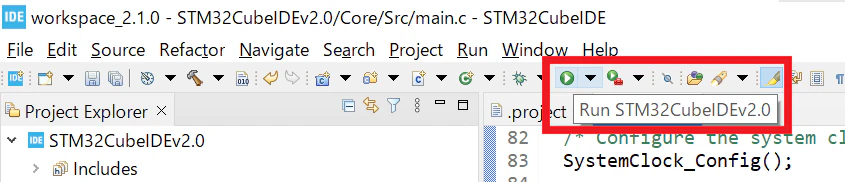
正しく打てたら RUN⇒DEBUG を押します。
F11でも構いません。
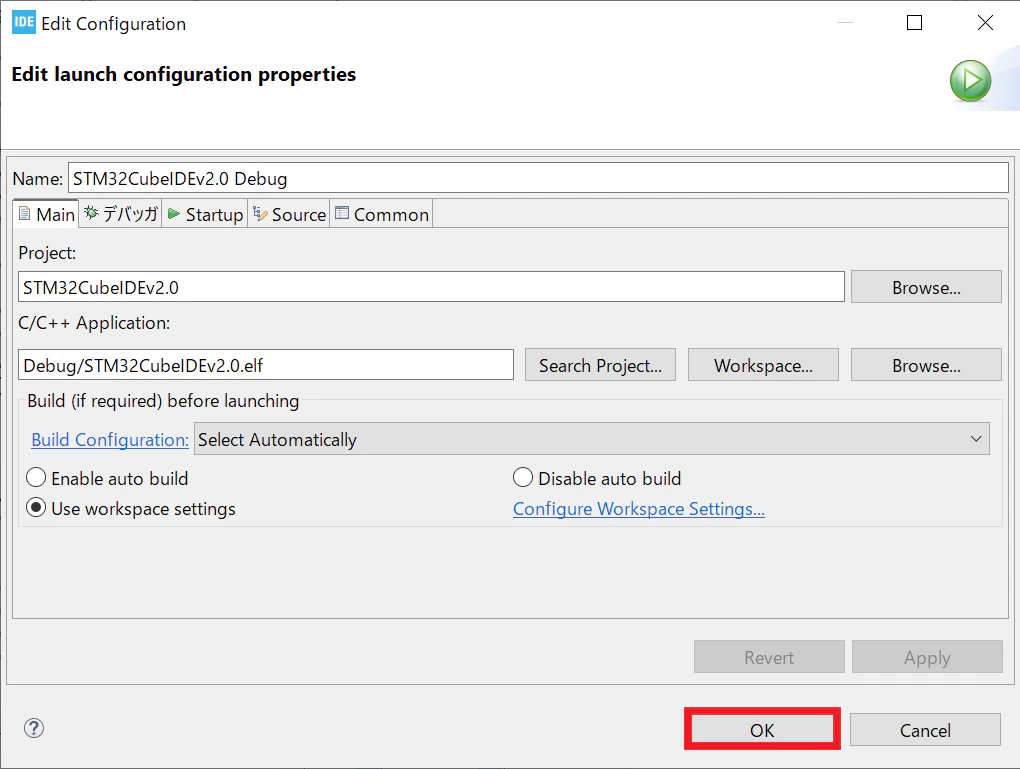
OK を クリック します。
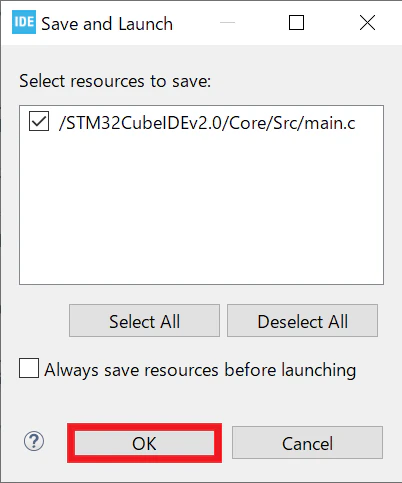
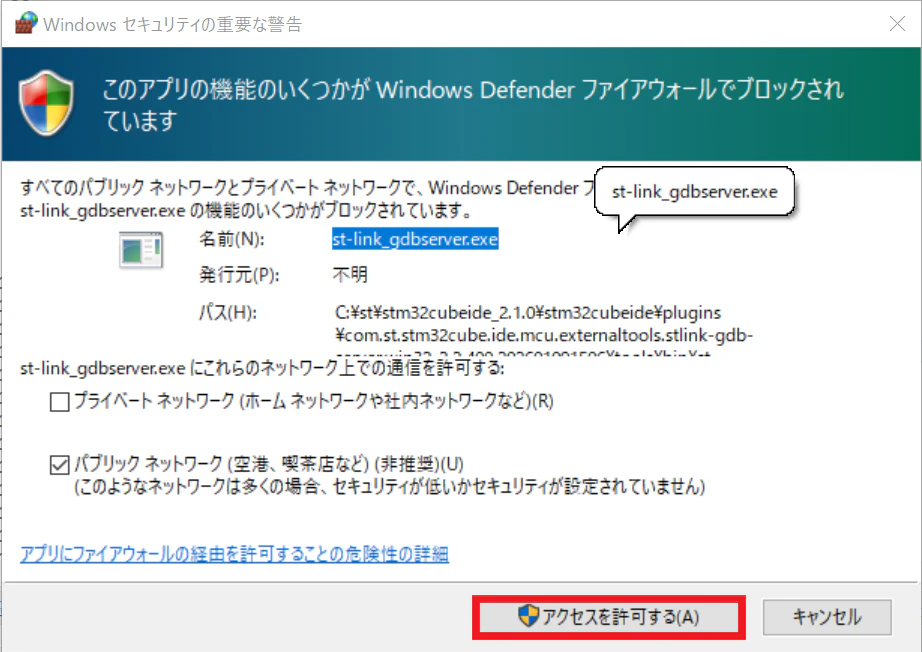
アクセス許可を求められた場合、アクセスを許可する を クリック します。
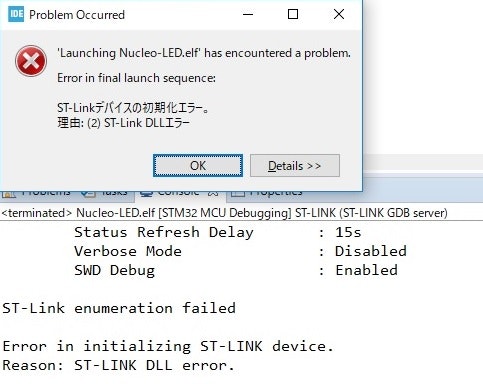
ボードがつながっていないと、Errorになります。
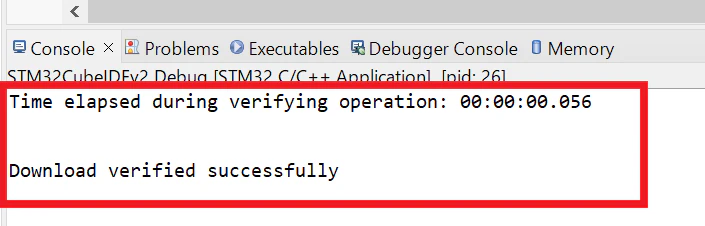
ボードがつながっていて問題なくデバッグが完了し、ボードにファームウェアの転送が完了するとsuccessfullyと出てLEDが点滅します。
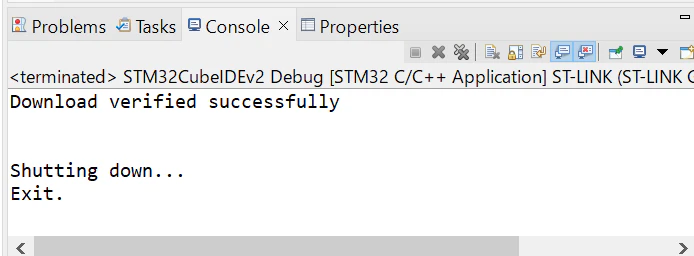
これで、Lチカができました。
Debugの場合
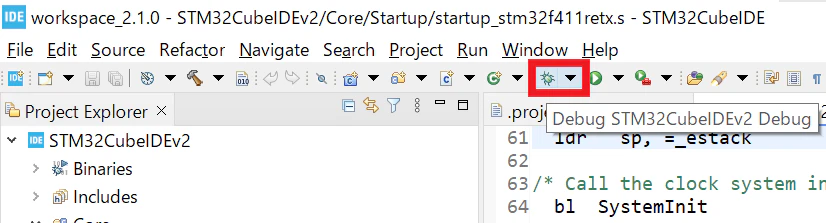
Debugボタンをクリックします。
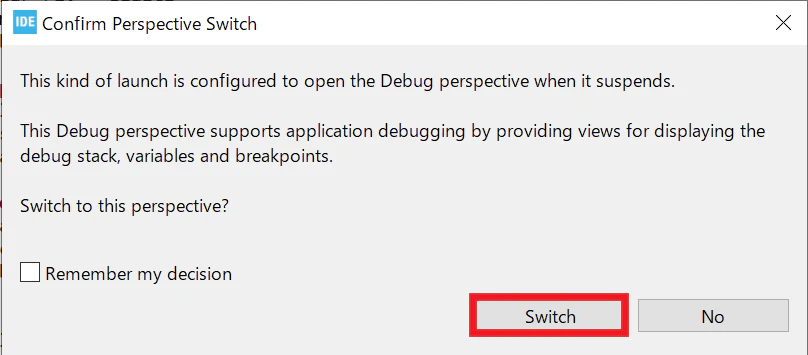
Switchをクリックします。
HAL_Initで停止しているので矢印の再生ボタンを押して進めます。
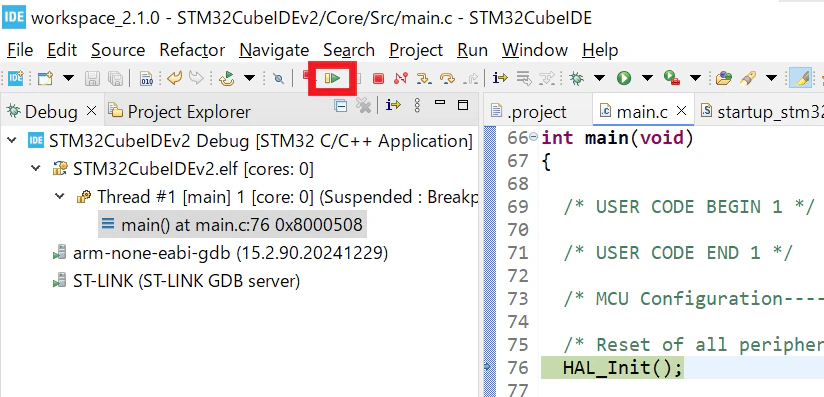
LEDがチカチカすると思います。
ブレークポイントの追加
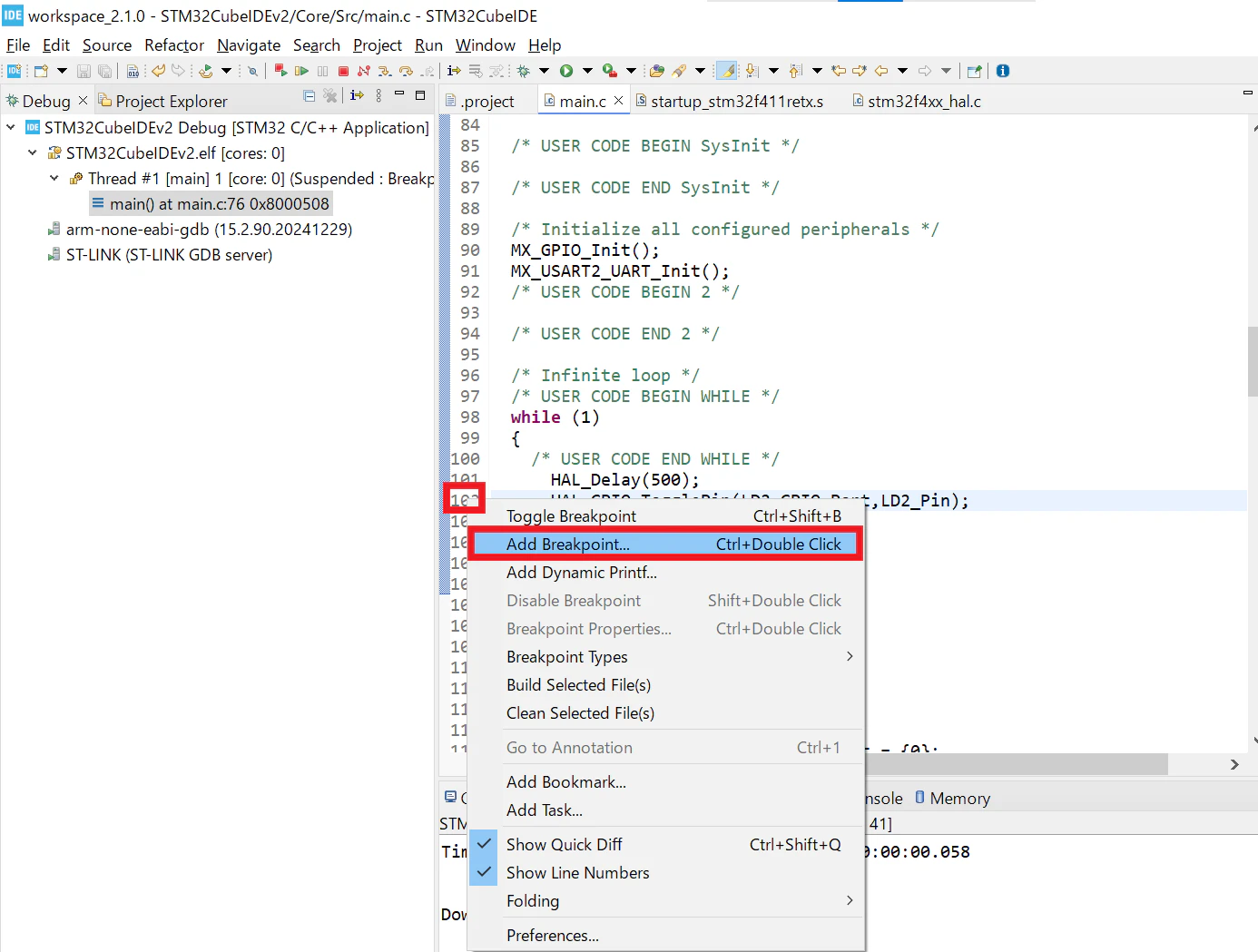
行番号を右クリックしてBrakepointを追加することでブレークポイントを追加できます。
ハードウェ設定の変更
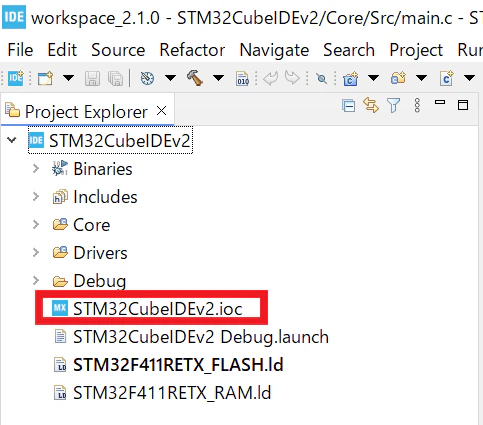
iocファイルをダブルクリックすることでSTM32CubeMXが起動します。
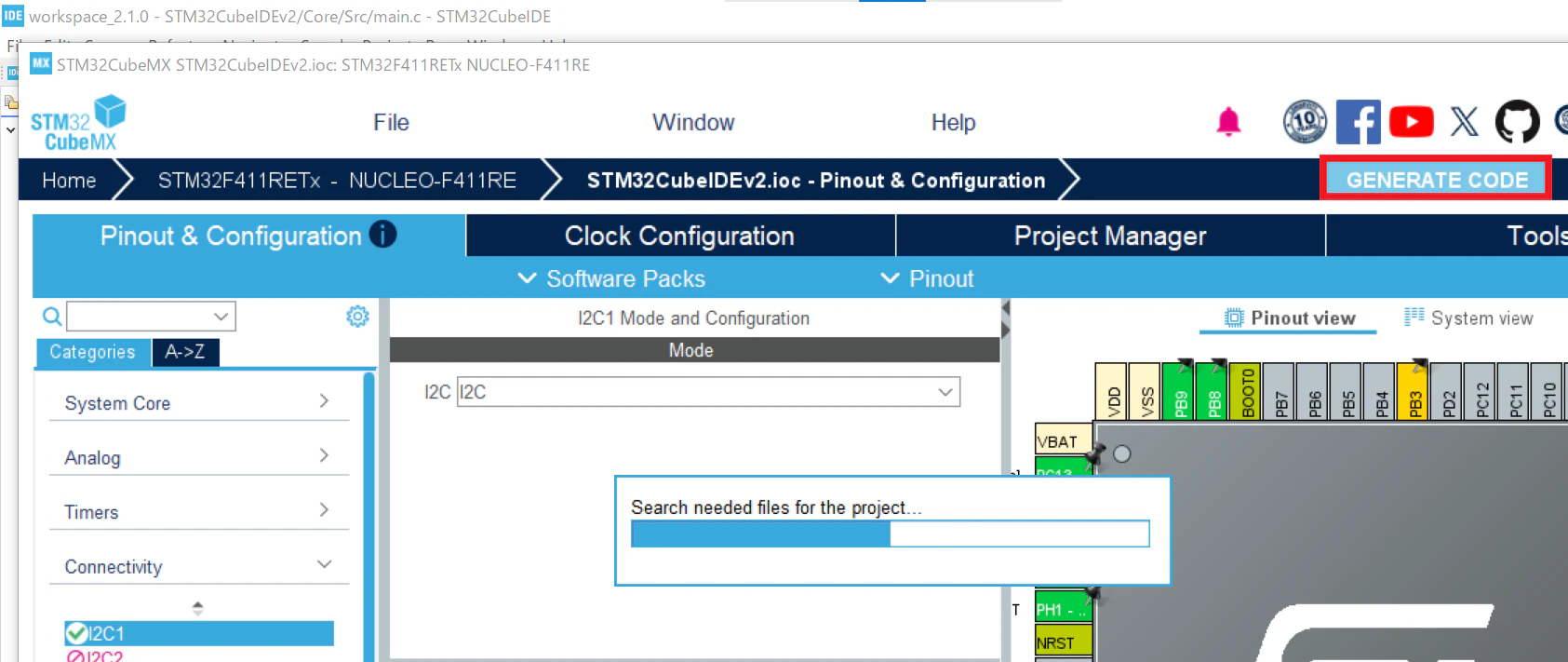
設定を変更後GENERATECODEをクリックします。
STM32CubeIDEが起動していない場合は、OpenProjectをクリックします。
起動している場合、すでに設定が変更されていますのでCloseをクリックします。
以上で、ハードウェア設定の変更が完了しましたのでプログラム編集をして、実行します。