
STマイクロエレクトロニクスのGUI開発ツールTouchGFXを使ってみましょう。
ダウンロード
TouchGFXDesigner をダウンロードします。
インストール
TouchGFX の インストール を行います。
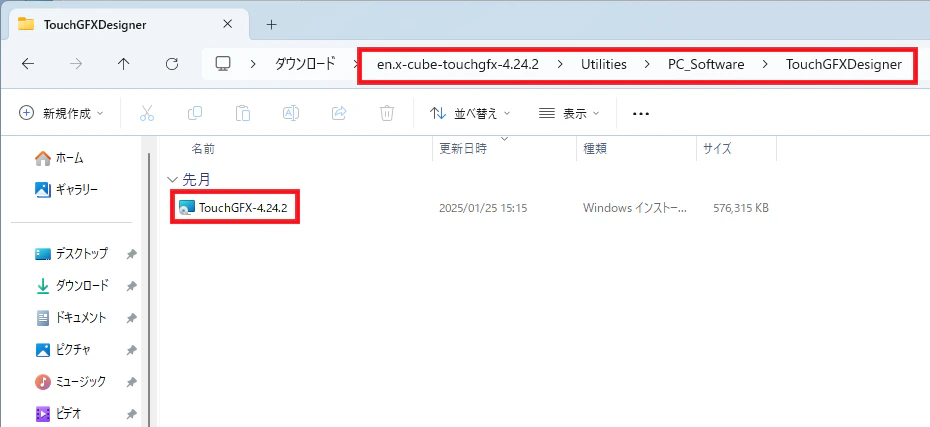
Utilities⇒PC_Software⇒TouchGFXDesigner⇒TouchGFX を ダブルクリック します。
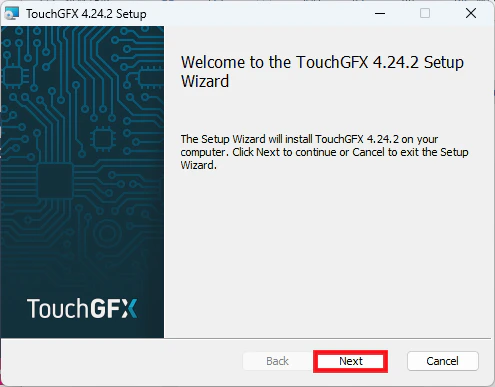
Next を クリック します。
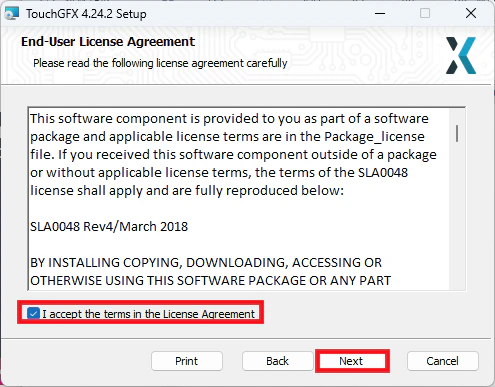
I accept にチェックを入れて Next を クリック します。
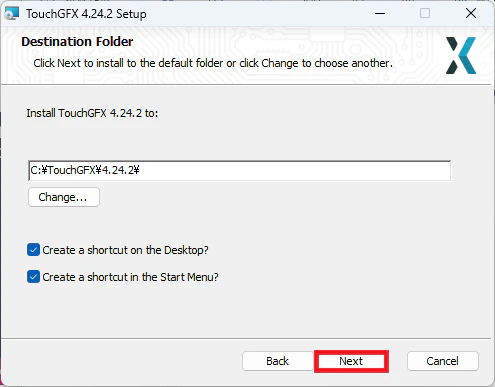
Next を クリック します。
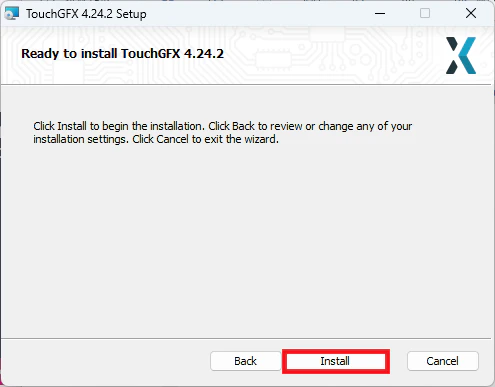
Install を クリック します。
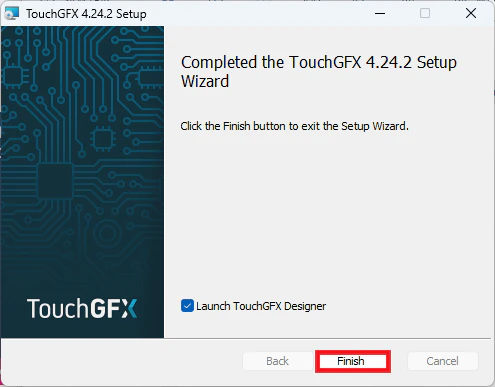
Finish を クリック します。
自動的にTouchGFXが起動します。
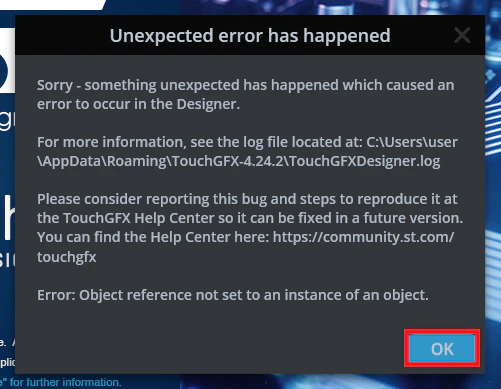
OK を クリック します。
初期画面
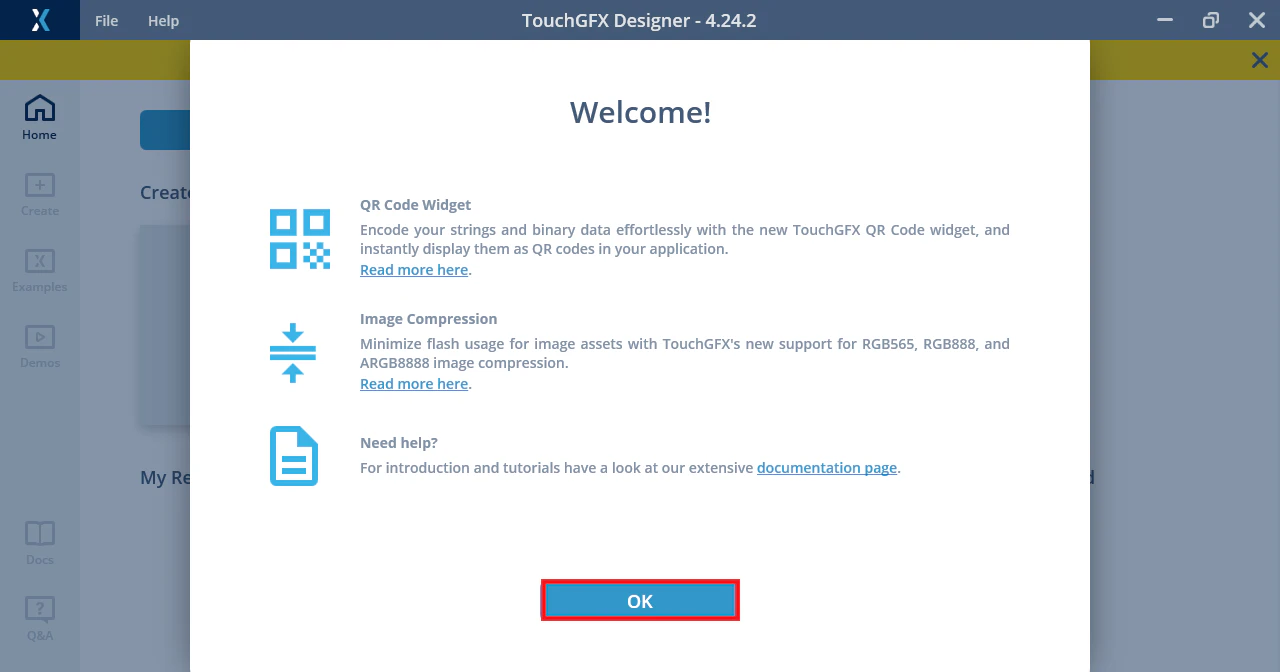
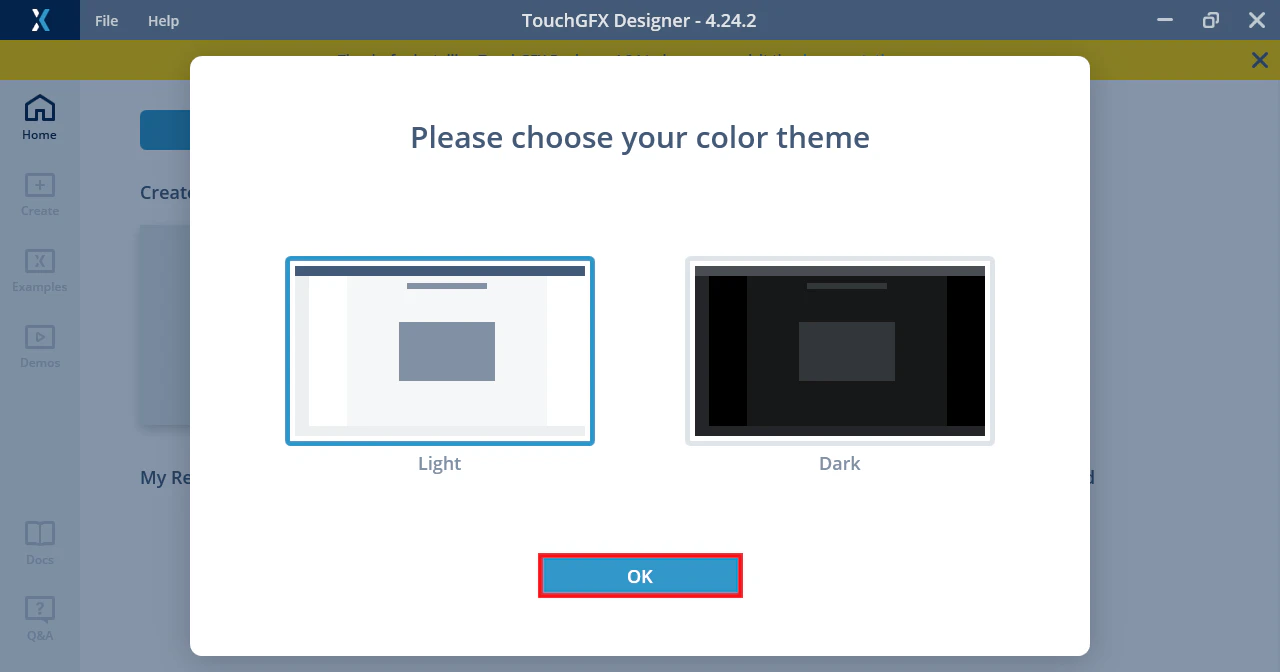
OK を クリック します。
背景の色を選択して OK を クリック します。
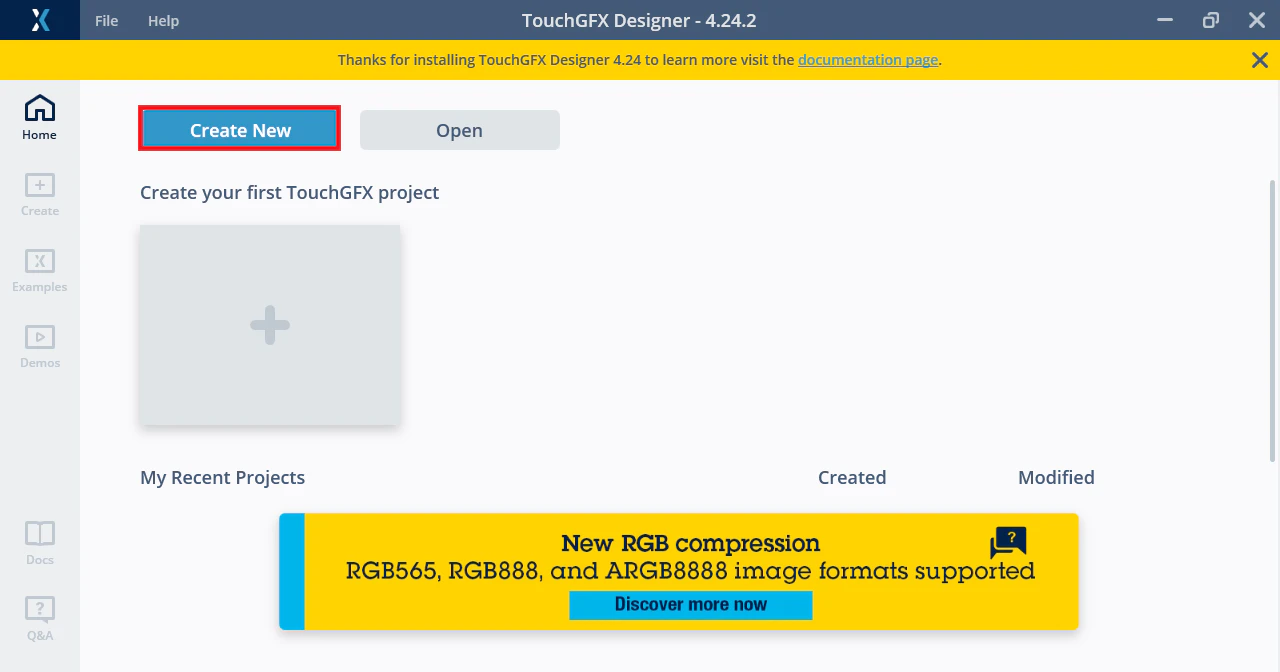
新規プロジェクト
Create New を クリック します。
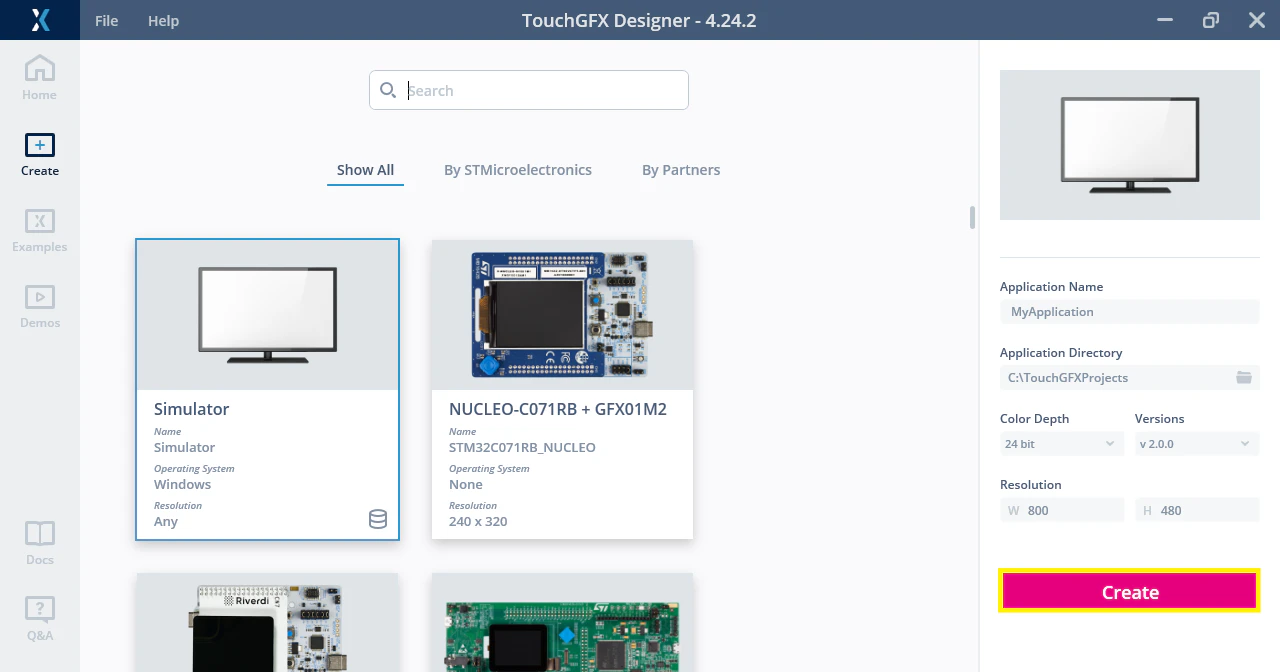
使用するデバイスを選択後 Create を クリック します。
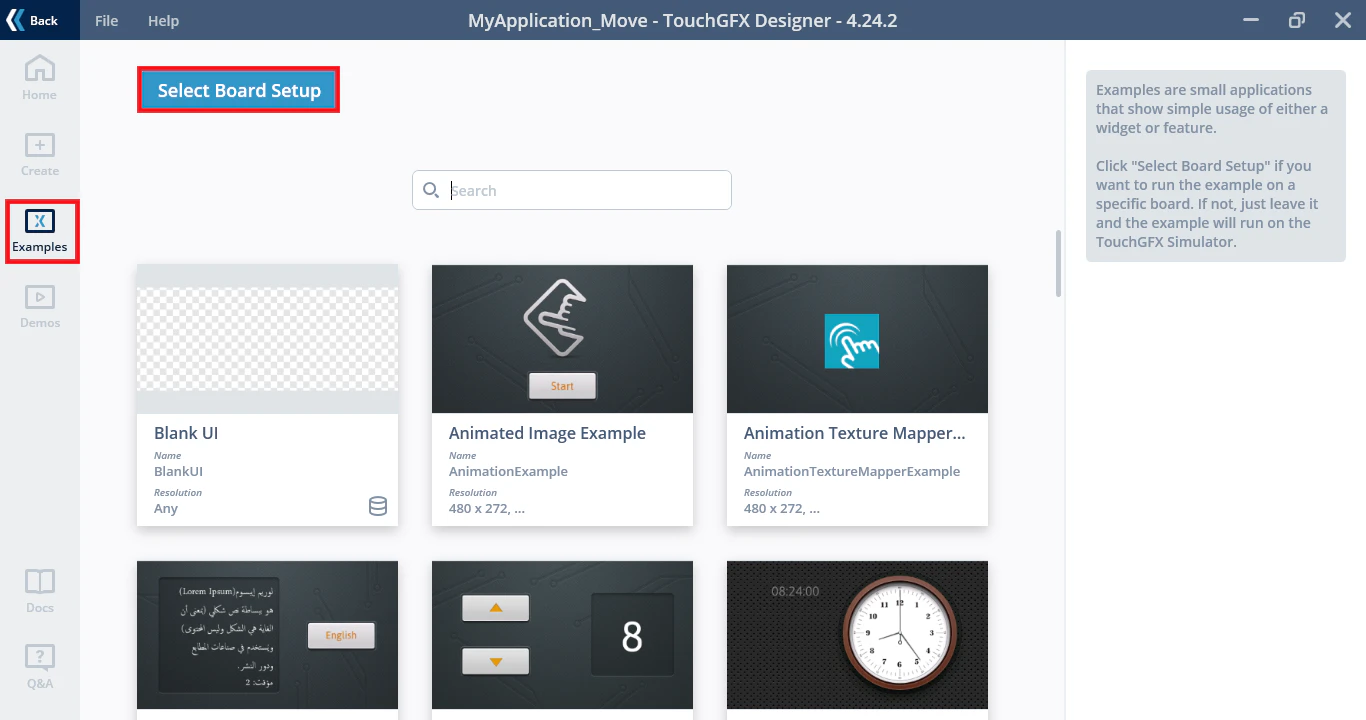
Examples
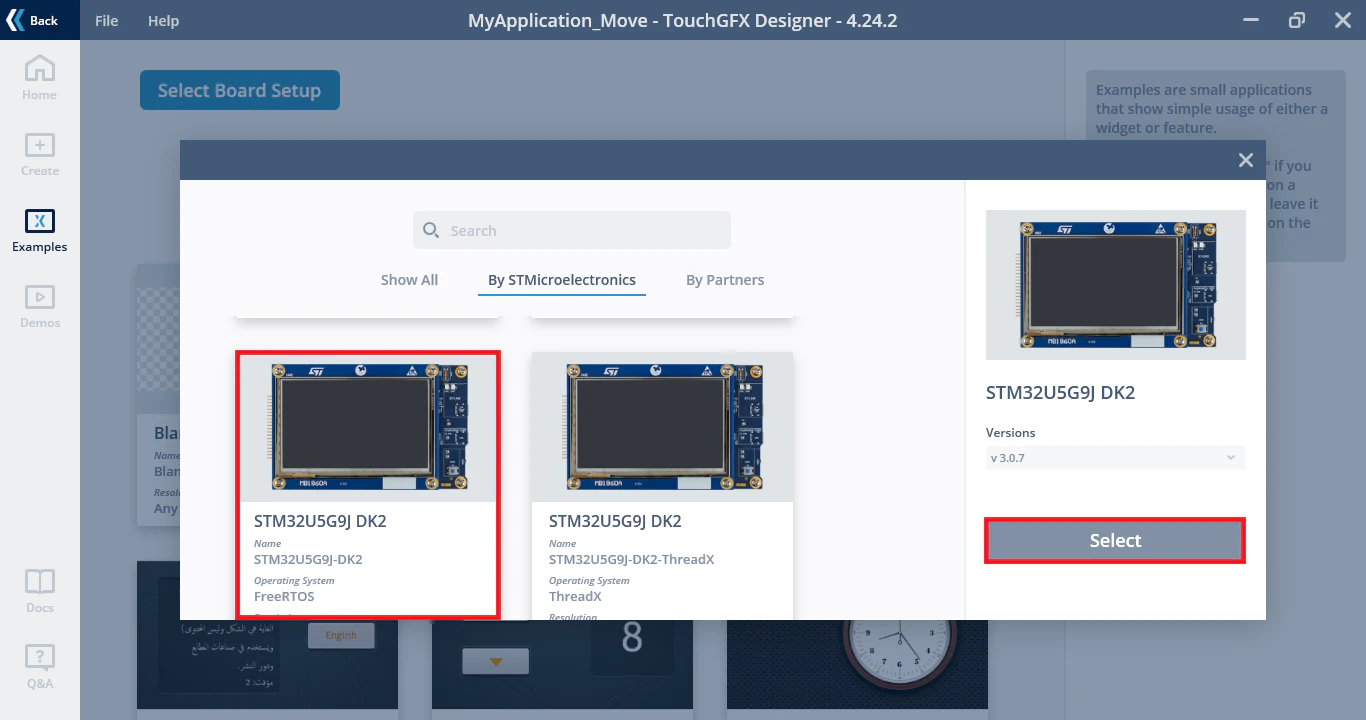
Examples を クリック し Select Board Setup をクリックします。
ボード選定後、Select を クリック します。
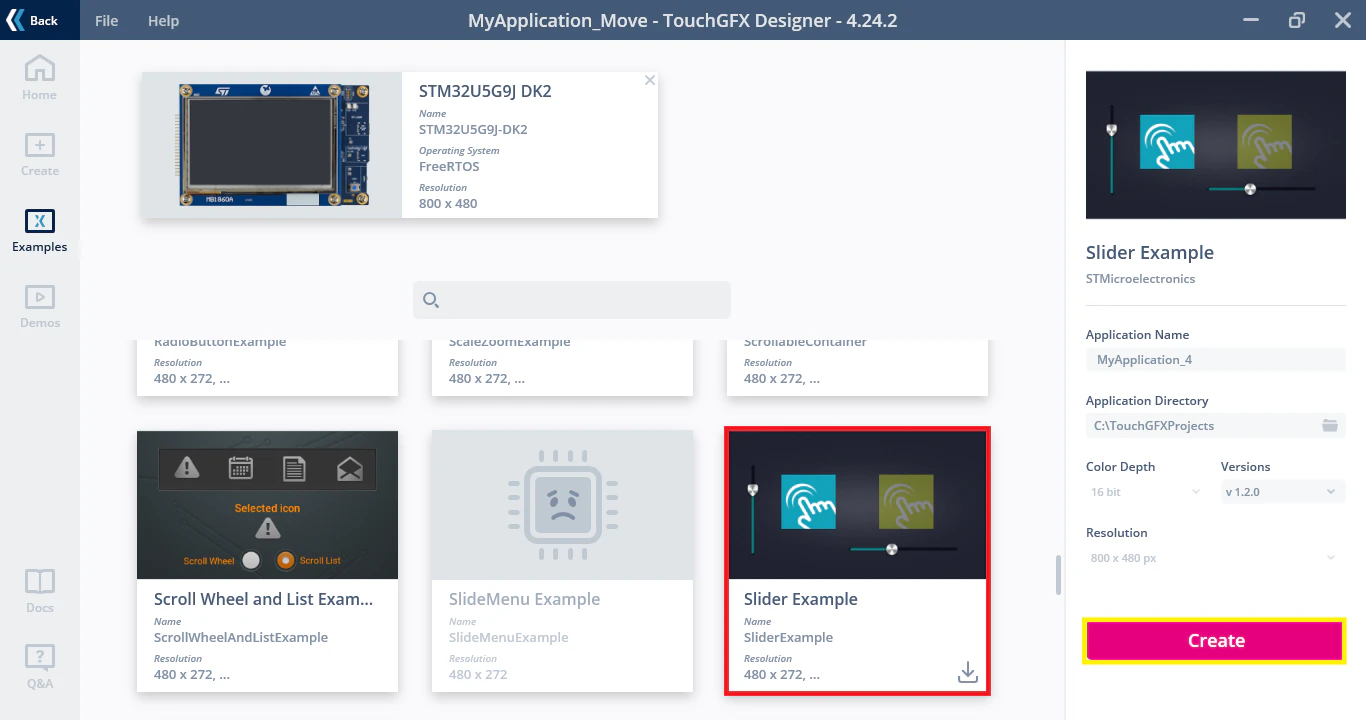
開きたいプロジェクトを選択し Create を クリック します。
なお、適さないプロジェクトはnot compatibleとなり開くことが出来ません。
Demos
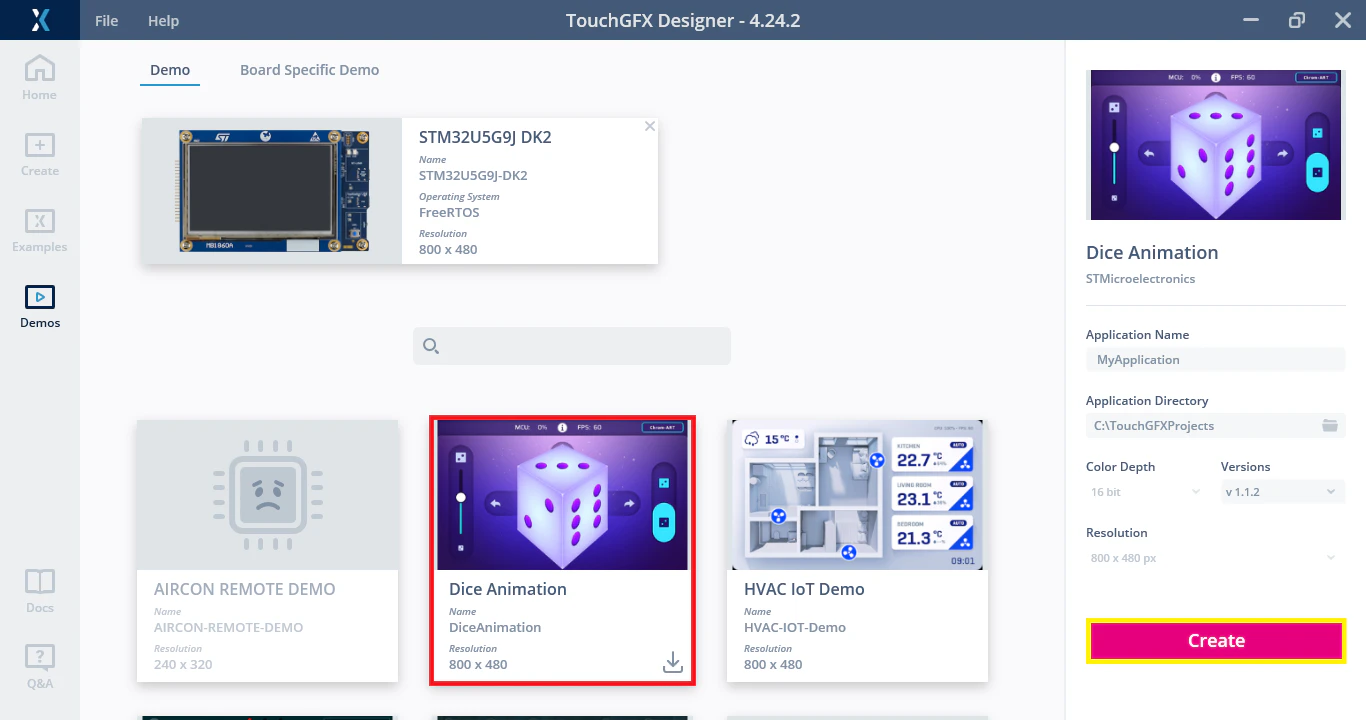
Exampleと同じく、Demos を クリック し Select Board Setup からボード選定します。

開きたいプロジェクトを選択し Create を クリック します。
Run Simulator
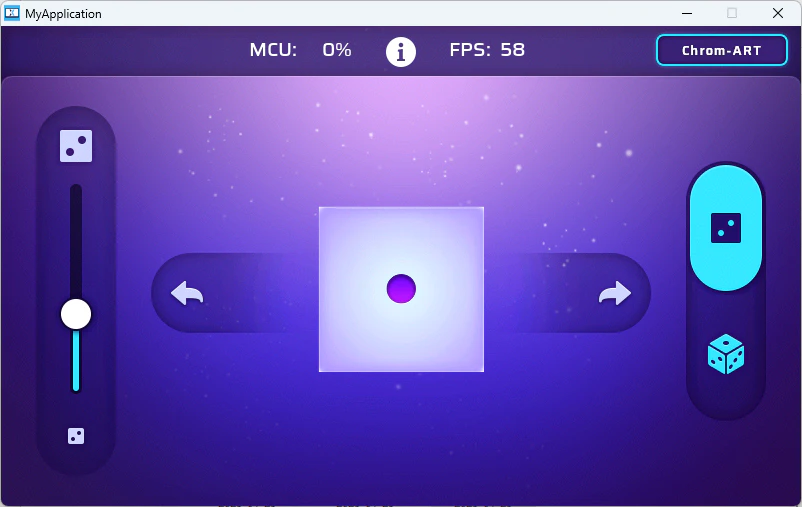
シミュレータを起動する場合は、F5 または、Run Simulator を クリック します。
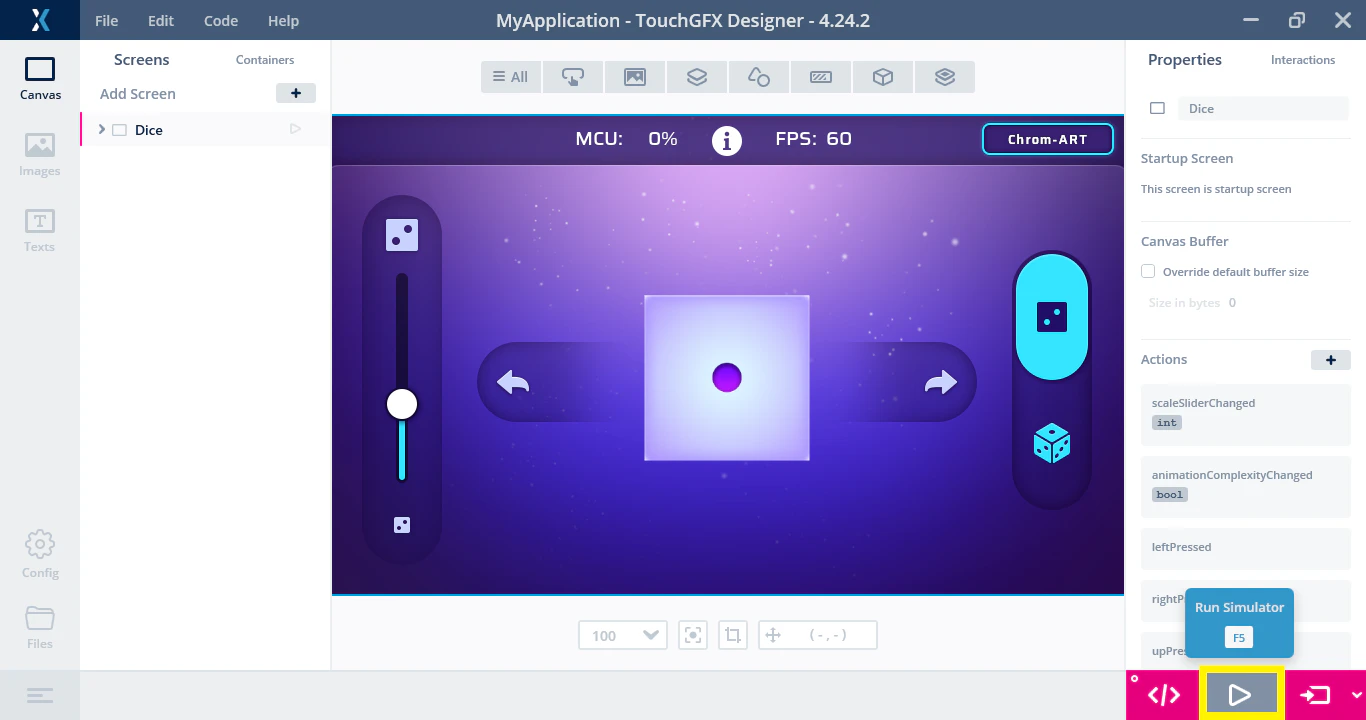
シミュレータが起動した状態
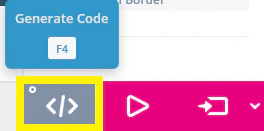
Generate Code
コードを生成する場合は、F4 または、Generate Code を クリック します。
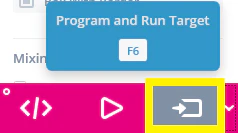
Program and Run Target
コンパイルして書込みをする場合は、F6 または、Program and Run Target を クリック します。
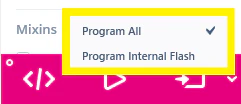
Select Programing Mode
フラッシュメモリ全体を書き換えるのと一部だけ書き込むのを切り替えることができます。
- Program All
- Program Internal Flash
Files
生成されたファイルを表示します。

View Log
ログを表示します。


TouchGFXを使おう~導入編2~につづきます。