
はじめに
AWS Summitに向けてデジタル名刺を作成するため、Amazon Route 53を利用してドメイン取得を行いました。
具体的な操作手順については以下の記事を参考にさせていただきました。
注意点が抑えられていてとてもわかりやすかったです。(ありがとうございます!)
しかし、私自身はじめてのドメイン取得だったため、Route 53、ACM、CloudFrontの画面を何度も行き来していると、「今自分は何のためにこの設定をしているんだっけ?」と、現在地を見失いそうになる瞬間がありました。
そこで本記事では、「なぜその作業が必要なのか」をしっかり腹落ちさせるべく、各サービスが裏側でどのように連携しているのかをご紹介します。
ドメイン取得からHTTPS化までの手順を進める中で、「全体のどこを作っているのか」を整理したい方の参考になると嬉しいです。
1. 全体像の俯瞰
構築に入る前に、今回利用するリソースたちの役割分担を整理します。
- Route 53:インターネット上の「住所」を管理する役所
- ACM (AWS Certificate Manager):「この住所は間違いなく私のものです」と証明する「身分証」を発行する機関
- CloudFront:世界中に配置され、ユーザーを高速で出迎える「受付係」
これらがどのような順番で連携していくのか、ステップごとに見ていきましょう。
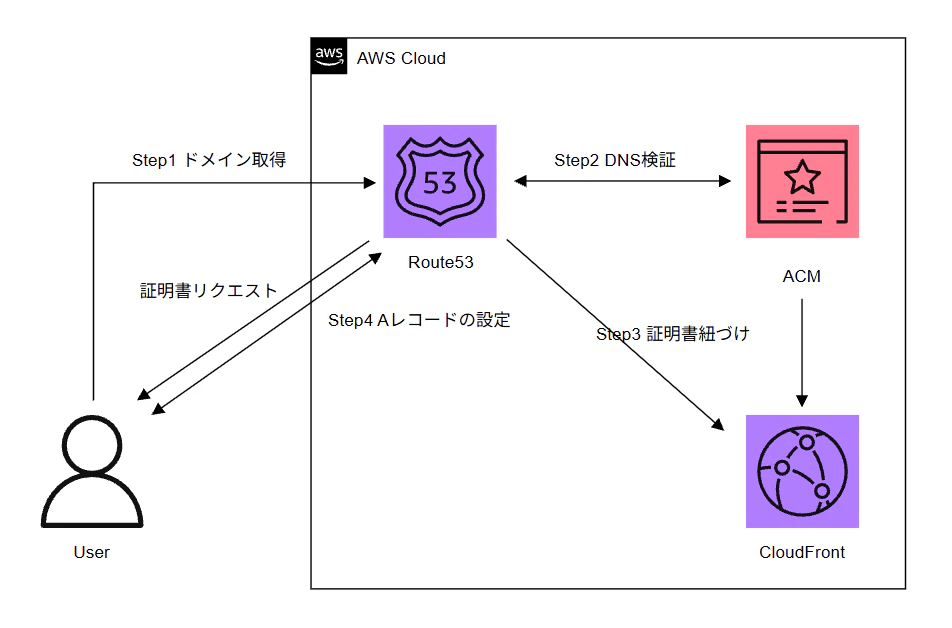
2. Step1 : Route 53でドメインを取得する
💡 何をしているのか:自分だけの「住所」の確保
CloudFrontでディストリビューションを作成した段階でもデフォルトのURLは割り当てられます。
しかし、さらに信頼性を高め、自分自身のブランドとなるURLでアクセスしてもらうための土台作りをおこないます。
プチ背景:
Route 53からのドメイン取得では、トップドメインの選択肢が複数あります。
私は今回、個人のプロフィールサイトとして運用していく目的から.meを選択しましたが、予算やトップレベルドメイン(TLD)の背景を鑑みて選定すると良いと思います。
また、Route 53には「WHOISプライバシー保護」という機能が標準で備わっているため、個人の名前や住所が公開される心配なく安全に登録することができます。
料金体系参考:https://aws.amazon.com/jp/route53/pricing/
プライバシー保護参考:https://docs.aws.amazon.com/ja_jp/Route53/latest/DeveloperGuide/domain-privacy-protection.html
3. Step2 : ACMで証明書をリクエストし、DNS検証を行う
💡 何をしているのか:世界で通用する「身分証」の準備
CloudFrontに紐付ける前に、まずは独立して「暗号化通信(HTTPS)」の準備を整え、ドメインの所有権を証明しておく必要があります。
先ほどRoute 53で確保した「住所」に対する身分証をAWSにリクエストし、「このドメインは間違いなく私のものです」という所有権の証明(DNS検証)を行います。
「CloudFrontに紐付ける証明書は、必ず『米国東部(バージニア北部)』リージョンで作成する」というAWS特有の仕様があるため、注意してください。
ここで違うリージョンを選択すると、後の手順で証明書の選択肢が出てこなくなります。
4. Step3 : CloudFrontに紐付ける
💡 何をしているのか:受付係に「住所」と「身分証」を持たせる
ここで、Step1で確保した「ドメイン名」と、Step2で発行した「証明書」を、CloudFrontに紐付けます。
「指定したドメイン宛にアクセスが来たら、この証明書を使って安全な暗号化通信(HTTPS)で出迎える」というサーバー側の準備が完成します。
5. Step4 : Route 53でAレコードを設定する
💡 何をしているのか:「道案内(ルーティング)」の開通
CloudFront側の準備は整いましたが、この時点ではユーザーがブラウザでURLを叩いても、インターネットの中で迷子になってしまいます。
そこで最後にもう一度Route 53に戻り、エイリアスを作成します。
これは、「このドメインにアクセスが来たら、Step3で準備したCloudFrontへ案内してください」という標識を立てる作業です。
ここが繋がって初めて、安全な道が完全に開通します。
まとめ
クリックする画面が多くて混乱しがちなHTTPS化ですが、各ステップの意味が繋がると、何のために各々の作業を実施する必要があるのかが明確になります。
これからドメイン取得に挑戦される方の、頭の整理に少しでも役立てば嬉しいです!