
はじめに
AWS Elastic Beanstalk を使用し、サンプルアプリケーションをデプロイするまでの手順について紹介します。 無料枠の範囲で作成します。
所要時間はおよそ15分を想定しています。
※この記事は、AWS Elastic Beanstalkに触れてみることを目的としています。具体的なアプリ開発手順は記載しておりませんのでご了承ください。
アーキテクチャ図

設定手順
手順1. IAMロールの作成
Elastic Beanstalk が EC2 を操作するための権限を先に作成します。
※ この手順を飛ばすと環境構築時にエラーになる場合があります。
1. IAMコンソール > ロール > ロールを作成
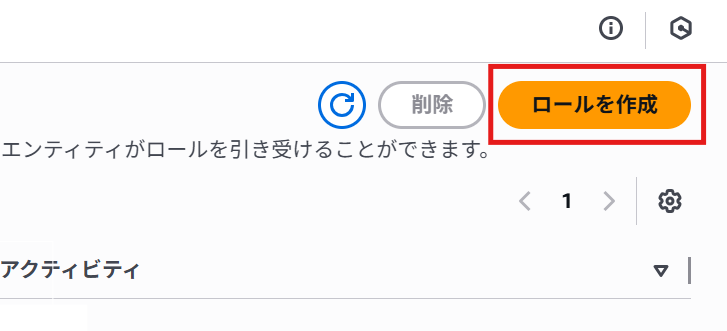
2. 信頼されたエンティティタイプ
- AWS のサービスを選択する

3. ユースケース
- EC2 を選択し「次へ」をクリック
4. 許可ポリシー
以下3つを検索しチェックを入れる
AWSElasticBeanstalkWebTierAWSElasticBeanstalkWorkerTierAWSElasticBeanstalkMulticontainerDocker
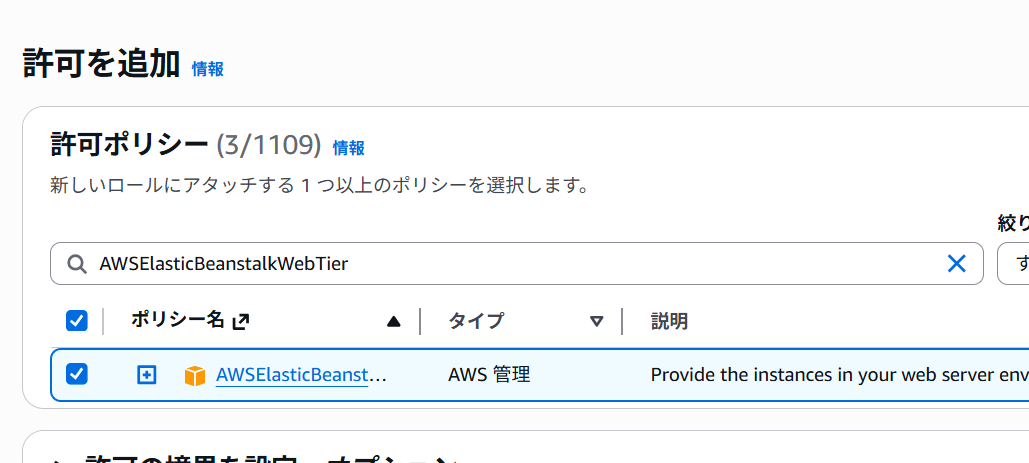
- ロール名(例:
aws-elasticbeanstalk-ec2-role)を入力し「ロールを作成」をクリック

手順2. Elastic Beanstalk 環境の作成
1. Elastic Beanstalk コンソール > アプリケーションを作成

2. アプリケーション情報の入力
- アプリケーション名:任意(例:
my-first-app) - プラットフォーム:任意の言語(例:
Java) - プラットフォームブランチ/バージョン:デフォルトのまま
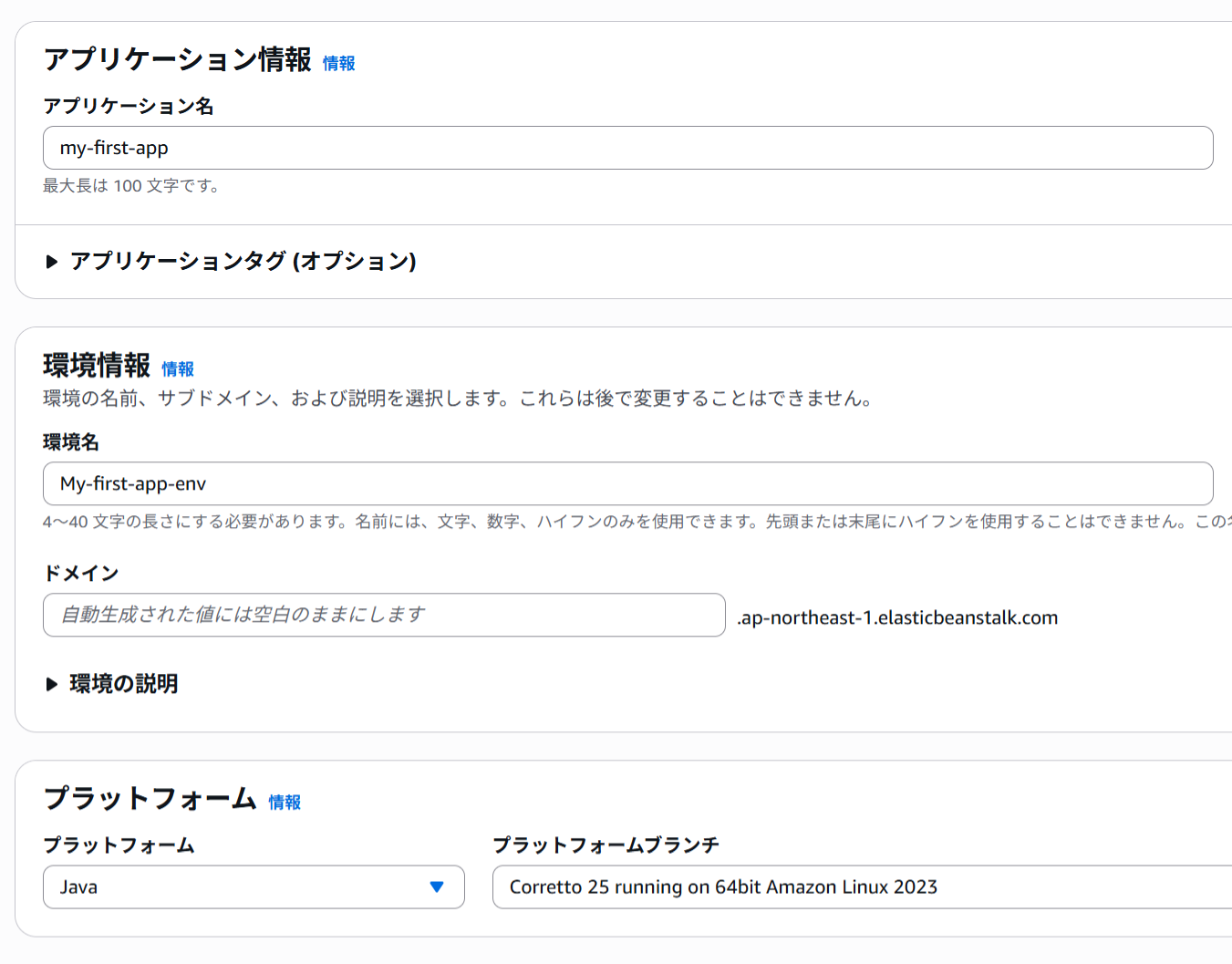
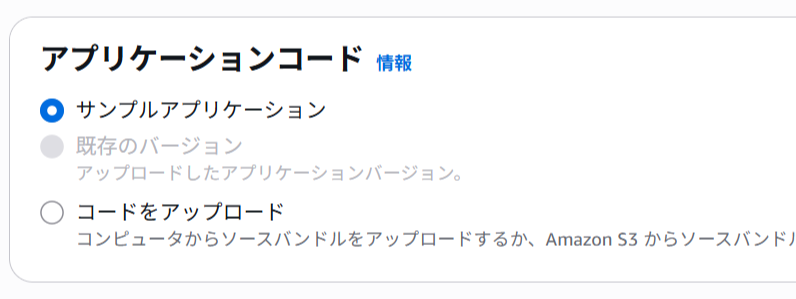
3. アプリケーションコード
-
サンプルアプリケーション を選択
4. プリセット
-
単一インスタンス (無料利用枠の対象) を選択し「次へ」をクリック

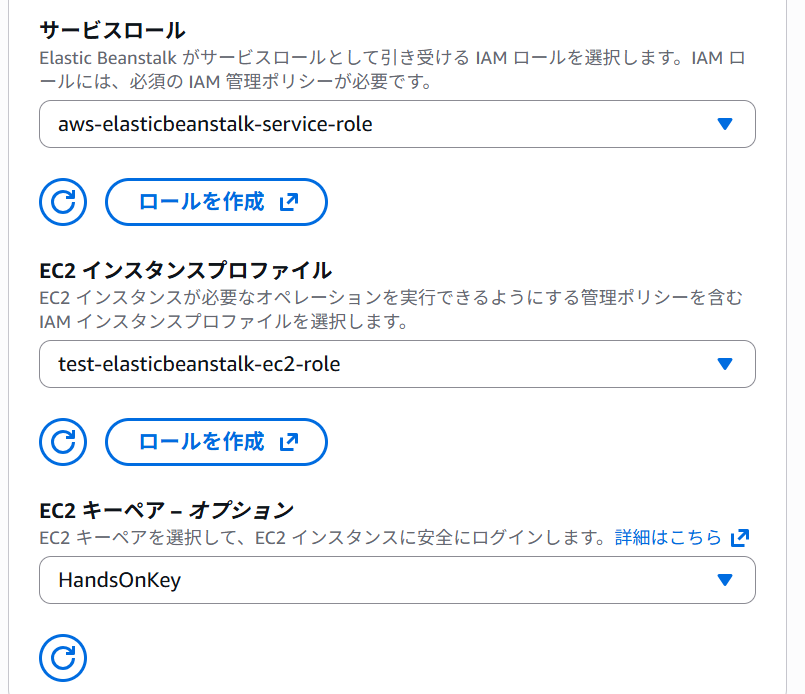
5. サービスアクセスの設定
- サービスロール:ロールを作成(初回の場合)
- EC2 インスタンスプロファイル:手順1で作成したロールを選択
- 「次へ」をクリック
6. 以降のステップ
ネットワーク設定などはすべてデフォルトのまま「スキップ」または「次へ」で進み、最後に 「送信」 をクリック
手順3. 動作確認
環境の作成が始まります。数分後、ステータスが OK になれば完了です。
私の環境では1分ほどで作成できました。
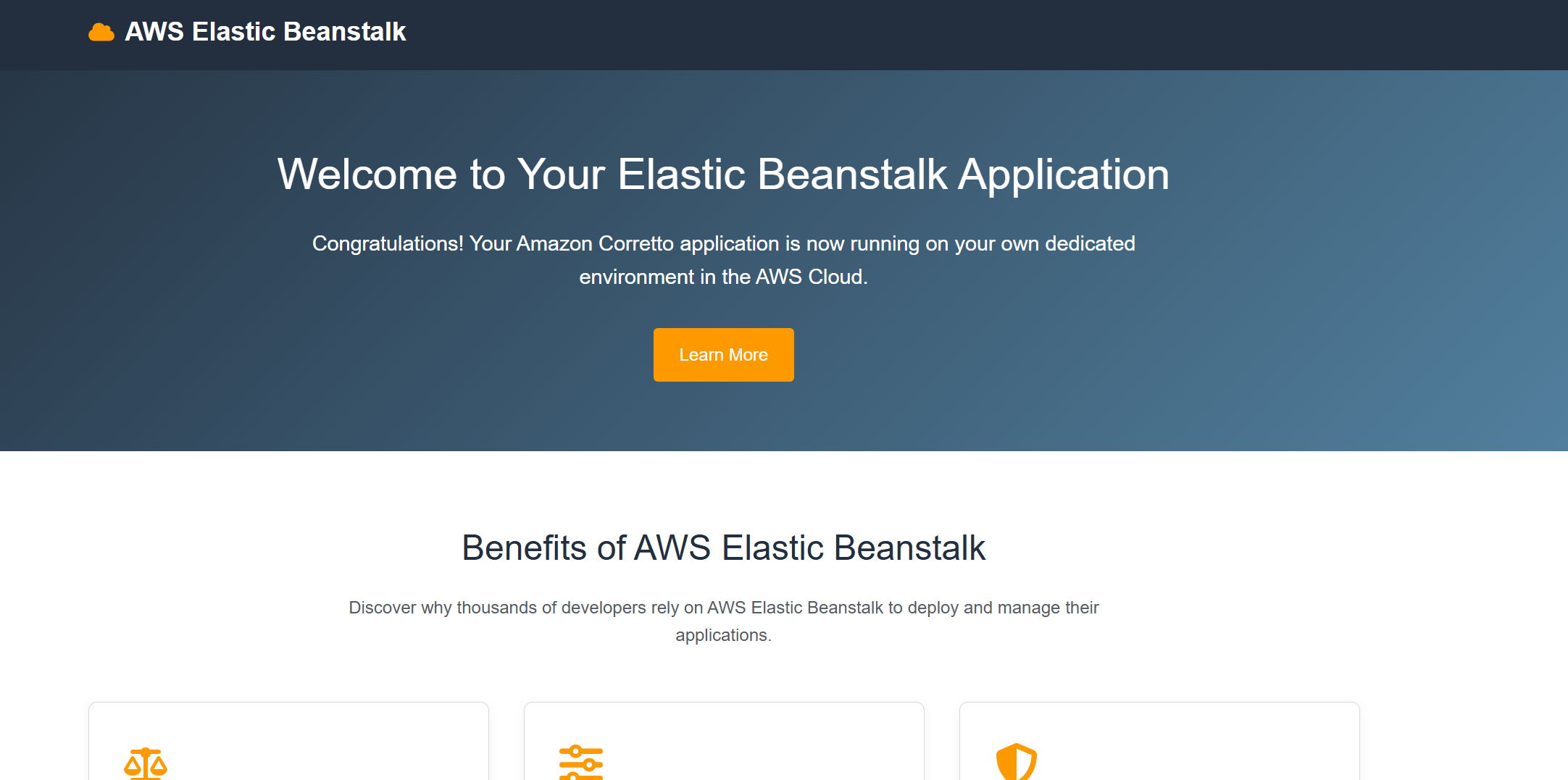
「環境の概要」にある ドメイン のリンクをクリックします。

以下のサンプル画面が表示されればデプロイ成功です。
手順4. 環境の削除
無料枠の範囲外で作成している場合、リソースの利用に料金が発生するため、検証後は環境を削除します。
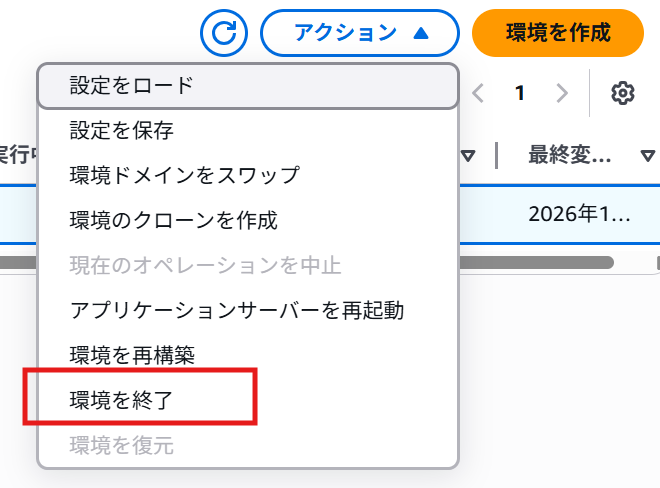
1. 対象の環境画面へ移動

2. アクション > 環境の終了
3. 環境の終了
環境名を入力して「終了」を押下します。
私の環境では10分ほどかかりました。
まとめ
Elastic Beanstalk を使うことで、簡単にWebアプリを公開することができました。
IAMロールの設定 が必須となる点には注意してください。