

今日のゴール
- DatabricksのUnityCatalogのデータをSnowflakeから読み込む。
- SnowflakeからDatabricksへTable単位で書き込む。
- DatabricksにdbtからTable作成し、Snowflakeから読み込む。
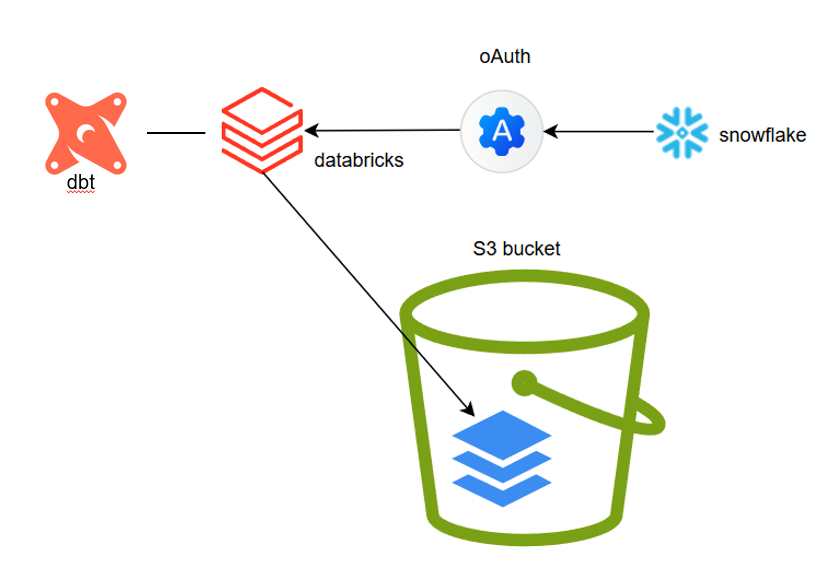
用意するもの
- AWS (ご自分の環境)
- IAM
- policy
- Role
- S3
- IAM
- Databricks (Free Edition)
- Snowflake (Trial / AWS Enterprise Edition / Oregon)
- dbt (free account or dbtCore)
DataBricks の作業内容
- S3 を使用する外部ロケーションを作成
- Iceberg 読み取りを有効にする Delta テーブルを作成
- OAuth シークレットを作成
- メタストアでの外部データ アクセスを有効にする
Snowflake の作業内容
- カタログ統合を作成
- 外部ボリュームを作成
- カタログリンクデータベースを作成
AWS 詳細
AWS S3
- bucketを1つ作成しておく(eg. "databricks-snowflake-bucket")
- AWSのリージョン注意(Snowflakeの設定参照)
AWS IAM Policy
作成したS3 bucketに読み書きできる権限をRoleにつければOK
{
    "Version": "2012-10-17",
    "Statement": [
        {
            "Action": [
                "s3:GetObject",
                "s3:PutObject",
                "s3:DeleteObject",
                "s3:ListBucket",
                "s3:GetBucketLocation",
                "s3:ListBucketMultipartUploads",
                "s3:ListMultipartUploadParts",
                "s3:AbortMultipartUpload"
            ],
            "Resource": [
                "arn:aws:s3:::<s3-bucket-name>/*",
                "arn:aws:s3:::<s3-bucket-name>"
            ],
            "Effect": "Allow"
        },
        {
            "Action": [
                "sts:AssumeRole"
            ],
            "Resource": [
                "arn:aws:iam::999999999999:role/<aws-role-name>"
            ],
            "Effect": "Allow"
        }
    ]
}
AWS IAM Role
- 作成したpolicyをDatabricksとSnowflakeが利用しているAWS環境と信頼関係を結ぶ。
( "arn:aws:iam::414351767826:role/unity-catalog-prod-UCMasterRole-14S5ZJVKOTYTL" はDatabricksの固定のようです。)
あとからDatabricksとSnowflakeの設定してから更新する。 - 作成したRoleのARNを控えておいてください。
{
  "Version": "2012-10-17",
  "Statement": [
    {
      "Effect": "Allow",
      "Principal": {
        "AWS": [
          "arn:aws:iam::414351767826:role/unity-catalog-prod-UCMasterRole-14S5ZJVKOTYTL",
          "arn:aws:iam::<YOUR-AWS-ACCOUNT-ID>:role/<THIS-ROLE-NAME>"
        ]
      },
      "Action": "sts:AssumeRole",
      "Condition": {
        "StringEquals": {
          "sts:ExternalId": "<STORAGE-CREDENTIAL-EXTERNAL-ID>"
        }
      }
    }
  ]
}
Databricks 作業詳細
とりあえずUIを日本語化
- 右上のアイコン(名前のアルファベット) -> Settings(設定) -> Preferences(環境設定) -> Language(言語) -> 日本語
資格情報を作成
-
新規資格情報を作成(Create a credential)
-
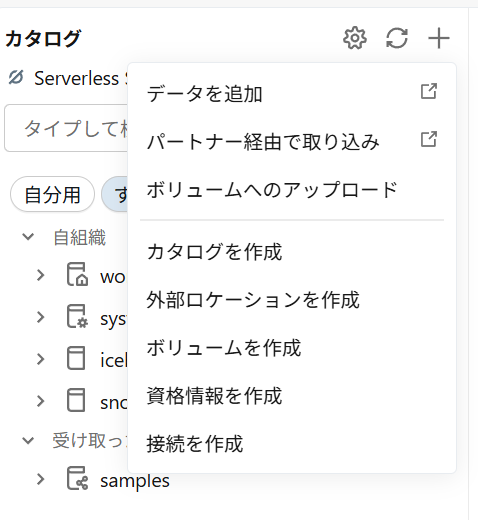
カタログ -> + -> 資格情報を作成
-
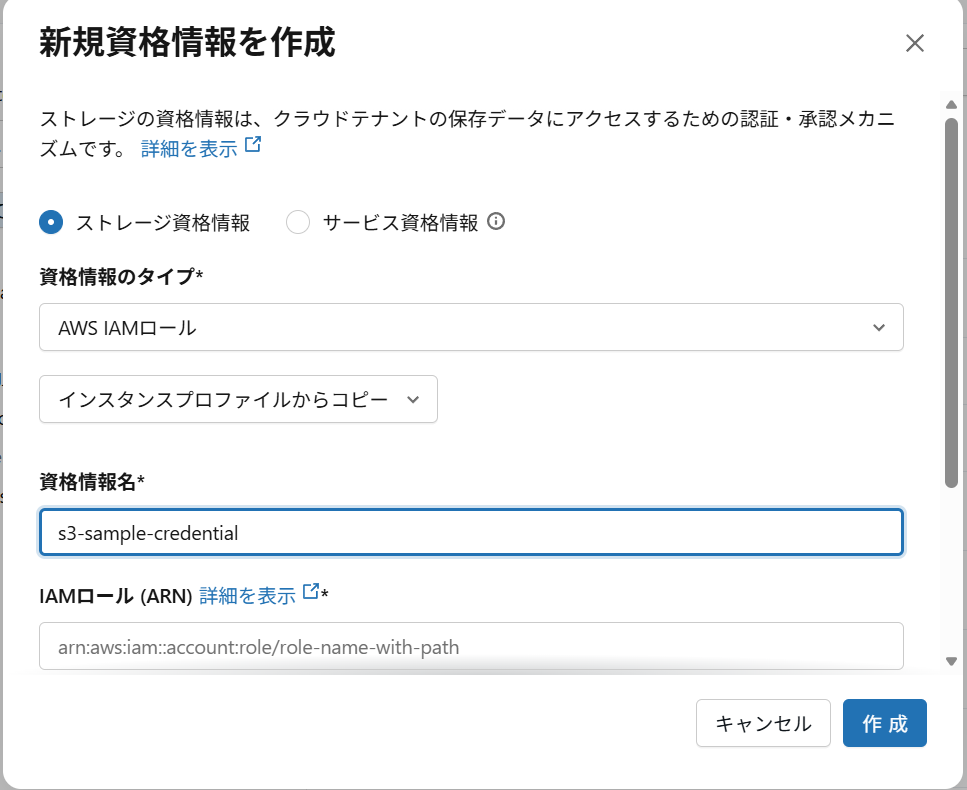
新規資格情報を作成画面で入力し、作成ボタンを押す。
- ストレージ資格情報
- 資格情報のタイプ:AWS IAMロール
- インスタンスプロファイルからコピー
- 資格情報名:<お好きな名前でどうぞ>
- IAMロール(ARN):<ご自分のAWS環境で作成したRoleのARN>
-
「資格情報が作成されました」の画面から、「外部ID」を控えておく。

-
AWS Roleを更新する。
- 外部IDを"sts:ExternalId"に書き換える(「資格情報が作成されました」画面の信頼ポリシー参照)
-
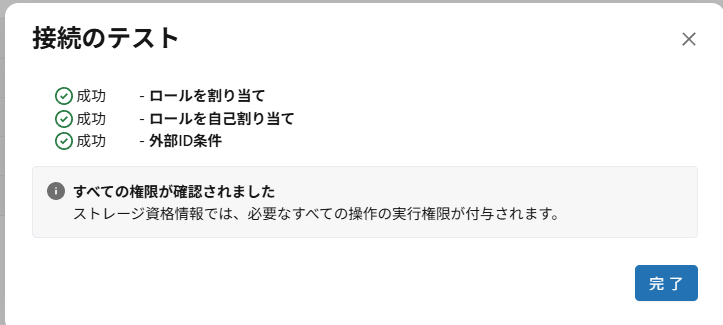
右上の「構成を検証」ボタンを押すと接続のテスト結果が出るので確認する。
(引っかかりそうなところは、AWS Role、資格情報の作成)
S3 を使用する外部ロケーションを作成
-
カタログ -> + -> 外部ロケーションを作成
-
新しい外部ロケーションを作成 -> 手動 を選択 -> 次のページ
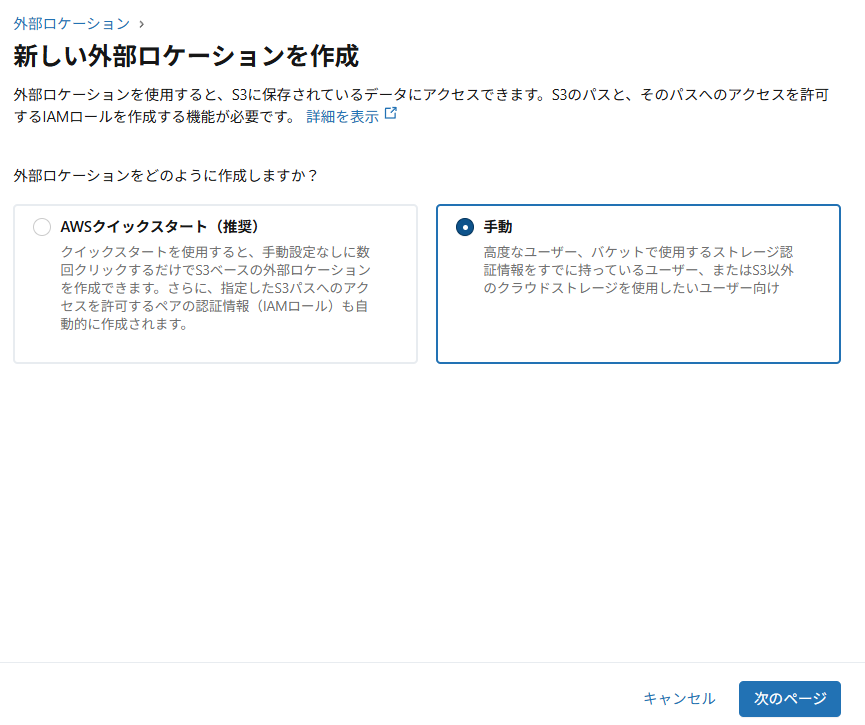
-
新しい外部ロケーションを手動で作成
- 外部ロケーション名:<お好きな名前>
- ストレージタイプ:S3
- URL: <>
- ストレージ資格情報:<作成した資格情報>
- コメント:<お好きに>
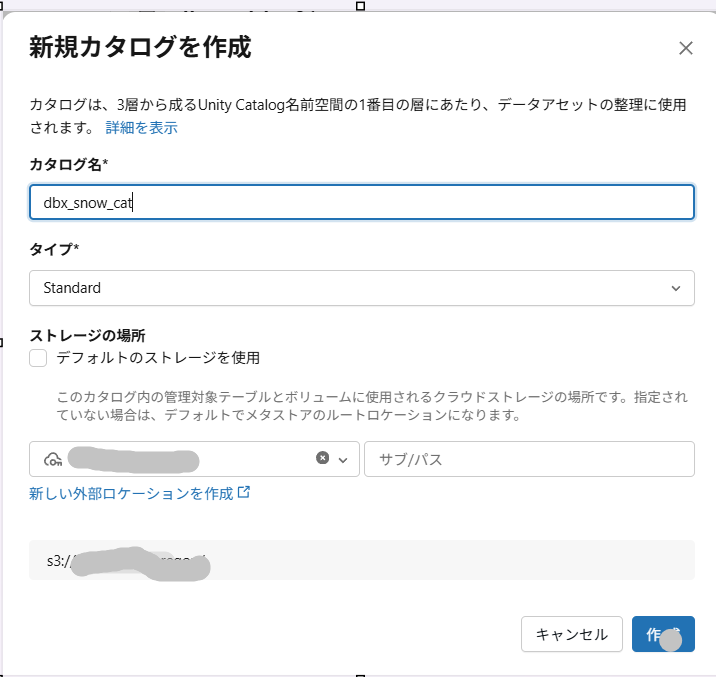
新規カタログを作成
-
- -> カタログを作成から、以下の内容で作成。
- カタログ名:<お好きに>
- タイプ:Standard
- ストレージの場所:<作成した外部ロケーション>
- サブ/パス:<お好きに>
Iceberg 読み取りを有効にする Delta テーブルを作成
- スキーマ、テーブルの作成
- SQLエディタとかNotebookとか、なんでもいいです。テーブル作成してデータ投入したら、SELECT等で確認しましょう。テーブル作成時に指定したS3のパスにファイルがあることも確認しましょう。
- Delta Lake に格納されたテーブルで Iceberg 読み取りを有効にします。
- Iceberg 形式で使える型はサービスによって異なるので、互換性は注意した方がいいです。
CREATE SCHEMA IF NOT EXISTS DBX_SNOW_CATALOG.ICE_SCHEMA;

USE CATALOG DBX_SNOW_CATALOG;
USE SCHEMA ICE_SCHEMA;


create TABLE dbx_table_01(c1 INT)
USING DELTA
LOCATION 's3://<s3-bucket>/dbx_snow_cat/ice_schema/dbx_table_01/'
TBLPROPERTIES(

'delta.columnMapping.mode' = 'name',
'delta.enableIcebergCompatV2' = 'true',
'delta.universalFormat.enabledFormats' = 'iceberg'

);

insert into dbx_table_01 values (1),(2),(3),(4),(5);

select * from dbx_snow_catalog.ice_schema.dbx_table_01;
OAuth シークレットを作成
- 右上のイニシャルアルファベットアイコンから、設定 -> ワークスペース管理者 -> IDとアクセス -> サービスプリンシパル -> 管理へいきます。
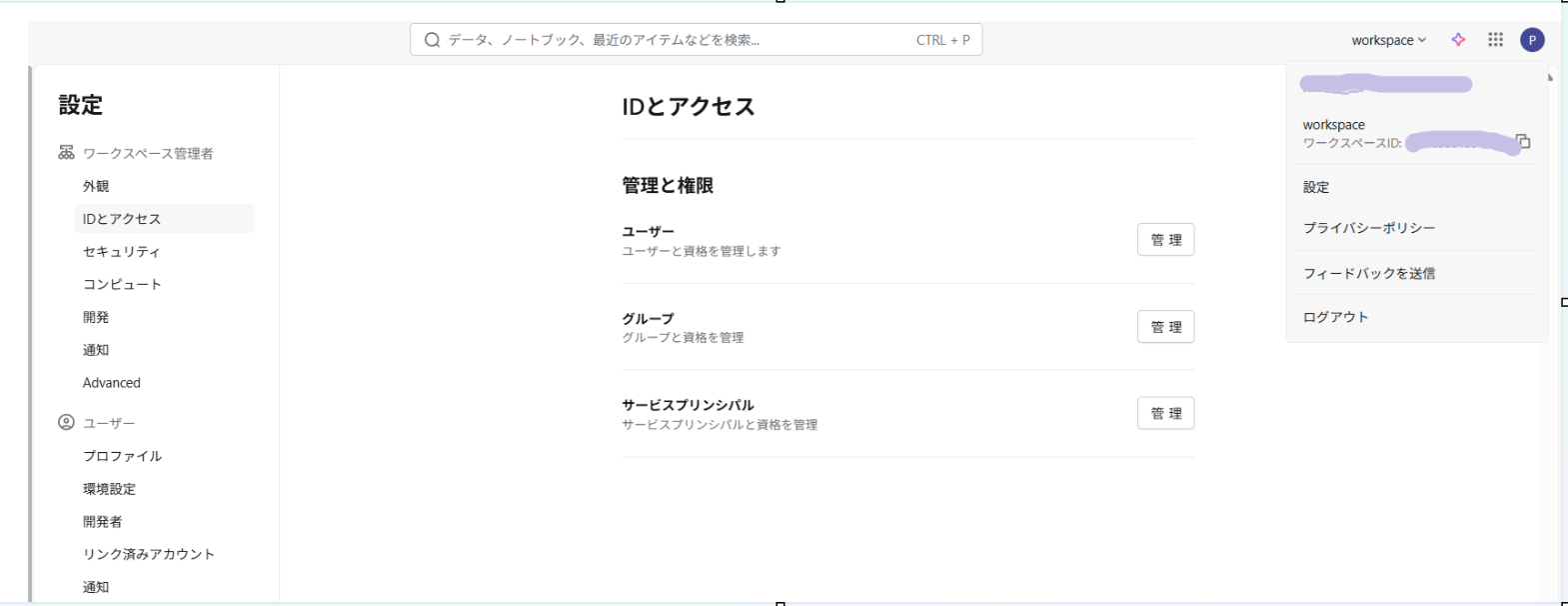
-
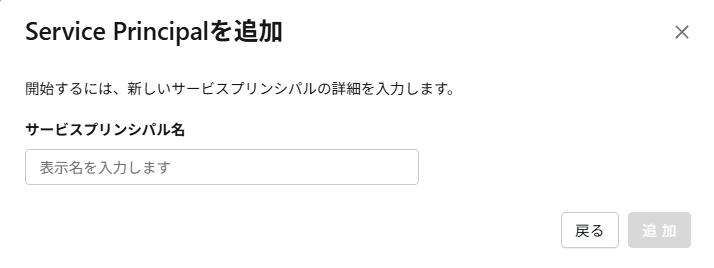
「Service Pricipalを追加」を押します。
-
サービスプリンシパル名:<お好きな名前>
で「追加」します。
-
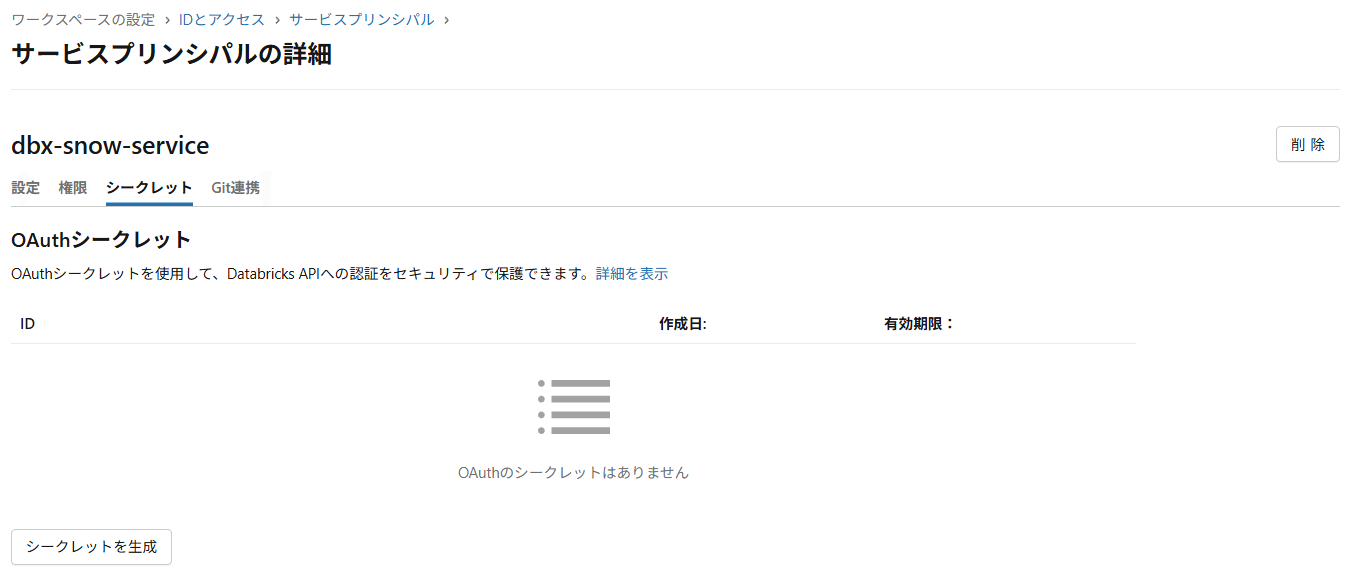
一覧に表示された中から詳細画面へ行き、「シークレットを作成」します。
-
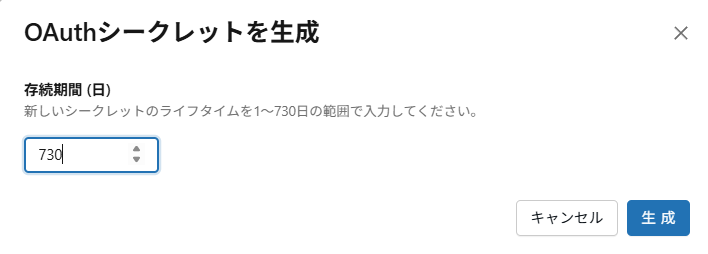
存続期間(日)を入力し、「生成」します。
-
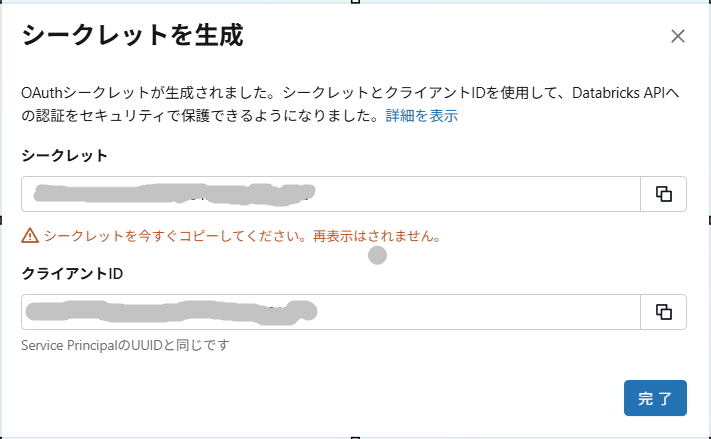
シークレット、クライアントIDを控えます。
-
設定タブに移動し、アプリケーションIDを控えます。
サービスプリンシパルに権限設定する
- Snowflakeからの読み書きができるように、Grantつけます。今回はお試し環境なので強権限つけてますが、本番環境へは考慮が必要です。
-- 読み込み用
GRANT USE CATALOG ON CATALOG dbx_snow_catalog  TO `<アプリケーションID>`;
GRANT USE SCHEMA  ON SCHEMA dbx_snow_catalog.ice_schema TO `<アプリケーションID>`;
GRANT SELECT ON TABLE dbx_snow_catalog.ice_schema.dbx_table_01 TO `<アプリケーションID>`;

-- 書き込み用
grant all privileges on schema dbx_snow_catalog.ice_schema to `<アプリケーションID>`;
grant external use schema on catalog dbx_snow_catalog to `<アプリケーションID>`;
grant all privileges on catalog dbx_snow_catalog to `<アプリケーションID>`;
メタストアでの外部データ アクセスを有効にする
- このあとSnowflakeから
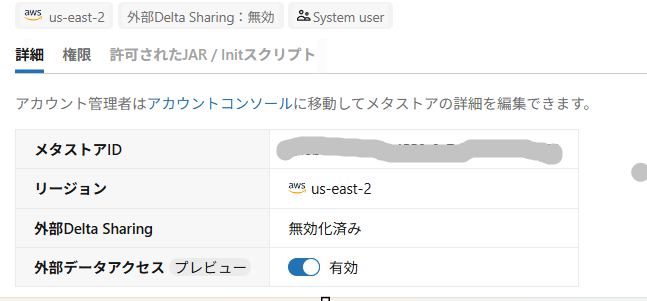
ACCESS_DELEGATION_MODE = VENDED_CREDENTIALSで接続するために、Databricksの該当リージョンのメタストアの外部データアクセスを有効にしておく必要があります。(この設定はリージョン毎に1つなので、共有環境の場合は管理者と相談する必要があります) - カタログ -> 歯車⚙ -> メタストア
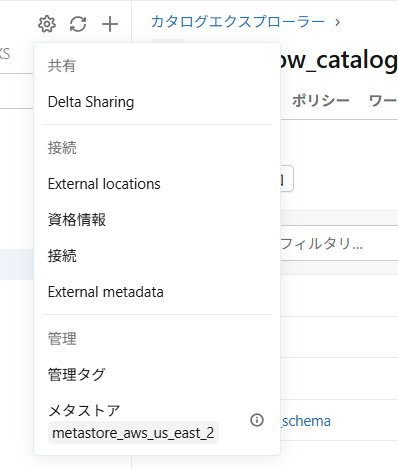
- 外部データアクセスを「有効」にします。
Snowflake の作業詳細
カタログ統合を作成
- Iceberg REST カタログ統合を作成します。
CREATE OR REPLACE CATALOG INTEGRATION unity_catalog_int_oauth
  CATALOG_SOURCE = ICEBERG_REST
  TABLE_FORMAT = ICEBERG
  CATALOG_NAMESPACE = 'dbx_snow_catalog' // Snowflakeで使うカタログ名(Databricksのカタログ名)
  REST_CONFIG = (
    CATALOG_URI = 'https://xxxx.cloud.databricks.com/api/2.1/unity-catalog/iceberg-rest'   // DatabricksのワークスペースのURL参照
    CATALOG_NAME = 'dbx_snow_catalog'// Databricksのカタログ名
    ACCESS_DELEGATION_MODE = VENDED_CREDENTIALS
  )
  REST_AUTHENTICATION = (
    TYPE = OAUTH
    OAUTH_TOKEN_URI = 'https://xxxx.cloud.databricks.com/oidc/v1/token'  // DatabricksのワークスペースのURL参照
    OAUTH_CLIENT_ID = '<クライアントID>'//'<client-id>'
    OAUTH_CLIENT_SECRET = '<シークレット>'//'<secret>'
    OAUTH_ALLOWED_SCOPES = ('all-apis', 'sql')
  )
  ENABLED = TRUE
  REFRESH_INTERVAL_SECONDS = 30
;
- 確認します。"success":true"になっていればOKです。(エラーの場合は、各所見直しです。。)
SELECT SYSTEM$VERIFY_CATALOG_INTEGRATION('unity_catalog_int_oauth');
外部ボリュームを作成
- S3との連携用に外部ボリューム作成します。
CREATE OR REPLACE EXTERNAL VOLUME s3_dbx_ext_snow_vol
  STORAGE_LOCATIONS =
    (
      (
        NAME = 's3_dbx_ext_snow_vol'
        STORAGE_PROVIDER = 'S3'
        STORAGE_BASE_URL = 's3://<your-s3-bucket>/'
        STORAGE_AWS_ROLE_ARN = 'arn:aws:iam::<your-aws-role-arn>'
        ENCRYPTION=(TYPE='AWS_SSE_S3')
      )
    )
  ALLOW_WRITES = TRUE;
- 成功したら、以下のSQLでSnowflakeのAWS情報を取り出します(property_valueのjsonに入っています
DESC EXTERNAL VOLUME s3_dbx_ext_snow_vol;

- ご自分のAWS環境のRoleに、上記のJSONの"STORAGE_AWS_IAM_USER_ARN"、"STORAGE_AWS_EXTERNAL_ID"の情報を追記して更新します。
{
  "Version": "2012-10-17",
  "Statement": [
    {
      "Effect": "Allow",
      "Principal": {
        "AWS": [
          "arn:aws:iam::414351767826:role/unity-catalog-prod-UCMasterRole-14S5ZJVKOTYTL",
          "arn:aws:iam::<YOUR-AWS-ACCOUNT-ID>:role/<THIS-ROLE-NAME>",
          "arn:aws:iam::<"STORAGE_AWS_IAM_USER_ARN">"
        ]
      },
      "Action": "sts:AssumeRole",
      "Condition": {
        "StringEquals": {
          "sts:ExternalId": "<STORAGE-CREDENTIAL-EXTERNAL-ID>",
          "<"STORAGE_AWS_EXTERNAL_ID">"
        }
      }
    }
  ]
}
- Role更新後、以下のSQLで"success":true" が返ってくればOKです。
SELECT SYSTEM$VERIFY_EXTERNAL_VOLUME('s3_dbx_ext_snow_vol');
カタログリンクデータベースを作成
- 以下のコマンドでデータベースを作成し、成功すると、リンクマークのついたデータベース、Databricksで作成したスキーマ、テーブルがSnowflake上に表示されます。
CREATE DATABASE dbx_cat_db
  LINKED_CATALOG = (
    CATALOG = 'unity_catalog_int_oauth',
    SYNC_INTERVAL_SECONDS = 30
  )
  EXTERNAL_VOLUME = 's3_dbx_ext_snow_vol';
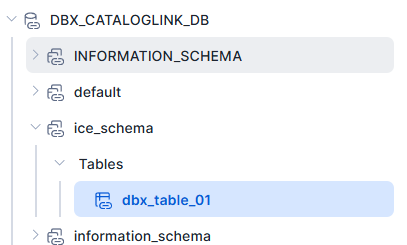
Databricksで作成したデータの内容を、Snowflakeから確認する。
- SELECTしてデータが表示されればOK
select * from dbx_cat_db."ice_schema"."dbx_table_01";
Snowflakeからテーブルを作成し、データを挿入する。
create or replace ICEBERG TABLE dbx_table_02  (id int)
  AUTO_REFRESH = TRUE;
;
insert into dbx_table_02 values (100);
insert into dbx_table_02 values (200);
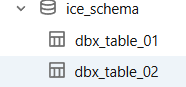
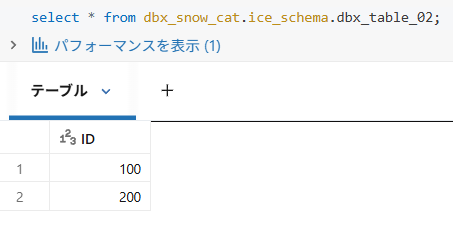
- Databricksからテーブルが表示されていて、データが確認できればOK
dbt モデル設定
- Databricsでモデル作成時に、configに以下のように設定を入れると、Iceberg読み取り形式でTable作成することができる。(DatabricksでのTable作成時の設定+α)
{{  config(
  tblproperties = {
  'delta.columnMapping.mode':'name',
  'delta.enableDeletionVectors': 'false',
  'delta.enableIcebergCompatV2':'true',
  'delta.universalFormat.enabledFormats':'iceberg'
})}}

Select * from hoge
SnowVillage Unconference #8 で発表したときの話
- ざっくりした資料を作って、わいわいディスカッションしてきました。
- Snowflakeからの自動更新時に使われるコンピュートはサーバレスなので、1分課金ではない。
- Icebergはバージョンによってできることがちがう。(勉強が必要だ・・)
参考サイト(ありがとうございます!)