
djangoを勉強するのに、Pycharmがいいと聞いたので、早速インストールしてみました。
起動してみると英語だらけで拒否反応が出たため、日本語化できると聞いて、以下のサイトから
Eclipse2019−9のPleiades Full EditionをDL、インストールしました。
これでいいのか?とよく理解しないままとりあえず進める。
http://mergedoc.osdn.jp/
そして、Pycharmの「Configure」 → 「Edit Custom VM Options..」の順にクリック。
以下、画面末尾にPycharmのインストールフォルダのパスを入力すると記事に書いてあったけど、Macのフルパスって、どうやって取得するんだろう・・・?最近までゴリゴリのWindowsユーザーだったため、よくわからず。

後で調べよーっと思い、とりあえず、適当に「アプリパス」って入力して、一旦Pycharmを終了。
その後、起動しようとしたところ、Pycharm画面が表示されず・・・?
ん?
え?
色々調べてみたところ、先ほどの画面で2バイト文字を入力すると起動不可になるという記事を発見。
まじかー。(後日談:2バイト文字以外の適当なアルファベット入れても起動しなくなりました)
素人考えで、とりあえず再インストールすりゃなおるだろうと思って再インストール。
でも起動せず。エラーメッセージも表示されずに無反応を決め込むPycharm。
セットアップファイルも再DLして再インストール。これでなおるだろう。
それでも起動せず・・・
あれ、これはまじでヤバいやつ?早くdjangoの作業進めないといけないのに・・・
日本語化失敗で記事を探しましたが、Windows版の記事しかなく、Macは?Macはどうしたらいいの?と
調べていたらどうやらユーザーフォルダの隠しフォルダの「ライブラリ」の中にPycharmの何かが残っているじゃないですか。
/user/library/Preferences/PycharmCE2019.2/pycharm.vmoptions
アプリを削除したらその関連ファイルも全部消えると思っていたのですが、違うんですね。
「pycharm.vmoptions」を削除します。
※ターミナルからも削除できますが、Finder内でショートカットキー「Shift」+「Command」+「.(ドット)」でも表示できますよ。

「pycharm.vmoptions」を削除したところ、Pycharm起動しました
よかったーーー!何時間かかったんだろう。同じ罠にかかった方の参考になればと思い、勢いで記事を書きました。
さて、日本語化は・・・
諦めない!
もう一度、正しいパスを指定すればいいはず。
改めて実行前に色々調べてみると・・・
①Pleiadesページの少し下にスクロールした所に、Mac用プラグインがあって・・・

②DLしてからSeup.exeを叩いて・・・
③起動したメニューから「日本語化したいアプリ」からPycharmを選ぶと・・・

④日本語になってる!!
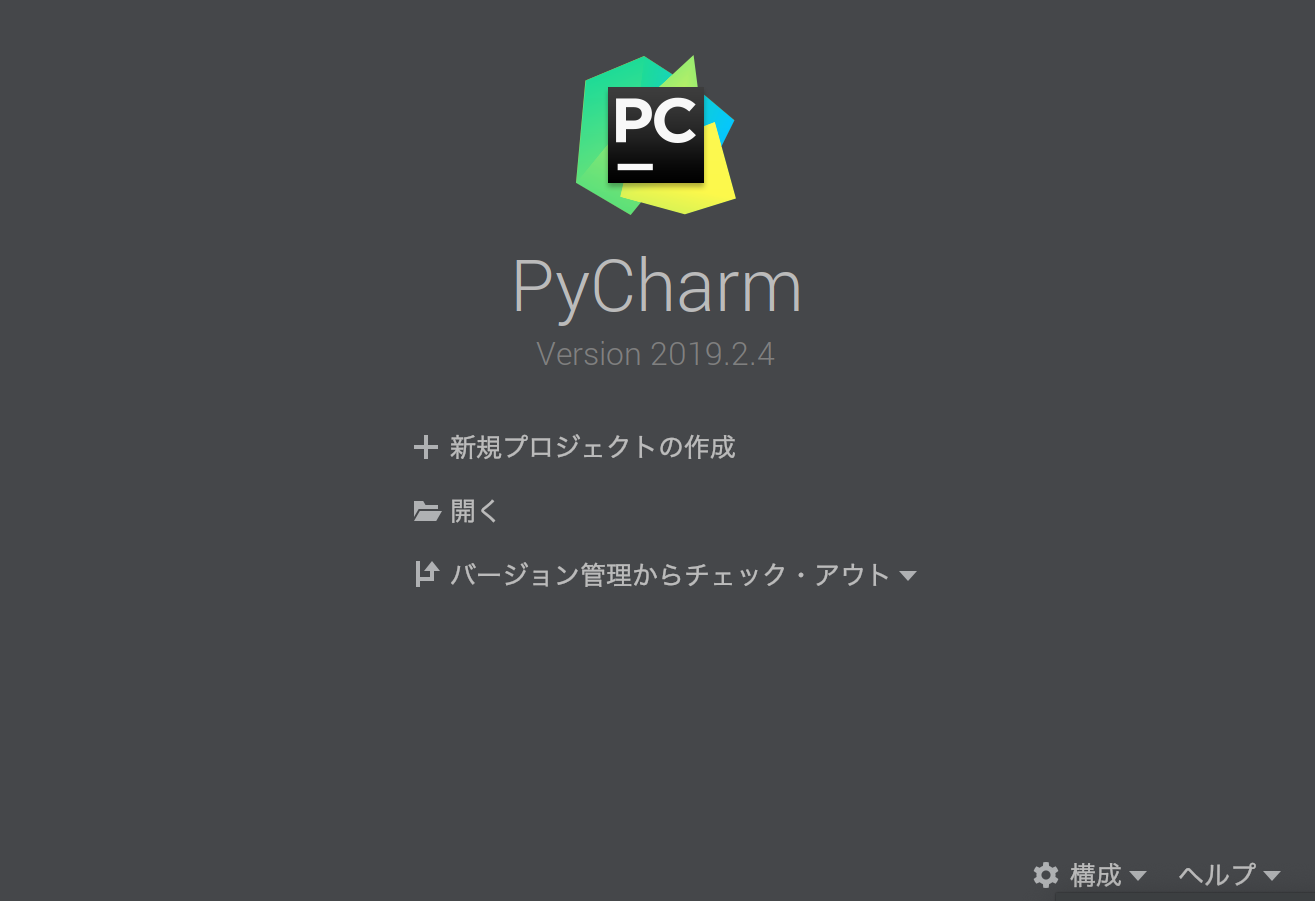
そもそもDLするファイルも設定方法も何もかも違ったんですね。
恥ずかしい・・・恥ずかしいからこの記事あげるのも躊躇われるんですが、
もし、MacユーザーでWindows用の記事をみて、なんとなく適当に操作して、日本語化に失敗して、Pycharmが起動不可になったという、私以外にはいなさそうな方の参考になればと思います。
やる前にちゃんと読む、調べる、大事だと思いました。