想定読者
- Discord あるいはインゲームVCなどにVSTで処理した音声を使いたい方
- OBS と Discord など複数のアプリで共通の音声処理を施した状態で音声入力を使いたい方
- NVIDIA Broadcast などの非ASIO/非VST音声処理とVSTを組み合わせて音声を処理したい方
TwitchやYouTubeで配信したり、マルチプレイゲームでDiscordを使ったりする方向けの導入と設定のガイドです。
必要ない方:
- OBSでのみVSTで処理した音声を使いたい方(VST2はOBS内蔵、VST3はWaves StudioRack for OBSを使えばよいので)
導入するソフトウェア
-
VB-Cable …… 仮想オーディオルーター(無料でも可)
- "VB-CABLE Virtual Audio Device" だけで必要十分です。ABとかCDとかHiFiは必要ありません。
- Inject の方が低遅延ですが、複数アプリからの同時使用に弱かったりするので分かった上で使う方はそちらでもどうぞ。
-
Kushview Element …… VSTホストアプリ (無料)
- 軽量で必要最小限でGUIも扱いやすいので本記事では推奨します。
- 他のVSTホストアプリでもDAWでも構いませんが、用途とほぼ常時起動、あるいは非ASIO対応などを考慮する場合は意外と選択肢は少ないです。
導入するVSTの例
-
iZotope RX11 Voice De-noise …… 会話音声にも対応した少し賢いノイズ除去(有料)
- iZotope RX 11 Elements DL版 ― SOUND HOUSE ※たまに半額になっていたりします。
- TDR Nova …… HPF/LPF/イコライザーなど(無料)
ほか、お好みのVSTを使って下さい。本記事の目的はVST群をOBSやDiscordなどで共通で使える環境の構築のため、用途に応じたおすすめVSTの紹介は行いません。
ソフトウェアの導入手順
- VB-Cable をダウンロード&インストール
- Element をダウンロード&インストール
- 念の為 PC を一度再起動
Element 設定
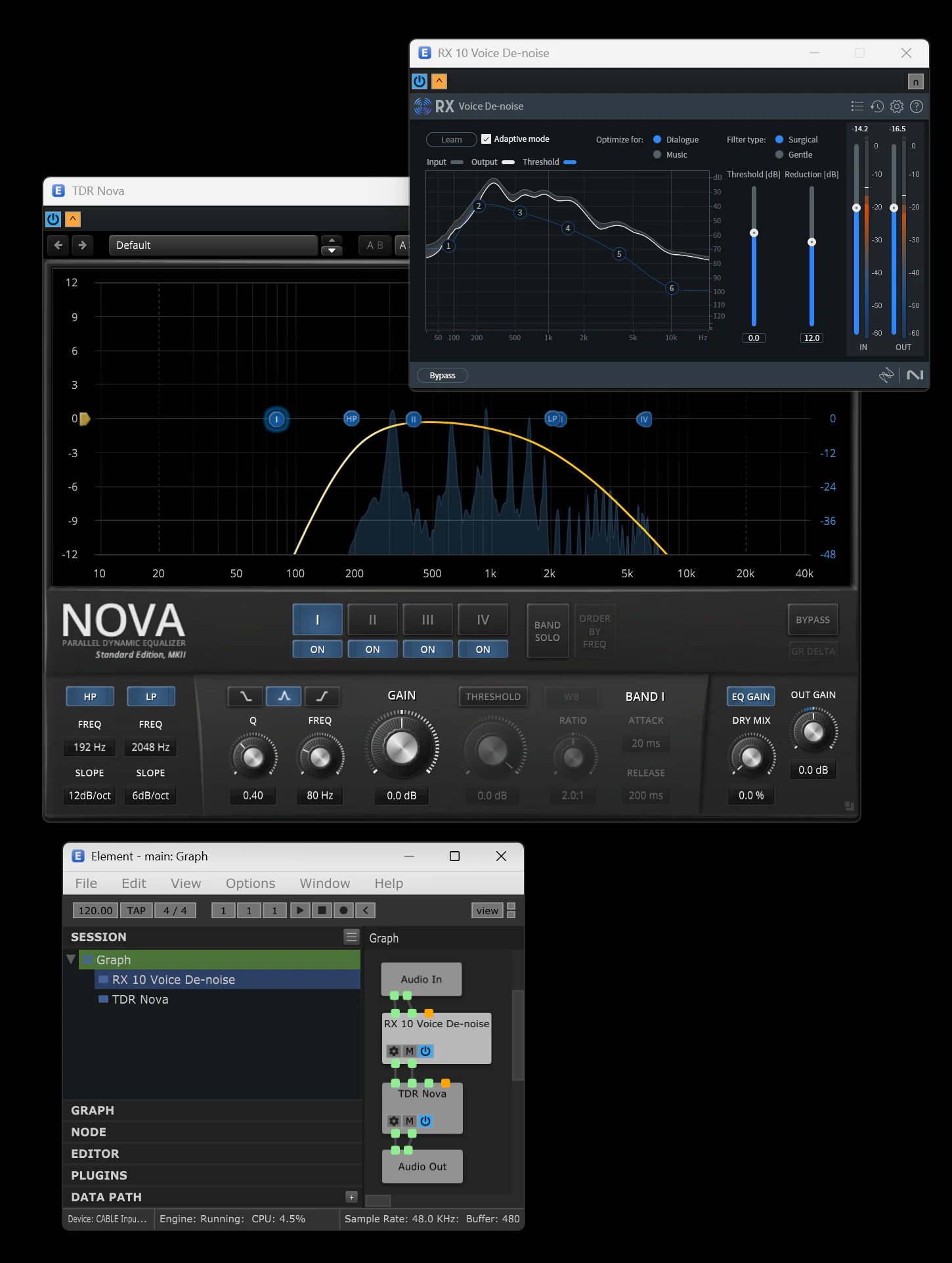
Elementはノードベースのヴィジュアルエディター方式で、 Audio In や Audio Out あるいはその間に挿れるVSTをノードとして、音声チャンネルのコネクターを繋ぎ合わせるだけで動作します。
オーディオデバイスの設定
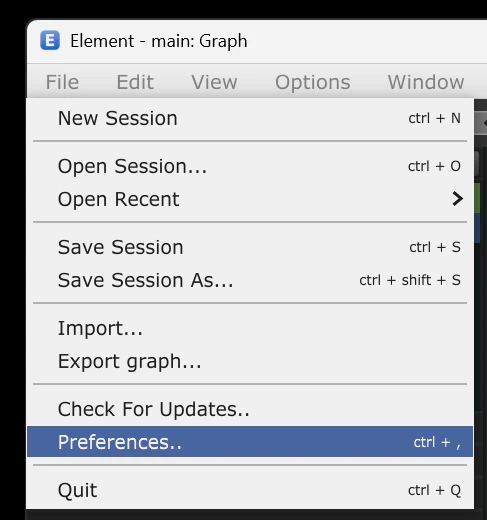
はじめに File -> Preferences.. から Audio タブで音声の入力デバイスと出力デバイスを設定しましょう。
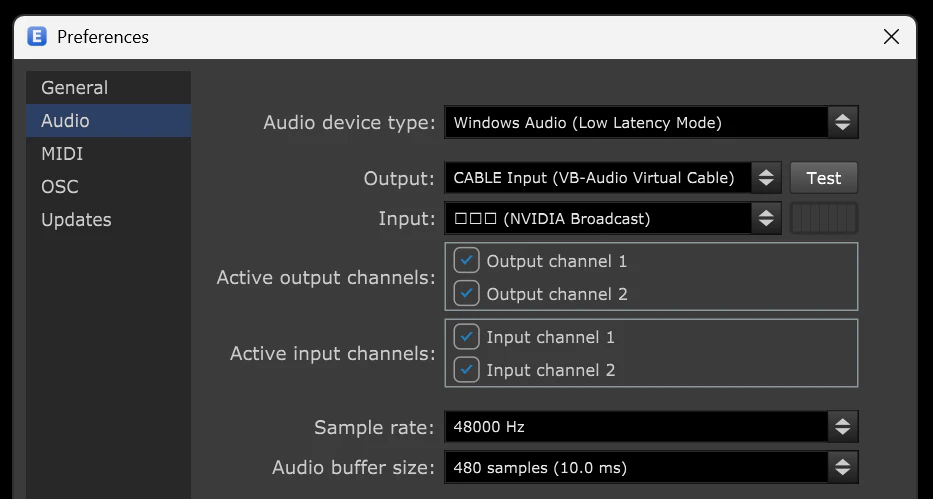
- Audio device type: は基本的には Windows Audio (Low Latency Mode) を設定すれば問題ありません。
- Output: は CABLE Input (VB-Audio Virtual Cable) に設定します。
- Input: はお使いのオーディオインターフェースのマイクや使いたい場合は NVIDIA Broadcast に設定します。
- 他の音声処理アプリの出力を使いたい場合は VB-Cable の AB または CD を追加で導入しておき、他の音声処理アプリの出力先を VB-Cable-A Input として、Elementの Input: に VB-Cable-A Output のようにします。
VSTのルーティング
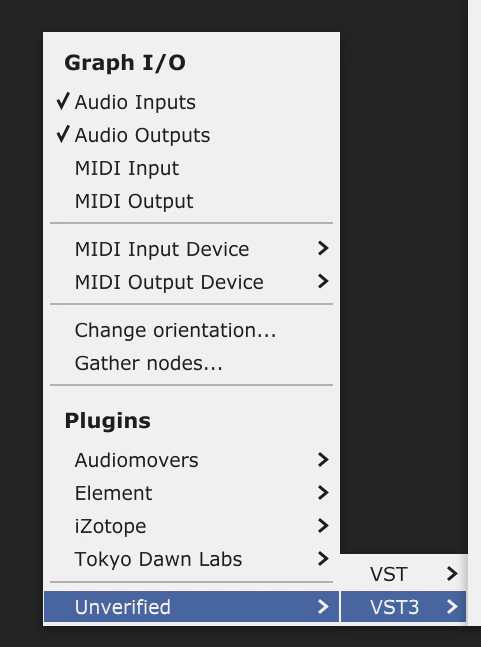
Element の Graph の中で右クリックし、 Plugins の Unverified を展開すると VST がパスで表示されます。一度選択したプラグインは次回から Plugins にブランド名ごとに階層分けされるようになります。
基本的には Audio In --> VST --> ... -> Audio Out の緑色のコネクターをマウス左ドラッグ操作し、Out1からIn1へ、Out2からIn2へ接続します。VSTごとの設定GUIはElementのGraphに配置したVSTのノードをダブルクリックすると開きます。
スタートアップ(Windowsの場合)
Elementが起動していないとこのルーティングで音声入力を設定したいアプリに音声が届かないため、基本的には計算機の起動ログイン)時にElementが自動的に起動するスタートアップを設定するのがおすすめです。
シンプルなWindowsのショートカットを作成
Elementのインストール先(default: C:\Program Files\Kushview\Element\bin)の element.exe を Win+R で shell:startup するとエクスプローラーで開かれる「スタートアップ」フォルダーに右ドラッグ・アンド・ドロップ操作から「ショートカットをここに作成」すればよいです。
但し、この方法では例えショートカットのプロパティーで最小化で起動するよう設定してもウィンドウが出っぱなしになります。最小化で起動したい場合は次の項目の autohotkey の応用を参照して下さい。
autohotkey を応用して最小化
autohotkeyの使い方は別によい記事があると思うので省略して、「スタートアップ」フォルダー用の .ahk スクリプトを紹介しておきます:
#Requires AutoHotkey v2.0
#SingleInstance Force

; Kushview Element を起動して、ウィンドウ(ahk_exe element.exe)が出たら最小化する

ElementExe := "C:\Program Files\Kushview\Element\bin\element.exe"
ElementProcess := "element.exe"
WindowSelector := "ahk_exe " ElementProcess
TimeoutSeconds := 60

DetectHiddenWindows false
SetTitleMatchMode 2

try {
 if !ProcessExist(ElementProcess) {
  Run ElementExe
 }

 hwnd := WinWait(WindowSelector, , TimeoutSeconds)
 if hwnd {
  ; 生成直後は状態が安定しないことがあるので少し待つ
  Sleep 200
  WinMinimize("ahk_id " hwnd)
 }
} catch {
 ; Startup で毎回ダイアログを出さない(必要なら MsgBox に変更)
}

ExitApp
OBS や Discord の音声入力設定
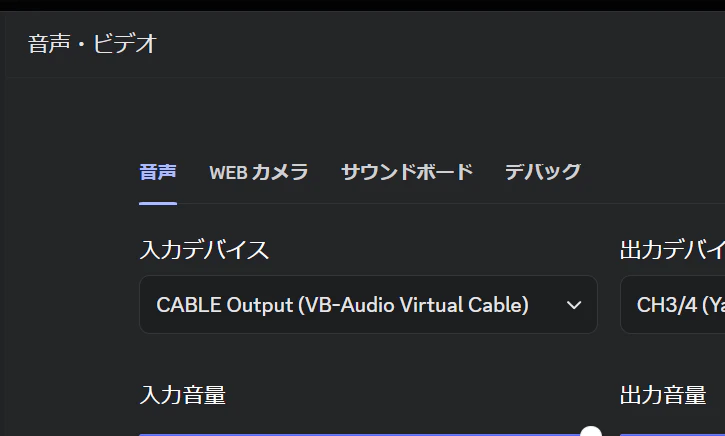
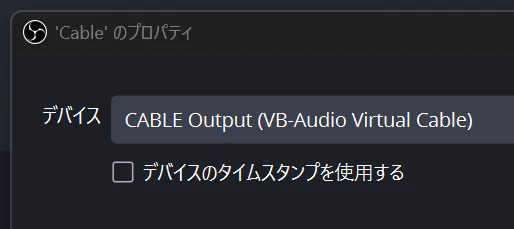
- 各アプリの音声入力デバイスで CABLE Output (VB-Audio Virtual Cable) を選択します。
OBS:
Discord: