
概要
vscode を ubuntu に .deb で install した。
公式サイトの stable の .deb パッケージを dpkg -i で install したので code が適当な bin に作られてすぐに使えるかと思ったが、/usr/local/bin や /usr/bin には vscode と思われる実行ファイルや関連ファイルが見当たらなかったので少しインストール作業に手作業を追加メモ。
- Note: この記事の手順が必要無いバージョンもあるようです。コメントのディスカッションも参考にして下さい。
.deb パッケージでインストールされた vscode はどこにあるのか?
dpkg -L code で code を含む dpkg が管理するインストール済みのファイルがわかる。
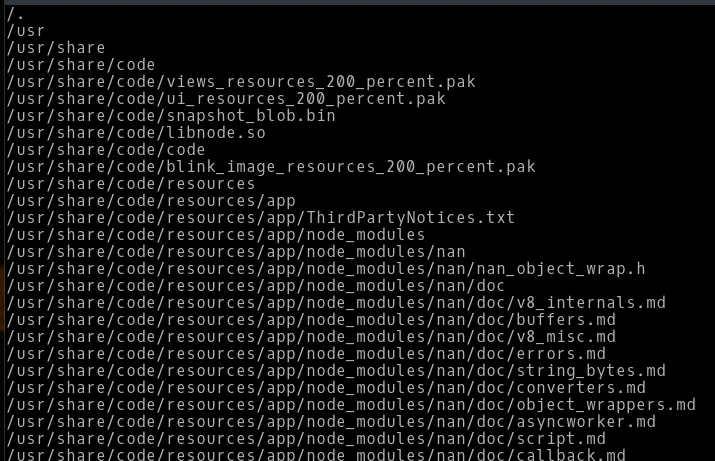
と、いうわけで vscode の公式 .deb パッケージを install すると全てのファイルは /usr/share/code に入っているとわかる。実行ファイルは /usr/share/code/code 。
(以下、追記。詳細はコメントのディスカッションを参照。)
しかし、実際にユーザーが実行すべきファイルは /usr/share/code/code ではなく、その実行をラップしたシェルスクリプトが /usr/share/code/bin/code に入っているのでそちらから実行すると良い。
/usr/local/bin に symlink を配置して実行し易くする
cd /usr/local/bin
sudo ln -s /usr/share/code/bin/code
(↑前項の追記に基づき /usr/share/code/bin/code に修正済み。詳細はコメントのディスカッションを参照。)
これで dpkg -i によりシステムに install された .deb パッケージの vscode は、このシステムのユーザーなら code だけで実行可能になる。もちろんお馴染みの IDE が起動する。
