
OpenCodeとは
2025年、AIコーディングツールが一気に普及しました。CursorやWindsurf、GitHub Copilotのようなエディタ統合型、そしてClaude Codeのようなターミナル型が登場しました。特にClaude Codeは注目を集めましたが、利用にはAnthropicのAPIキー(有料)が必要で、気軽に試すにはややハードルがあります。
(厳密には他社のAPIからも呼び出せるらしいですが)
OpenCodeは、そのClaude Codeと同じ「ターミナル完結型」のAIコーディングツールです。Goベースの軽量なTUI(Terminal User Interface)アプリケーションで、ターミナル上でAIと対話しながらコーディング、デバッグ、リファクタリングなどを自律的に行えます。
特徴はオープンソースでマルチプロバイダー対応であること。Claude、GPT、Geminiなど複数のAIモデルを切り替えて使えるため特定のサービスに縛られず、無料枠のあるモデルを選べばコストゼロでAIによる自律的な開発を始められます。
「AIコーディングツールを試してみたいけど、有料APIはまだちょっと…」という方におすすめです。
注意
この記事は2026年2月のものです。更新も活発ですので数ヶ月後には変わっている可能性があることに注意してください。
インストール(Windows)
ネイティブWindows(Scoop / Chocolatey / npm)
WSLでのインストールが推奨されます。
今回はWSLを使わずにネイティブWindowsで利用してみます。
以下のいずれかのパッケージマネージャーが使えます。
# Scoop
scoop install opencode

# Chocolatey
choco install opencode

# npm
npm i -g opencode-ai@latest
基本的な使い方
Powershellなどのターミナルから、プロジェクトのディレクトリに移動して起動します。
TUIでの起動
引数なしで実行するとTUIが起動します。
cd D:opendcode_projects\my-app
opencode

Web UIでの起動
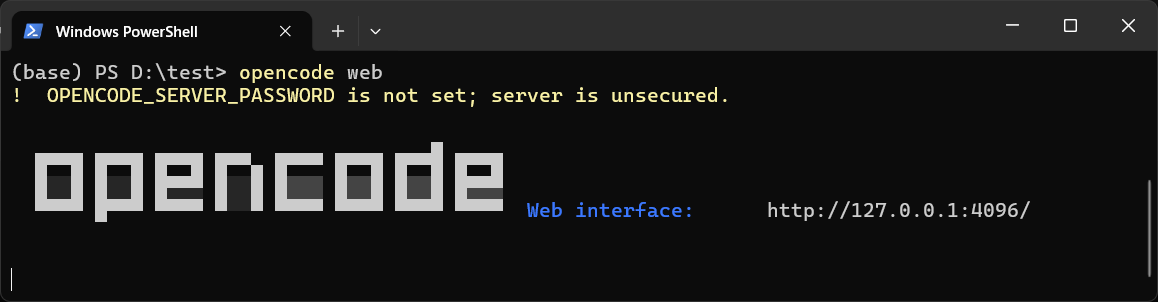
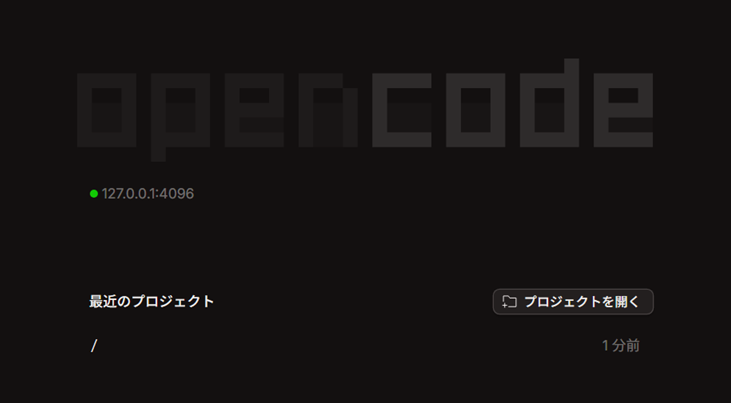
あるいはopencode webで起動することでweb uiが起動します。
こちらのほうが、とっつきやすそうです。
cd D:opendcode_projects\my-app
opencode web
モデルの選択
opencode内で以下のコマンドを実行すると、利用可能なモデル一覧が表示されます。
/models
あるいは、Ctrl+Pを押して、Switch modelからも選択できます。

2026年2月現在ではkimi-K2.5が無料で使えますので、こちらを使ってみます。(なんと登録なども不要で使えます!)
レートリミットなどはありますので、本格的に使用するのであれば、各社から提供されている有料のAPIを使うのが良いでしょう。もしAPIに迷っていればOpencode公式のOpenCode Zenなども選択肢だと思いますが、このあたりの説明は割愛します。

TUI内の操作
PlanモードとBuildモード
OpenCodeには2つの動作モードがあり、Tab キーで切り替えられます。
Build
デフォルトのフルアクセスエージェントで、実際の開発作業に使います。
Plan
リードオンリーエージェントで、分析やコード探索に使います。Planモードではファイルの変更を行わず、機能の実装方法を提案します。
使い方の流れ(ワークフロー)
典型的なワークフローは以下のようになります。
- Tab でPlanモードに切り替える
- 実装したい機能をAI(Opencode)に説明する
- AI(Opencode)が計画を提案する
- 計画案にコメントし、実装計画を練る
(必要ならここで/initを実行し、AGENTS.mdを自動生成) - Tab でBuildモードに戻す
- 「では作業を始めてください」のように指示する
主要コマンド一覧(TUI内)
| コマンド | 説明 |
|---|---|
/init |
プロジェクト初期化(AGENTS.md生成) |
Tab |
Plan / Build モード切り替え |
/initは空のプロジェクトで実行すると生成できません。(これはAIの判断によりますが)
既存のプロジェクトをディレクトリ指定するか、Planで実装計画を立てたあとに実施してください。
セッション
AIとの対話・実装はセッションとして管理されます。
再開するときは過去のセッションを開いてください。
Ctrl+Pを押して、Switch sessionから選択できます。
セッションはディレクトリ単位ごとに管理されています。
異なるディレクトリで開くとセッションは表示されませんので注意してください。
git initしておくと、セッションはコミットハッシュと関連づけて管理されるので、ディレクトリ名を変えても再開できるようです。
ただし、git initせずにセッションを開始して、セッション中にgit initを行った場合、次回起動時のセッションの再開がうまくいかないようです。事前にgit initしておくことを推奨します。
(ハッシュを見つけた時点で、ディレクトリ単位のセッション探索をしないのでしょうか。バグっぽい気もします)
設定ファイル(opencode.json)
グローバル設定は ~/.config/opencode/opencode.json に配置します。
テーマ、プロバイダー、キーバインドなどユーザー全体の設定に使います。
Windowsの場合、パスはC:\Users\yourname\.config\opencode\opencode.json になります。
プロジェクト固有の設定は、プロジェクトルートに opencode.json を配置します。プロジェクト設定が最も高い優先度を持ち、グローバル設定とリモート設定の両方をオーバーライドします。
設定ファイルの例
{
"instructions": [
"CONTRIBUTING.md",
"docs/guidelines.md"
]
}
instructions フィールドでカスタム指示ファイルを指定できます。これにより、既存のルールファイルを再利用でき、AGENTS.md に内容を複製する必要がなくなります。
操作権限を設定するパーミッションも、ここから設定をおこないます。
それら設定については次回解説します。
進め方のコツ
Planでできるだけ詳細を検討しましょう。これを怠ると思ったものと違うものが出てきます。
これはプロンプトというより、いかにして自律的に作業させるかという話でもあるのですが、できるだけ自動でテスト検証まで行うようにワークフローを組みましょう。
「ワークフローを組む」というと難しそうに聞こえますが、シンプルにAIにテストケースを作成してもらい、これをクリアするまで実行を依頼するだけです。
(AIコーディングに慣れている方はもっと良いことをかけるのでしょうが、あまり良いことを言えず申し訳ない。。。)
おわりに
Opencodeの簡単チュートリアルでした。
無料で使えるkimi-K2.5もかなり高性能で、レートリミットも思いの外ゆるく、また速度も超ざっくりですが50tok/sec以上は出ているようでした。おかげで快適な体験ができました。
AI出力のコピペ・diff職人からは卒業できそうです笑
AIが自律的に編集・コマンドを実行する様は驚きとともに恐ろしさもありますね。
次回は詳しい設定、パーミッションについて解説します。