
はじめに
2026年3月にTableau 2026.1がリリースされました。2026.1で新しくリリースされたREST APIコネクターを試してみます。TableauからREST APIを経由してデータを取得するにはこれまではWeb Data Connectorという機能を使う必要がありハードルが高かったのですが、今回のREST API機能で楽になるのでは?と期待しています。
環境
- Macbook Air(16GB,512GB)
- macOS Sequoia 15.7.4
- Tableau Desktop 2026.1
とりあえず試してみる
Tableau Desktop 2026.1をインストールしたらデータ接続画面にて「サーバーへ」→「その他」と辿って、検索ボックスにて「rest」と入力すると「追加のコネクタ」の欄に「Tableau作成のREST API Connector」というのが表示されるのでクリックします。
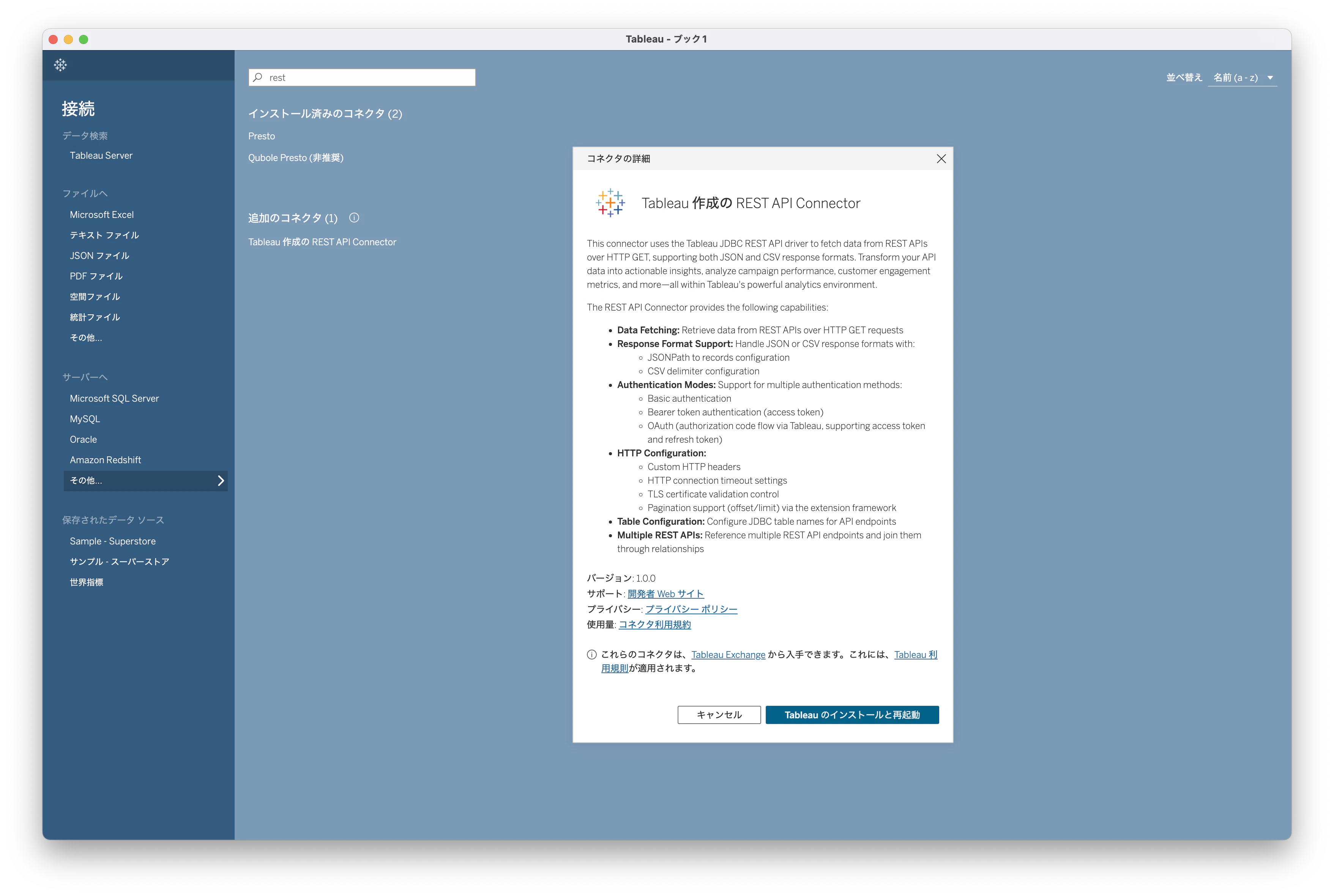
「Tableauのインストールと再起動」というボタンありますのでクリックします。するとTableau Desktopが再起動します。
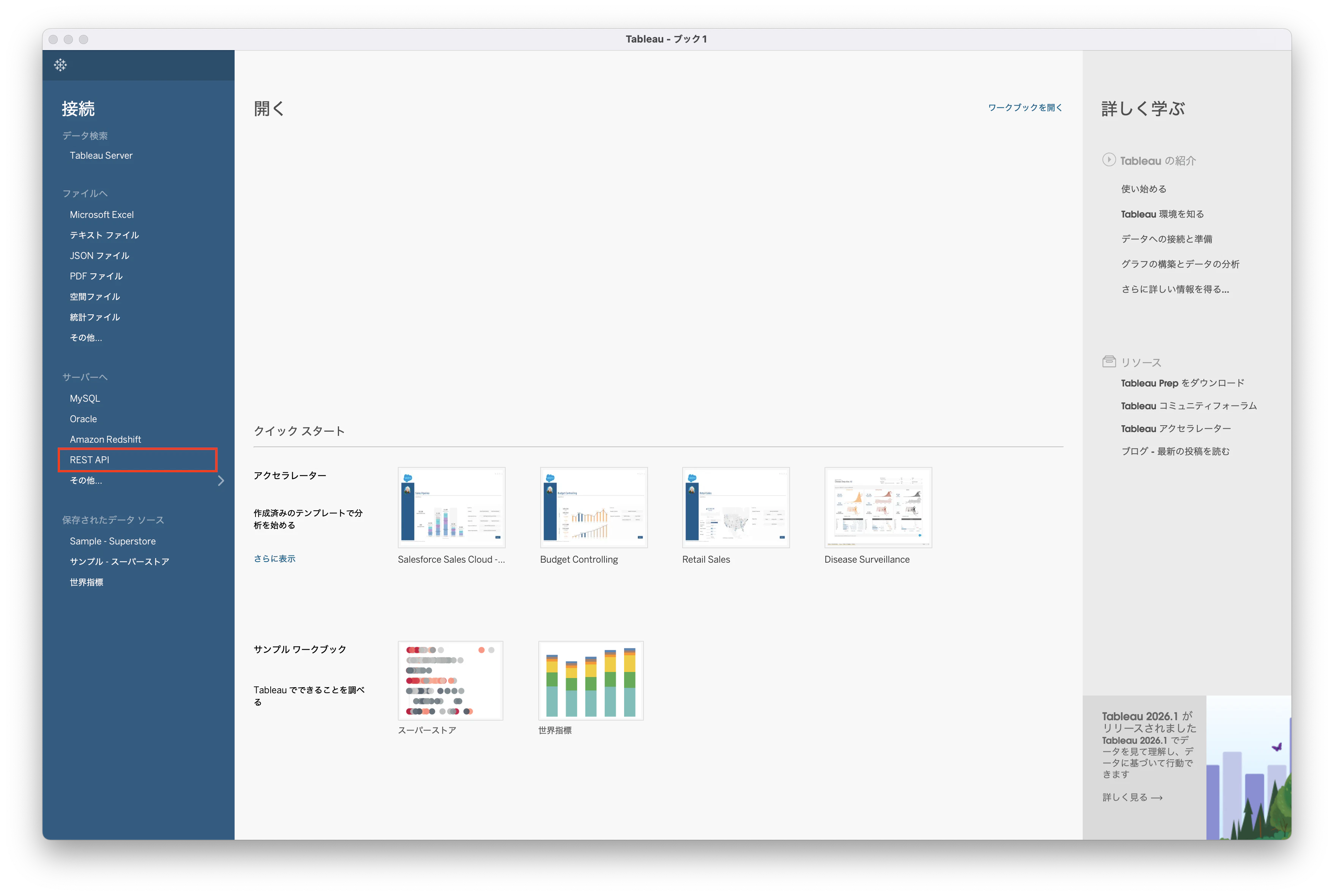
再起動したTableau Desktopでは接続メニューの「サーバーへ」の中に「REST API」というのが表示されます。
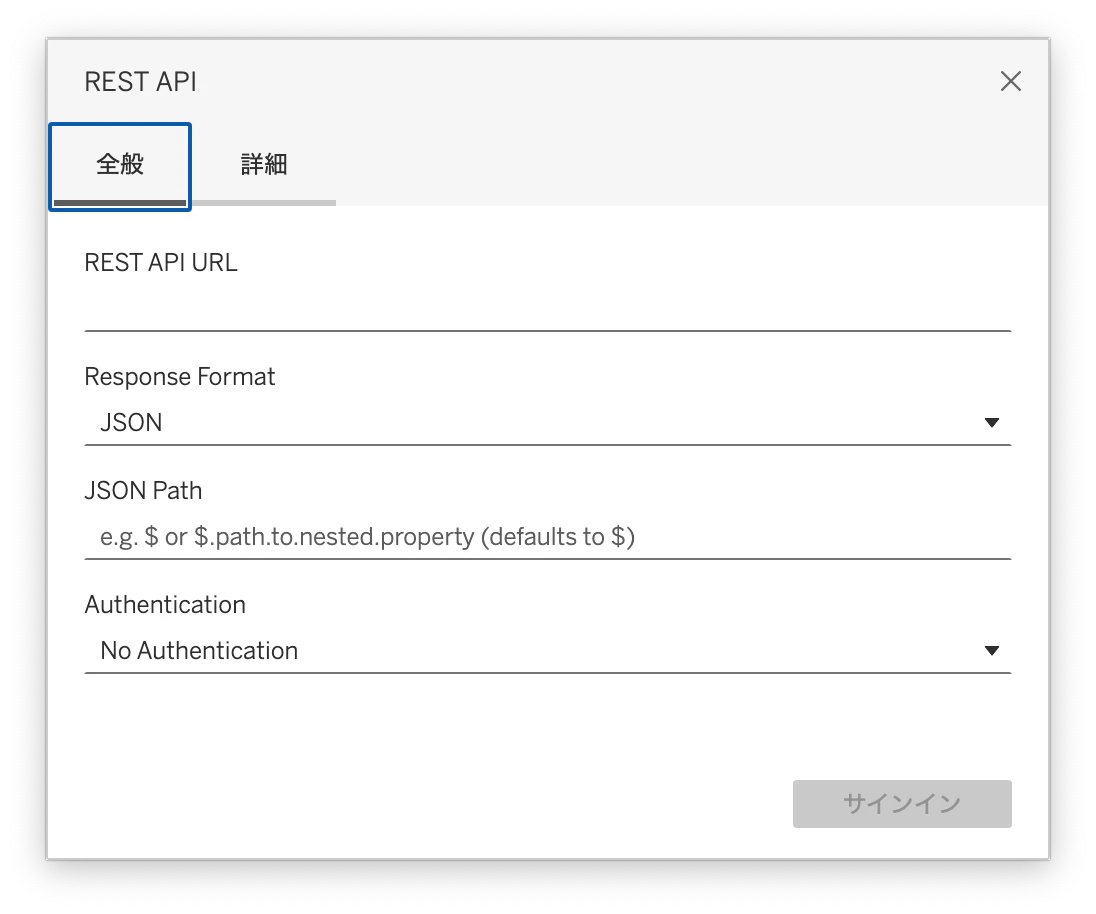
REST APIをクリックすると以下のメニューが表示されます。
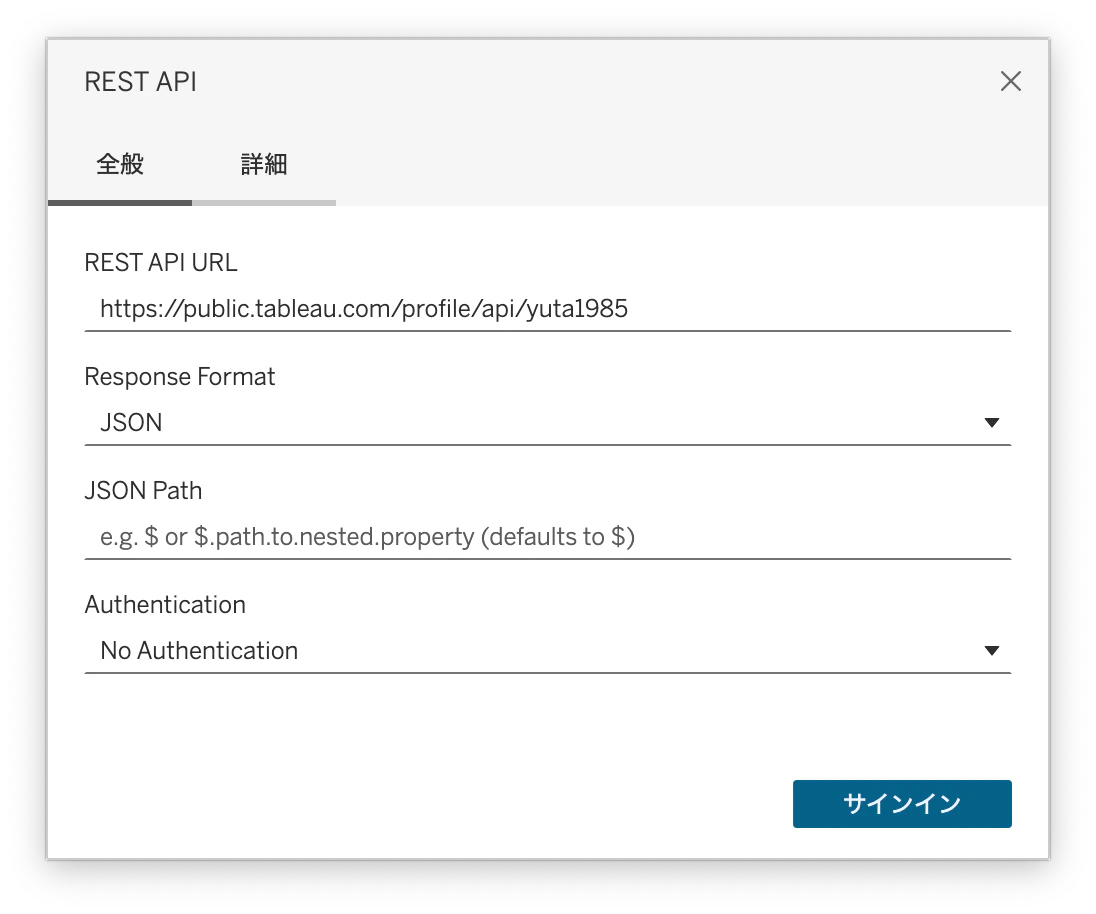
たとえば以下の情報を入力すると私のTableau Publicのプロフィール情報を取得することができます。
REST API URL: https://public.tableau.com/profile/api/yuta1985
Response Format: JSON
JSON Path: 空欄
Authentication: No Authentication
設定画面はこんな感じ。
しかしこのままサインインをクリックしても以下のエラーが表示されます。ドライバーのインストールが必要なようです。
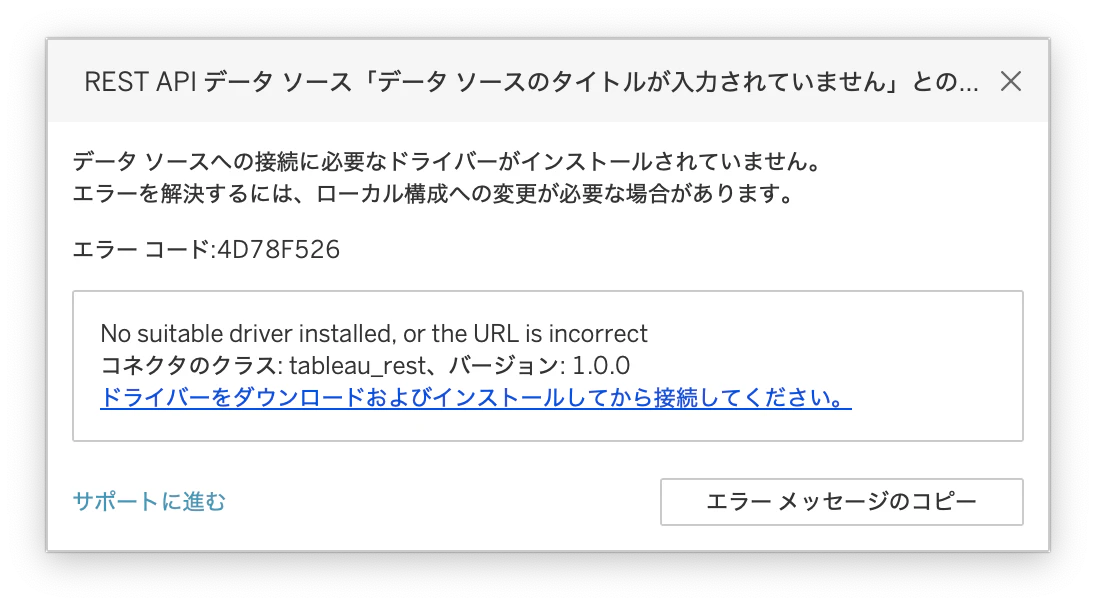
表示されているリンクをクリックすると以下のページに飛びますので、REST API (JDBC)にある項目の通りドライバーをインストールします。Macだとダウンロードしたjarファイルを所定のディレクトリに格納するだけでインストール完了です。
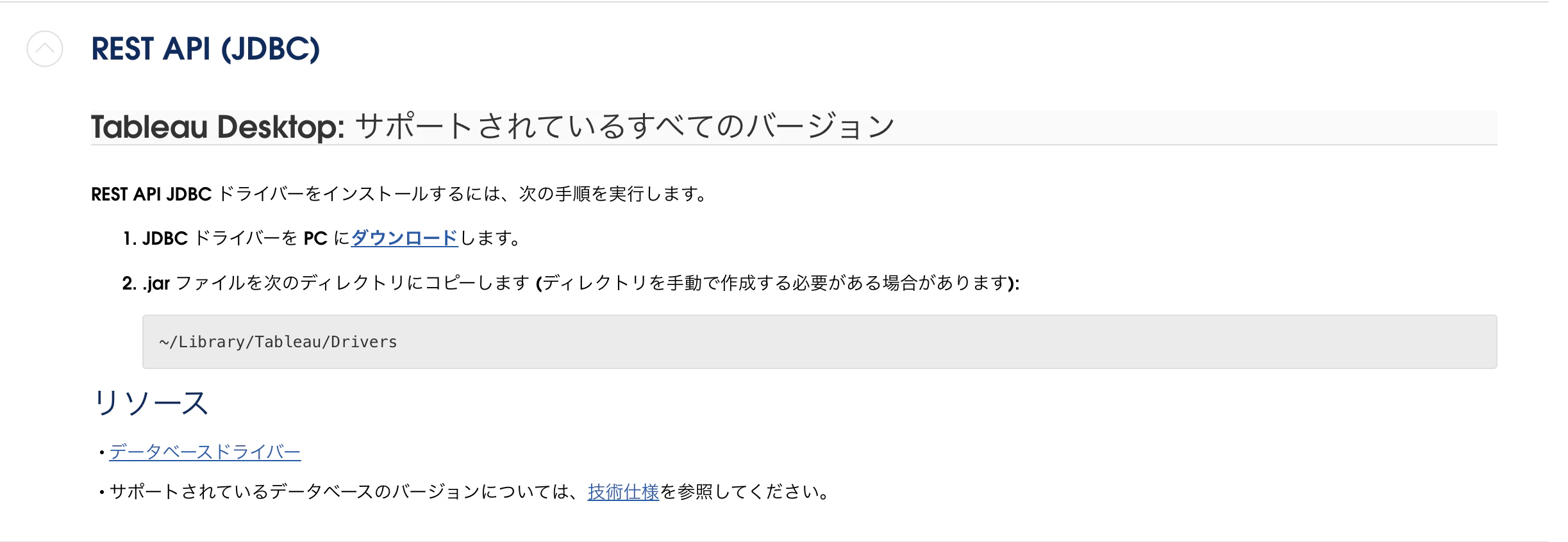
インストールが済んだらTableau Desktopを再起動します。あらてめてREST APIコネクタを選択して必要な情報を入れてサインインをクリックすると無事読み込みができます。
設定内容(再掲)
サインイン後の画面
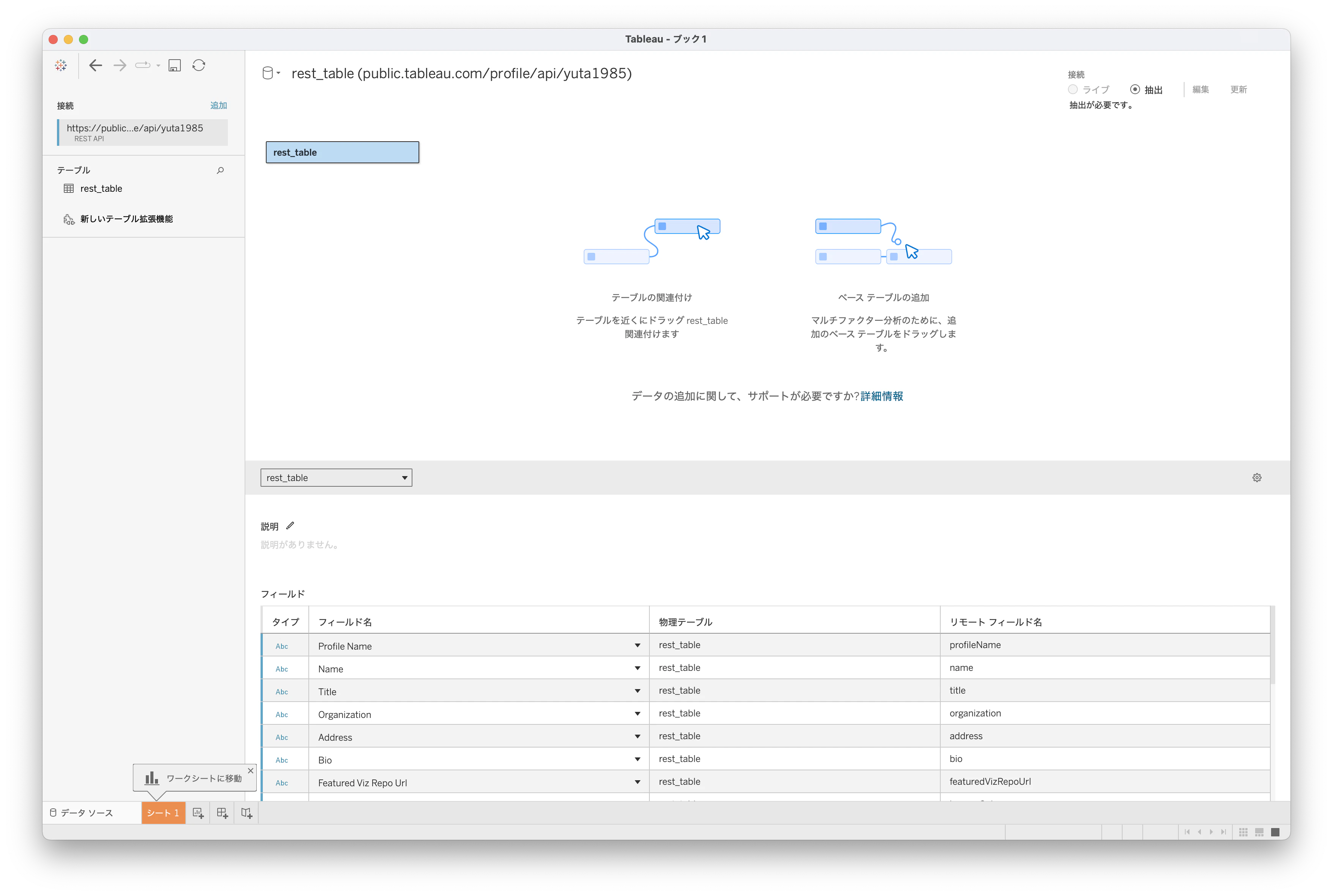
csvファイルやデータベースに接続した際と違ってプレビュー画面が表示されない様です。
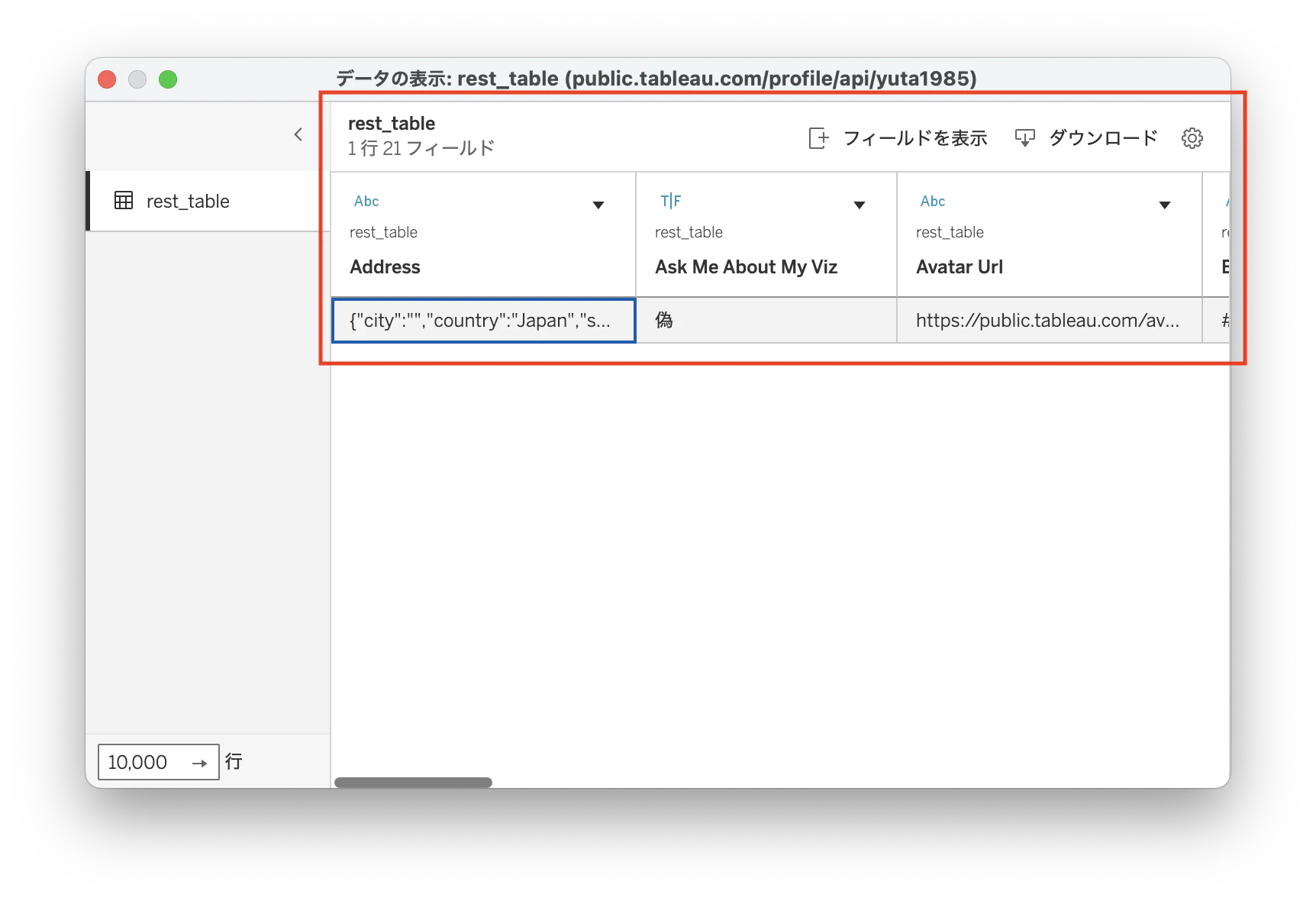
シートに移動してデータを表示ボタンを押すと中身を見ることができました。
赤で囲んだボタンを押すとデータの中身が見れます。
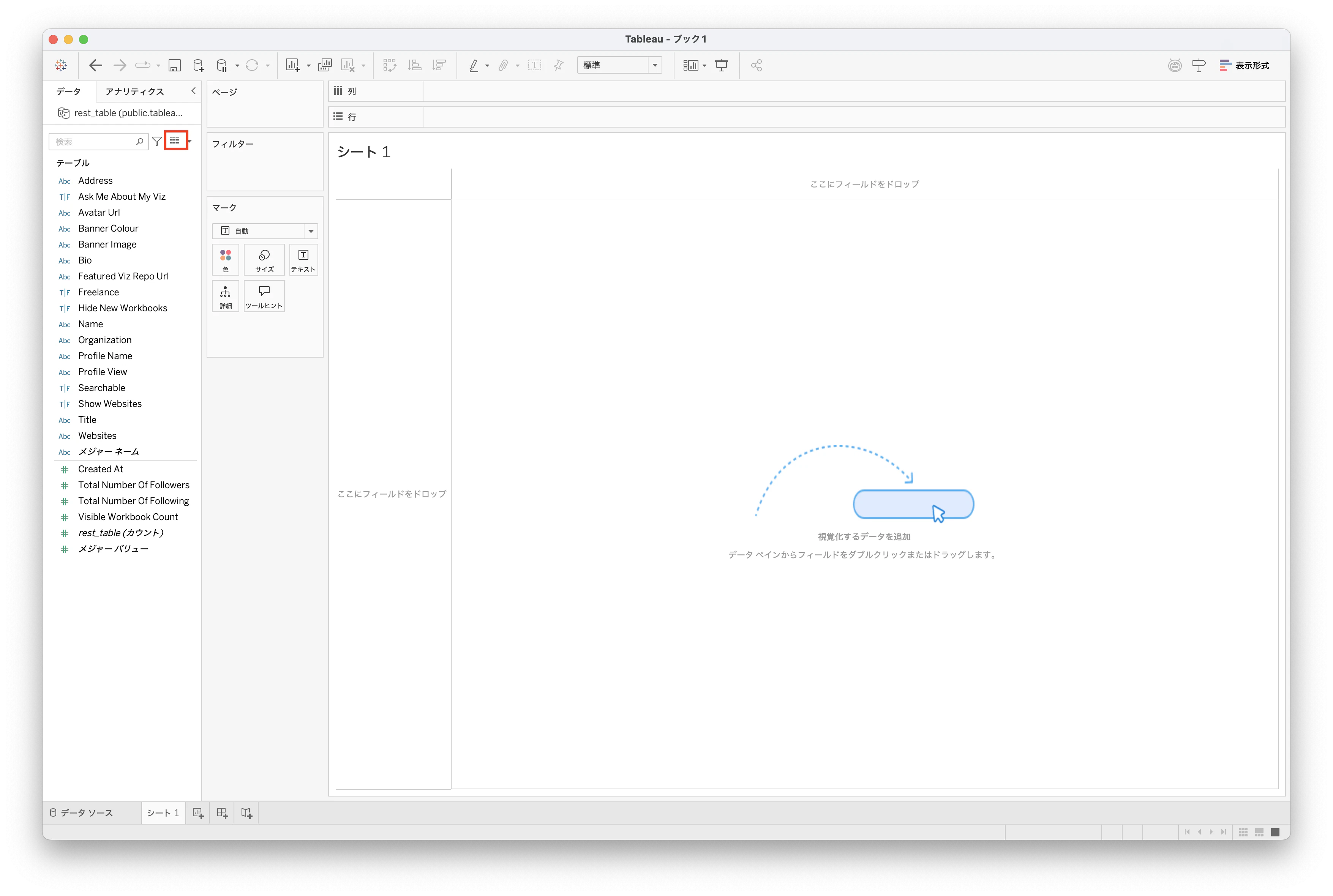
私のTableau Publicのプロフィール情報のみなので、1レコードしかないですね。
今後について
一旦接続することができましたが色試したいことがあります。
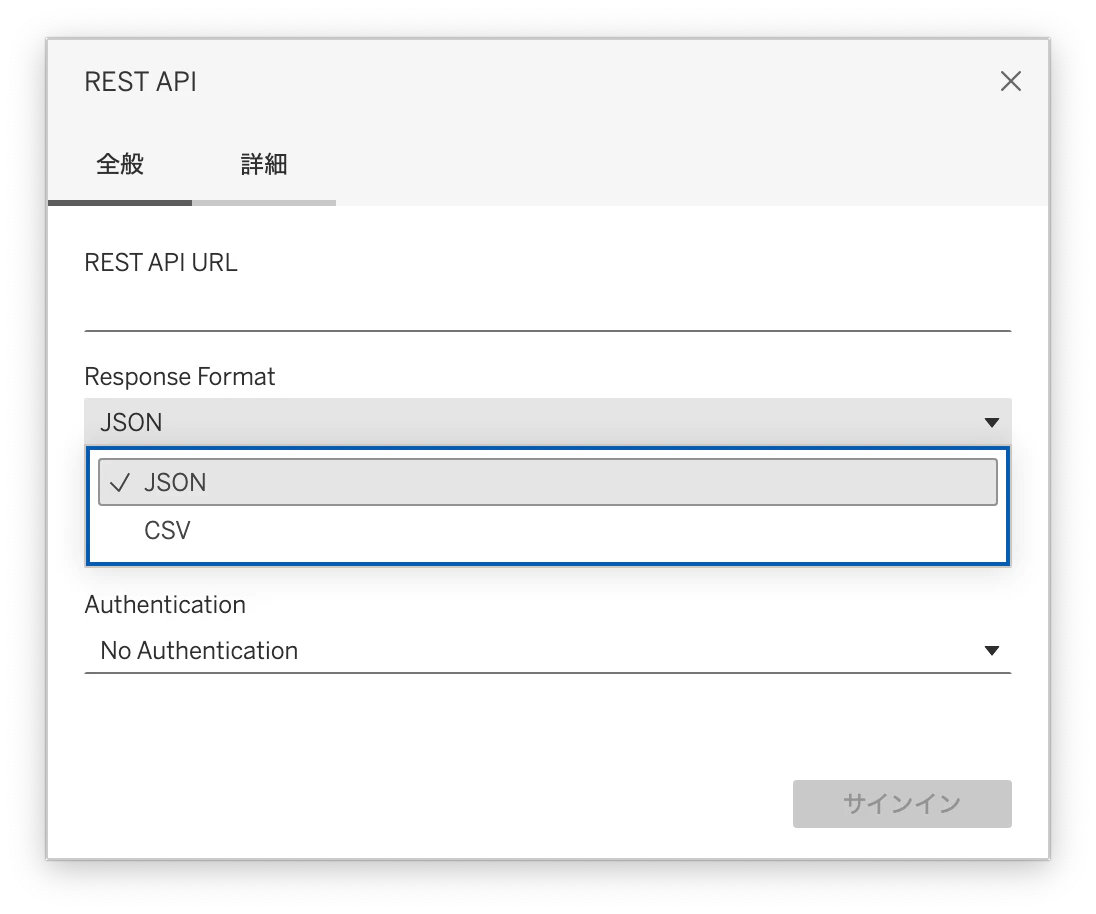
JSONだけでなくCSVも対応しているようなのでそれも試したい。
JSON Pathの指定ができるようなのでこの挙動も確認したい。
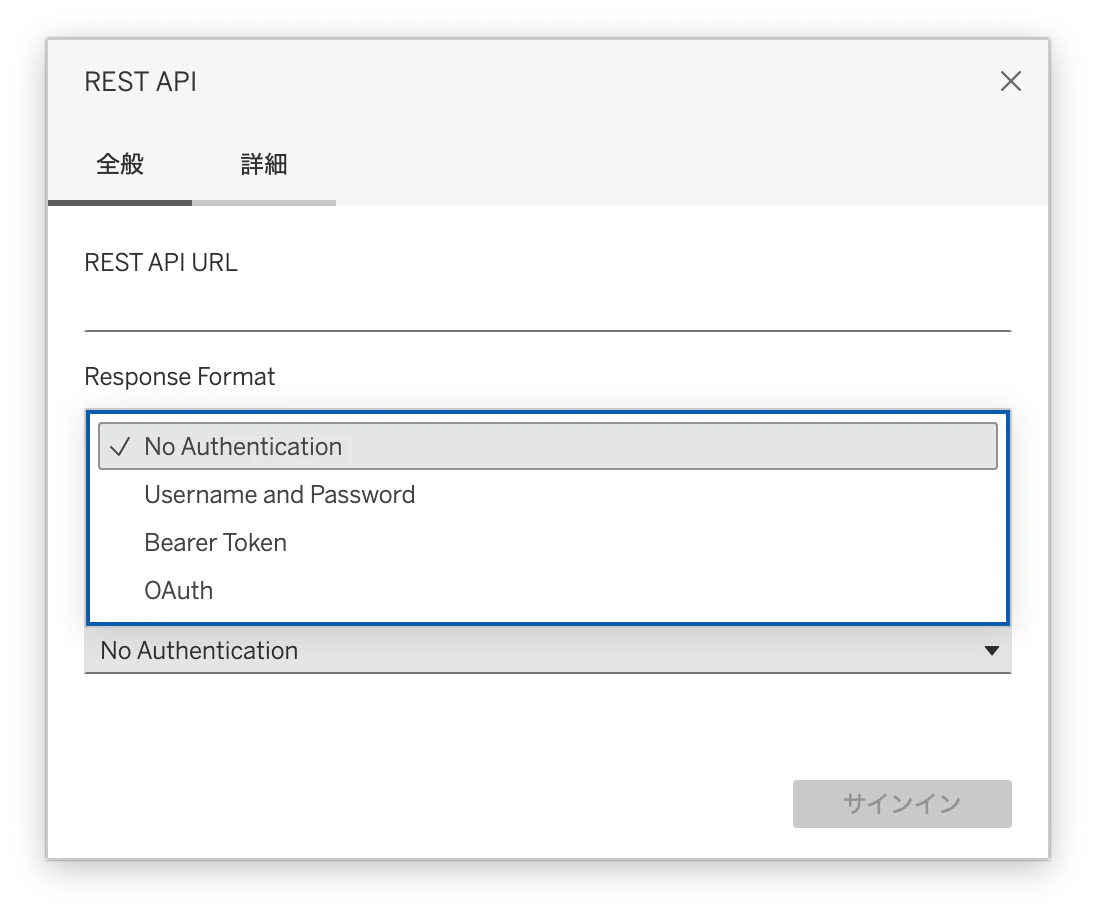
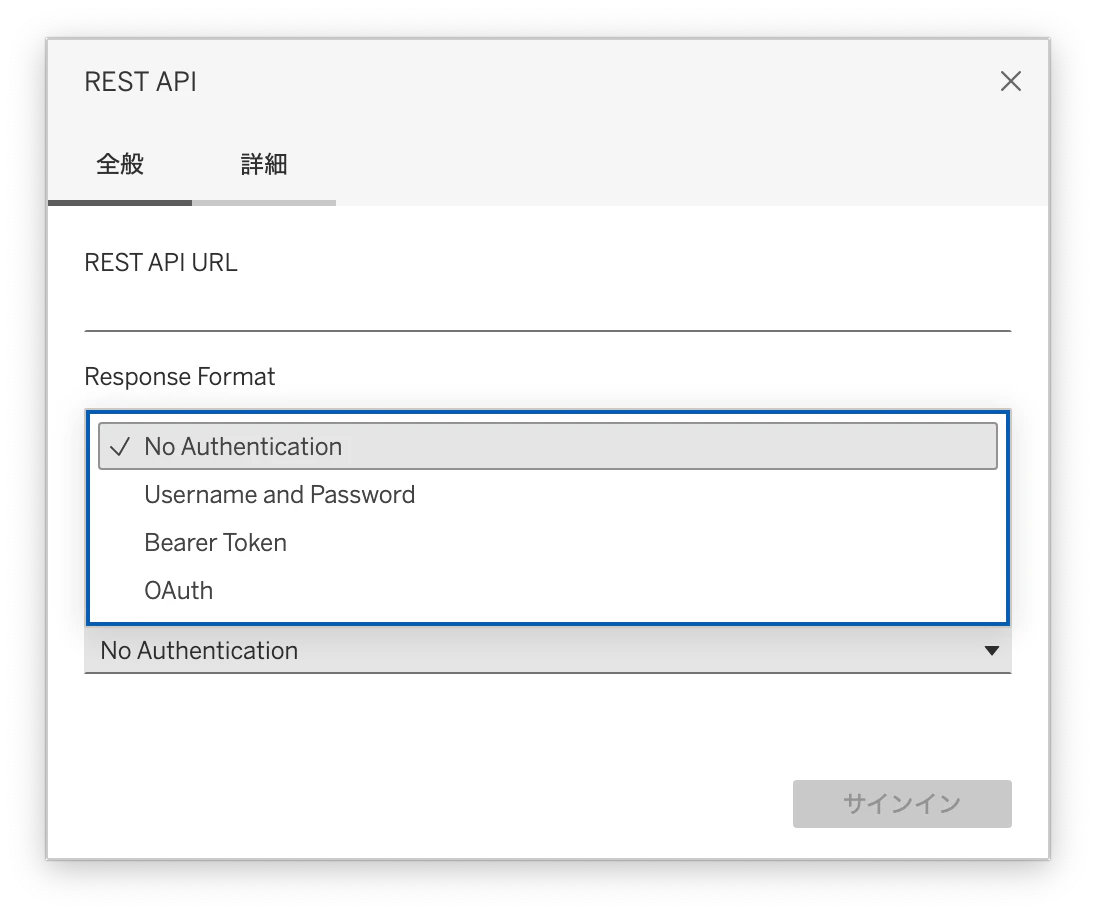
認証が必要なものも対応できるようなのでこれも試したい。
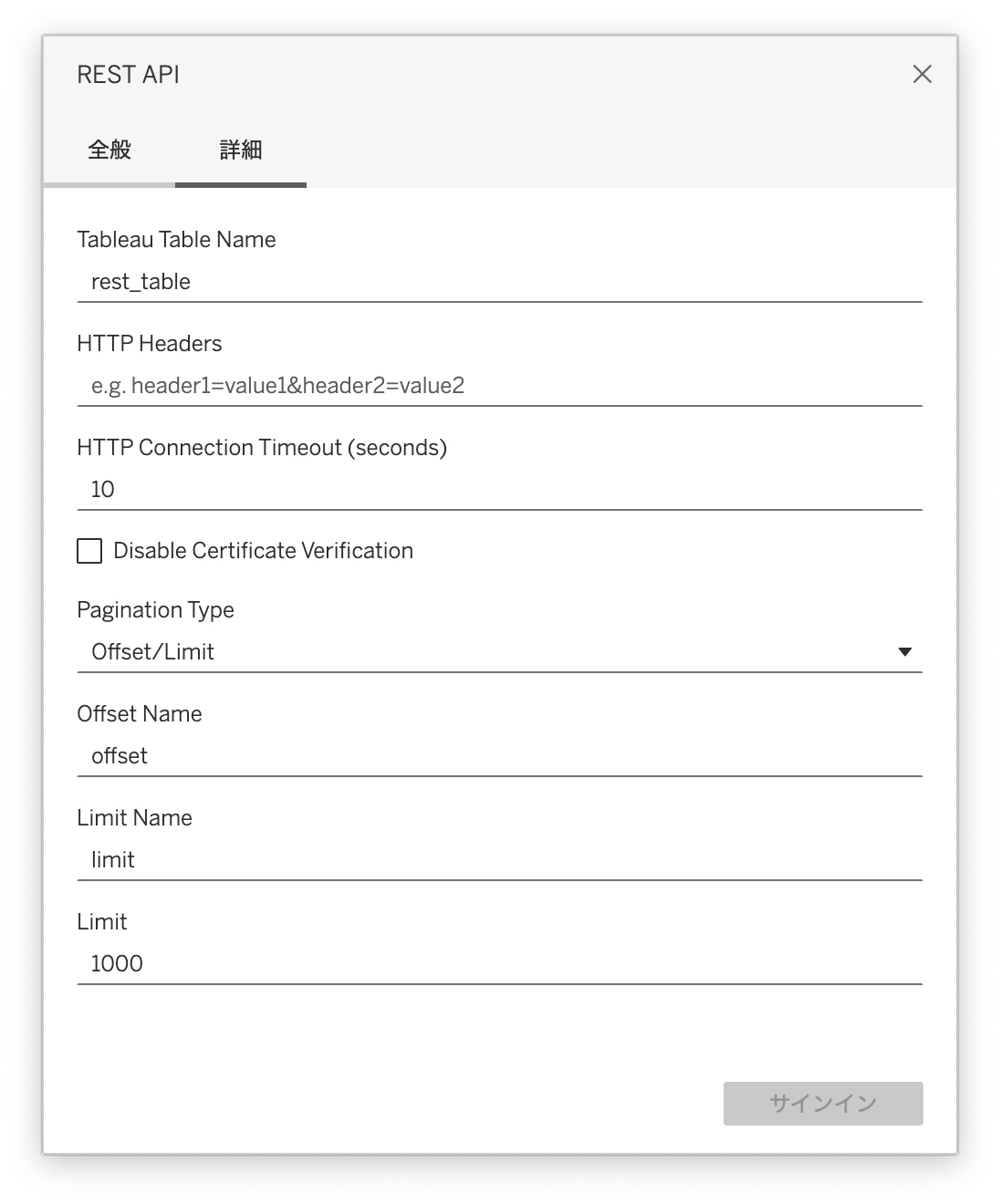
詳細設定をみるとPagination設定があるので試したい。
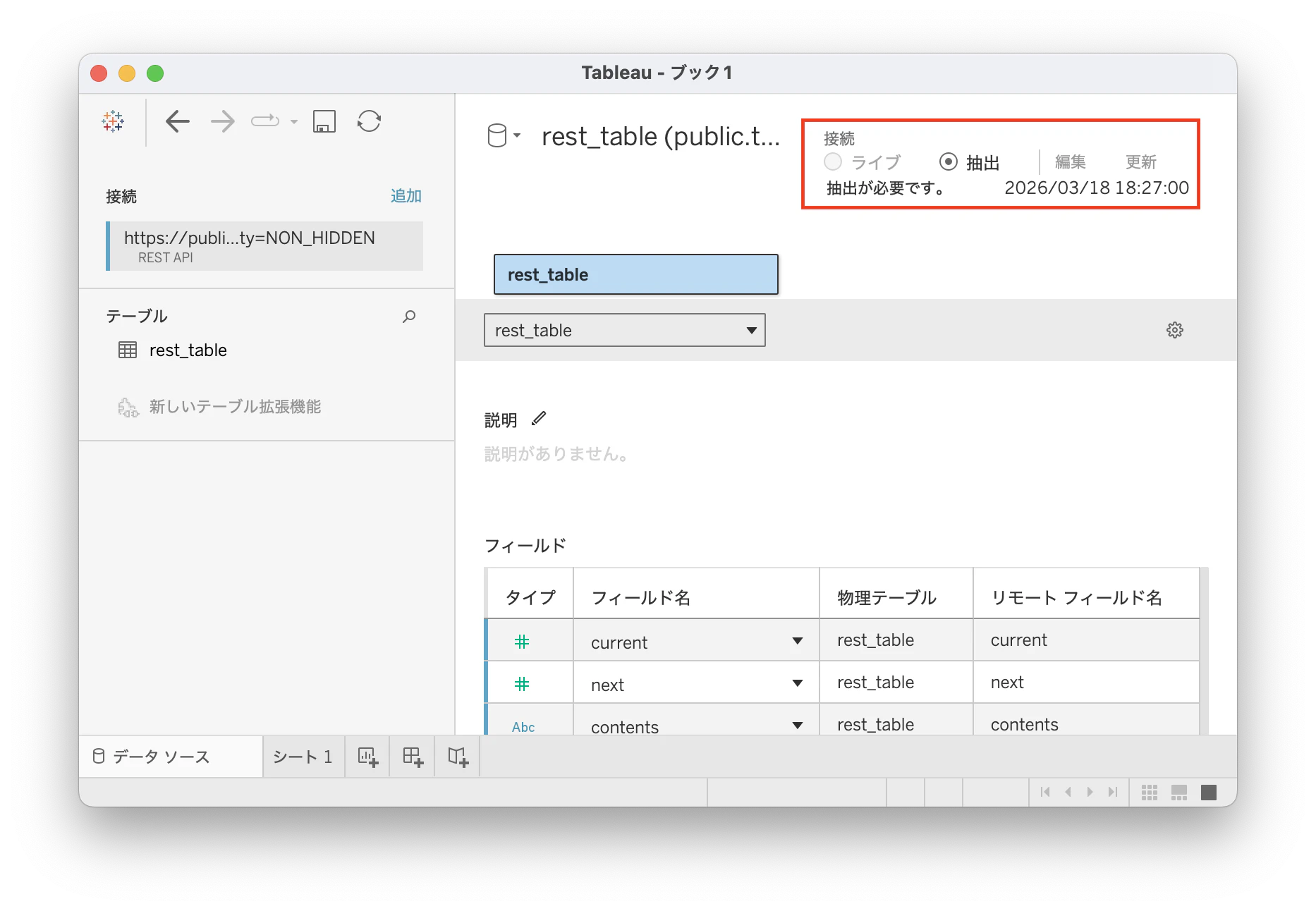
パブリッシュするとどうなるの?も試したいけど「ライブ接続」がグレーラウトされていて「抽出」しか選べないのでTableau ServerやTableau CloudからAPI経由で都度最新データを取得するような設定はできないかもしれませんね。
まとめ
まずはREST APIが動くと言うことを試すことができました。設定は簡単でした。あとは実際にどれくらい実用的に使えるのか試していきたいので、試せたらまた記事にしたいと思います。