
先に結論
Nape Proかなりいいです。
- 出張の時にさっと持っていけるくらい小型
- 所有欲が満たされるスタイリッシュ
この2点に魅力を感じて購入しました。いまのところその両方で大満足しています。ただ3Dプリンターを使ってちょっとカスタマイズもしています。その辺のことも後ろに書いておきます。
あと今育休中で仕事でバリバリは使っていないし、肝心の出張にも行っていないのでその辺はまだこれから問題が出てくるかもしれません。
NapeProとは
WEBメディアのGIZMODEがキーボードメーカーのKeychronと共同で開発した小型トラックボールです。
CoSTORYというサイトのクラファンで販売されました。支援額は脅威の3億円越え。注目度の高いトラックボールです。
細い長い形状を生かして8方向どの方向でも置けるのが一番の面白ポイントですね。いろんな使い方ができそうです。上記のページから2つほど画像を拝借させてもらいます。
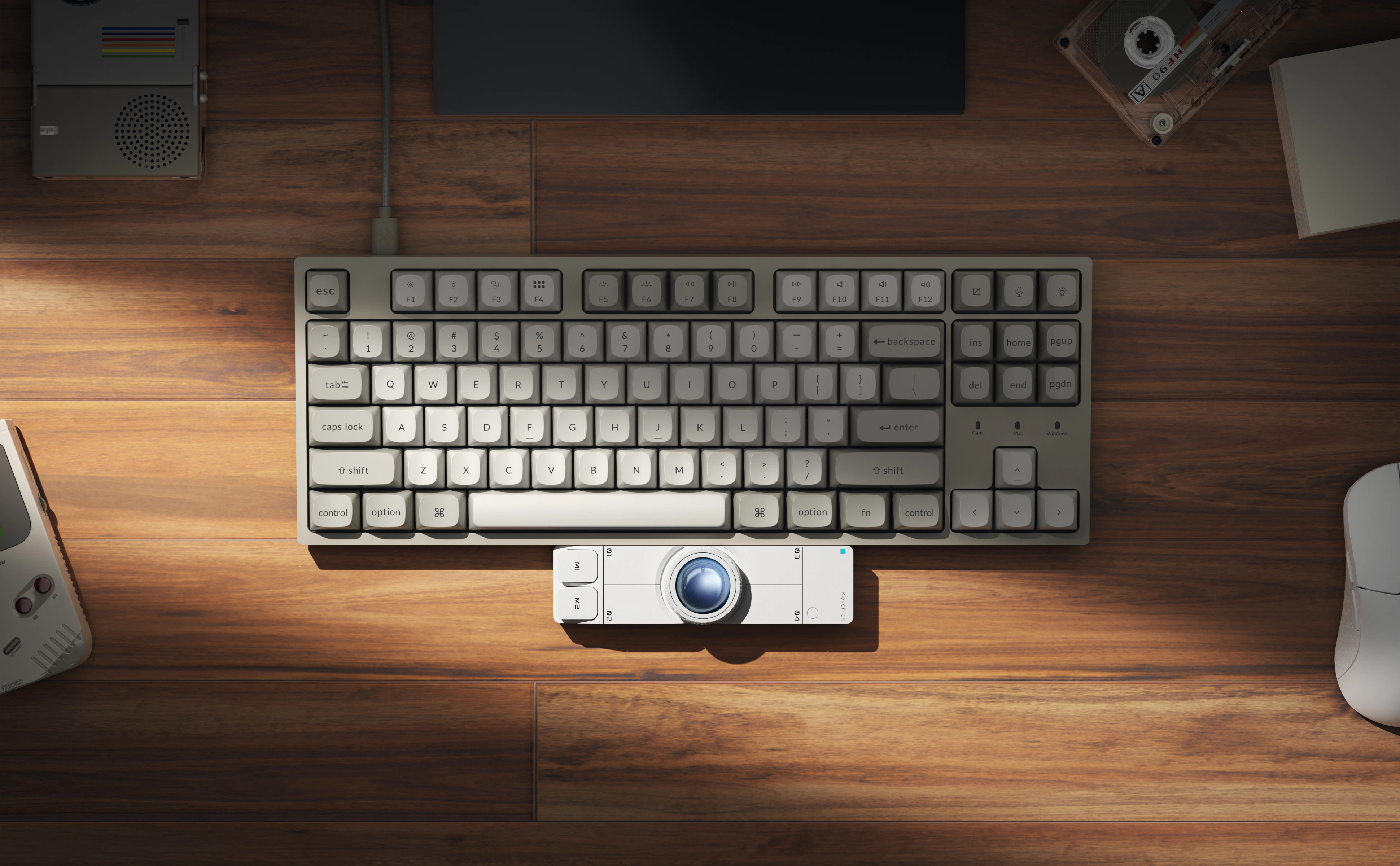
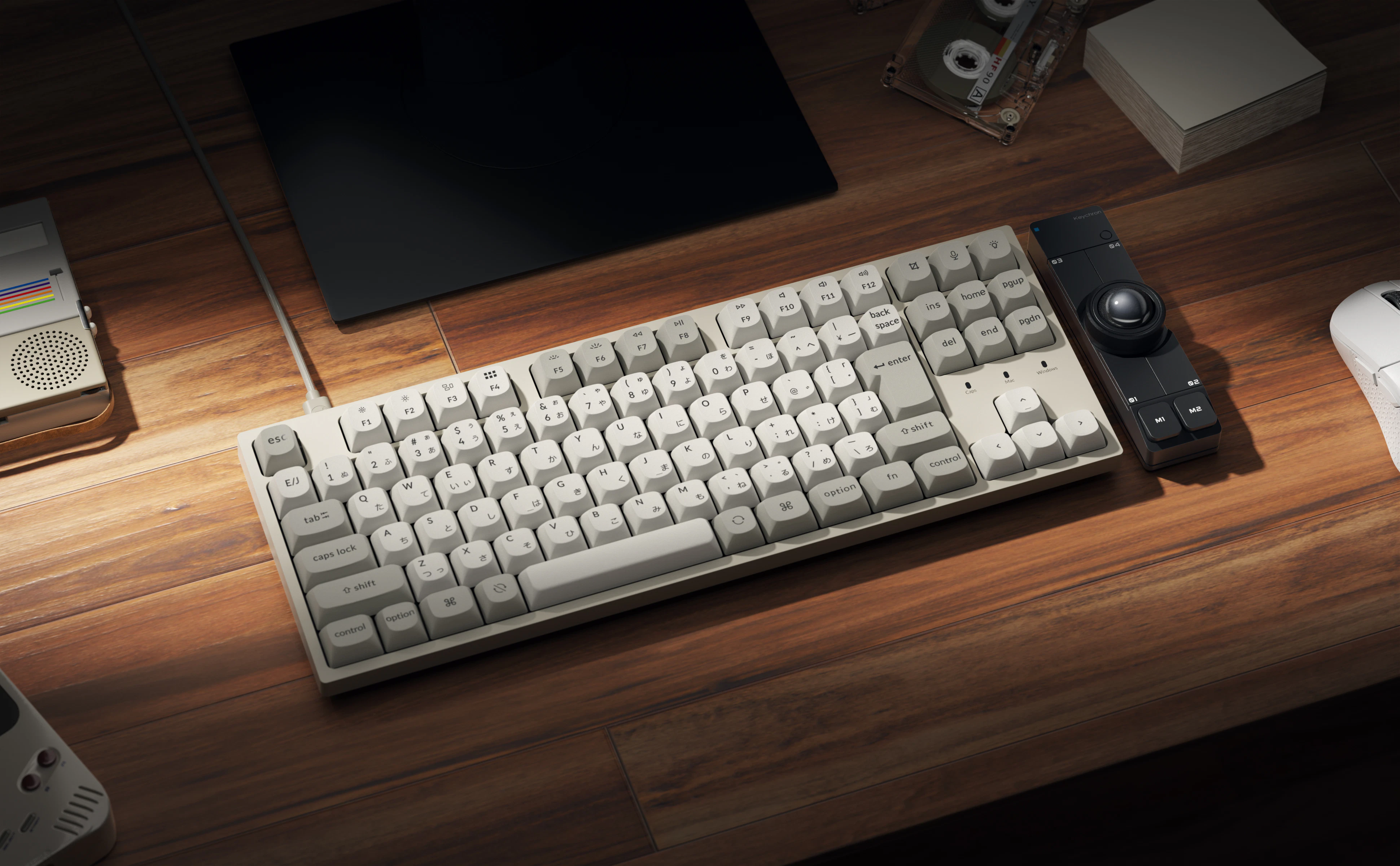
カッコいい...
私の背景情報
こういう人間が記事を書いています👇
- MX Ergoというトラックボールを5年以上愛用しています
- 仕事ではWindows、プライベートではMacを使っています
- 自作キーボード界隈に生息して自分でキーボードを作ったこともあります
- 3Dプリンターも持っています
自分の使い方(置き方)
さっき書いた通り、NapeProは8方向どの方向でも動作することができます。その分どの方向で使うかも迷いどころ。
私は以下の写真の通り縦置きで使うことにしました。
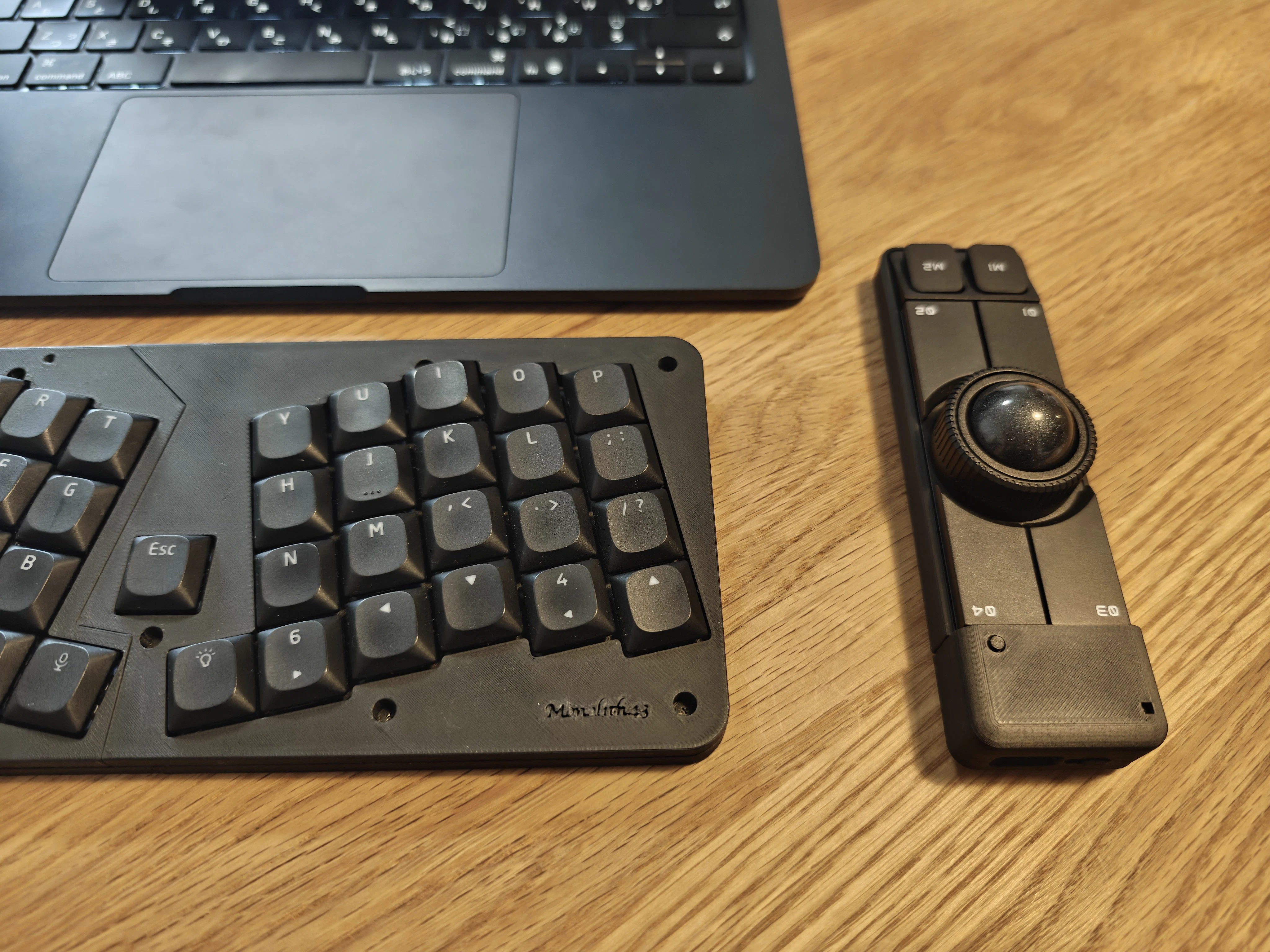
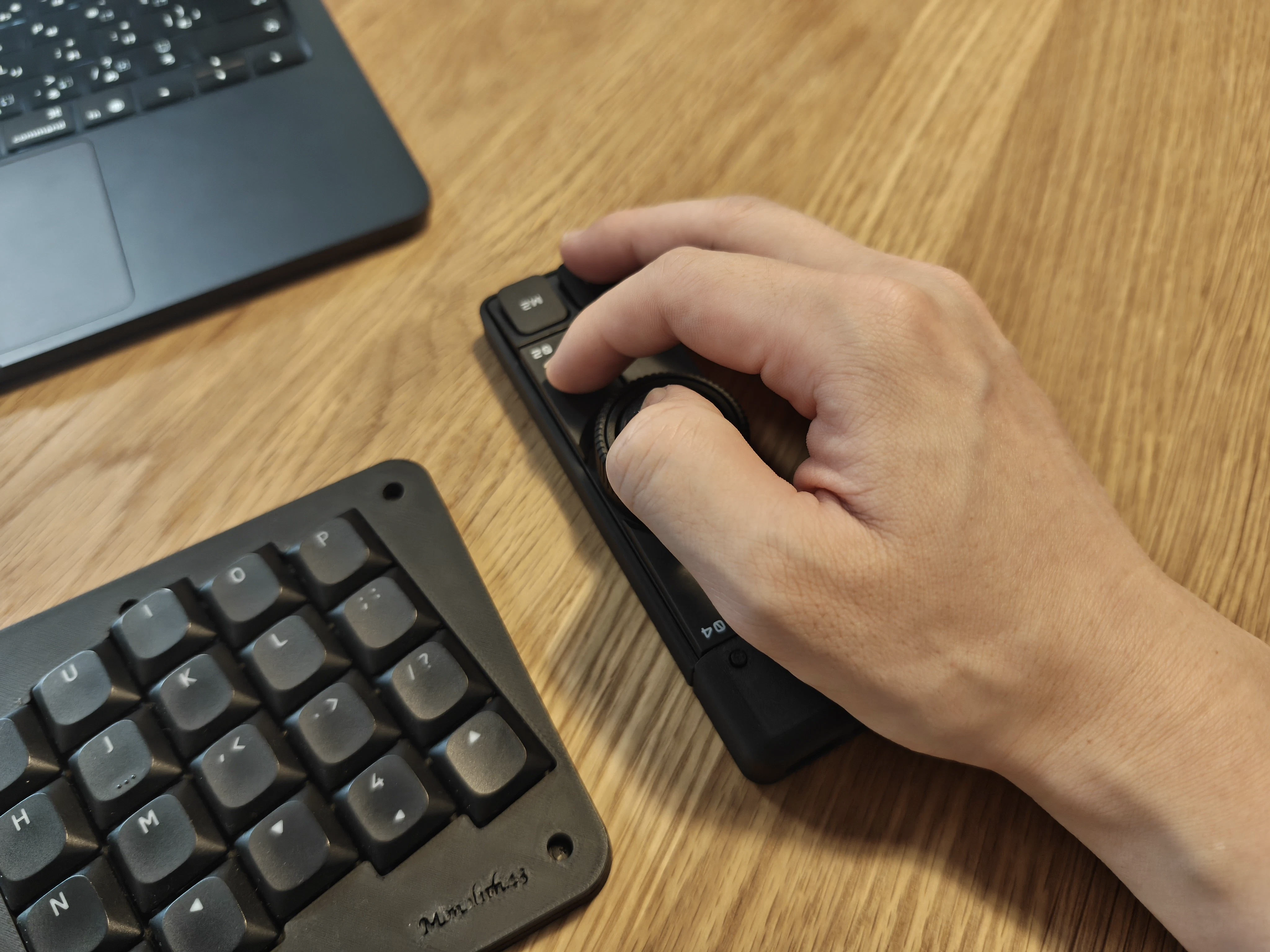
縦置きにした理由は以下の通り。
- デスク上のスペースをとらない
- 新幹線でも使いやすそう
- キーボードと並べた時に見た目の収まりがいい
斜め置きも試しました。これはこれで使いやすいのですが、デスクスペースを取りすぎるのでしっくり来ませんでした。
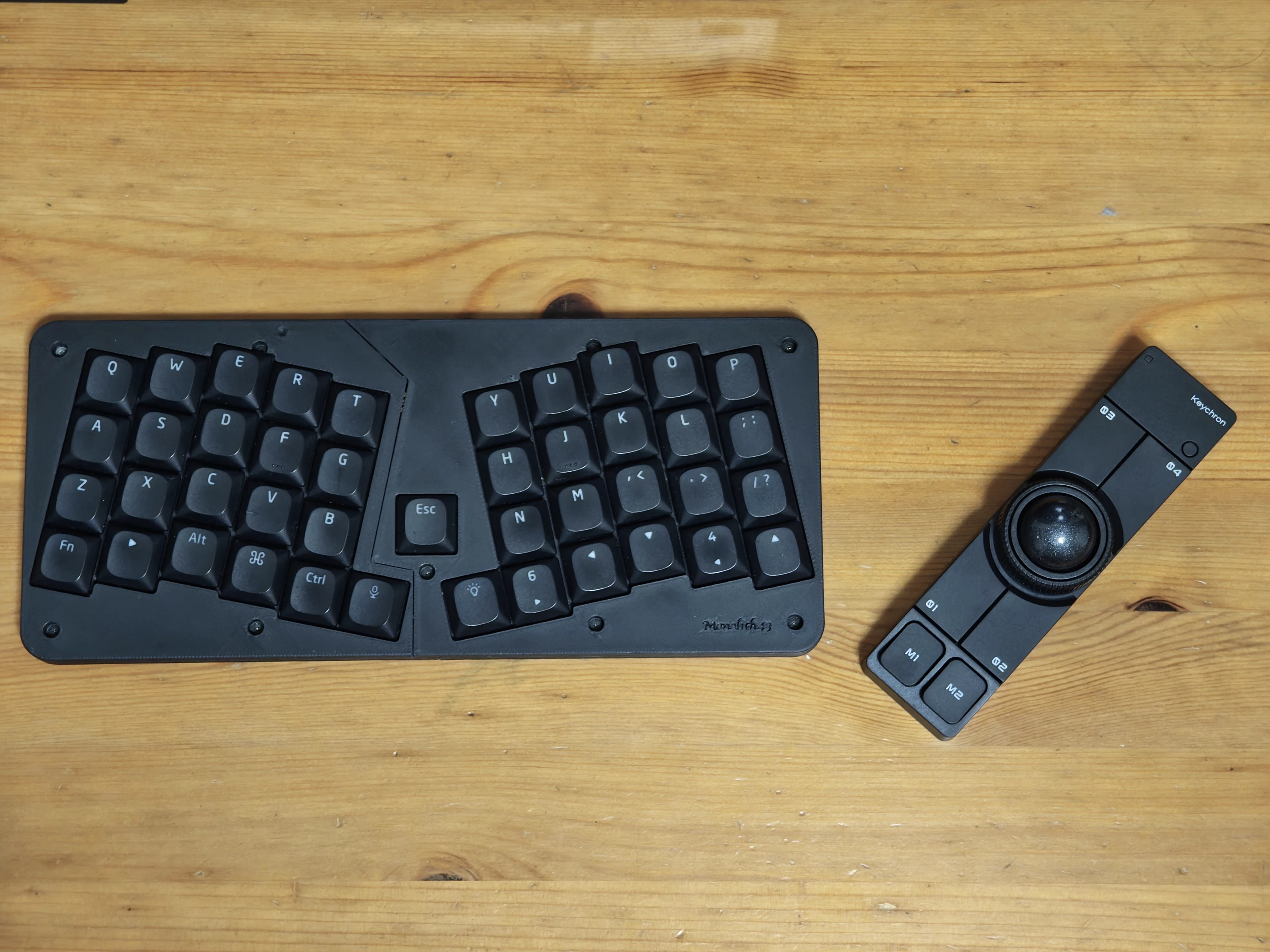
横置きも試したのですがしっくりきませんでした。キーボードの奥に置くと手を浮かして操作する必要があるので安定せず、キーボードの手前の場合でも、キーボードに近すぎればキーボードが打てなくなり、遠くにすれば安定操作はできましたが両手で操作しないと使いにくかったです。なので横置きも違うな...となりました。
自分の使い方(キーマップ)
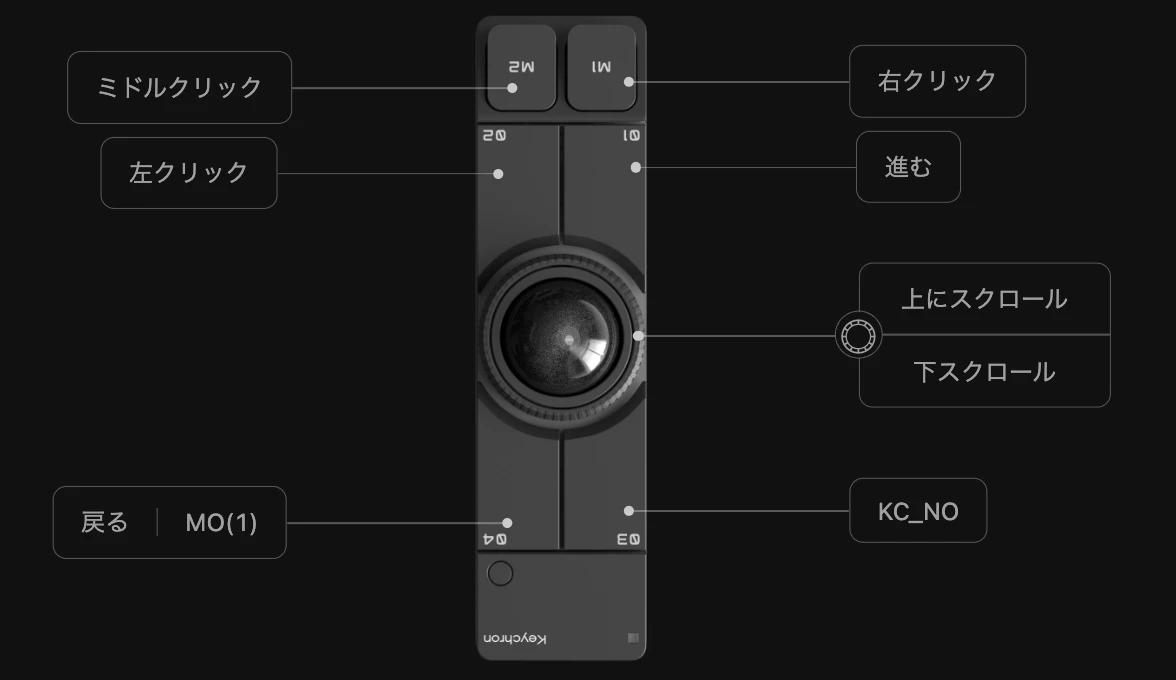
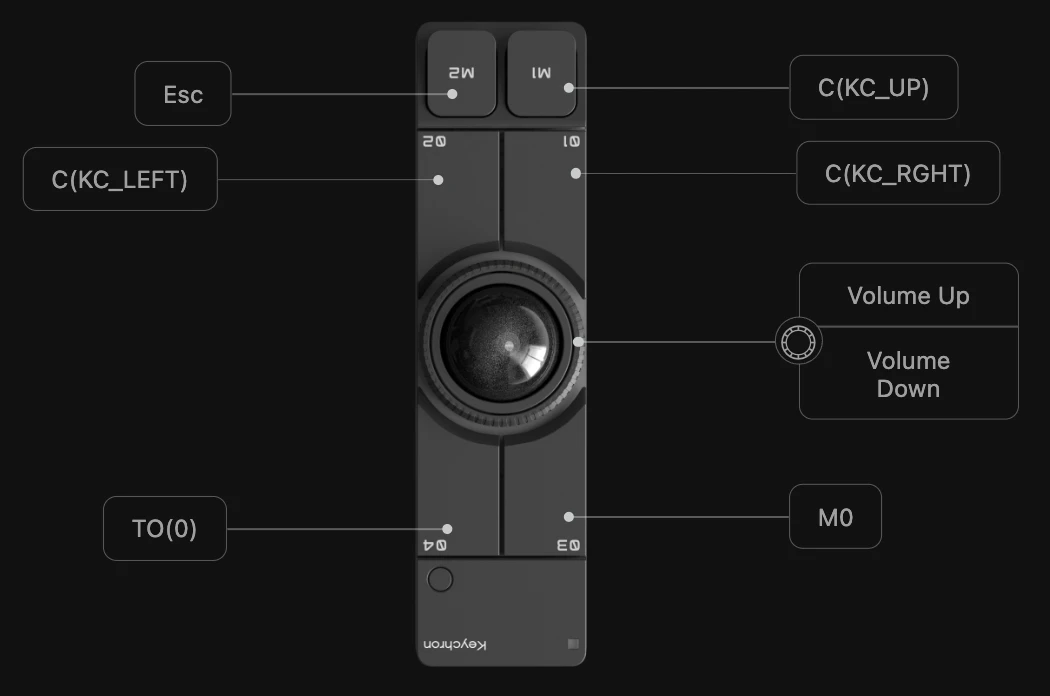
キーマップは以下の通り設定しています。Layer0が基本的な操作、Layer1が付加的な操作です。
Layer0(デフォルトレイヤー)
基本的なマウス操作を割り当ててます。Fusionで3Dモデリングも行うときのためにミドルクリックも割り当ててます。
Layer1(追加の操作用)
こちらは付加的な操作。基本Mac用です。MacではCtrl+矢印キーで画面操作ができるのでこれらのキーを割り当ててます。親指で04のキーを押しながら操作します。
ただしちょっとカスタマイズも
基本的には上記の使い方でOKなのですが、縦置きの場合かだいが一つありました。筐体の右下部分が手のひらにあたって痛いのです。なので角を丸くするカバーをモデリングして3Dプリンターで印刷して使っています。
こんな感じです👇
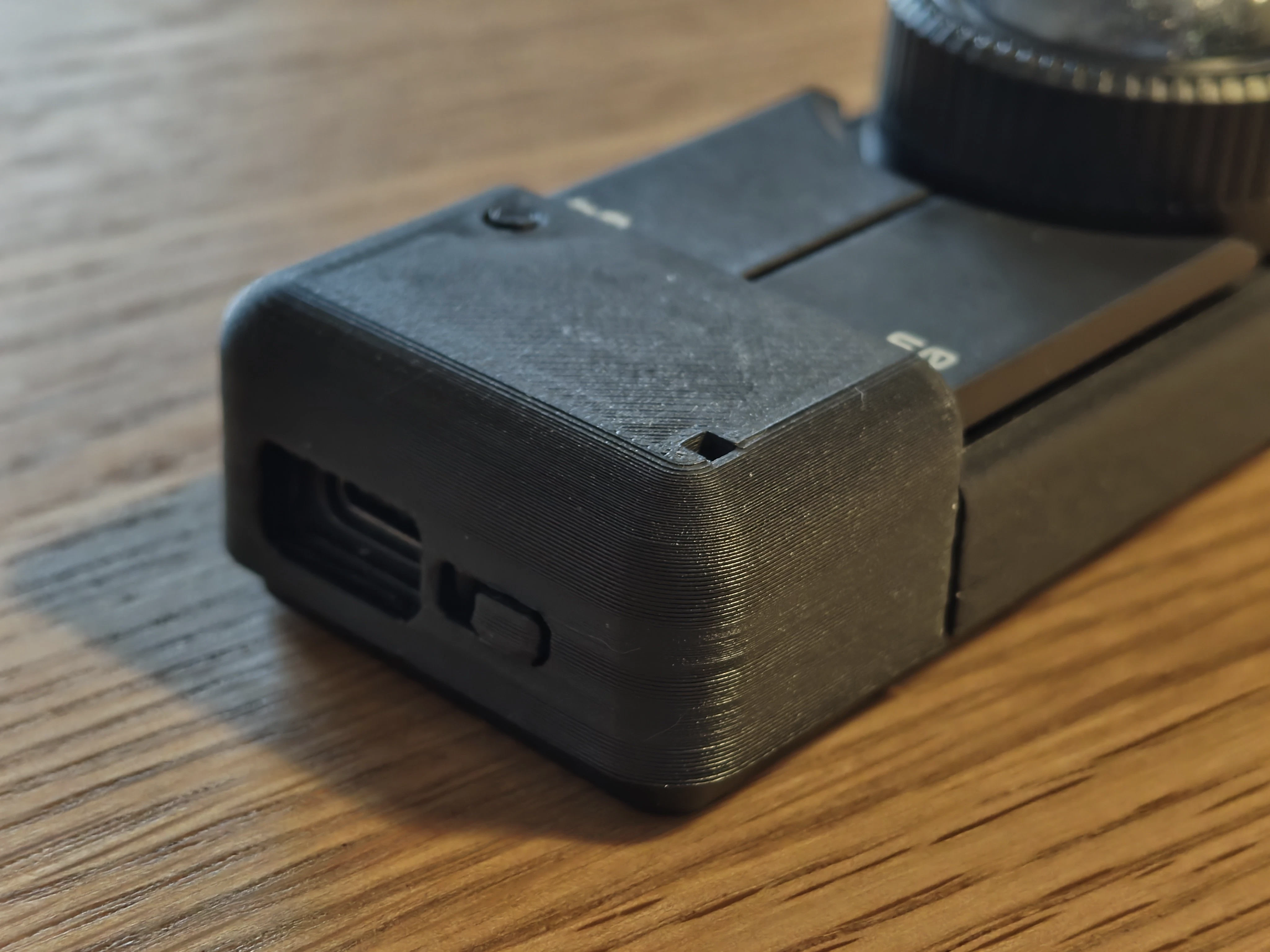
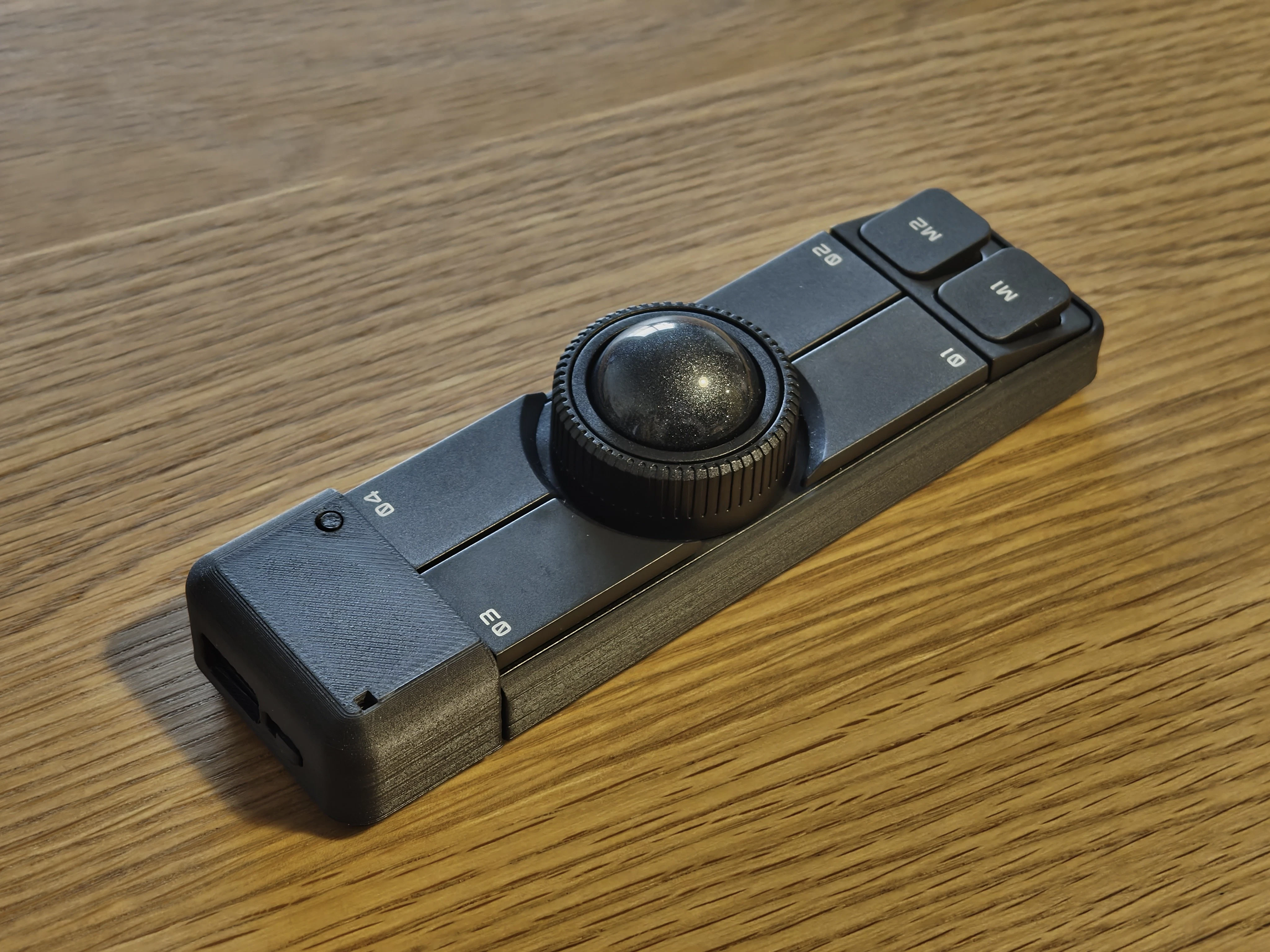
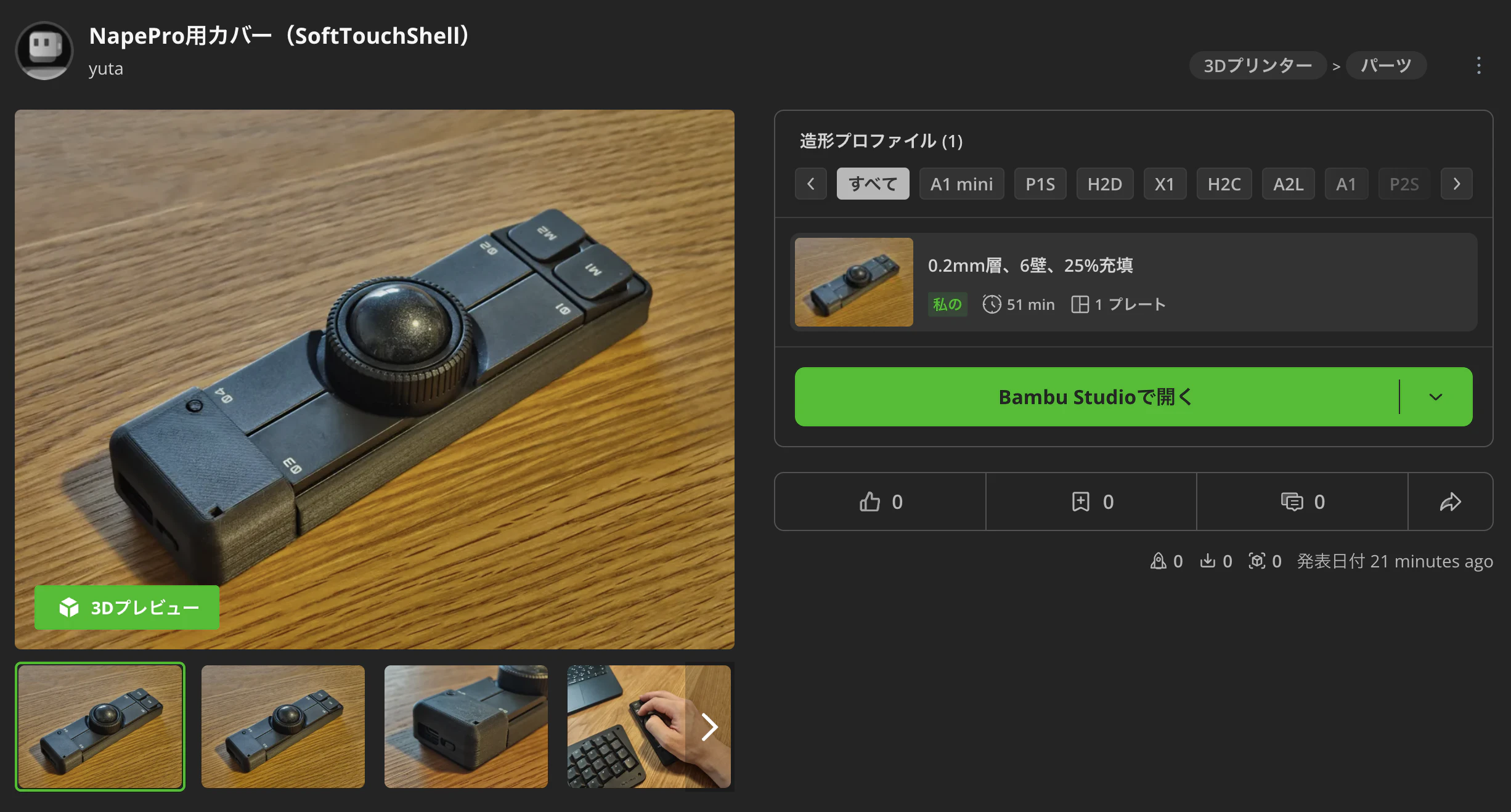
このモデルはMakerWorldというモデル公開サイトに公開しているので気になる人は使ってみてください。A1 miniなどのBambu Labの3DプリンターならBambu Studioから検索してすぐに印刷することができます。
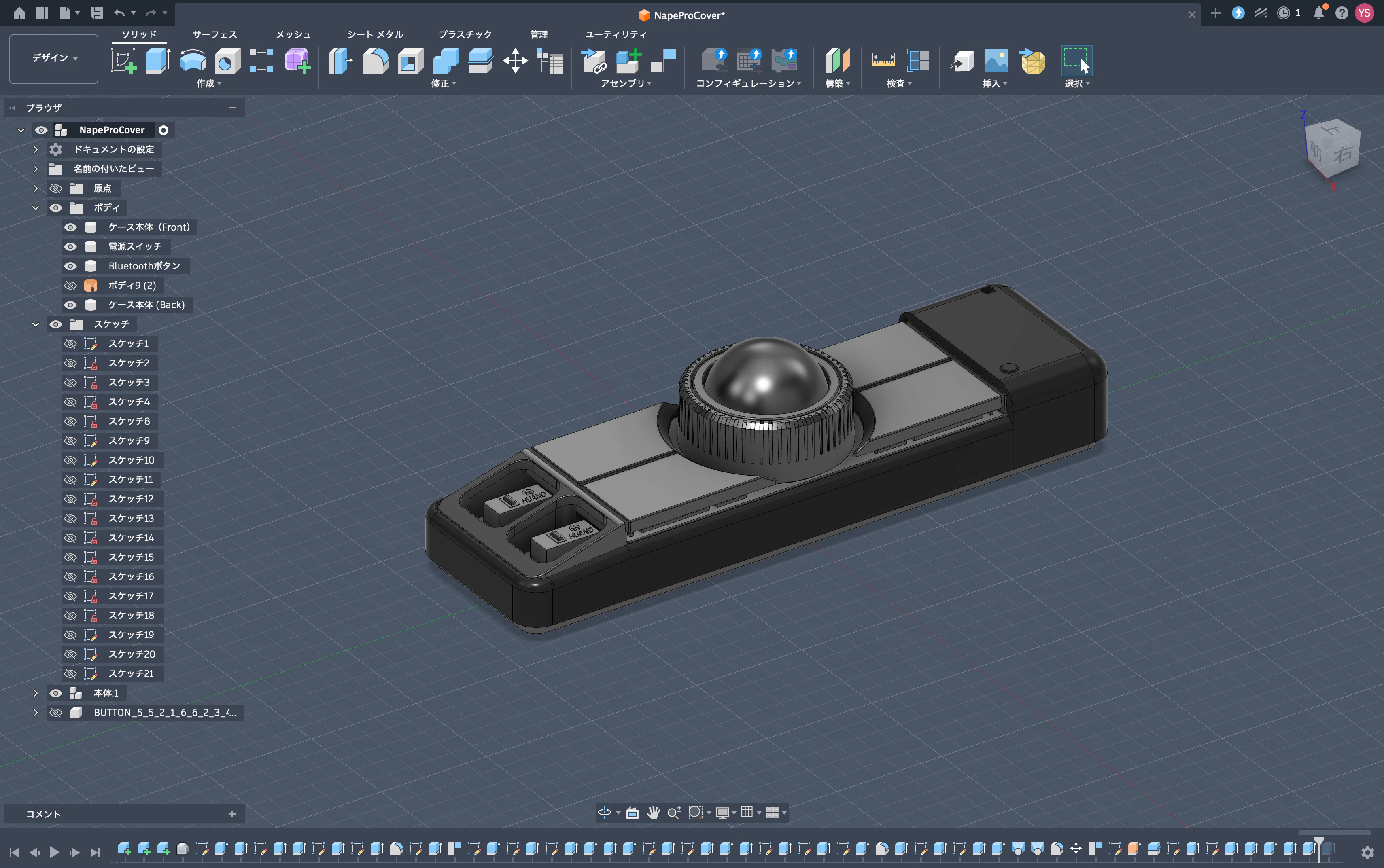
Nape Proは3DモデルのSTPファイルが公開されています。これをFusionなどの3Dモデリングソフトで開けば筐体の大きさに合わせてケースなどを作ることができます。これは本当にありがたい。
以下はFusionでモデリングしている様子です。Fusionは個人利用なら無料で使うことができます。高機能なので3Dプリンターを買った人は絶対勉強した方が良いです。
まとめ
NapeProすごくいいです!ただ縦で使うには筐体の角が鋭すぎると思うので第二弾があればぜひ丸みを帯びて欲しいなと思います。こういう製品は自分にあった使い方を試行錯誤も楽しいです。自分らしい使い方が見つかった今は大満足しています。