
はじめに
Windows11で、ClaudeCodeをBedrock経由で使う場合の設定手順です
前提
- ClaudeCodeはインストール済み
- VSCodeはインストール済み
手順
1. AWS CLIのダウンロードとインストール
2. IAMユーザーの作成
- AWSコンソールからIAMユーザーを作成
- 許可ポリシーは[AmazonBedrockFullAccess]を付与
- アクセスキーを作成
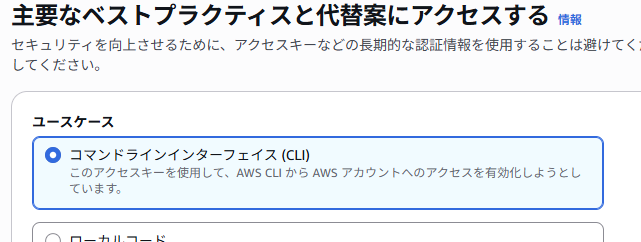
コマンドラインインターフェイス(CLI)を選択 - 表示された「アクセスキー」と「シークレットアクセスキー」をメモ
3. AWS CLI のプロファイルを作成
AWS CLI を使うときの設定を簡単に切り替えられるようにするため、プロファイルを作成
※以下はclaudecodeという名前のプロファイルを作成
aws configure --profile claudecode
- アクセスキー、シークレットアクセスキーを入力
- デフォルトリージョン: ap-northeast-1
- デフォルトアウトプットフォーマット: なし
4.1 ClaudeCodeでBedrockを使用(一時的)
永続的に設定する場合は、ここはスキップして、4.2へ
コマンドプロンプトやPowerShellを起動し、以下コマンドを入力
$env:CLAUDE_CODE_USE_BEDROCK=1
$env:ANTHROPIC_MODEL='apac.anthropic.claude-sonnet-4-20250514-v1:0'
$env:AWS_REGION='ap-northeast-1'

$env:AWS_PROFILE='claudecode'
claude
ANTHROPIC_MODELに入力する値はBedrockのクロスリージョン推論に表示されている推論プロファイルIDを入力
- Bedrockメニューからクロスリージョン推論を選択

- ここの推論プロファイルID

※記事作成時点で、Sonnet 4.5 や Haiku 4.5 は 東京リージョンで使えないようです
4.2 ClaudeCodeでBedrockを使用(永続的)
Windows11 VSCodeの場合の永続化手順です
C:\Users<ユーザーID>\AppData\Roaming\Code\User\settings.json
"terminal.integrated.env.windows": {
    "CLAUDE_CODE_USE_BEDROCK": "1",
    "ANTHROPIC_MODEL": "apac.anthropic.claude-sonnet-4-20250514-v1:0",
    "AWS_REGION": "ap-northeast-1",
    "AWS_PROFILE": "claudecode"
}