
Codexを使っていると、今どれくらい利用枠が残っているのか、次のリセットがいつなのかを確認したくなることがあります。
その確認をWindowsのタスクトレイからすぐ行えるように、QuantaTrayという小さな常駐アプリを作りました。
CPUやメモリの状態を表示するデスクトップモニターのように、Codexの利用枠を画面端へ常駐表示できます。
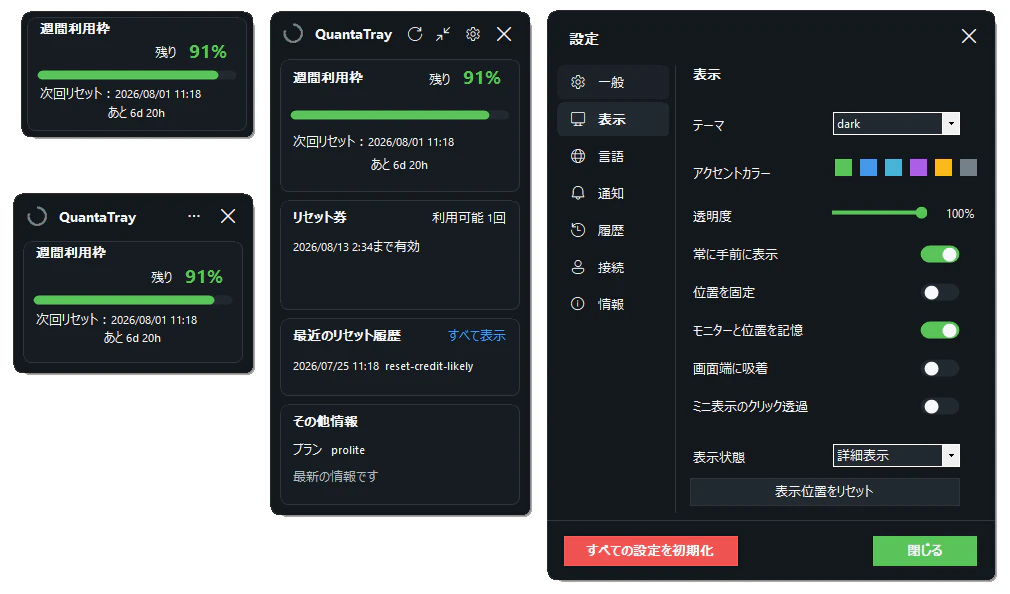
QuantaTrayについて
QuantaTrayは、Codexの利用枠をWindows上で確認するための非公式ツールです。
主に次の情報を表示します。
- 週間利用枠の残量
- 次回リセット日時
- リセットまでの残り時間
- リセット券の件数と有効期限
- 最近のリセット履歴
- Codexのプランと接続状態
表示は、ミニ、コンパクト、詳細の3種類です。
特にミニ表示とコンパクト表示は、CPU温度やメモリ使用率を表示するハードウェアモニターのように、デスクトップの端へ常駐させる使い方を想定しています。
マルチディスプレイ環境では、任意のモニターの端へ配置し、その位置を記憶できます。透明度の調整、常に手前へ表示、画面端への吸着、位置固定にも対応しています。
ミニ表示ではクリック透過を有効にできるため、表示を残したまま、その背後にあるアプリを通常どおり操作できます。
作業中は画面の端に利用枠だけを表示しておき、詳しい情報が必要になった時だけ詳細表示へ切り替える、という使い方ができます。
使い方
QuantaTrayを起動すると、Windowsのタスクトレイに常駐します。
トレイアイコンから、ミニ表示、コンパクト表示、詳細表示を切り替えられます。
例えば、普段はミニ表示をサブモニターの端へ置き、クリック透過をONにしておけば、ほかの作業を邪魔せずに利用枠を確認できます。
設定画面では次の項目を変更できます。
- テーマとアクセントカラー
- 透明度
- 常に手前に表示
- 位置固定
- モニターと位置の記憶
- 画面端への吸着
- ミニ表示のクリック透過
- 起動時の表示状態
- 表示言語
接続方法
QuantaTrayは、ローカルで公式のCodex App Serverを起動し、stdio JSONL経由で情報を取得します。
ブラウザのCookieや保存パスワードを直接読み取る方式ではありません。
また、次の機能はありません。
- リセット券を使用する
- OpenAIアカウントの設定を変更する
- Codexの会話内容を収集する
- プロジェクトファイルやソースコードを収集する
- テレメトリーや広告を送信する
基本的に、利用枠情報を表示するための読み取り専用ツールです。
ダウンロード
GitHub Releasesから、インストーラー版とポータブルZIP版を配布しています。
-
最新Release
https://github.com/ukr8b3g-cmyk/QuotaTray/releases/latest -
README
https://github.com/ukr8b3g-cmyk/QuotaTray/blob/main/README.md
現在の配布ファイルはコード署名されていないため、Windows SmartScreenで「不明な発行元」と表示される場合があります。
気になる場合は、ReleaseにあるSHA-256チェックサムと照合してください。
動作環境
- Windows 11 x64推奨
- Codex CLI / Codex App Server
- Codexを利用できるChatGPTアカウント
- インターネット接続
C#、.NET 10、Windows Formsで作成しています。
注意
QuantaTrayはOpenAIの公式製品ではありません。
OpenAI、ChatGPT、Codexとの提携、承認、保証を示すものではなく、個人で開発している非公式のオープンソースツールです。
ライセンスはMIT Licenseです。