

この記事は Claude on SonicGarden の記事です。ソニックガーデンのプログラマが、Claude Codeの活用について書いています。#claude_on_sonicgarden
はじめに
人事として、キックオフや研修など、毎年繰り返されるイベントを企画・運営しています。
そのたびに「去年のスライドを開いて、日付を直して、人数を直して……」という作業を繰り返していました。
これ、地味にしんどいですよね。
この記事では、その繰り返し作業を Claude Desktopのチャットだけで仕組み化した方法 を紹介します。
プログラマーやエンジニアでなくても、同じように使えます。
動作確認環境
- macOS 26.4.1
- Claude Desktop for Mac 1.7196.0 (2dbd78)
- 使用モデル Sonnet 4.6
Windowsユーザーは?
この記事の手順はすべてClaude Desktopのチャット画面での操作です。OSによる違いはありません。
Claude DesktopはWindows・Mac両対応のアプリとして提供されており、インストール方法も同じです。
Claude Desktopのダウンロードページからお使いのOSを選んでダウンロードしてください。
Windowsでは未検証ですが、チャット機能の仕様上、同様に動作するはずです
この記事でできるようになること
- PPTXをMarkdownに変換してナレッジベースとして手元に蓄積・管理する
- 翌年の更新をチャットへの指示だけで完了させる
- 会社テンプレートのデザインを維持したまま新しいスライドを作る
発想の転換:プレゼンを「ファイル」ではなく「テキスト資産」として管理する
これまでのやり方だと、スライドは .pptx ファイルとして保存されていました。
中身を変えるにはPowerPointやGoogleスライドを開いて、手で編集する必要がありました。
今回提案したいのは、プレゼンをいったんMarkdownに変換して管理するという考え方です。
Markdownはただのテキストなので
- Claudeが読みやすく、指示を受けやすい
- 変更の前後を比較しやすい
- フォルダに蓄積していける(ナレッジベース化できる)
これが省力化の土台になります。
必要なもの
- Claude Desktopアプリ(無料プランでも使えます)
- 去年のPPTXファイル
- 会社のテンプレートPPTXファイル(あれば)
この記事で紹介するフロー(PPTXの添付・変換・出力)は無料プランでも動作します。ファイルのアップロードやPPTX出力はプランを問わず利用できます。
ただし無料プランはメッセージ数に上限があります。変換・更新・PPTX出力と複数回やり取りするため、上限に達した場合は時間をおくか、有料プランへのアップグレードをご検討ください。プランの詳細は公式の料金ページでご確認ください。
全体のフロー
【初回だけ】
① 去年のPPTXをChatタブに添付(ドラッグ&ドロップ)
② 「Markdownに変換して」と指示
③ 出力されたMarkdownをコピーして手元に保存
   (例: slides/onboarding_2025.md)

【毎年の更新】
④ 保存してあるMarkdownをChatタブに添付(ドラッグ&ドロップ)
⑤ 「今年版に更新して」と指示
⑥ 出力された今年版MarkdownをコピーしてPCに保存
⑦ 更新したMarkdownとテンプレートPPTXを両方Chatタブに添付(ドラッグ&ドロップ)
⑧ 「PPTXに変換して」と指示
⑨ 出力されたPPTXをダウンロードしてGoogleスライドにアップロード
自分でコードを書く必要はありません。
Step 1:PPTXをMarkdownに変換する
Chatタブを開き、去年のPPTXを添付(ドラッグ&ドロップ)して以下のプロンプトを貼り付けます。
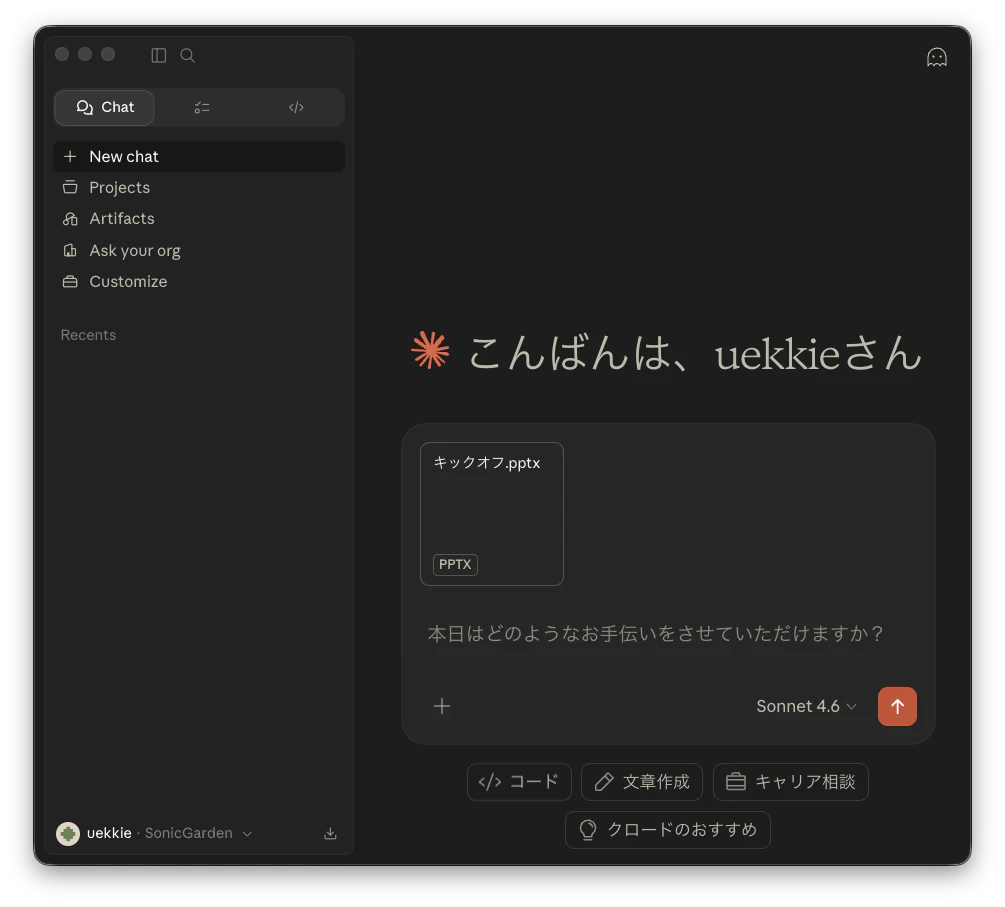
添付のPPTXファイルをMarkdownに変換してください。

# ルール
- スライド1枚を ## 見出し1つとして構造化する
- テキストの階層(タイトル・本文・箇条書き)を維持する
- 画像は [画像: ○○] と記述する
- スピーカーノートがあれば <!-- note: --> として残す
これでスライドの内容がMarkdownとして出力されます。
Step 2:Markdownを手元に保存してナレッジベース化する
出力されたMarkdownをコピーして、以下のようなフォルダ構成で手元のPCに保存します。
slides/
├── onboarding_2025.md        ← 今回保存したもの
├── onboarding_2025.md
└── template.pptx          ← 会社テンプレートもここに置く
毎年このフォルダに .md ファイルが増えていくことで、過去のイベント資産が蓄積されたナレッジベースになります。翌年は保存してあるMarkdownをチャットに添付して指示するだけで済むようになります。
Step 3:今年版のMarkdownを作る
保存した去年のMarkdown(.md ファイル)をChatタブに添付(ドラッグ&ドロップ)して、変更点をプロンプトにして貼り付けます。
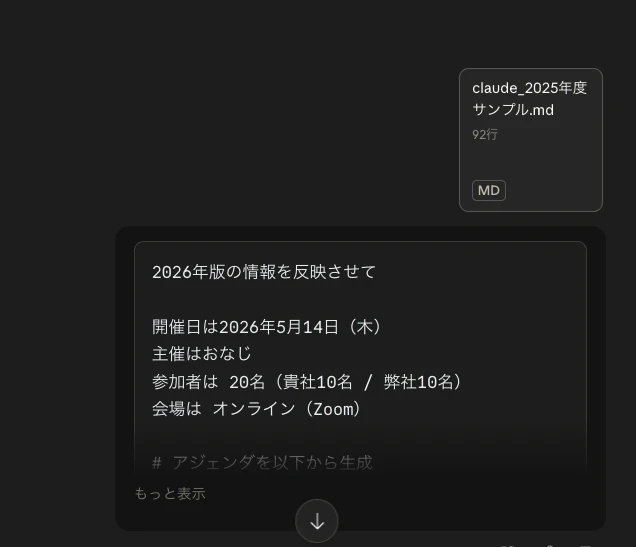
以下のような感じで指示をします。
2026年版の情報を反映させて

開催日は2026年5月14日(木)
主催はおなじ
参加者は 20名(貴社10名 / 弊社10名)
会場は オンライン(Zoom)

# アジェンダを以下から生成
セッションの開始は13時にします

- オープニング・担当者紹介 10分
- 2026年版 新機能 & 導入事例ハイライト 30分
- ライブデモ & ハンズオン(AI需要予測モジュール) 30分

...(以下、変更点が続きます)
あたらしい資料の内容とその差分がこちら。
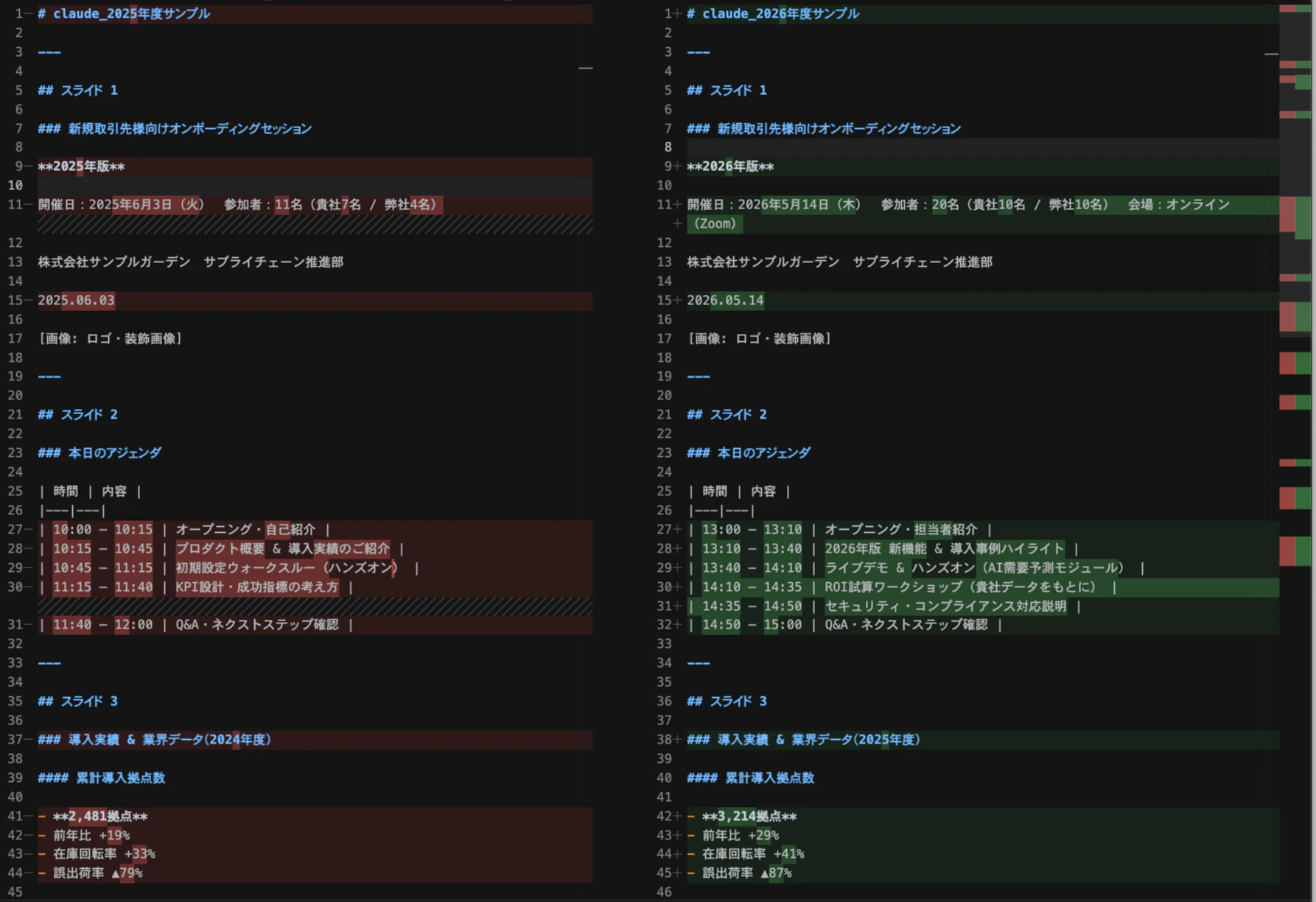
アジェンダのあたりはスライド上で編集するよりかなりラクでした。
ここで出力されたMarkdownをコピーしてPCに保存します(例: onboarding_2026.md)。
この運用を続けていくと、毎年の資料が一覧で蓄積された状態になります。変更の履歴も追えるため、後任への引き継ぎにも使えます。
Step 4:MarkdownをPPTXに戻す

今年版のMarkdownと会社テンプレートのPPTXを両方Chatタブに添付(ドラッグ&ドロップ)して、以下のプロンプトを使います。
添付のMarkdownを、template.pptxのスタイルを維持したままPPTXに変換してください。

出力ファイル名: onboarding_2026.pptx
テンプレートのレイアウトはClaudeが内容に応じて自動で選んでくれますが、細かく指示を加えるほど正確になっていきます。
PPTXが出力されたら、以下の手順でGoogleスライドに取り込めます。
- チャット上に表示されたPPTXファイルをダウンロード
- Googleドライブを開き、ダウンロードしたファイルをアップロード
- アップロードしたファイルを右クリック →「アプリで開く」→「Googleスライド」を選択
- Googleスライドとして編集できる状態になります
作成後の比較
PPTX→PDFして比較しました。

PDF比較に使ったサイト
https://www.draftable.com/compare
発展的な使い方:テンプレートから新規スライドを量産する
このフローが整うと、更新作業だけでなく新規作成にも使えます。
たとえば
- 新入社員向け説明資料
- 部署ごとの定例報告スライド
- 突発的なキックオフ資料
注意点・現状の制約
このフローには向き不向きがあります。使う前に確認してください。
向いているケース
- テキスト中心のシンプルな構成のスライド
- 毎年内容を更新する定番資料
- 会社テンプレートのトーンを統一したい場面
現状うまくいかないケース
- フォントサイズがスライドからはみ出すことがある(最終確認で手動調整が必要)
- 実際に1スライドに箇条書きを詰め込みすぎると、本文がはみ出した
- テキスト量が多いスライドは、手動で分割するか文量を減らす調整が必要だった
- カスタムアニメーションは再現されない
- 複雑なグラフィックレイアウトは崩れることがある
- 左右に画像と文章を並べた独自レイアウトは意図通りにならなかった
完成物として使う前に、必ず一度スライドを通しで確認することをおすすめします。
まとめ
| 従来のやり方 | このフロー |
|---|---|
| PPTXを開いて手で編集 | チャットに指示するだけ |
| ファイルが散在 | フォルダに蓄積されていく |
| 毎年ゼロから確認 | 昨年のMarkdownを起点にする |
| デザインが属人化 | テンプレートで統一される |
| 担当者しか引き継げない | 後任にもそのまま渡せる |
Claude Desktopというと「エンジニアのためのツール」という印象があるかもしれません。
でも、ドキュメントをAIが扱いやすい形で蓄積していくという考え方は、人事・企画・総務など、繰り返し作業の多い職種にこそ効果的です。
「毎年同じ作業をしている」と感じている方は、ぜひ試してみてください。