

はじめに
ここ最近、AIをつかって社内向けツールを自作することが増えました。
メンバーが開発したツールで便利そうなものはデプロイして使ってみようよ!というアクションもしやすくなりました。
ただ、ここで一つ課題が出てきました。
社内向けのツールとはいえ、誰でもアクセスできる状態で公開するわけにはいきません。
かといって、認証機能を自前で実装するのは手間がかかります。
「認証もサクッと組み込めたらなあ」と思っていたところ、Cloudflare Access を使ったら、無料枠のままで十分すぎるほどセキュアな認証が組み込めました。
この記事では、その設定内容とつまずいたポイントを共有します。
前提・動作確認環境
- 記事執筆時点: 2026年8月
- 対象サービス: Cloudflare Access(Cloudflare Zero Trustの機能の1つ)
- デプロイ先: Cloudflare Workers
- ツールの構成: フロントエンドがHTML / JavaScript、APIがHono
ダッシュボードのUIやプラン内容は変更される可能性があります。最新情報はCloudflareの公式ドキュメントをご確認ください。
Cloudflare Accessとは
Cloudflare Accessは、Cloudflare Zero Trustが提供する機能の1つです。
アプリケーションの手前で動作して、指定した条件を満たしたユーザーだけを通す。
という仕組みを提供してくれます。
特に便利だなとおもったのは、アプリケーション側にログイン機能を実装する必要がなかったことです。
Cloudflareのダッシュボードからポリシーを設定するだけで、認証を組み込めます。
無料枠で十分すぎるほどの認証機能
社内の小規模ツールで使う分には、Cloudflare Accessの無料プランで十分でした。ワンタイムPIN認証を使ったメール認証と、細かいポリシー設定までできて、費用はかかりませんでした。
無料プランで使えるユーザー数の上限は、記事執筆時点で50ユーザー。
最新の情報は公式ページより確認してください。
設定した内容
ダッシュボード上で、次のようなポリシーを設定しました。
| 項目 | 設定値 |
|---|---|
| アプリケーションの種類 | Self-hosted |
| 認証方法(Identity provider) | One-time PIN |
| ポリシー名 | Allow company members |
| Action | Allow |
| Include | Emails ending in @example.co.jp
|
設定できるのはこれだけです。手順は次の3ステップでした。
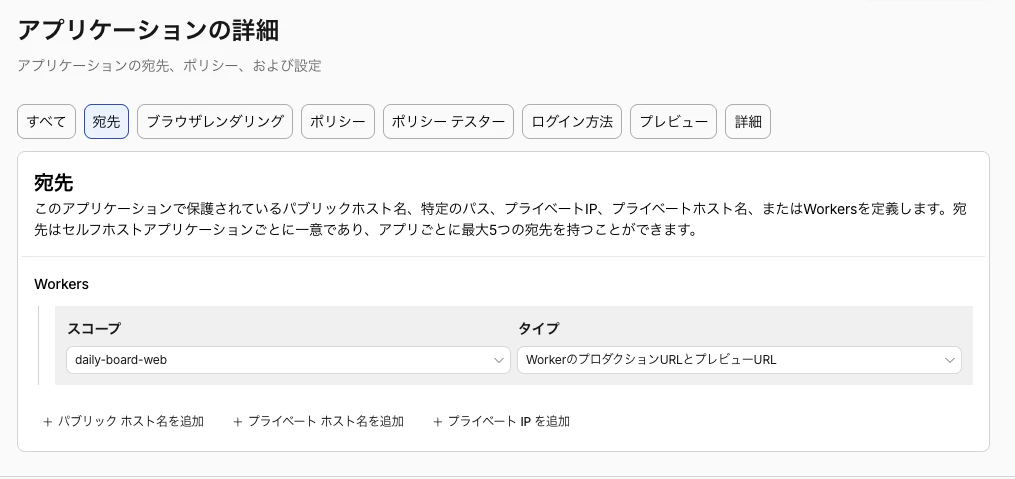
- Zero Trustダッシュボードで「Accessコントロール」→「アプリケーション」→「新規アプリケーションを追加」から、新規作成

-
「宛先」でWorkersを選択します
-
「認証」で「One-time PIN」を有効にする

-
「Accessポリシー」→「新しいポリシーを作成」からポリシールールを設定

これだけで、社内ドメインのメールアドレスを持つメンバーだけがアクセスできる状態になりました。ログイン画面に自分のメールアドレスを入力すると、ワンタイムPINがメールで届き、それを入力するとツールにアクセスできます。
パスワード管理も、ログイン機能の実装も不要です。ここまでラクにできるのかと驚きました。
つまずいたポイント:Includeルールの凡ミス
設定自体は簡単だったのですが、1箇所だけ凡ミスでつまずきました。
ポリシールールで、本来は「末尾が次のメール」を選んで、ドメイン単位で許可するつもりでした。ところが、誤って「メール」(特定の1つのメールアドレスとの完全一致)を選んだ状態で、ドメインの文字列を入力してしまっていました。
| Include selector | 入力値 | 結果 | |
|---|---|---|---|
| 誤った設定 | Emails(完全一致) | @example.co.jp |
完全一致するメールアドレスが存在しないため、誰も条件を満たさない |
| 正しい設定 | Emails ending in(ドメイン一致) | @example.co.jp |
@example.co.jp で終わるメールアドレスすべてが条件を満たす |
厄介だったのは、この設定ミスがエラーとして表面化しないことです。ポリシーの保存時にはエラーは出ません。実際に起きたのは、「対象外のユーザーがログイン画面でメールアドレスを入力しても、ワンタイムPINのメールが届かない」という現象だけでした。
見た目上は正常に動いているように見えるため、原因の切り分けに少し時間がかかりました。自分自身のメールアドレスをたまたま個別に許可していたこともあり、自分では気づきにくい状況でした。
まとめ
- 社内ツールの認証は、自前で実装しなくてもCloudflare Accessに任せられる
- 無料プランのままでも、ポリシー設定を含めて十分な機能が使える
- ポリシールールの「メール」と「末尾が次のメール」の選び間違いは、エラーが出ないぶん気づきにくいので注意
AIのおかげでツール自体はサクッと作れるようになり、さらにそれらを、よりセキュアに運用できるCloudflare Access便利です!