
はじめに
Agentforceのエージェント設定は、Builder画面でGUI操作する前提で語られることが多いです。ただ、複数人で開発したり、サンドボックスと本番を往復したりするフローに乗せようとすると、GUI管理だけでは早々に詰まります。
ここで使えるのがAgentforce DXです。Salesforce CLIとVS Codeを使い、エージェントの定義をコードとして扱える仕組みで、Gitでの差分管理やデプロイの自動化に乗せられるようになります。この記事では、Salesforce CLIとVS Codeを使ったAgentforce DXの基本構成と始め方をまとめます。
対象エディション: Enterprise Edition、Performance Edition、Unlimited Edition、Developer Edition(Lightning Experience)
Agentforce DXってそもそも何?
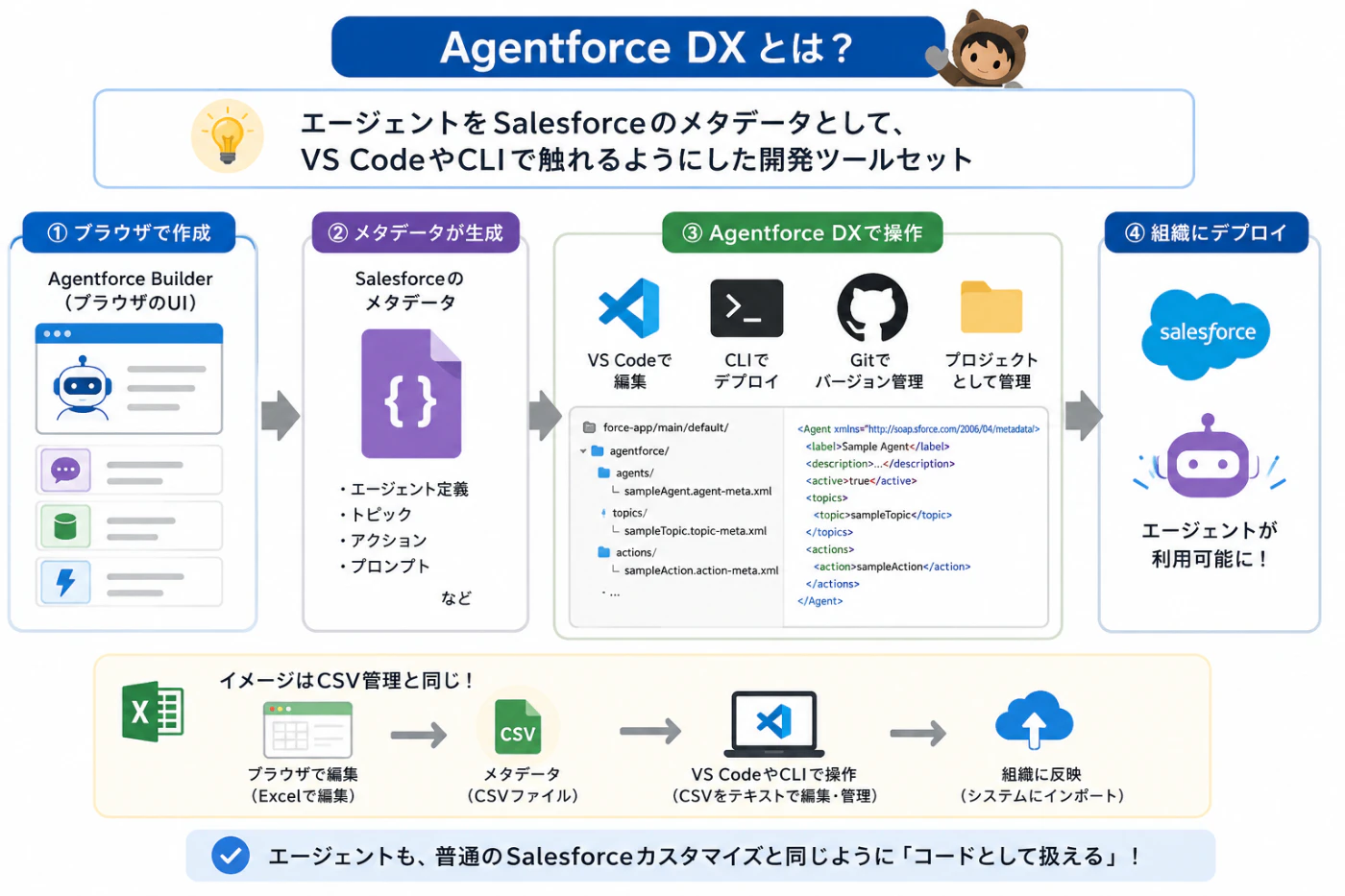
一言でいうと、「エージェントをSalesforceのメタデータとして、VS CodeやCLIで触れるようにした開発ツールセット」です。ExcelでいうとCSV管理みたいな感覚、と言えば少し伝わるでしょうか。
Agentforce Builder(ブラウザのUI)でエージェントを設定すると、裏側ではSalesforceのメタデータが生成されています。Agentforce DXを使うと、そのメタデータをローカルのVS Codeで編集したり、Salesforce CLIコマンドでデプロイしたり、GitHubで管理したりできるようになります。
つまり、「エージェントも普通のSalesforceカスタマイズと同じように、コードとして扱える」という理解でOKです!
必要なツールの準備:何をインストールすればいいか
Agentforce DXを使い始めるために必要なのは、主に3つです。
① VS Code:コードを書くためのエディタ。公式サイトからインストールします。
https://code.visualstudio.com/
② Salesforce Extension Pack:VS Code用のSalesforce専用拡張機能セット。VS Code Marketplaceで「Salesforce Extension Pack」と検索してインストールするだけです。これをインストールすると、エージェント開発に必要な以下の拡張機能が一緒に入ります。
- Agentforce DX:エージェントのメタデータを操作する基本ツール
- Agent Script Language Server:エージェントスクリプトの入力補完や検証を担当
- Agentforce Vibes:AIアシストでコードを生成・補完してくれる拡張機能(旧:Agentforce for Developers)
③ Salesforce CLI:ターミナルからコマンドを実行するためのツール。公式ガイドに従ってインストールします。
正直、設定画面を開いた瞬間は「うわ、色々あって難しそう…」と思いましたが、実際はExtension Packを入れれば必要なものがまとめて揃うので、思ったよりシンプルでした。
エージェントのメタデータ構造:どんなファイルで管理されるか
Salesforce DXプロジェクトでエージェントがどう管理されるかを知っておくと、後で迷いません。
エージェントの設計図となるのが AiAuthoringBundle(オーサリングバンドル) というメタデータ型です。中身はたった2つのファイルです。
aiAuthoringBundles/
  └── My_Bundle/
        ├── My_Bundle.bundle-meta.xml  ← 標準的なメタデータXML
        └── My_Bundle.agent            ← エージェントスクリプトファイル
.agentファイルが エージェントスクリプト(Agent Script) で、エージェントの動作を定義するコアファイルです。Apexで言うと.clsファイルに相当する、と考えるとわかりやすいです。
エージェントスクリプトは「自然言語の指示(LLMに判断させる部分)」と「プログラム的な条件式(確実に実行させたい部分)」を組み合わせた言語です。たとえば「金額が10万円を超えたら、必ずこのサブエージェントに処理を渡す」という確定的なルールと、「お客さんのトーンに合わせて柔らかく案内する」というLLMに任せる部分を、同じファイルに書けます。
VS Codeでは、このエージェントスクリプトファイルにシンタックスハイライト・オートコンプリート・バリデーションが使えます。私も最初にオートコンプリートが動いたとき、「あ、これ普通のコードと同じ感覚で書けるんだ」と少し安心しました。
出典:Get Started with Agent Script | Agentforce Developer Guide
sf agentコマンドの基本:CLIでできること
VS Codeのターミナルを開いて、以下のコマンドを実行してみてください。
sf search
「agent」と入力すると、sf agentコマンドグループの一覧が確認できます。
主要なコマンドのイメージを紹介します。
エージェントユーザーの作成
Agentforceエージェントが動くには「エージェントユーザー」という専用ユーザーが必要です。以前は手動で作る必要がありましたが、今は1コマンドで自動作成できます。
sf org create agent-user --target-org <org-alias>
このコマンドを実行すると、必要なプロファイル(Einstein Agent User)と権限セットが自動で設定されたユーザーが作成されます。地味ですが、手動設定のミスが減るので助かります。
エージェントのプレビュー(Summer '26でGA)
CLIから対話的にエージェントをテストできるプレビュー機能が、Summer '26でGA(一般提供)になりました。
sf agent preview start   # セッションを開始
sf agent preview send    # メッセージを送信
sf agent preview end     # セッションを終了
テスト結果をスクリプトで自動化するCI/CDへの組み込みにも使えるコマンドです。
出典:The Salesforce Developer's Guide to the Summer '26 Release
Gitでエージェントを管理するイメージ
Agentforce DXの一番の価値は「エージェントをGitで管理できること」です。基本的な流れはこうです。
- ローカルのDXプロジェクトにエージェントスクリプトを書く
-
sf project deploy startなどでサンドボックスにデプロイして動作確認 - Agentforce BuilderのUI上で調整した変更を
sf project retrieve startで取得してローカルに反映 - 変更をGitにコミットしてVCS(GitHub等)にpush
「ローカル ↔ org ↔ Agentforce Builder UI」を行き来しながら開発できるのがポイントです。UI操作とコード操作を状況によって使い分けられます。
ここは注意!つまずきポイント
① サンドボックスとスクラッチorg、どちらを使うか
Agentforce DXの開発環境として、サンドボックスとスクラッチorgの2択があります。はじめのうちは「どちらを使えばいいの?」と迷うポイントです。
判断の基準はシンプルで、「Data 360(Agentforce Data Libraries)が必要かどうか」です。
- Data 360不要の場合:スクラッチorgが使えます。すばやく作れて壊しやすい使い捨て環境です。
- Data 360が必要な場合:サンドボックスを使います。Salesforceは「エージェント開発にはサンドボックスを推奨する」と公式ドキュメントで明記しています。
実務では Data 360 と Agentforce を組み合わせるケースが多いので、まずはサンドボックスで始めるのが無難です。
② 「サブエージェント」と「トピック」の混在に注意
Agentforce Builderを触っていると、ドキュメントによって「Topic(トピック)」と「サブエージェント(Subagent)」が混在して出てきます。これは2026年4月に正式名称が変更されたためで、機能的には同じものです。
古いドキュメントやトレーニング動画では「Topic」「トピック」と書かれていても、今のAgentforce Builderの画面では「サブエージェント」と表示されています。「あれ?画面に出てこない…」と迷ったときは、この改称が原因かもしれません。Enterprise Edition以下では表示が異なる場合もあるので、エディションも合わせて確認してみてください。
③ 権限の設定が意外と細かい
Agentforce DXで操作するには、ユーザーのシステム権限として以下が必要です。
- オーサリングバンドルをpublishするには「すべてのデータの変更」と「AI エージェントの管理」
- エージェントをプレビューするには「Agent Platform Builder」
システム管理者プロファイルを使っていれば問題ありませんが、権限セットで権限を付与している場合は見落としやすいです。「コマンドを実行したらエラーが出た」というときは、まず権限の確認を先にするのが近道です。
まとめ
- Agentforce DXとは、VS Code + Salesforce CLIでエージェントをコードとして開発・管理するためのツールセット
- VS CodeへのSalesforce Extension Packのインストールで、Agent Script対応のコーディング環境が整う
- エージェントの設計図はAiAuthoringBundle(
.agentファイル)というメタデータで管理され、GitHubなどのVCSでバージョン管理できる -
sf agentコマンドでエージェントユーザーの作成・プレビューの実行などCLI操作が可能(プレビュー機能はSummer '26でGA) - 開発環境はサンドボックスがおすすめ。「トピック」は「サブエージェント」に改称済みなので混同しないよう注意
「Agentforce Builder = クリック操作のみ」という入口から、コード管理の世界に踏み込んでいくのは最初は少し困惑するかもしれません。
でも使い始めると「あ、普通のSalesforce開発と変わらないな」という感触がきっとあると思います。一緒に少しずつ慣れていきましょう!
AI×資格学習・Salesforce業務活用の情報をnoteでも発信しています。