
はじめに
SalesforceのSummer '26では、レポートのステップアップ認証やキューの共有設定など、実装時に手を動かす部分の変更が多いです。
管理コンソールの操作画面がどう変わったのか、設定パスと合わせて把握しておかないと、いざ本番適用のタイミングで手が止まります。
この記事では、Step-Up認証の有効化手順、キューのロール階層アクセス設定、リストビュー共有権限の付与方法を、実装担当者向けに操作ベースでまとめます。
レポートのエクスポートにステップアップ認証がかかるようになった
一番影響が大きいのが、レポートとダッシュボードに関わるステップアップ認証です。要するに、ログイン済みでも一定時間が経つとレポートの操作時にもう一度本人確認を求められる仕組みだと考えればいいでしょう。銀行アプリでログインしたままでも、振込のときだけ改めて指紋認証を求められる、あの感覚に近いです。
Summer '26では対象範囲が絞り込まれ、ステップアップ認証がかかるのはレポートやダッシュボードのエクスポートと印刷だけになりました。表示や実行だけなら認証は挟まりません。
設定手順は次のとおりです。
- 「設定」を開き、クイック検索で「ID 検証」と入力します
- 「ID 検証」ページの「セッションセキュリティレベルポリシー」セクションを開きます
- 「レポートとダッシュボード」の項目で、「エクスポートまたは印刷時に、定期的なステップアップ認証を要求する」を選択します
- 保存します
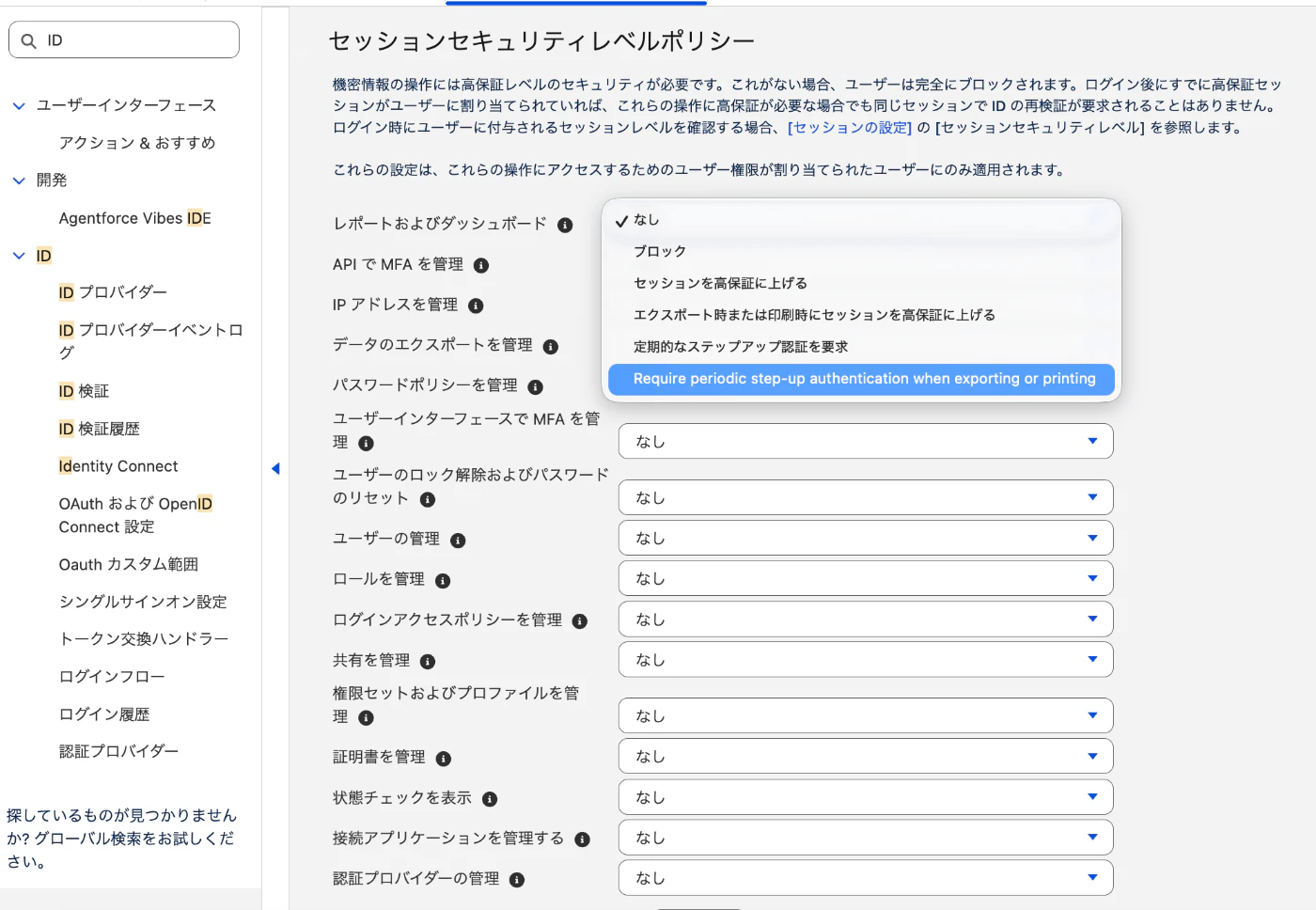
実務で使うなら、ここはちょっと注意しておいた方が良さそうです。プロファイルにログインIP制限を設定しており、かつログイン時とレポートエクスポート時でIPアドレスが変わっていない場合、あるいはセッション設定で「すべてのリクエストに対してログインIP範囲を適用する」を有効にしている場合は、ステップアップ認証そのものが不要になります。社内ネットワークからしかSalesforceに触らせない運用をしているなら、この代替手段を検討する価値があります。
つまり、レポートを外に出す瞬間にもう一段のチェックが入る、と理解しておけばOKです!
出典:Salesforce Security Change: Step Up Authentication for Report Actions(CloudAnswers Help Center)
権限をいじったときの「巻き添え変更」が保存前に見えるようになった
2つ目は地味ですが、管理者にとってはありがたい変更です。
拡張プロファイルユーザインターフェースで権限やアプリの設定を変更すると、それに連動して他の権限も自動的に変わることがあります。私も最初はここで痛い目を見たクチで、ある権限を1つオフにしただけのつもりが、後から関連する別の権限まで巻き添えで変わっていて青ざめたことがあります。以前はこの巻き添え変更が保存後の設定監査証跡でしか確認できず、気づいたときには手遅れというケースもありました。
Summer '26からは、保存する前の画面上で「この変更に伴って、あわせて変更される権限」がその場で表示されるようになりました。うっかり気づかず本番に反映してしまう事故を、保存前の時点で止められます。
権限セットや権限セットグループ、プロファイルをまたいで、ある項目のアクセス権をまとめて確認できる機能もあわせて強化されているので、権限まわりの調査にかかる時間はSummer '26でかなり短縮できそうです。
つまり、保存前に巻き添え変更が見える分、事故が防ぎやすくなったという理解でOKです!
出典:Jen's Top Summer '26 Release Features For Admins(Salesforce Admins Blog)
リストビューの共有が「公開リストビューの管理」権限なしでもできるようになった
3つ目はリストビューまわりの権限です。
これまで、ユーザーが自分の個人リストビューをロールやグループ、地域(テリトリー)に共有したいと思っても、そのためには「公開リストビューの管理」権限が必要でした。この権限は組織内のすべての公開リストビューを編集・削除できてしまう強い権限で、正直「共有したいだけなのに、なぜここまでの権限を渡さないといけないのか」と感じていた管理者は多いはずです。
Summer '26では、自分の個人リストビューだけを対象にした共有専用の新しい権限(共有リストビューを管理)が追加されました。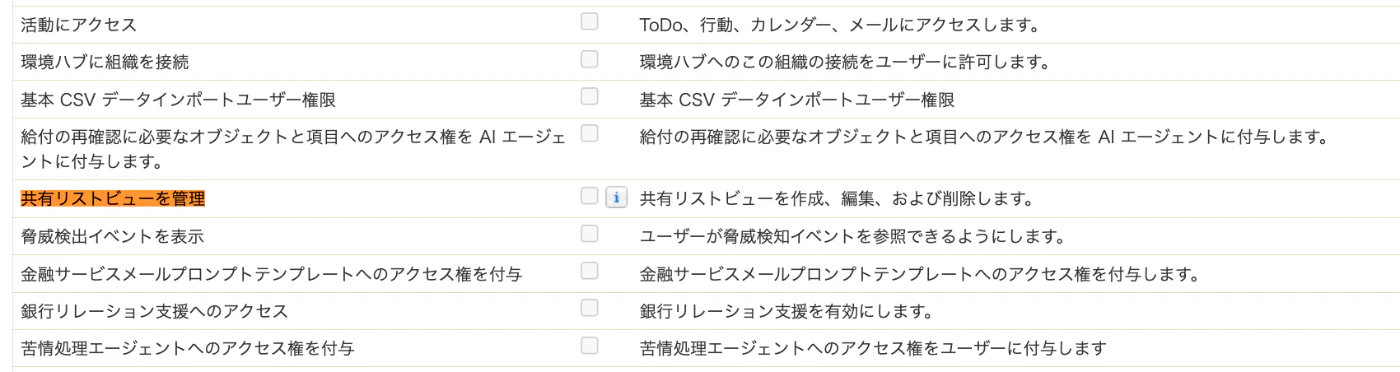
この権限を付与すれば、組織全体の公開リストビューをいじれる強い権限を渡さずに、必要な人にだけ共有の権限を渡せます。付与は権限セットかプロファイルに追加する形になります。
あわせて、「ユーザーインターフェース」設定で「共有リストビューの編集」を有効にすると、共有専用の権限を持たないユーザーでも、共有されたリストビューのフィルタや名前を編集できるようになります。
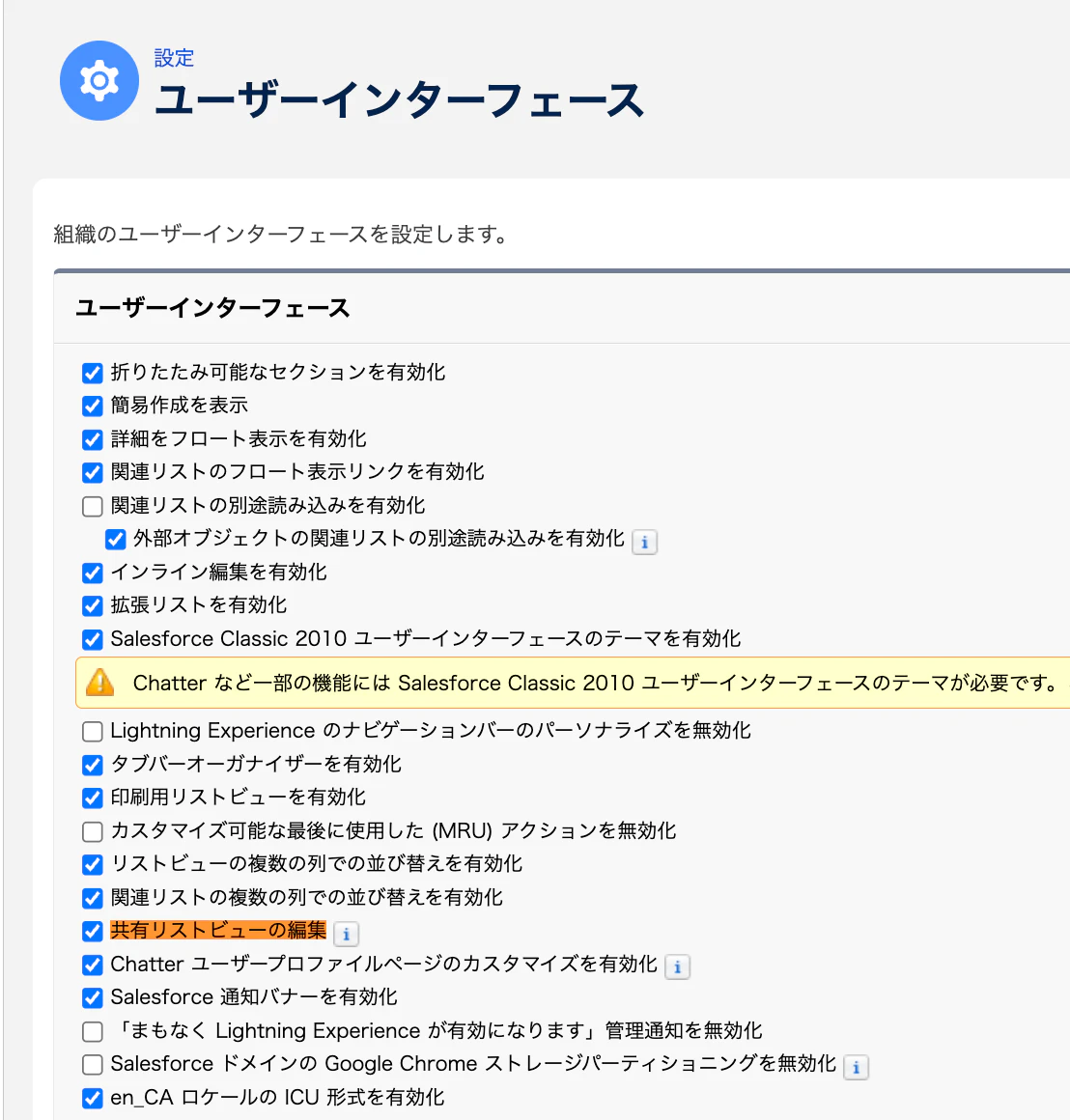
つまり、リストビューの共有は権限を絞って渡せる時代に入った、という理解でOKです!
出典:Manage List View Sharing and Editing with Granular Permissions(Salesforce Release Notes)
キューのレコードをロール上位者にも見せるかどうかを選べるようになった
4つ目はキューの共有設定です。
キューにレコードを割り当てると、これまではキューメンバーだけでなく、そのメンバーのロール階層上位者にも自動的にアクセス権が付与されていました。営業チームのキューに新しいリードが入るたびに、部長にまで通知が飛んで「またこれか」とうんざりした経験がある人もいるはずです。
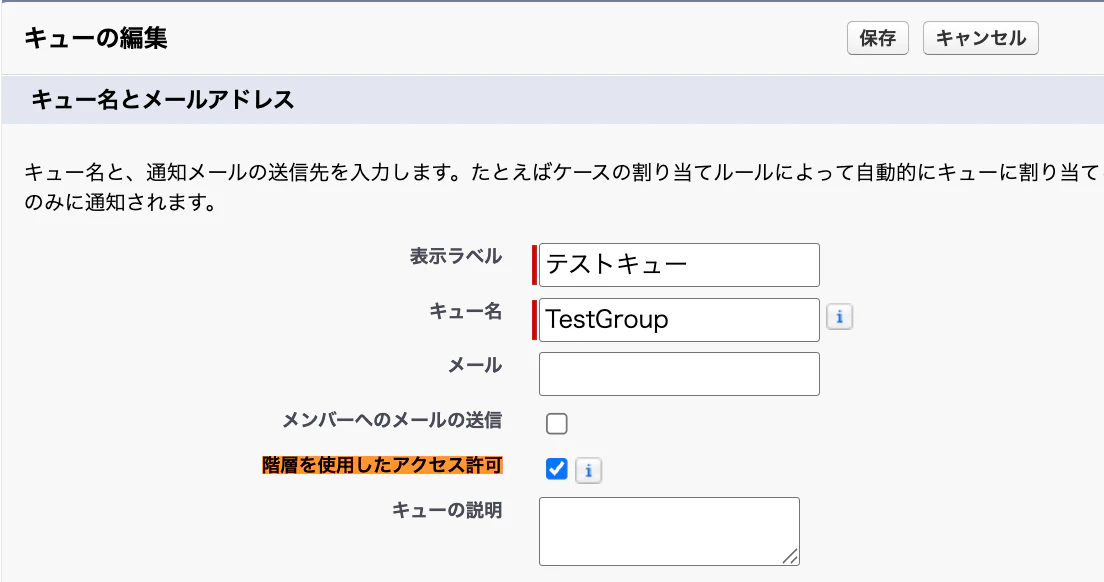
Summer '26では、キューごとに「階層を使用したアクセス許可」という設定が追加され、ロール上位者へのアクセス権付与をオンオフできるようになりました。既存のキューはこれまでどおりの挙動を維持するため、デフォルトで有効になっています。一方、新しく作るキューはデフォルトで無効です。
新規キュー作成時のデフォルト値そのものを変えたい場合は、共有設定にある「新規キューでデフォルトで階層を使用したアクセス許可を有効にする」という組織全体の設定を切り替えればいいでしょう。
設定手順はシンプルです。
- 「設定」から「キュー」を開きます
- 対象のキューを作成するか、既存のキューを選択します
- 「階層を使用したアクセス許可」のチェックボックスを必要に応じてオンオフします
- 保存します
この機能はContact Manager、Group、Essentials、Professional、Enterprise、Performance、Unlimited、Developer、Database.comの各エディションで利用できます。
つまり、部長にまで通知を飛ばしたくないキューは、この設定をオフにすればいい、という理解でOKです!
出典:Control Queue Access for Superiors in the Role Hierarchy(Salesforce Release Notes)
まとめ
Summer '26のセキュリティ関連アップデートを4つ整理しました。
- レポートとダッシュボードのエクスポート・印刷にステップアップ認証がかかるようになりました
- 権限変更に伴う巻き添えの変更が、保存前の画面でその場で確認できるようになりました
- リストビューの共有に、公開リストビュー全体を触れる強い権限が不要になりました
- キューのレコードをロール上位者にも共有するかどうかを、キューごとに選べるようになりました
どれも一気に覚える必要はありません。まずは自分の組織に関係のありそうな機能から、設定画面を開いて触ってみるところから始めてみてください。
AI×資格学習の情報をnoteで発信しています。
→ note