
はじめに
本記事では以下 2 点について記事にします。
OCI を個人でちゃんと触っていく方はぜひ参考にしてみてください。
- Free Tier (無料アカウント) から Pay as You Go (有料アカウント) へのアップグレード
- 利用するリージョンのサブスクライブ
本記事は以下を前提にしますのでご了承ください。
- Oracle Cloud Free Tier (OCI の無料アカウント) を開設済み
登録方法は以下の記事にまとめていますので良かったら参考にしてみてください。
Free Tier (無料アカウント) のままだと何か問題はあるのか
結論から言うと問題ありません。
特に以下の条件に当てはまる方は Free Tier のままで良いと思います。
- 今後 OCI を使わない
- Always Free リソースで事足りる
この無料アカウントは、開設時に適用されたクレジットが切れたとしてもアクティブなままです。
その場合でも、Always Free リソースは継続して利用することが可能です。
Always Free リソースというのは、AWS で言うところの 常時無料利用枠と同じ立ち位置です。
対象サービスは以下のサイトにて Always Free と記載されているものです。
ではどういう場合は Pay as You Go にアップグレードする必要があるのでしょうか。
それは ご自身のやりたいことが、無料アカウントでの利用制限に引っかかる場合 です。
全てを網羅して記載するのは割愛させていただきますが、大きく以下 2 点に該当する場合かと思います。
- 各サービス制限に引っかかる
- ホームリージョン以外の複数リージョンを使用したい
各サービス制限に引っかかる
正直なところ Free Tier と Pay as You Go では、そこまでサービス制限に違いがあるわけではありませんが、ご自身が検証したいサービスの制限に引っかかる場合はアップグレードを検討してみてください。
複数リージョンを使用したい
前提として、OCI はアカウント開設時に指定したホームリージョン以外の複数リージョンを使用する際に、使用するリージョンを明示的にサブスクライブする必要があります。
加えて、アカウント内でサブスクライブ可能なリージョン数は制限されています。
AWS で言う Service Quotas でサービス制限があるのと同じですね。(AWS ではリージョンのクオータはないですが)
実際に Free Tier ではサブスクライブ可能なリージョン数が 1 となっています。
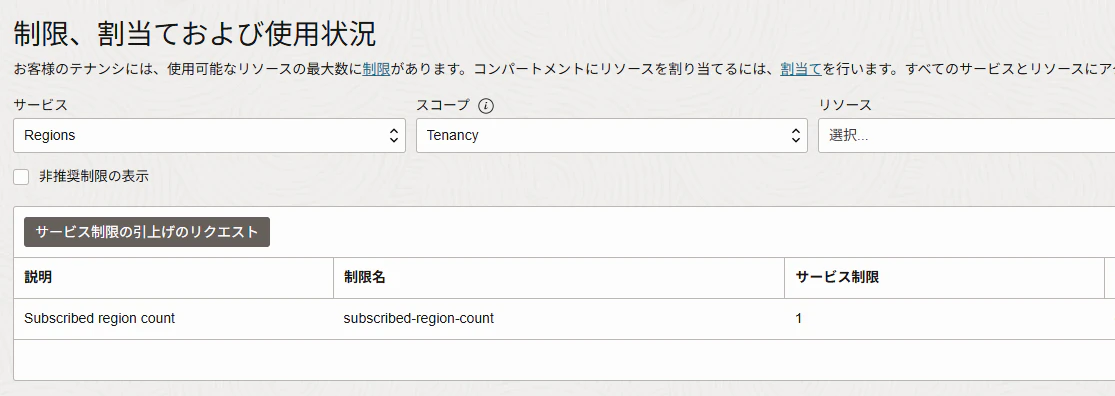
この上限を引き上げたいところですが、 そもそも Free Tier では上限を引き上げることができません。
そのため、複数リージョンを使用して DR 構成検討等を試したい方などはアップグレードを検討してみてください。
有料アカウントにするとコストはかかるのか
結論、コストはかかりません。
名称がややこしいのですが、他の Cloud Service Provider (CSP) と同様の従量課金制です。
一応、Free Tier をサインアップした際と同様にクレジットカード明細に 利用/取消 が記録されますが、コストが発生しているわけではないのでご安心ください。
Free Tierにサインアップすると、サインアップしたときに、1米ドル(またはお客様の国での同等の金額)に対してクレジット・カードが承認されます。
ただし、無料アカウントをアップグレードする場合は、アップグレードしたときに、100米ドル(またはお客様の国での同等の金額)に対してクレジットカードが承認されます。
どちらの場合も、クレジット・カードの承認はオラクル社側でただちに取り消されます。ただし、取消の処理にかかる時間は、お客様の地域のベンダー/金融機関によって異なります。
Pay as You Go オファー実施
それでは早速、無料アカウントにて Pay as You Go オファー(有料アカウントへのアップグレード申請) を実施していきます。
作業は OCI コンソールにて実施しますので、アップグレードしたいご自身の無料アカウントにログインしてください。
OCI コンソール左上のハンバーガーメニューをクリックします。
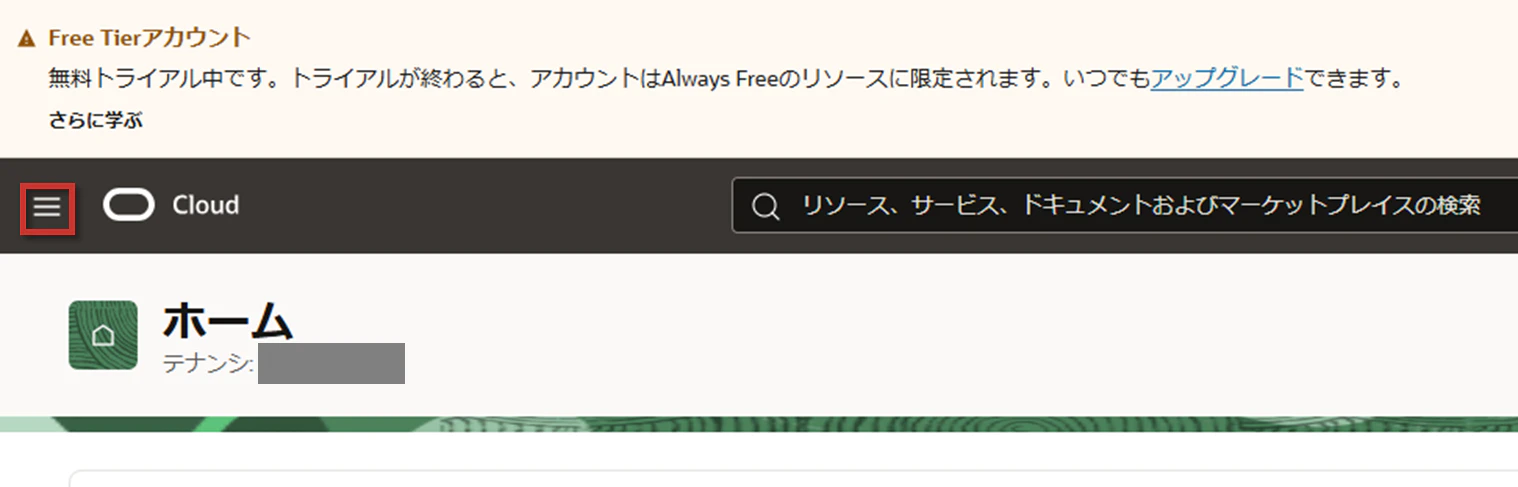
- 「アップグレード」リンクをクリックでも遷移先ページは同じですのでどちらでも大丈夫です
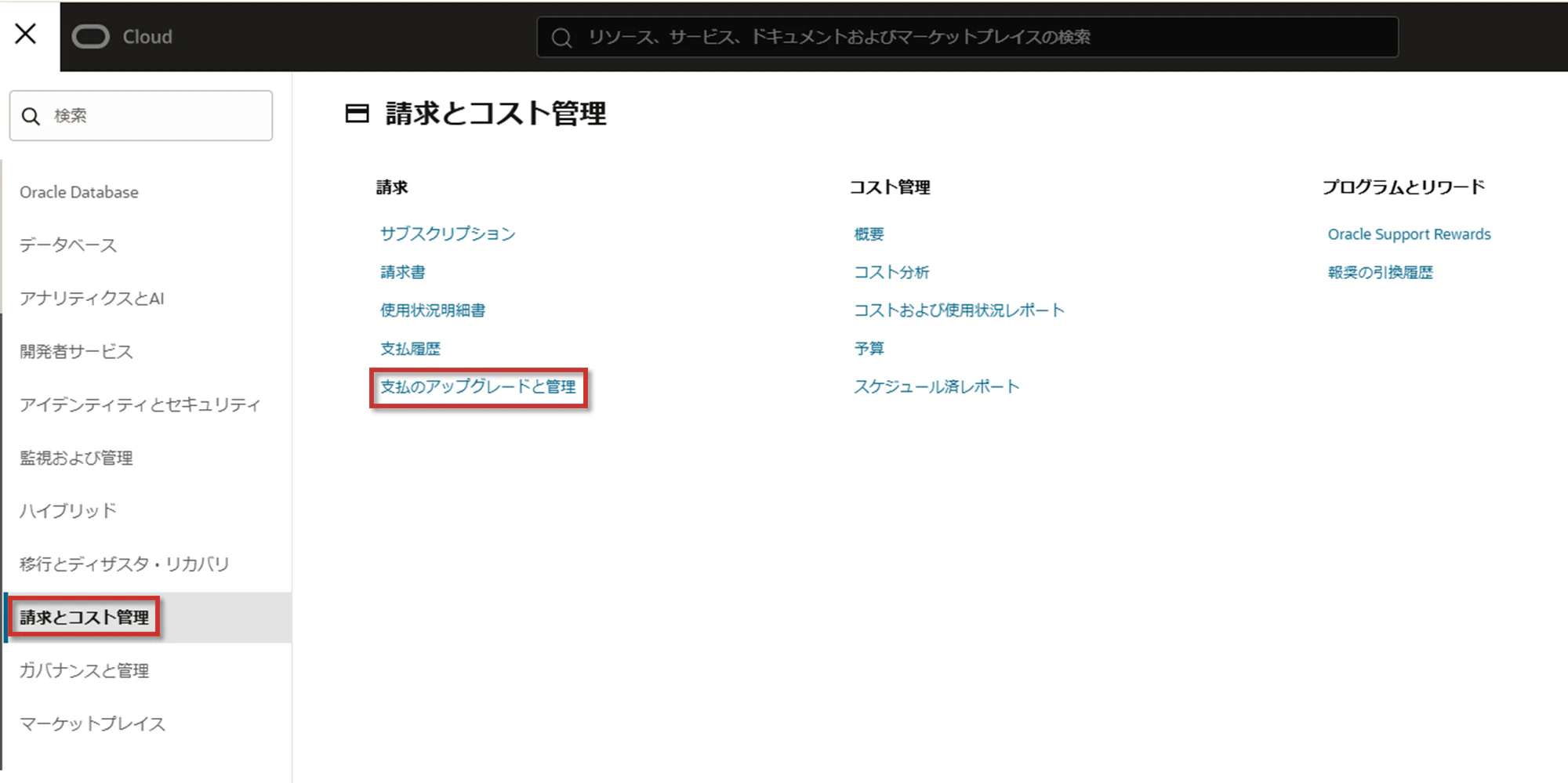
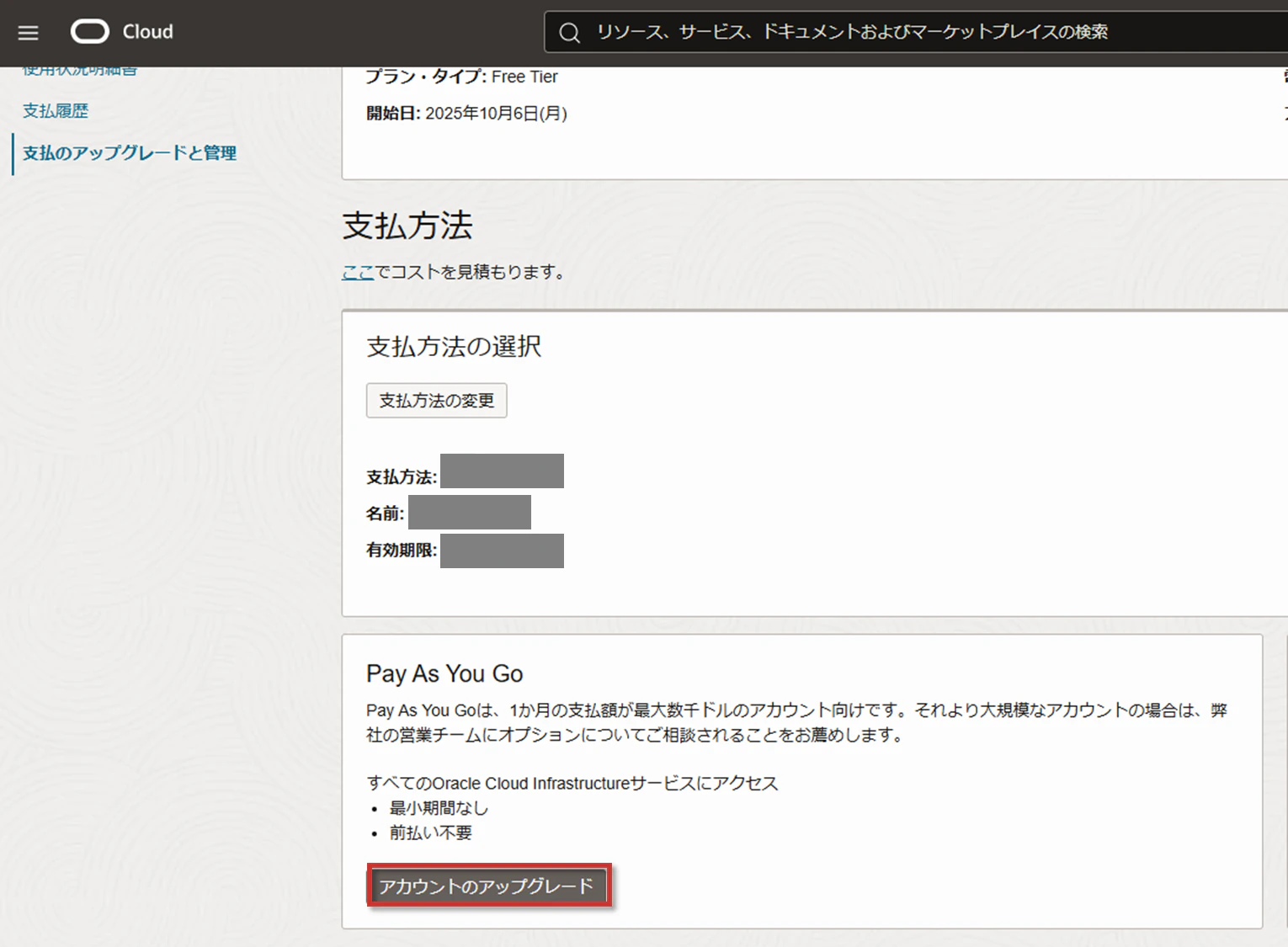
「請求とコスト管理」→「支払のアップグレードと管理」をクリックします。
ページ下部の「アカウントのアップグレード」をクリックします。
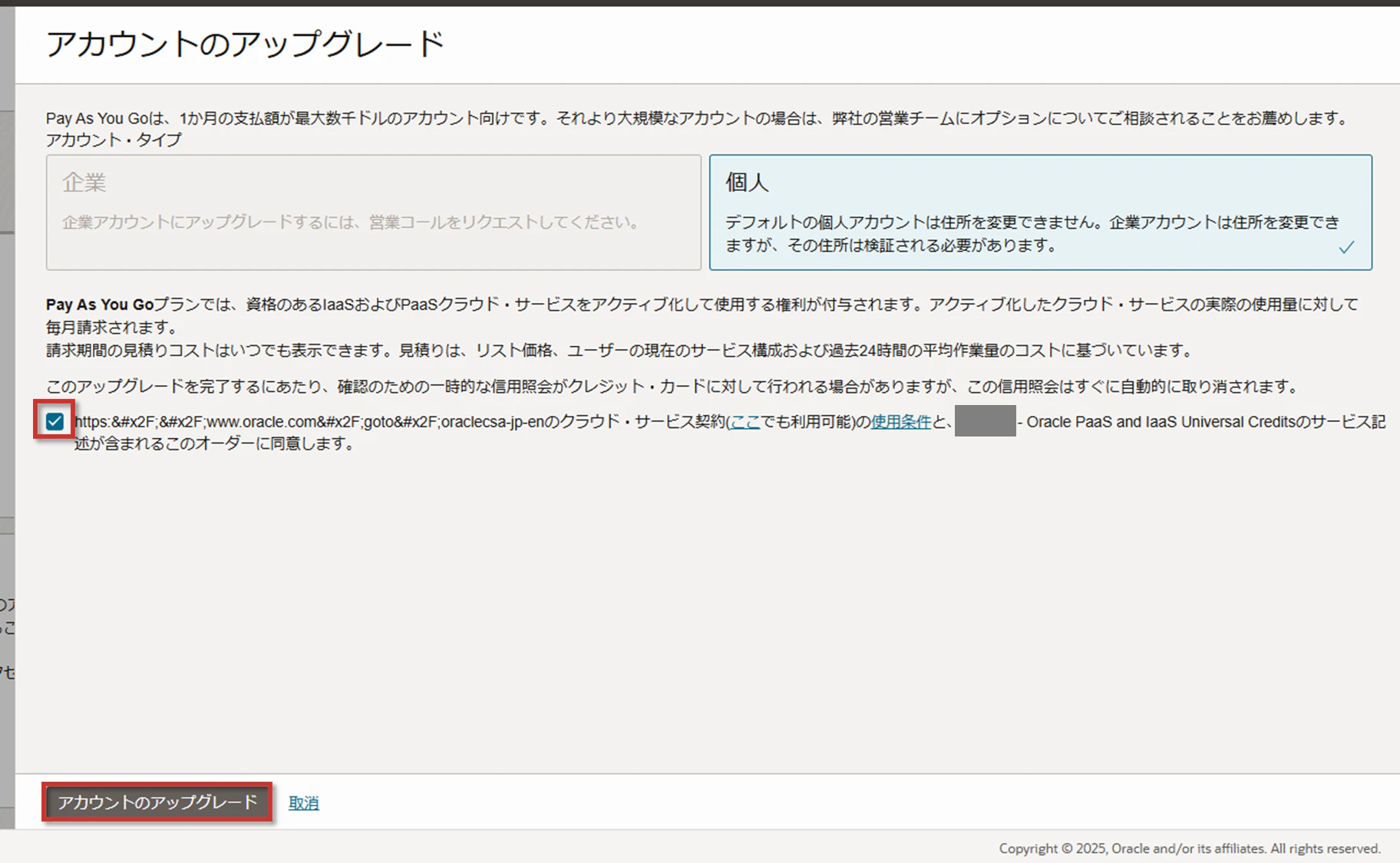
同意のチェックボックスにチェックを入れ「アカウントのアップグレード」をクリックします。
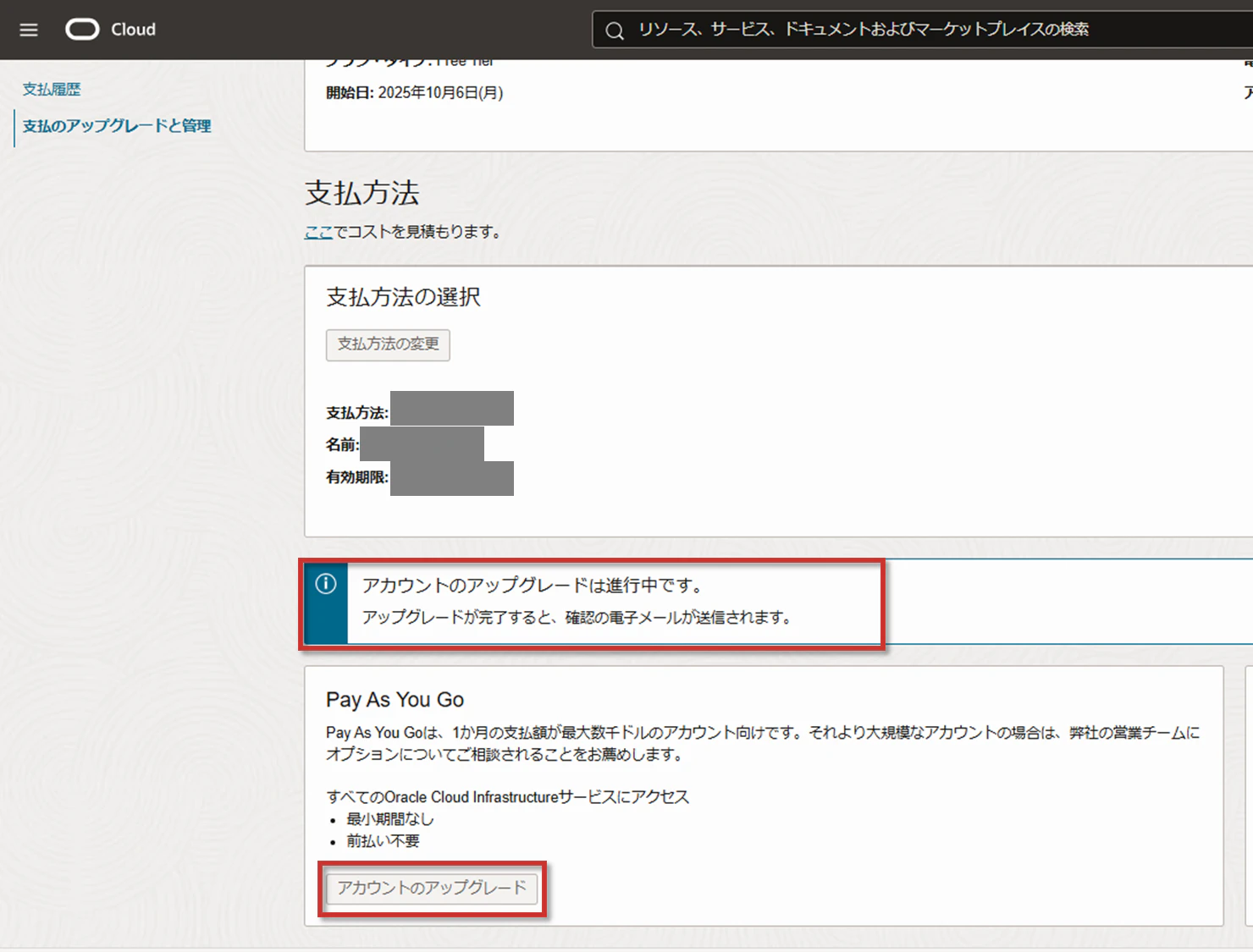
申請が完了すると「アカウントへのアップグレードは進行中です。」と表示され、
「アカウントへのアップグレード」ボタンがグレーアウトされます。
確認メールが来るまで待機します。
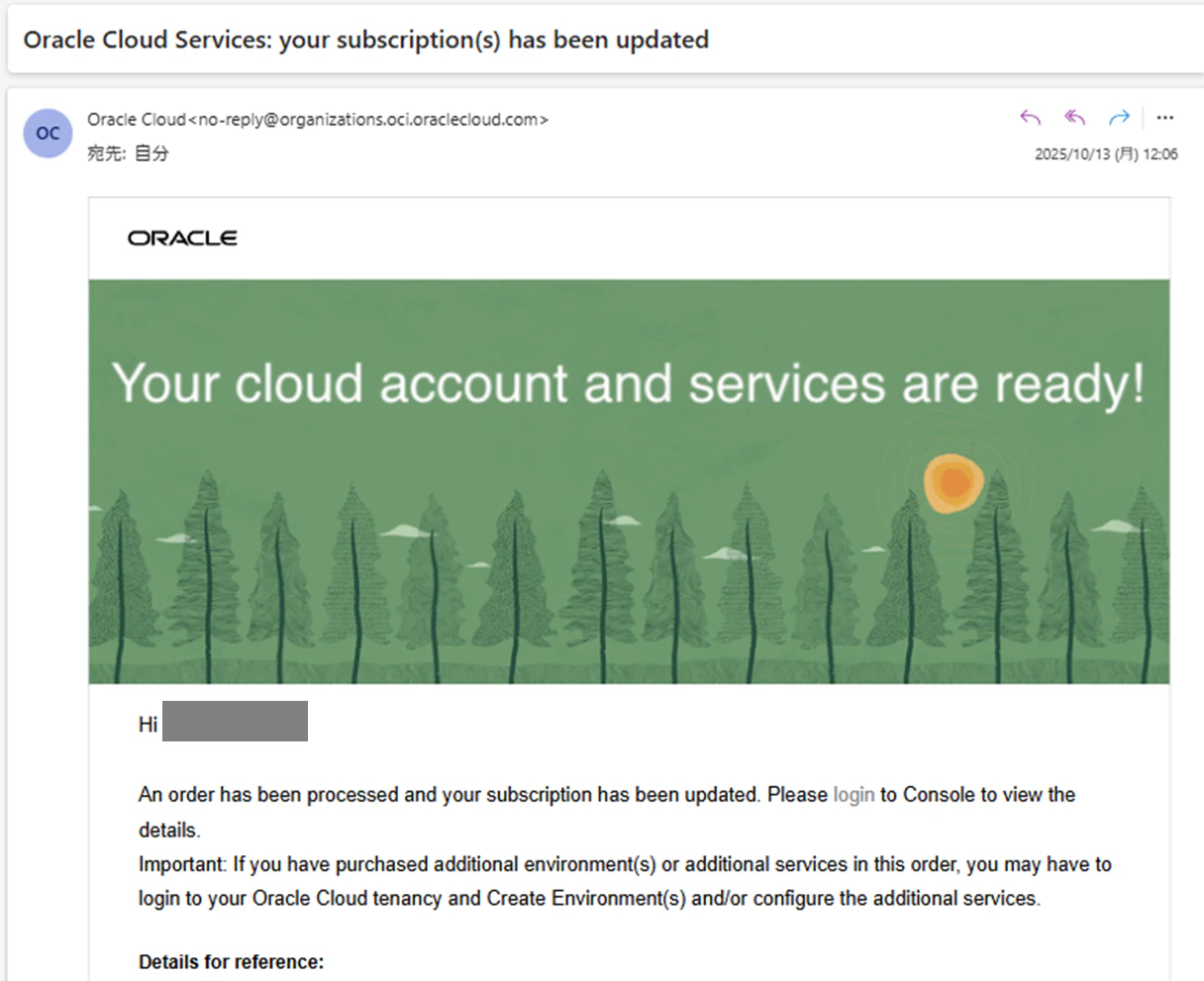
- 申請したのは 2025/10/13 9時05分
- そのタイミングで、クレジットに $100 の利用と取消が記録されました
- 確認メール(完了メール)が届いたのは 2025/10/13 12時06分
確認メール(完了メール)が届きました。
私の場合は、約 3 時間後に届きましたね。
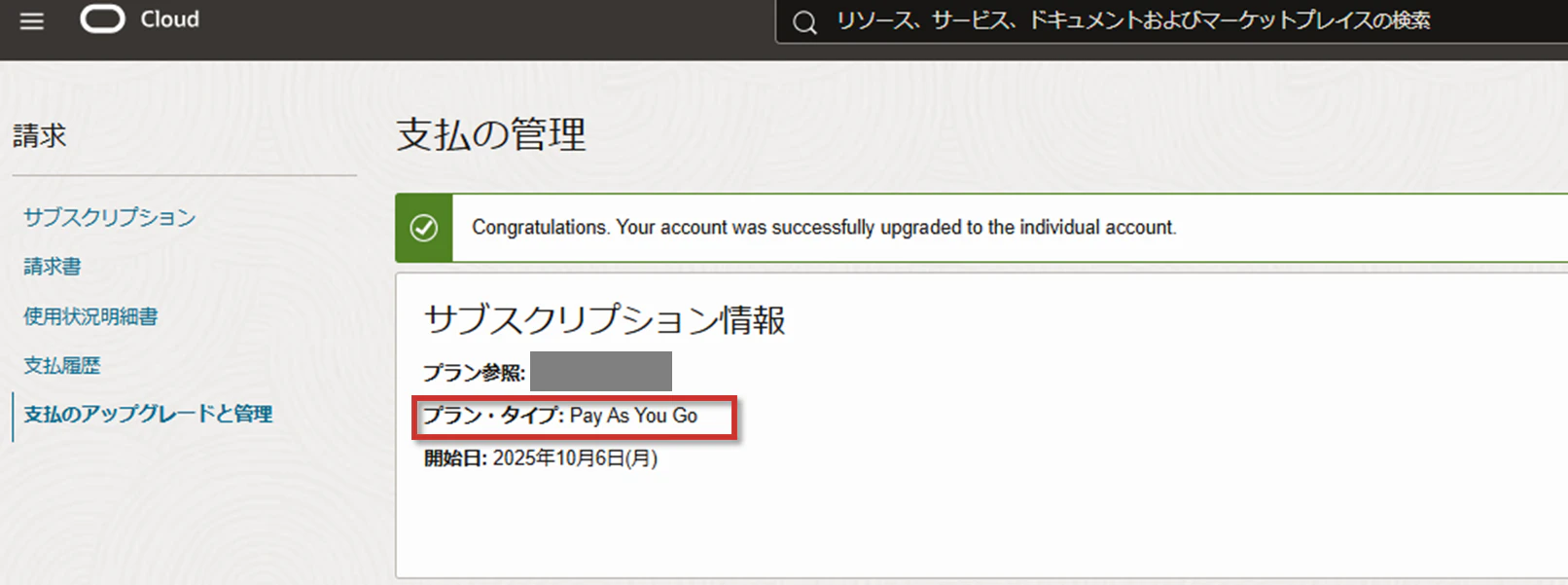
OCI コンソールに戻り、実際にプランタイプを確認すると「Pay As You Go」となっていますね。
これでアップグレード完了です。
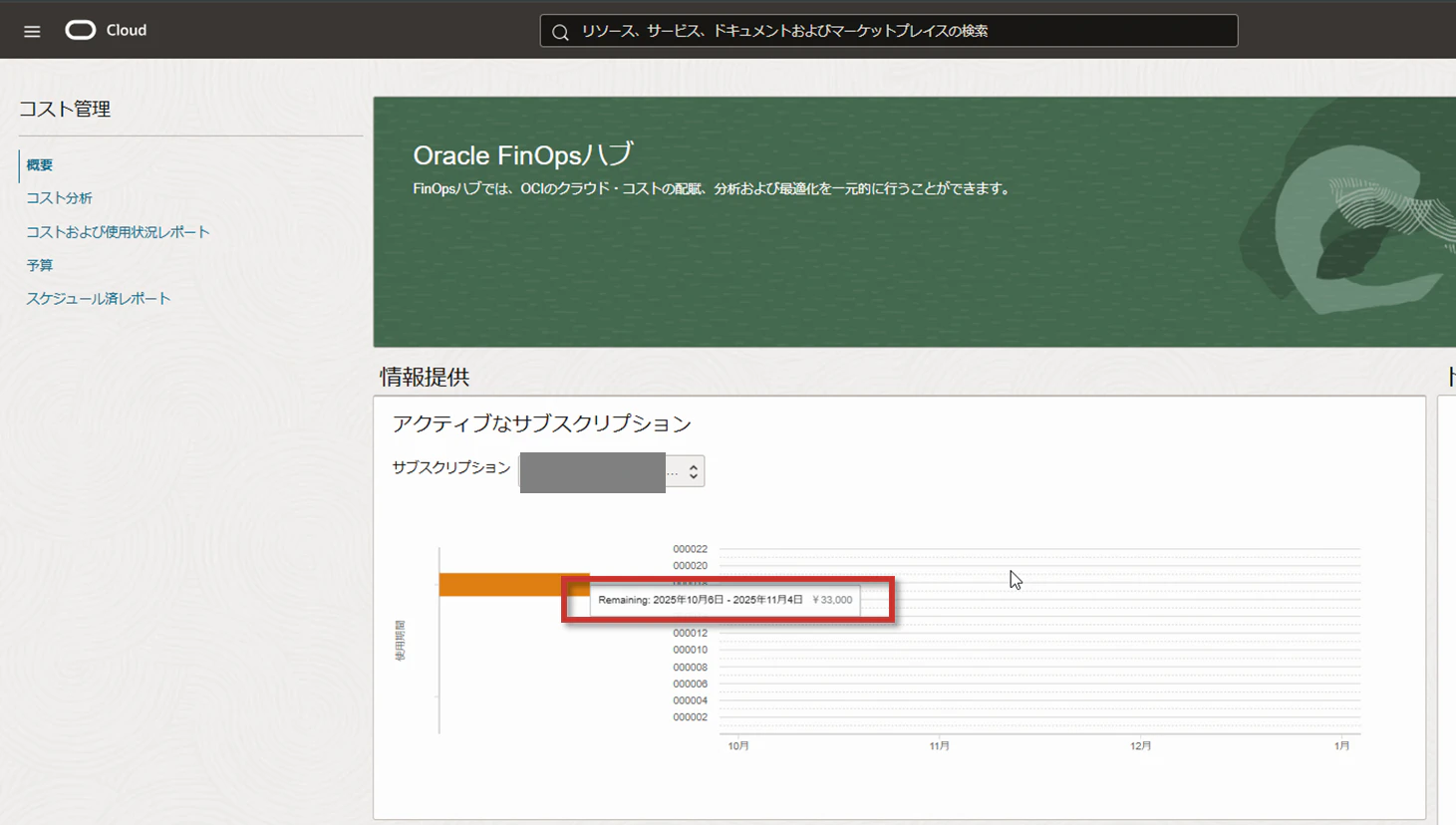
- 若干表示が変わっていましたが、クレジットも問題なく残っていますね
リージョンサブスクライブ実施
それではリージョンをサブスクライブしましょう。
私はホームリージョンを東京にしているため、今回は大阪リージョンをサブスクライブします。
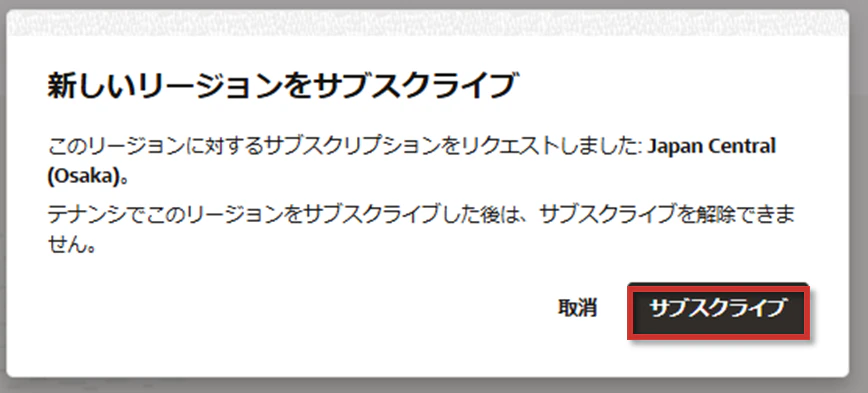
- 一度サブスクライブすると、そのサブスクライブは外せません
サブスクライブの前に、リージョン制限数を確認します。
実は有料アカウントになったタイミングで、上限が 3 に変わっています。
そのため、今回は制限引き上げ不要となります。
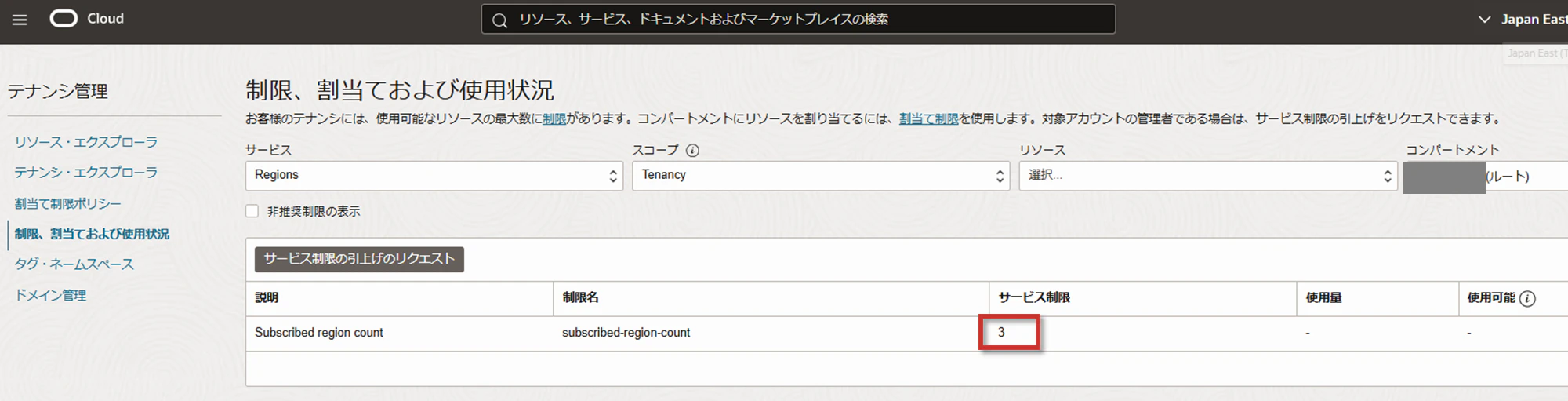
- 上限以上のリージョンをサブスクライブする場合は、事前に申請が必要となります
それではサブスクライブしていきます。
OCI コンソール右上のリージョン名をクリックし「リージョンの管理」をクリックします。

リージョン一覧が表示されます。
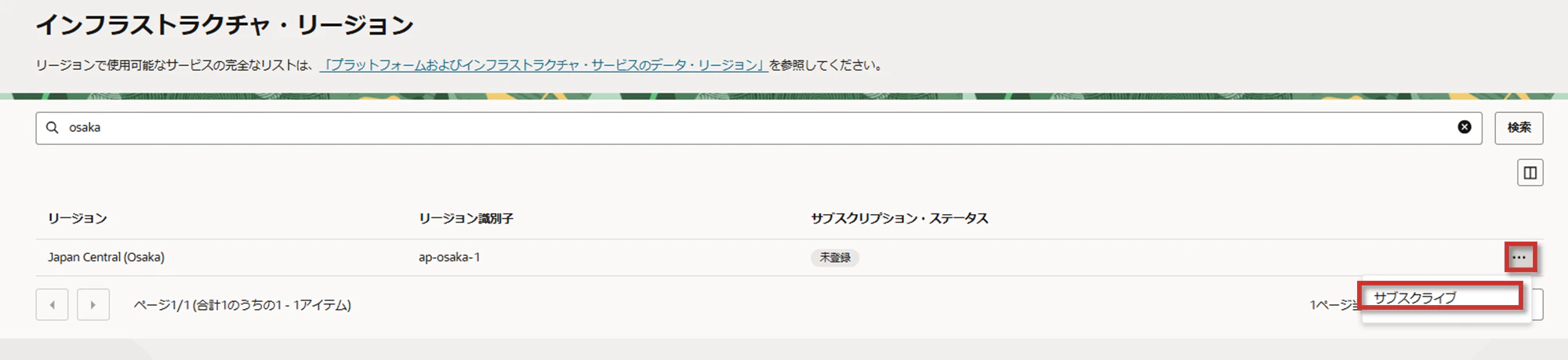
今回は大阪リージョンをサブスクライブするため、検索ボックスに「osaka」と入力し Enter を押します。
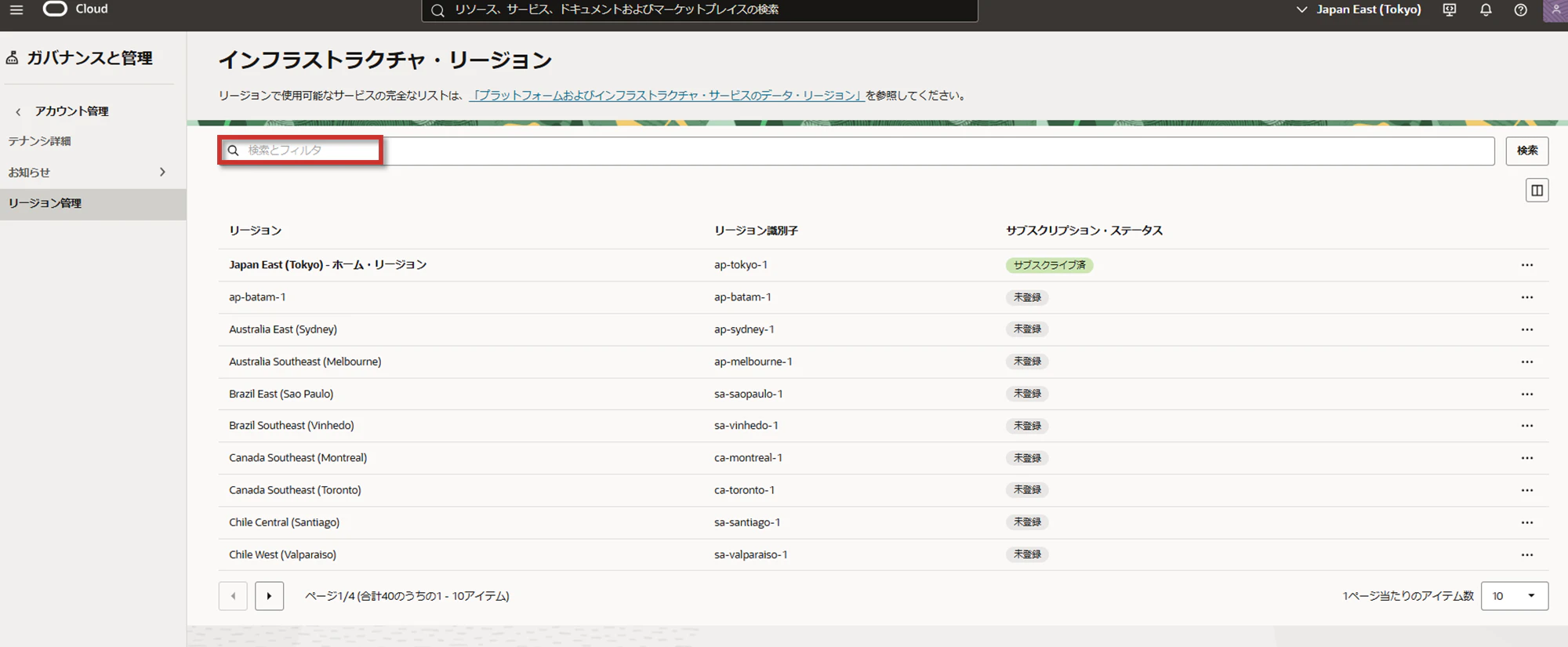
大阪リージョン行右端の三点ボタンをクリックし「サブスクライブ」をクリックします。
確認画面が表示されるので「サブスクライブ」をクリックします。
クリックすると先ほどのリージョン一覧の画面に戻り、画面下部にリクエストが成功した旨のポップアップが表示されれば OK です。完了まで数分待ちます。
数分後、ブラウザを再読み込みすると無事大阪リージョンがサブスクライブされていることが確認できました。
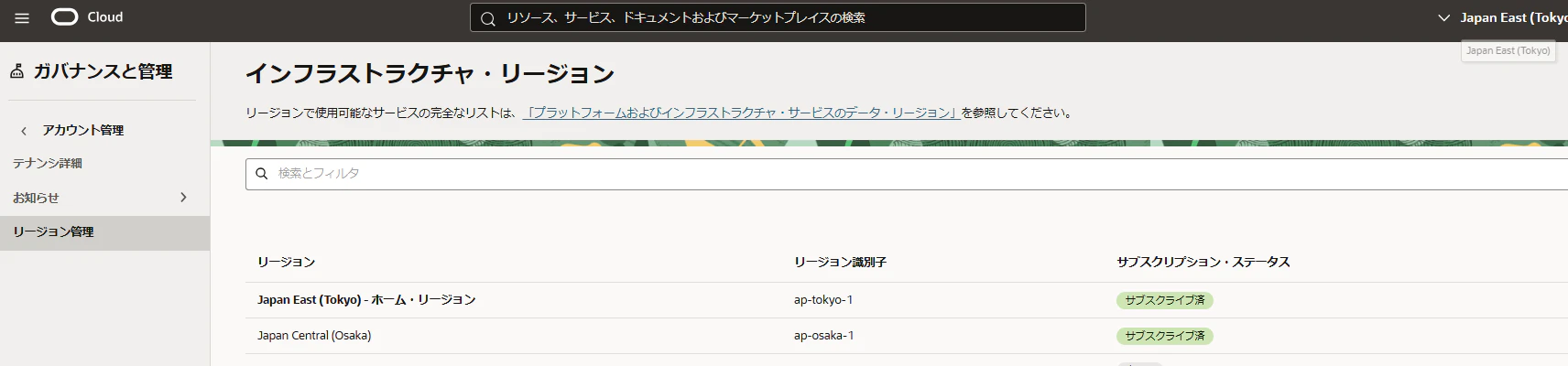
- 2025/10/13 13時15分に申請し、13時18分に再度画面をリロードしたら完了していました
- サブスクライブを申請したタイミング及び完了時に特にメールは来ませんでした
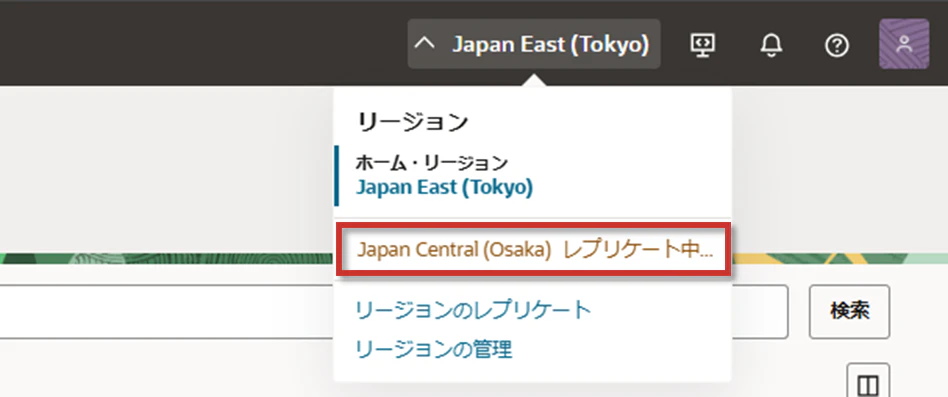
- ちなみに、サブスクライブ完了直後は「レプリケート中」となっておりリージョン切り替えができませんでした
※こちらも数分で終わりました - これは、ホームリージョンで定義されている デフォルトドメインのデータを、サブスクライブしたリージョンにレプリケートしているためです
- OCI の IAM 周りは独特なので別途記事にしたいと思います
おわりに
本記事では、Free Tier から Pay as You Go へのアップグレード及びリージョンサブスクライブ方法についてまとめました。
有料アカウントにしたからと言って料金がかかるわけではなく、他 Cloud Service Provider (CSP) と同様に従量課金制となるだけなので、とりあえずアップグレードしておくでも良いと思います。
🌟この記事が誰かの役に立てば幸いです!
また、ご質問やフィードバックもお待ちしています。
番外編
Free Tier 期間中 (クレジットが残っている期間中) にアップグレードしたらクレジットはどうなるか
これ気になりますよね。
結論、クレジットの有効期限が切れる or クレジットを使い切る までは維持されます のでご安心ください。
はい、無料トライアル期間中にアップグレードを行った場合、30日間のトライアル期間が終了するか、すべての無料トライアルクレジットを使い切った時点のいずれか早い方まで、料金は請求されません。課金の開始はメールで通知されます。