

はじめに
本記事では、OAC(Oracle Analytics Cloud)のドキュメントと関連FAQの内容をもとに、カタログでの保存・共有の基本を解説します。
※注意:内容は、OAC January 2026 Updateと、そのドキュメントに基づいています。
目的
OACでは、ワークブック、データセット、コネクション、機械学習モデルなどの分析コンテンツを「カタログ」に保存し、個人用・共有用に整理できます。本記事の目的は、以下を短時間で理解・実践できるようにすることです。
- コンテンツを保存する場所(マイフォルダ / 共有フォルダ)の役割
- 個別アイテムの共有方法と権限設定
- 複数アイテムを効率的に共有するフォルダ設計
背景と仕組み
カタログとは
様々な成果物(コンテンツ)の保存場所です。

カタログに保存できるもの
- ワークブック、データセット、コネクション、機械学習モデルなどの分析コンテンツを保存します。
保存場所
- マイフォルダ
下書きや個人用のコンテンツに適しています。他のユーザーはアクセスできません。 - 共有フォルダ
他の分析ユーザーにアクセスさせたいコンテンツを保存します。
権限の継承
- サブフォルダを作成すると、親フォルダの権限を継承します(必要に応じて変更可能)。
- 一般的にはコンテンツ閲覧者は読み取り、コンテンツ作成者・管理者は読み書き権限を持ちます。
実践ステップ
1. 個別アイテムを共有する
少数のアイテムを共有する場合は、共有フォルダに保存し、必要に応じてアイテムごとに権限を微調整します。
手順:
- アイテムを共有フォルダ配下に保存します。
例:機械学習モデルを「共有フォルダ/ML_Models」に保存。既定では、BI Consumerロールに読み取り、作成者と管理者ロールに読み書き権限があります。

- 必要に応じて権限を変更します。
- カタログでアイテムを保存したフォルダへ移動
- 対象アイテムを選択 → アクション → 検査
- アクセスタブで、ユーザーやロール単位に読み取り/読み書き権限を設定

補足:
- ワークブックの権限は検査ダイアログの共有タブまたはアクセスタブで設定します。
- ワークブック以外のアイテムはアクセスタブで設定します(共有タブはありません)。
2. 複数アイテムをまとめて共有する
多数のコンテンツを共有する場合は、共有フォルダ配下に専用フォルダを作成し、フォルダに権限を設定してからコンテンツを格納します。これにより、保存したアイテムはフォルダの権限を継承します。
手順:
-
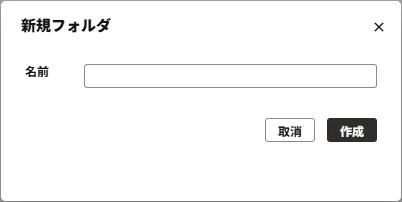
共有フォルダにコンテンツ用のフォルダを作成
既定では、閲覧者に読み取り、作成者・管理者に読み書き権限があります。

-
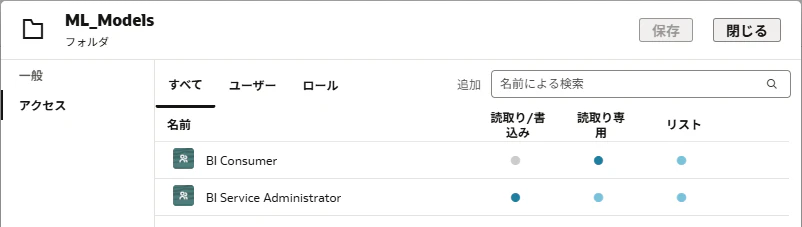
フォルダの権限を設定
- カタログで対象フォルダへ移動
- フォルダを選択 → アクション → 検査
- アクセスタブで、ユーザーやロール単位に読み取り/読み書き権限を設定
-
コンテンツをそのフォルダに移動
例:接続、データセット、ワークブックなどを移動。アイテムはフォルダの権限を継承します。
注意点:
- 共有フォルダ内でアイテムを別フォルダへ移動した場合、移動されるアイテム側のアクセス設定は保持されます。必要に応じて親フォルダのアクセス設定も見直してください。
- カタログのアクセス継承ルールやワークブックの権限ルールを確認してください。
まとめ
ここまでの実践で、以下を達成できるはずです。
- マイフォルダと共有フォルダの役割を理解し、用途に応じて使い分けられる
- アイテム単位・フォルダ単位で権限を設定し、効率的に共有できる
- 共有フォルダ内での移動時のアクセス設定保持など、運用上のポイントを押さえられる
おわりに
- 個人用はマイフォルダ、共有用は共有フォルダを使います。
- 少数の共有はアイテム単位で、数が多い場合は共有フォルダ配下にフォルダを作って権限を設定します。
- 権限は検査ダイアログの共有タブ(ワークブック)またはアクセスタブ(全アイテム)で設定します。