

はじめに
OAC(Oracle Analytics Cloud)にAIエージェント機能が加わりました。
一般的な「AIエージェント」とは少し違うので、OACのAIエージェントについて解説しようと思います。
OACには、元々AIアシスタント機能が備わっています。
これは、OACのホームページの検索ボックスで使用したり、OACのワークブックの中で使用することができます。
このAIアシスタントを拡張して、データセットと関連するドキュメントを使用することで、AIアシスタントによる自然言語によるデータ分析の精度を向上させることができるのが、OACのAIエージェントです。
また、これまでとは違ったインターフェースで特定の分野に特化したAIチャットボットを提供することもできます。
サンプルデータを登録
簡単なサンプルデータを作成しました。OACにデータセットとしてアップロードします。
社員番号,社員名,入社日,年齢,性別,所属部署,資格,残業時間
E0001,佐藤 XXXX,2015/03/15,34,男性,営業部,主事,45
E0002,山田 XXXX,2018/07/22,29,女性,経理部,主査,20
E0003,田中 XXXX,2009/11/30,42,男性,開発部,主任,60
E0004,鈴木 XXXX,2020/01/10,27,女性,経営企画部,主事,115
E0005,伊藤 XXXX,2012/05/18,38,男性,営業部,主査,80
AIアシスタント用にインデックスも作成しておきます。

AIエージェントの作成
「作成」をクリックして、「AIエージェント」を選択します。

登録しておいたデータセットを選択して、「エージェントに追加」をクリックします。

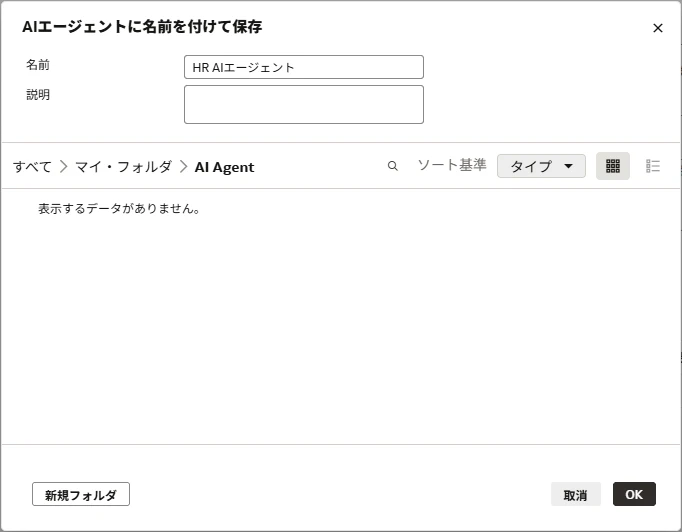
いきなりですが、まずは保存します。

使ってみる
カタログメニューに移動し、保存したエージェントのアクションメニューから「新しいタブで開く」をクリックします。
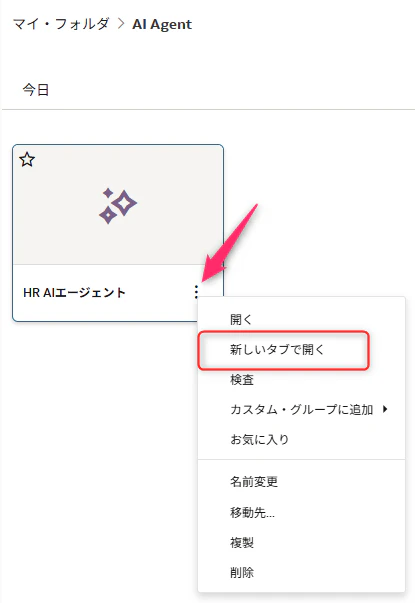
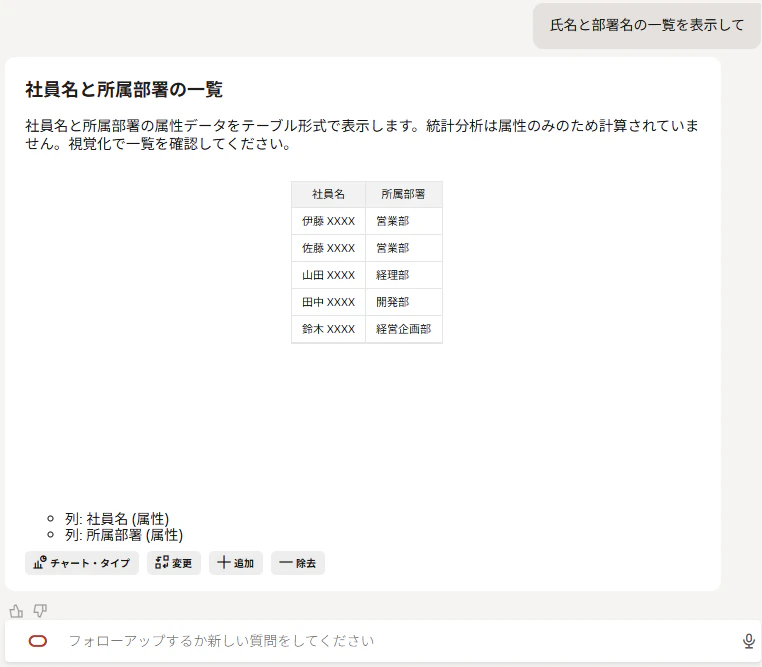
良さげな画面が表示されました。

- プロンプトの例
氏名と部署名の一覧を表示して
AIエージェントのカスタマイズ
カスタマイズしてみます。
エージェントの定義を編集します。
ドキュメントのアップロード
ドキュメントをアップロードするには、一度AIエージェントを保存する必要があります。
また、OACインスタンスによってはドキュメントのアップロード機能が現時点で利用可能になっていないことがあります。

順番に利用可能になりますので、しばらくお待ちください。
関連するドキュメントとして、厚生労働省のモデル就業規則を参考に作ってみようかとも思いましたが、今回はもっと簡単なテキストファイルにしました。
こんな感じのマークダウン形式にしました。
- 月あたりの最大残業時間
  - 50時間
- 年あたり付与される最大有休休暇数
  - 20日
- 始業時間
  - 9:00
- 就業時間
  - 17:00
- 休憩時間
  - 12:00 - 13:00
これをアップロードします。

拡張子を「md」とすると、うまくアップロードできなかったので「txt」にしました。
言語は、ファイルの内容にあわせて日本語にしました。

しばらくすると、ステータスが「準備完了」となります。

AIエージェントに質問
「保存」してから、「プレビュー」をクリックします。

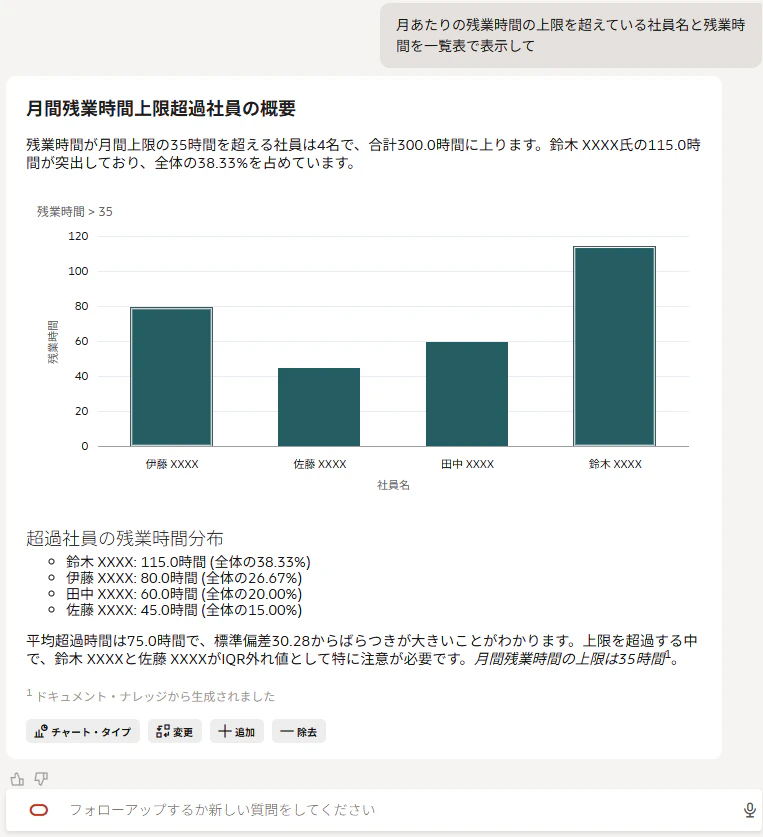
- 月あたりの残業時間の上限を超えている社員名と残業時間を一覧表で表示して
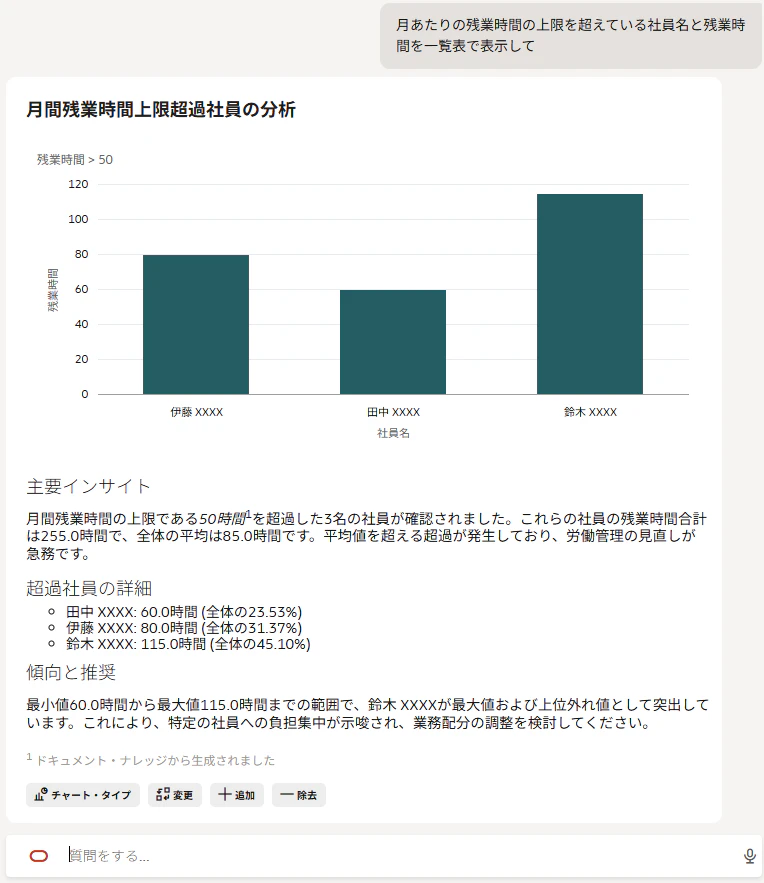
50時間以上残業している社員を「超過社員の詳細」として一覧してくれました。わかりやすいように? グラフでも表示してくれています。これは気が利いているのかな?
なお、日本の労働基準法では、月あたりの残業時間の上限は原則として45時間です。
ワークブックから使用する
アップロードしたデータセットを使用して、新規ワークブックを作成します。
AIアシスタントの画面を表示し、同じ質問をしてみます。
- 月あたりの残業時間の上限を超えている社員名と残業時間を一覧表で表示して
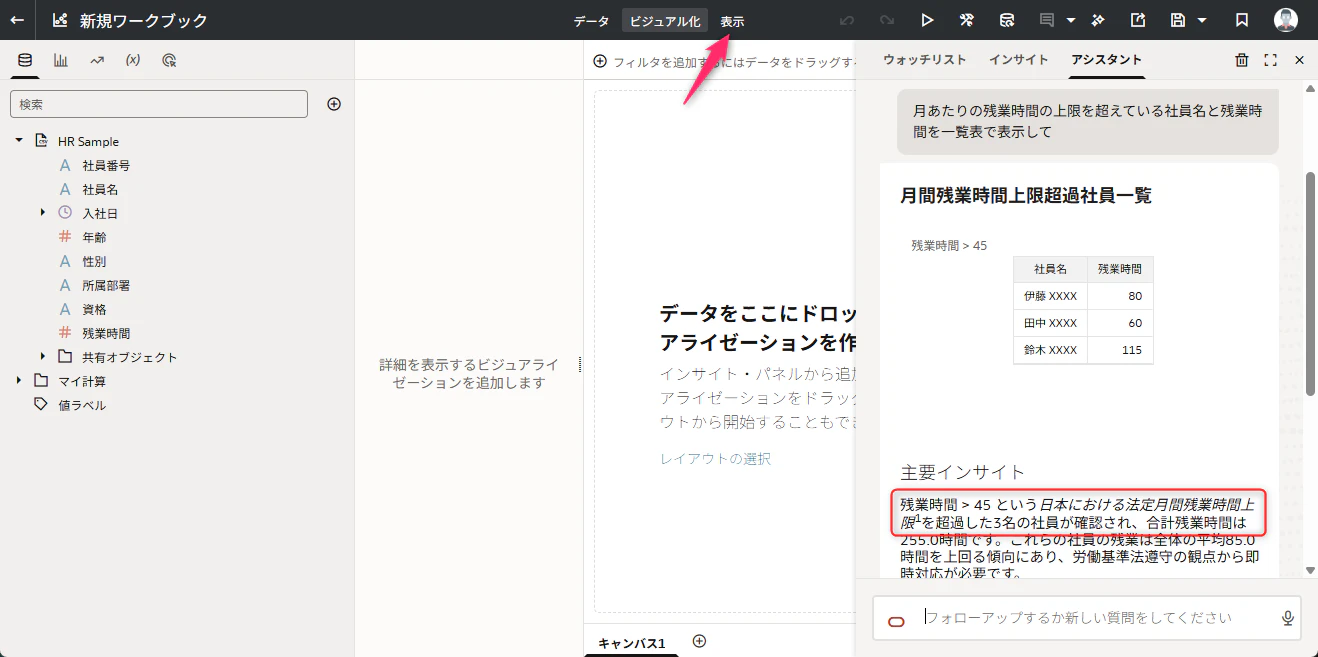
ナレッジ・ドキュメントの内容を参照していませんね。
45時間でフィルターされていますが、これは労働基準法に則った上限値を生成AIが持つ一般的なナレッジから補完したものです。
次に、ワークブックを「表示」に切り替えます。
このワークブックに作成済みのAIエージェントを割り当てることができます。
インサイト・パネルを「オン」にして、ワークブック・アシスタントの「エージェント」をクリックして追加します。
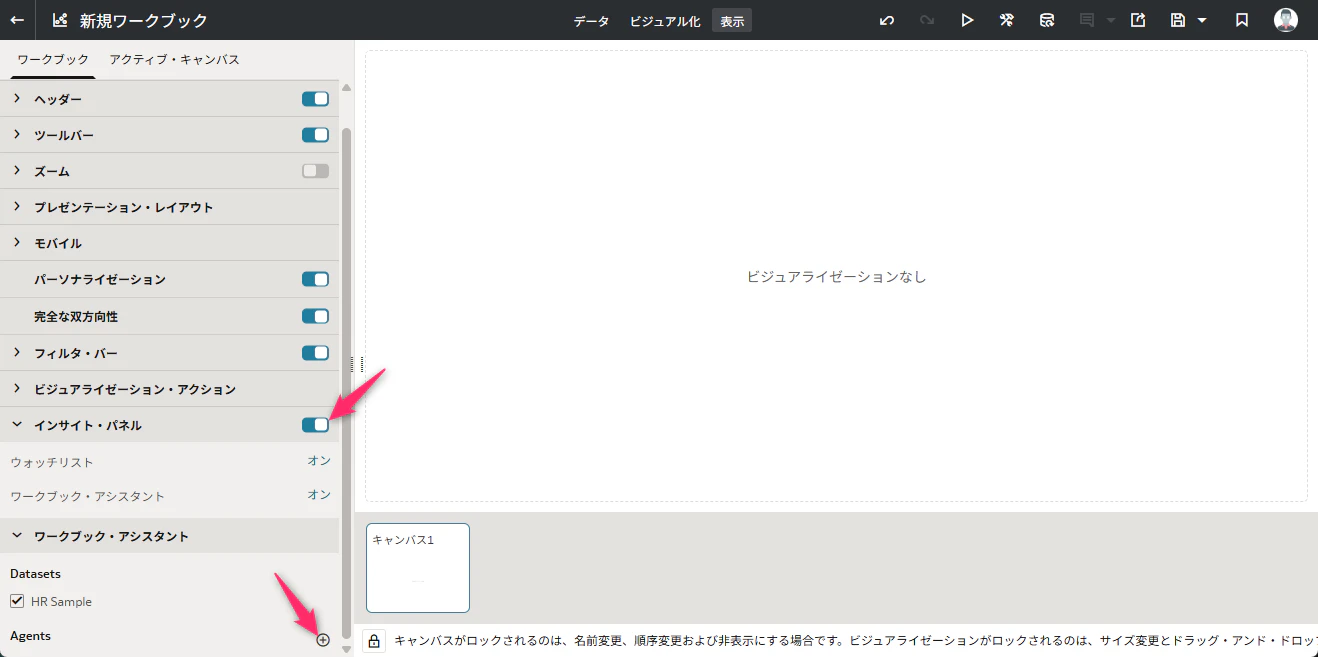
さっき作ったAIエージェントを割り当ててみます。

エージェントまたはデータセットのいずれかを選択できるようになります。
ワークブックを一旦保存します。

ワークブックをビューモードで開いて、同じ質問をしてみます。
- 月あたりの残業時間の上限を超えている社員名と残業時間を一覧表で表示して
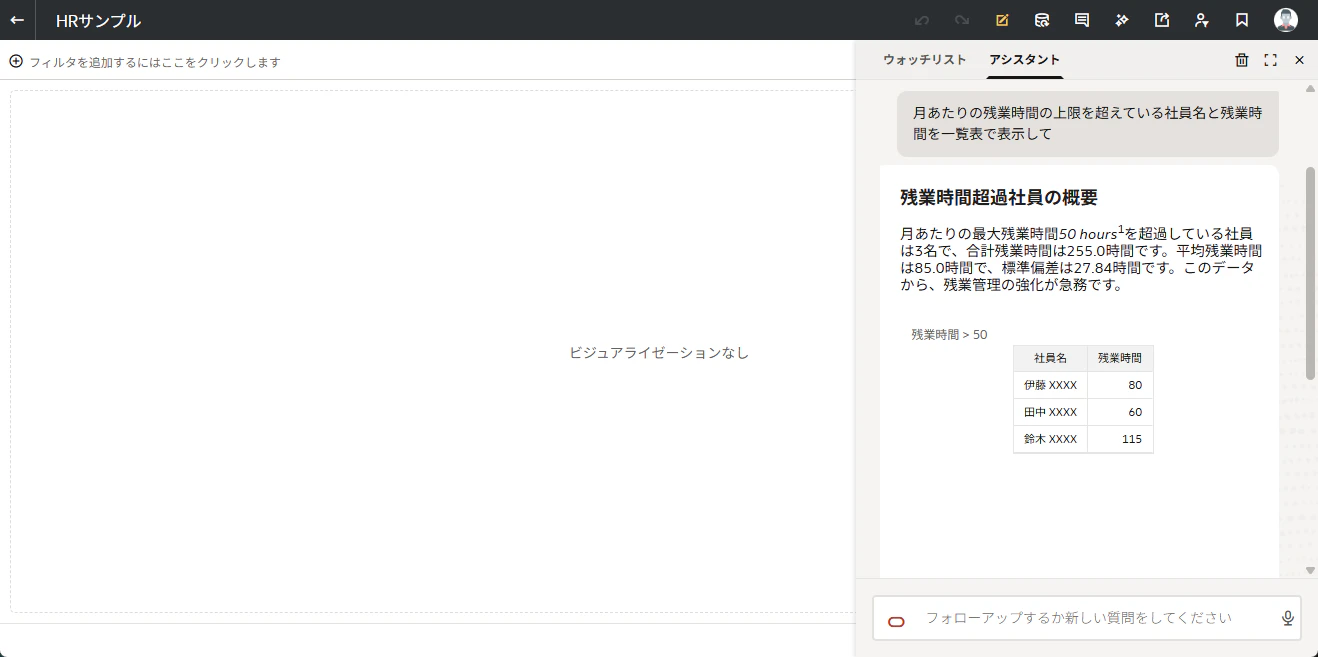
今度は、意図した通りの回答が得られました。
※注意: ワークブックを編集モードで開くと、AIエージェントは利用されません。
ナレッジ・ドキュメントの置換
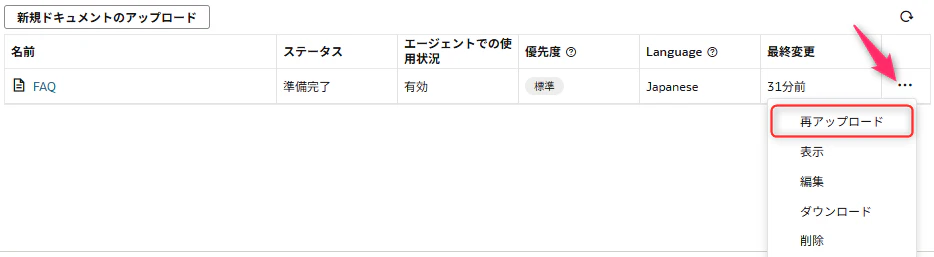
AIエージェントの編集画面で、残業時間の上限を35時間に変更したドキュメントで、先程のドキュメントを置き換えます。
おわりに
カスタムのナレッジ・ドキュメントをアップロードすることで、AIの回答の正確性を向上させることができるとともに、より文脈に即した応答が期待できます。
以下は注意点ですが、サービスのアップデートに伴い内容が更新されたり、新たな注意点が追加される可能性があることに留意してください。
- サポートされるドキュメントの形式は、pdfとtxtです。
- ドキュメント内のイメージは無視されます。
- 各エージェントには、最大10個のドキュメント(それぞれ最大5MB)を含めることができます。
- ワークブックに関連付けられるAIエージェントはひとつだけです。
- エージェントはワークブックを表示モードでアクセスしたときに、エンドユーザーに提供されます。