

今年試したことで、やってよかったことをまとめました。
要約を見て興味のある部分だけでも見ていただけると幸いです。
要約
- iPhoneホーム画面を1ページにしてワーキングメモリを節約
- スティッキーズで「欠け」を可視化して行動しやすく
- 「さまたげ低減」で集中力を保ち、コンテキストスイッチを削減
はじめに
エンジニアとして働いていると、「あれもこれもやらなきゃ」「集中が途切れる」「やるべきことを忘れる」といった経験はありませんか?
この記事では、2025年に私が実践して本当にQOLが上がった3つの方法を紹介します。すべて今すぐ実践でき、何も買う必要ありません。
共通のテーマは 「ワーキングメモリの節約」 です。ワーキングメモリは、私たちが同時に処理できる情報量のことで、これが圧迫されると判断力や集中力が低下します。今回紹介する3つの方法は、すべてこのワーキングメモリを節約することを目的としています。
他にもQOLを上げるツールはたくさん見つけたのですが、「ツール系」や「購入が必要なもの」は別記事で紹介予定です。今回は今すぐできることに絞りました。
対象読者
- Mac・iPhoneユーザーのエンジニア
- 作業中の集中力を高めたい人
- ワーキングメモリの節約に興味がある人
- シンプルな環境を好む人
完全にMac・iPhone向けです。Android・Windowsユーザーの方は代替案をご検討ください
1. iPhoneのホーム画面のミニマム化
ホーム画面をスワイプするのは時間の無駄
結論から言います。iPhoneのホーム画面は1ページで十分です。
複数ページにアプリを配置して、スワイプして目的のアプリを探す...この行動、実は驚くほど時間とワーキングメモリを消費しています。
- 「あのアプリ、どのページに置いたっけ?」
- 「よく使うアプリだから1ページ目に...あれ、2ページ目だったかな?」
- スワイプ → 探す → スワイプ → 探す...
また、意味もなくホーム画面をスワイプする時間も虚無です。
この認知的負荷を削減するために、私はホーム画面を1ページに絞りました。
実際のホーム画面
私のホーム画面はこんな感じです:

通知が多いのは気にしないでね
意外となんとかなる気がしませんか?
よく使うアプリを厳選して配置し、たまに使うものやショートカットはDockに入れる構成にしています。
個人的には、バッテリーのウィジェットは欠かせません。
他にも、意外とXのウィジェットのニュースが自分好みにチューニングされていたり、Apple Musicのウィジェットの使い心地が良かったりしました。ぜひ、あなた好みのウィジェットで埋め尽くしてください。
また、スタックという機能で複数のウィジェットを重ねることも可能です。
設定方法
- ホーム画面を長押しして編集モードに入る
- 画面下部のページインジケーター(●●●)をタップ
- 不要なページのチェックを外して非表示にする
いきなり削除するのではなく、まず非表示にすることをおすすめします。気に入ってから削除すれば、後戻りが可能です。
一度でもページを非表示にすると、新規インストールしたアプリは自動的にアプリライブラリに入るようになります。嫌なら設定から戻せますが、地味に便利です。
じゃあどうやってアプリを起動するの?
ホーム画面にアイコンがないなら、どうやってアプリを起動するのか?
答えは主に2つです。
方法1: アプリライブラリを活用
ホーム画面を右端までスワイプすると表示されるアプリライブラリを使います。
- カテゴリごとに自動分類されている
- よく使うアプリは上部に表示される
- 検索バーもある
実は、自分でページごとにアプリを分類する必要はなかったんです。iOSが勝手にやってくれます。
方法2: Spotlight検索(これが最速)
Macユーザーなら慣れているはず。下スワイプで検索を呼び出し、アプリ名を入力して起動します。
例えば:
- ホーム画面を下スワイプ
- 「sl」と入力(Slackなら2文字で十分)
- アプリをタップかキーボードの確定を押して起動
慣れると、これが圧倒的に速いです。
ホーム画面をスワイプするのは時間の無駄です。(2回目、強調)
補足: 開発中のアプリは?
Xcodeなどでデバッグ実行したアプリは、アプリライブラリの 「最近追加した項目」 に表示されるので、そこから起動できます。
効果
- 視覚的ノイズが激減
- アプリを探す時間が0に
- ホーム画面を見ても「やることがない」ので、無意識にアプリを開く回数が減った
- ウィジェットで必要な情報だけを一覧できる
2. スティッキーズ(付箋)の活用
「欠け」を可視化する
突然ですが、「欠け」という概念をご存知ですか?
簡単に言うと、「やるべきこと」「気になっていること」を可視化すると、人は動きやすくなるという考え方です。
今まで私は、TodoistやApple純正のメモアプリを使っていました。しかし問題がありました:
- 画面占有率が高い: タスク管理アプリを開くと、それだけで画面が埋まる
- コンテキストスイッチが発生: ブラウザのタブを切り替えてTodoistを見に行くと、作業中のコンテキストが抜け落ちる
- 「忘れたくないこと」を入れるには重い: ちょっとしたメモでもアプリを開いて入力する手間
そこで macOSの標準アプリ「スティッキーズ」 です。
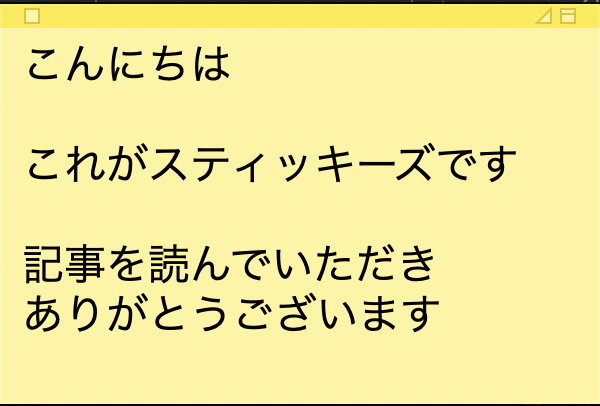
デフォルトだと文字が小さいので、⌘ +で大きくすることを推奨します。
スティッキーズの何が良いのか
1. 常に手前に表示できる
スティッキーズはどの仮想デスクトップでも最前面に表示し続けることができます。
設定方法:
- メニューから「ウィンドウ」→「常に手前に表示」
- スティッキーズのアイコンを右クリック
- 「オプション」→「すべてのデスクトップ」を選択
これで、仮想デスクトップ(Spaces)を切り替えても、常に付箋が表示され続けます。まさに、デジタルの付箋です。
2. 半透明にできる、畳める、画面占有率が小さい
作業の邪魔にならないよう、半透明にしたり、畳んでタイトルバーだけにすることができます。
また、かなり小さいウィンドウサイズにすることが可能です。
- 「見えているけど邪魔じゃない」が実現できる
- 画面共有するときは畳んでおく
3. 軽量で起動が速い
Todoistやメモアプリと違い、スティッキーズは起動も動作も軽量です。
私の使い方
私は、スティッキーズに以下の2種類を書き出しています:
- 習慣化したいこと(毎日の日課)
- 今日やること(わざわざTodoistに起票するまでもない、その日限りのタスク)
例:
【習慣】
□ 朝のストレッチ
□ 日記を書く
□ 英語の勉強30分

【今日やること】
□ PRレビュー依頼
□ ○○さんにSlackで連絡
□ 会議資料の確認
「頭の中で覚えておかなきゃ」というワーキングメモリの圧迫から解放され、外部記憶として機能してくれます。
効果
- 「あれ、何やるんだっけ?」が激減
- タスク管理ツールを開く手間がなくなった
- 常に見えているので、忘れない
- Todoistは「大きなタスク」、スティッキーズは「今のこと」と使い分けられる
3. さまたげ低減(集中モード)
通知は最大の敵
プログラミング中や調べ物、勉強をしている時、通知が来ると集中力が一気に途切れます。
- Slackの通知
- Discordの通知
- メールの通知
- SNSの通知
- ニュースアプリの通知
これらすべてが、あなたのワーキングメモリを奪い、コンテキストスイッチを強制します。
さまたげ低減(集中モード)を活用する
ご存知だとは思いますが、macOSとiOSには 「集中モード」 という機能があります。これを使うと、特定の通知だけを許可し、それ以外をすべてブロックできます。
設定方法
iPhone:
- 設定 → 集中モード
- 「さまたげ低減」を選択
- 必要に応じて時間や場所で自動起動を設定
右上から下スワイプで出てくるコントロールセンターでも設定可能です
Mac:
- 画面右上のコントロールセンター → 集中モード
- 「さまたげ低減」を選択
- システム設定から詳細設定も可能
最新のOSには「さまたげ低減」というモードがあり、特に煩わしい設定をしなくてもAIが通知を分類してくれます。よって、 重要な通知はちゃんと表示されたりします。 アプリごとに詳細に通知の設定もできるようですが、私は「さまたげ低減」で十分と感じています。
MacとiPhoneは自動同期します。iPhoneで集中モードをオンにすると、Macも自動的に集中モードになります。逆も然り。これが本当に便利です。
「通知を見逃したらどうするの?」
よほどリアルタイム性が重要でない限り、通知は後でまとめて確認すれば問題ありません。
私は以下のタイミングでまとめてチェックします:
- 作業の区切りがついた時
- ちょっと疲れたなという時
- AIの出力待ちの時
むしろ、 「通知が来ない安心感」 があるからこそ、深い集中状態(フロー状態)に入れます。
効果
- 作業中の割り込みが0に
- コンテキストスイッチが劇的に減少
- スマホを無意識に見る回数が激減
- 「通知が来ないか気になる」というストレスからの解放
まとめ
今回紹介した3つの方法は、すべてワーキングメモリの節約という共通点があります。
- iPhoneホーム画面のミニマム化 → 視覚的ノイズの削減、探す時間の削減
- スティッキーズの活用 → 頭の中の「覚えておかなきゃ」から解放
- さまたげ低減 → 割り込みの削減、フロー状態の維持
これらは今すぐでき、何も買う必要ありません。
エンジニアの仕事は、複雑な問題を頭の中で組み立て、設計やコードに落とし込む知的作業です。ワーキングメモリを少しでも節約し、本当に大切なことに集中できる環境を作ることが、QOL向上の第一歩だと私は考えています。
ぜひ、できそうなものから試してみてください。