

📝 注意
本記事はAIの補助を受けて編集しています。
内容は大規模Webアプリケーションの実務経験に基づいています。
📚 目次
- 0. はじめに:JavaScriptは速いのにReactが遅い理由
- 1. Reactの再レンダリングとは何か?
- 2. 再レンダリングが発生する3つの原因
- 3. 再レンダリングのデフォルト動作:親がレンダリングされると子もレンダリングされる
- 4. 再レンダリングのコスト – なぜカクつきが起きるのか
- 5. 不要な再レンダリングを可視化する方法
- 6. 最適化戦略:正しい優先順位
- 7. TypeScriptで見る実践例:Todoリスト(悪い設計 → 良い設計)
- 8. シニアエンジニア向けチェックリスト
- 9. まとめと次回予告
0. はじめに:JavaScriptは速いのにReactが遅い理由
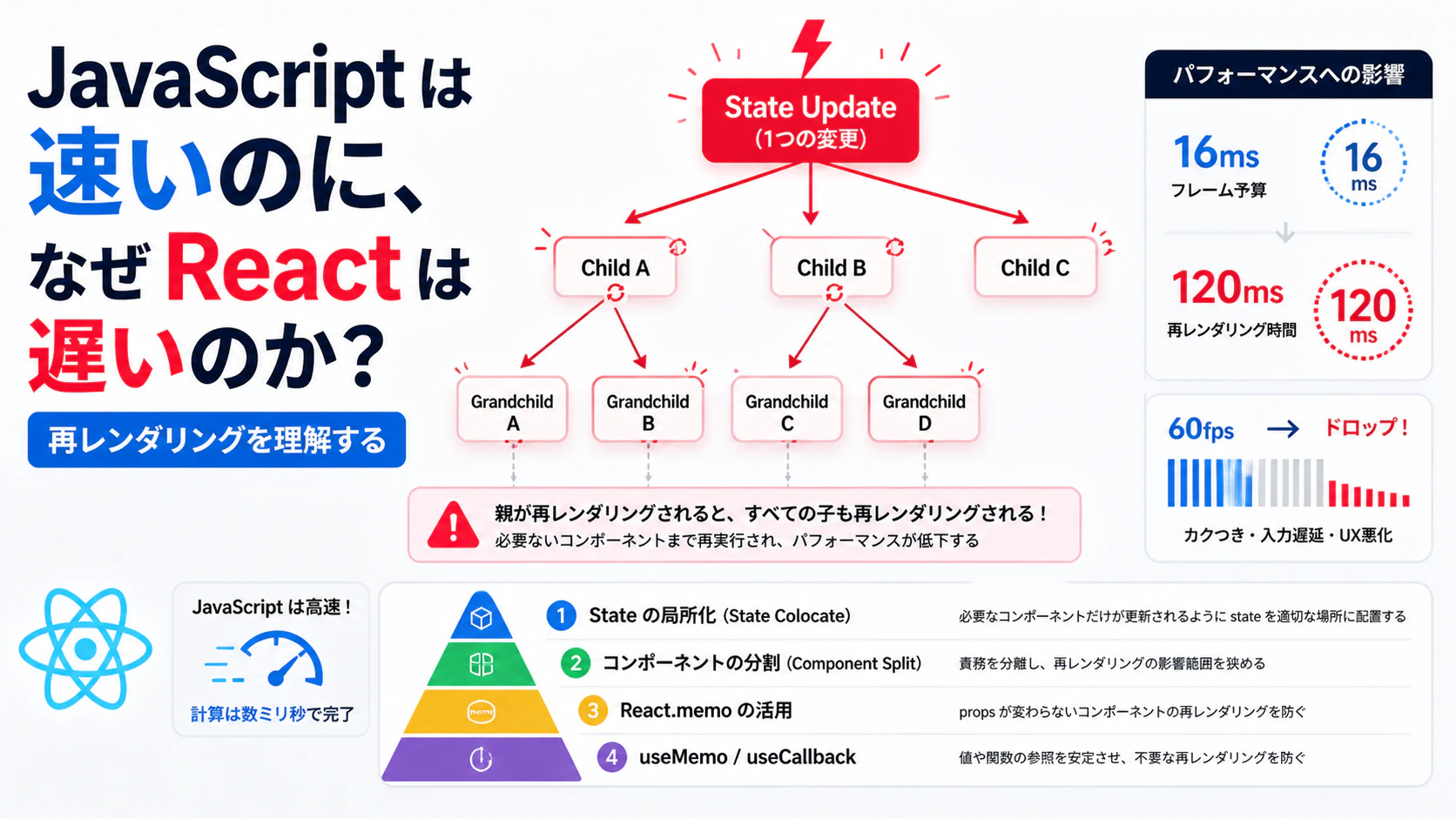
JavaScript自体は非常に高速です。10,000件の配列フィルタリングも数ミリ秒で完了します。
しかし、Reactアプリケーションでは、たった1文字の入力で画面全体がカクつく経験をしたことはありませんか?
その原因は、Reactの「再レンダリング(Re-render)」の仕組みにあります。
Reactはデフォルトで「親コンポーネントが再レンダリングされると、すべての子コンポーネントも再レンダリングする」という動作をします。
これが連鎖すると、一見無関係なコンポーネントまで再実行され、パフォーマンスが劣化します。
1. Reactの再レンダリングとは何か?
再レンダリング とは、コンポーネント関数を再実行し、仮想DOM(Virtual DOM) を再計算するプロセスです。
❌ よくある誤解
| 誤解 | 正しい理解 |
|---|---|
| 再レンダリング = 実際のDOM更新 | 違う。再レンダリングは仮想DOMの再計算に過ぎない。実際のDOM更新は差分がある時だけ。 |
| stateが変わらなければ再レンダリングされない | 違う。親が再レンダリングされれば、子も再レンダリングされる(デフォルト動作)。 |
React.memo ですべて解決する |
違う。memo はpropsの浅い比較のみ。Contextや内部stateは防げない。 |
✅ 重要なポイント
// ❌ 同じ値でも setState を呼ぶのは避ける(Reactは再レンダリングをスキップできるが、確実ではない)
const [count, setCount] = useState(0);
setCount(0);

// ✅ 変更がある時だけ更新する
setCount(prev => prev === newValue ? prev : newValue);
2. 再レンダリングが発生する3つの原因
| 原因 | 説明 | 例 |
|---|---|---|
| State 変更 |
setState または dispatch が呼ばれると、そのコンポーネントが再レンダリング対象になる。 |
setTodos([...todos, newTodo]) |
| 親コンポーネントの再レンダリング | Reactのデフォルト動作。親が再レンダリングされると、子(と孫)もすべて再レンダリングされる。 | 親の filter state 変更 → 子の TodoList も再レンダリング |
| Context の値変更 |
Provider の value が変わると、そのContextを購読する全コンポーネントが再レンダリングされる。 |
ThemeProvider のテーマ切り替え → 多くのコンポーネントが再レンダリング |
⚠️ 参照の落とし穴
オブジェクトや関数を毎レンダリングで新しく作成すると、中身が同じでも「変更された」とReactは判断します。これが不要な再レンダリングを引き起こします。
// ❌ 毎回新しい関数(参照が変わる)
<Child onClick={() => console.log('click')} />

// ✅ useCallback で参照を安定化
const handleClick = useCallback(() => console.log('click'), []);
<Child onClick={handleClick} />
3. 再レンダリングのデフォルト動作:親がレンダリングされると子もレンダリングされる
これはReactを理解する上で最も重要なルールの一つです。
Reactはパフォーマンスと単純性のバランスを取るため、デフォルトで「親が再レンダリングされたら、すべての子も再レンダリングする」という戦略を取っています。
結果: たった1つのstate変更が、数十のコンポーネントの再実行を引き起こす可能性があります。
4. 再レンダリングのコスト – なぜカクつきが起きるのか
1回の再レンダリングは通常非常に軽量です(<1ms)。しかし、連鎖すると問題になります。
例: 親1 + 子10 + 孫50 = 合計61コンポーネント
各コンポーネントの再レンダリングに2msかかると → 122ms → ブラウザの1フレーム(16ms)を大きく超える。
結果: カクつき、コマ落ち、入力遅延が発生します。
5. 不要な再レンダリングを可視化する方法
方法1: React DevTools (ハイライト表示)
設定手順:
React DevTools → 歯車アイコン → General → ✅ Highlight updates when components render.
有効にすると、再レンダリングのたびにコンポーネントが色付きでハイライトされます。
方法2: why-did-you-render ライブラリ
npm i @welldone-software/why-did-you-render
// setup.ts
import React from 'react';

if (process.env.NODE_ENV === 'development') {
  const whyDidYouRender = require('@welldone-software/why-did-you-render');
  whyDidYouRender(React, {
    trackAllPureComponents: true,
    trackHooks: true,
    logOnDifferentValues: true,
  });
}
このライブラリは、props/stateが変わっていないのに再レンダリングされたコンポーネントをコンソールに表示します。
方法3: React.memo + console.log
interface TodoItemProps {
  id: number;
  text: string;
}

const TodoItem = React.memo(({ id, text }: TodoItemProps) => {
  console.log(`TodoItem ${id} 再レンダリング`); // 不要な再レンダリングを検出
  return <li>{text}</li>;
});
6. 最適化戦略:正しい優先順位
黄金律: まずコンポーネント構造とstateの配置を見直す。メモ化(memo/useMemo/useCallback)は最後の手段。
| 優先度 | 戦略 | 内容 | いつ使うべきか |
|---|---|---|---|
| 1 | Stateをできるだけ下に移動 | Stateは実際に使うコンポーネントの近くに配置する。 | 常に最初に検討 |
| 2 |
children パターン |
変化しにくいUI部分を children として渡し、親のstate変更の影響を避ける。 |
親の中にほとんど変化しない領域がある場合 |
| 3 | コンポーネント分割 | 大きなコンポーネントを小さく分割し、それぞれが独立したstateを持つようにする。 | コンポーネントが複雑で複数の役割を持つ場合 |
| 4 | React.memo |
コンポーネントが純粋(結果がpropsのみに依存)で、propsが頻繁に変わらない場合。 | 上記1-3を試してもまだ問題が残る場合 |
| 5 |
useMemo / useCallback
|
重い計算のメモ化、またはメモ化した子に渡す関数/オブジェクトの参照安定化。 | 必要な時だけ(過剰使用は逆効果) |
7. TypeScriptで見る実践例:Todoリスト(悪い設計 → 良い設計)
シナリオ
Todoリストアプリ。フィルター(All/Active/Completed)とTodoリストを持つ。
❌ 悪い例(不要な再レンダリング連鎖)
import React, { useState } from 'react';

interface Todo {
  id: number;
  text: string;
  done: boolean;
}

function App() {
  const [todos, setTodos] = useState<Todo[]>([
    { id: 1, text: 'Learn React', done: false },
    { id: 2, text: 'Build app', done: false },
  ]);
  // ❌ このfilter stateはAppにある必要はない(TodoListだけが使う)
  const [filter, setFilter] = useState<'all' | 'active' | 'completed'>('all');

  return (
    <div>
      {/* ❌ 入力のたびにfilter変更 → App再レンダリング */}
      <input
        type="text"
        value={filter}
        onChange={e => setFilter(e.target.value as any)}
      />
      {/* ❌ TodoListも不要に再レンダリングされる */}
      <TodoList todos={todos} filter={filter} />
    </div>
  );
}

function TodoList({ todos, filter }) {
  console.log('TodoList 再レンダリング'); // filter変更のたびに表示される
  // ...
}
問題点:
-
filterstateがAppにあるため、入力のたびにApp→TodoListと連鎖再レンダリング。 -
todosが変わっていなくてもTodoListが再実行される。
✅ 良い例(Stateを下に移動 + memo)
import React, { useState, useCallback, useMemo } from 'react';

interface Todo {
  id: number;
  text: string;
  done: boolean;
}

// Appはtodosだけを管理
function App() {
  const [todos, setTodos] = useState<Todo[]>([
    { id: 1, text: 'Learn React', done: false },
    { id: 2, text: 'Build app', done: false },
  ]);

  const addTodo = useCallback(() => {
    setTodos(prev => [...prev, { id: Date.now(), text: 'New', done: false }]);
  }, []);

  const toggleTodo = useCallback((id: number) => {
    setTodos(prev => prev.map(todo =>
      todo.id === id ? { ...todo, done: !todo.done } : todo
    ));
  }, []);

  return <TodoSection todos={todos} addTodo={addTodo} toggleTodo={toggleTodo} />;
}

// ✅ filter stateはこのコンポーネントだけが持つ
function TodoSection({ todos, addTodo, toggleTodo }) {
  const [filter, setFilter] = useState<'all' | 'active' | 'completed'>('all');

  return (
    <>
      <input
        type="text"
        value={filter}
        onChange={e => setFilter(e.target.value as any)}
      />
      <button onClick={addTodo}>追加</button>
      {/* ✅ memo化したTodoList */}
      <MemoizedTodoList todos={todos} filter={filter} toggleTodo={toggleTodo} />
    </>
  );
}

// ✅ React.memoでラップ
const MemoizedTodoList = React.memo(TodoList);

function TodoList({ todos, filter, toggleTodo }) {
  console.log('TodoList 再レンダリング → todos または filter が変わった時のみ');

  // ✅ useMemoでフィルタリング結果をメモ化
  const filteredTodos = useMemo(() => {
    return todos.filter(todo => {
      if (filter === 'all') return true;
      if (filter === 'active') return !todo.done;
      return todo.done;
    });
  }, [todos, filter]);

  return (
    <ul>
      {filteredTodos.map(todo => (
        <MemoizedTodoItem key={todo.id} todo={todo} toggleTodo={toggleTodo} />
      ))}
    </ul>
  );
}

const MemoizedTodoItem = React.memo(TodoItem);

function TodoItem({ todo, toggleTodo }) {
  console.log(`TodoItem ${todo.id} 再レンダリング → そのTodoが変わった時のみ`);
  return (
    <li>
      <span style={{ textDecoration: todo.done ? 'line-through' : 'none' }}>
        {todo.text}
      </span>
      <button onClick={() => toggleTodo(todo.id)}>
        {todo.done ? '未完了' : '完了'}
      </button>
    </li>
  );
}
改善結果:
- フィルター入力 →
TodoSectionだけ再レンダリング(TodoListは再レンダリングされない) - Todo追加/完了 → 該当する
TodoItemだけ再レンダリング - UIがスムーズに動作する
8. シニアエンジニア向けチェックリスト
✅ State設計
- Stateは必要最低限の深さに配置している(リフトアップしすぎていない)
- 複数のコンポーネントで共有されないStateは、無理に親に持ち上げていない
- Contextは頻繁に変わる値と変わらない値を分離している
✅ コンポーネント構成
-
childrenパターンを使って、変化しないUIを親の再レンダリングから守っている - 大きなコンポーネントは適切に分割し、それぞれが独立した責任を持つ
-
メモ化された子コンポーネントに渡す関数/オブジェクトは
useCallback/useMemoで安定化している
✅ メモ化(適切な使用)
-
React.memoは純粋なコンポーネントにのみ使用している -
useMemoは計算コストの高い処理にのみ使用している(軽い計算には不要) - 過剰なメモ化(すべてのコンポーネントにmemo)は避けている
✅ 監視
- React DevToolsの「Highlight updates」を定期的に使用している
-
開発環境で
why-did-you-renderを有効にしている - パフォーマンス問題が起きたら、まず再レンダリング回数を疑っている
9. まとめと次回予告
重要ポイントまとめ
| 概念 | 説明 |
|---|---|
| 再レンダリング | コンポーネント関数の再実行、仮想DOMの再計算。DOM更新とは異なる。 |
| 発生原因 | State変更、親の再レンダリング(デフォルト)、Context変更 |
| デフォルト動作 | 親が再レンダリングされると、すべての子(および孫)も再レンダリングされる |
| コスト | 連鎖が大きくなると16msを超え、カクつきの原因になる |
| 最適化の優先順位 | State移動 > childrenパターン > 分割 > memo > useMemo/useCallback |
💡 最終アドバイス
パフォーマンス問題に直面したら、まず構造を見直してください。むやみにmemoを貼る前に、stateの位置とコンポーネントの分割を検討することが、長期的に持続可能な解決策です。
👉 次回予告(Part 10)
[Frontend Performance - Part 10] memo / useMemo / useCallback の正しい使い方:React再レンダリング最適化