
はじめに
この記事はEC2 コンソールから CloudWatch Agent の導入〜設定が可能となりましたのでその方法について試してみた結果を共有します。
読んで得られること
EC2 コンソールからの CloudWatch Agent 設定手順
試したいと思った理由
従来はOSへのセットアップやAWS Systems Managerを使った設定が中心でしたが、今回の更新でEC2 コンソールからでも CloudWatch Agent の導入・設定まで進められるようになりました。
利用機会が多いだけに、画面操作で完結できる手順は運用の負荷を下げられるのではないかと考え、その検証内容を記事にまとめました。
機能・アップデートの概要
| 項目 | 内容 |
|---|---|
| サービス | CloudWatch |
| 機能名 | CloudWatch Agent |
| リリース・アップデート時期 | 2026年4月29日 のアップデート |
| 公式ソース | Amazon CloudWatch が EC2 コンソールにビジュアルエージェント設定を追加 |
試した環境
| 項目 | 値 |
|---|---|
| リージョン | ap-northeast-1 |
| アカウント種別 | 個人検証アカウント |
| IAM 権限 | AdministratorAccessポリシーの付与されたIAMユーザー |
| 利用した UI・ツール | Management Console |
前提条件
- SSM フリートマネージャーに作業対象 EC2 が登録済みでステータスがオンラインであること
- EC2のインスタンスプロファイルに以下ポリシーが付与されていること
- AmazonSSMManagedInstanceCore
- CloudWatchAgentServerPolicy
手順(試したこと)
1. CloudWatch エージェント設定画面を開く
EC2 インスタンスの詳細画面で、モニタリング タブから CloudWatch エージェントの設定 を押下します。

2. エージェントをインストールする
Amazon Linux 2023 では SSM エージェントはプリインストールされていますが、CloudWatch エージェントは未インストールです。そのため Install agent を押下してインストールします。
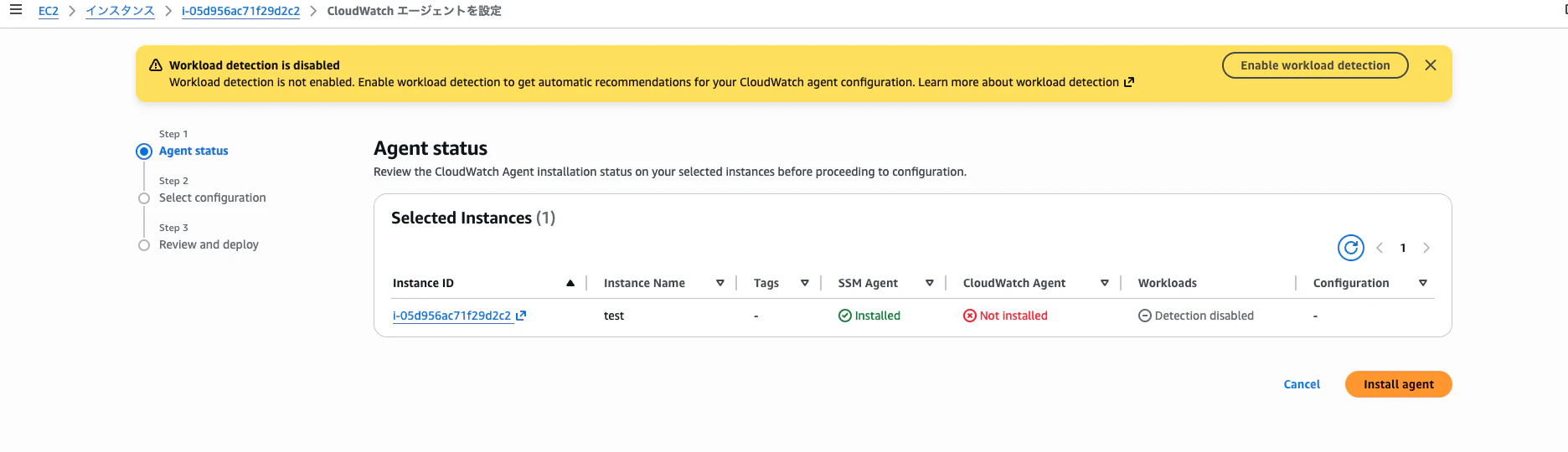
↓
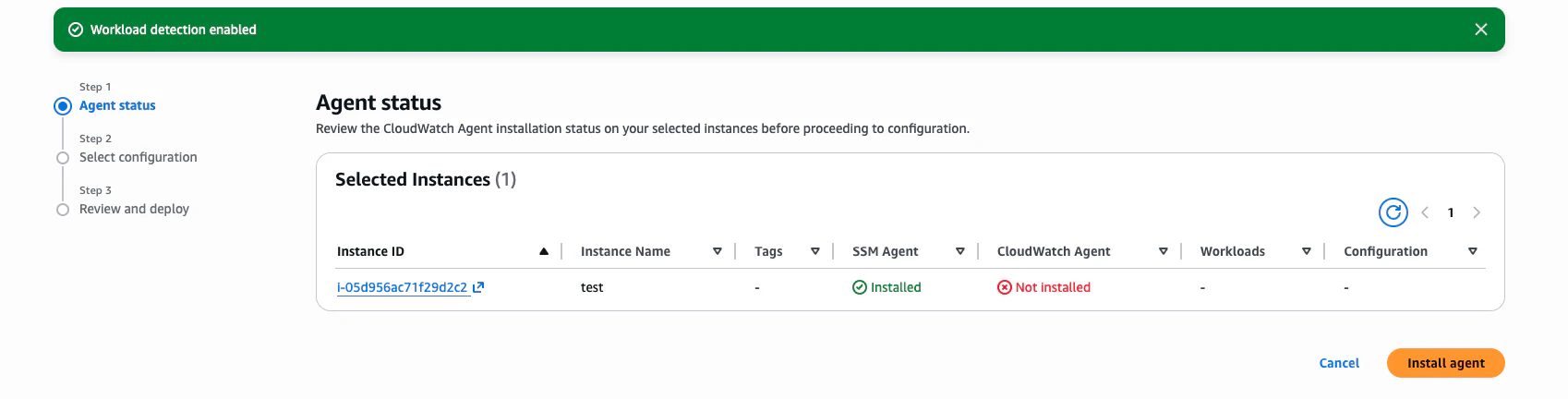
補足: 画面上部の
Enable workload detectionは有効化済みです。
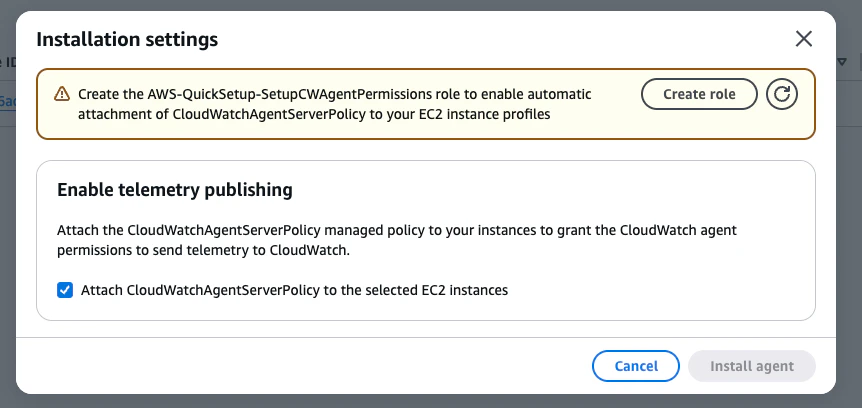
設定に必要なポリシーをアタッチするか聞かれますが既にアタッチ済みのためチェックを外して先に進みます。
完了すると以下のようにAgentのステータスが Installed となります。
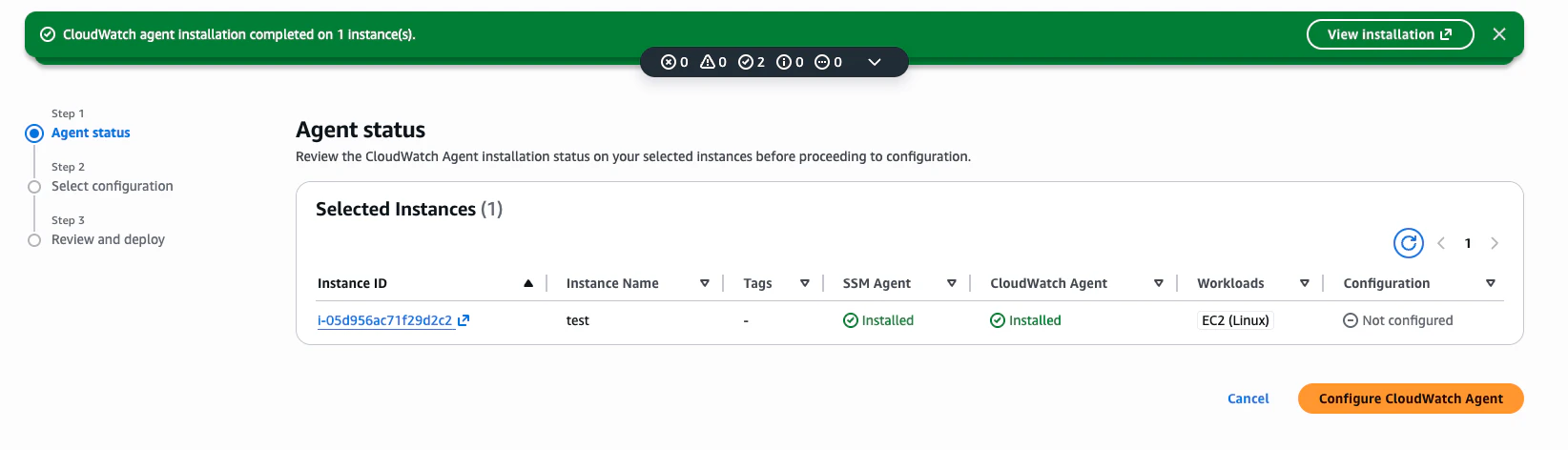
3. エージェントの監視設定を行う
エージェント自体の設定と監視内容に関する設定に分かれており従来の設定ファイルが読めない方でも
設定ができるようになっています。
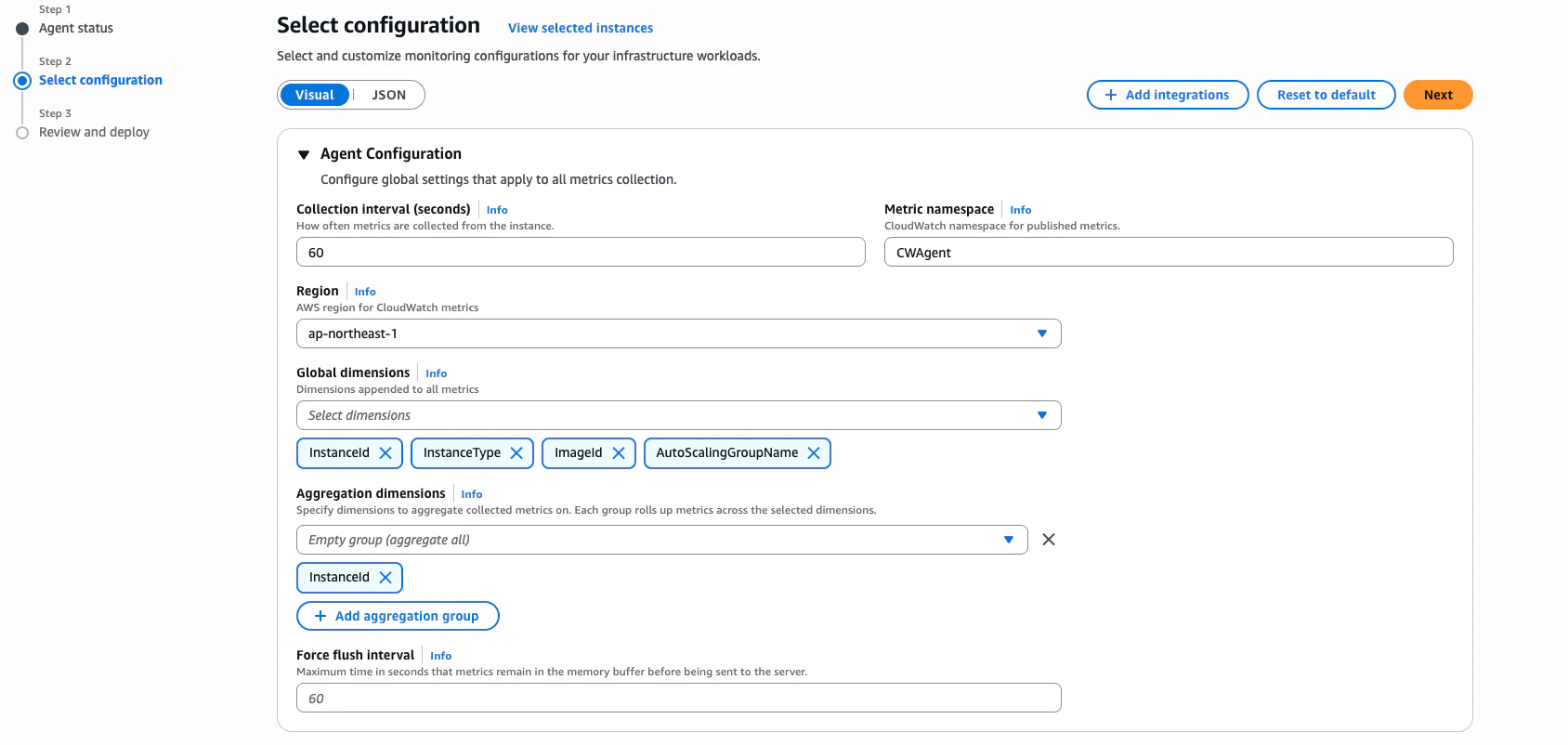
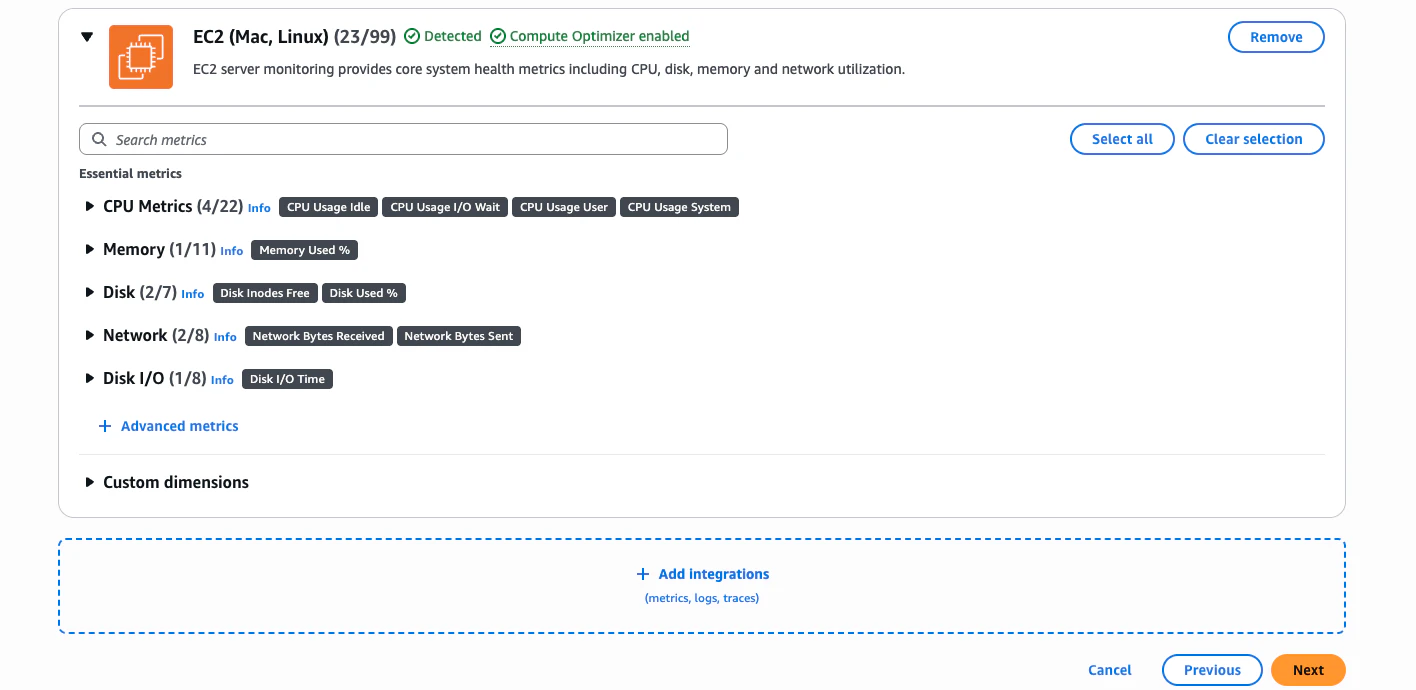
JSONでの設定も可能で、デフォルトでは以下の設定になっていました。
{
  "agent": {
    "metrics_collection_interval": 60,
    "run_as_user": "cwagent",
    "region": "ap-northeast-1",
    "usage_metadata": [
      {
        "ObservabilitySolution": "ec2_health"
      }
    ]
  },
  "metrics": {
    "namespace": "CWAgent",
    "append_dimensions": {
      "InstanceId": "${aws:InstanceId}",
      "InstanceType": "${aws:InstanceType}",
      "ImageId": "${aws:ImageId}",
      "AutoScalingGroupName": "${aws:AutoScalingGroupName}"
    },
    "aggregation_dimensions": [
      [
        "InstanceId"
      ]
    ],
    "metrics_collected": {
      "cpu": {
        "measurement": [
          "cpu_usage_idle",
          "cpu_usage_iowait",
          "cpu_usage_user",
          "cpu_usage_system"
        ]
      },
      "mem": {
        "measurement": [
          "mem_used_percent"
        ]
      },
      "disk": {
        "measurement": [
          "disk_inodes_free",
          "disk_used_percent"
        ],
        "drop_device": true
      },
      "net": {
        "measurement": [
          "net_bytes_recv",
          "net_bytes_sent"
        ]
      },
      "diskio": {
        "measurement": [
          "diskio_io_time"
        ]
      },
      "swap": {
        "measurement": [
          "swap_used_percent"
        ]
      },
      "netstat": {
        "measurement": [
          "netstat_tcp_established",
          "netstat_tcp_time_wait"
        ]
      },
      "processes": {
        "measurement": [
          "processes_running",
          "processes_total"
        ]
      },
      "ethtool": {
        "metrics_include": [
          "bw_in_allowance_exceeded",
          "bw_out_allowance_exceeded",
          "conntrack_allowance_exceeded",
          "linklocal_allowance_exceeded",
          "pps_allowance_exceeded"
        ]
      },
      "ebs": {
        "measurement": [
          "ebs_read_ops",
          "ebs_write_ops",
          "volume_queue_length"
        ]
      }
    }
  }
}
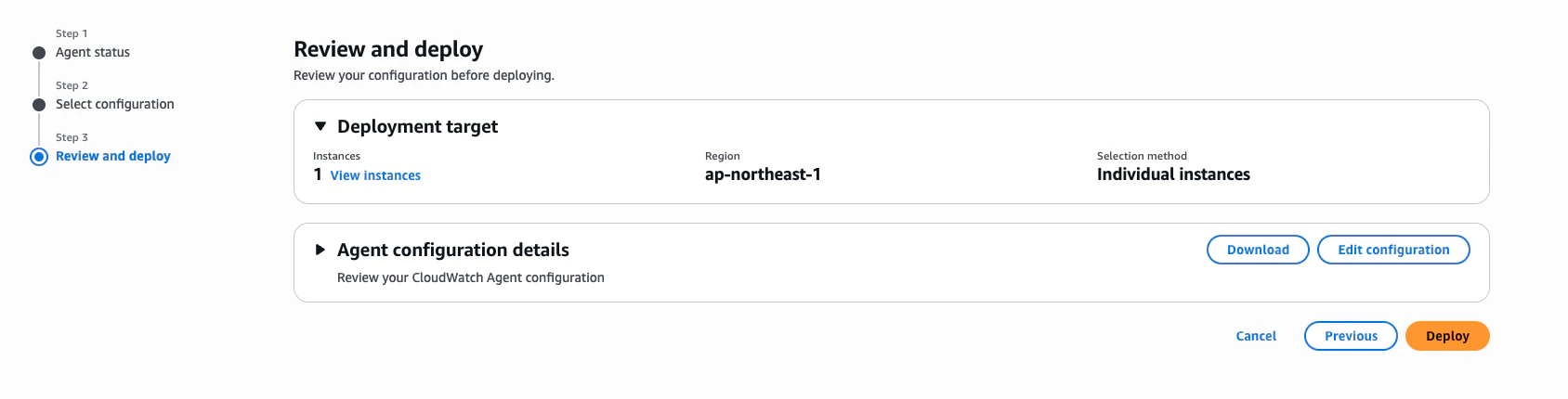
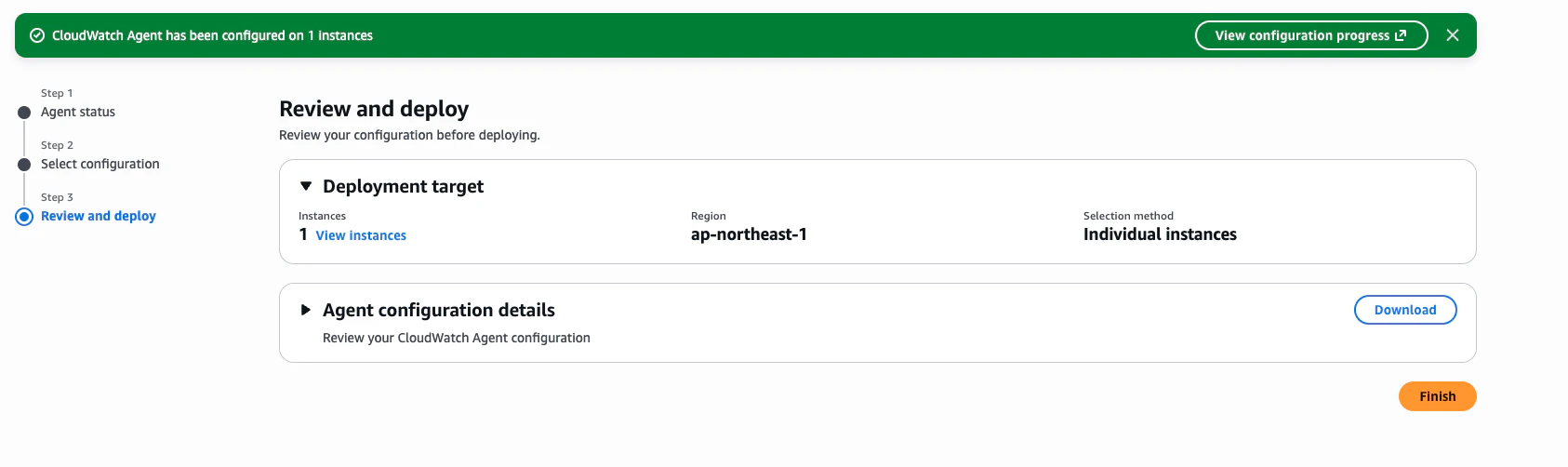
設定ができたら Next を押下するとプレビュー画面になりますので、問題なければ Finish を押下すると設定が始まります。
↓
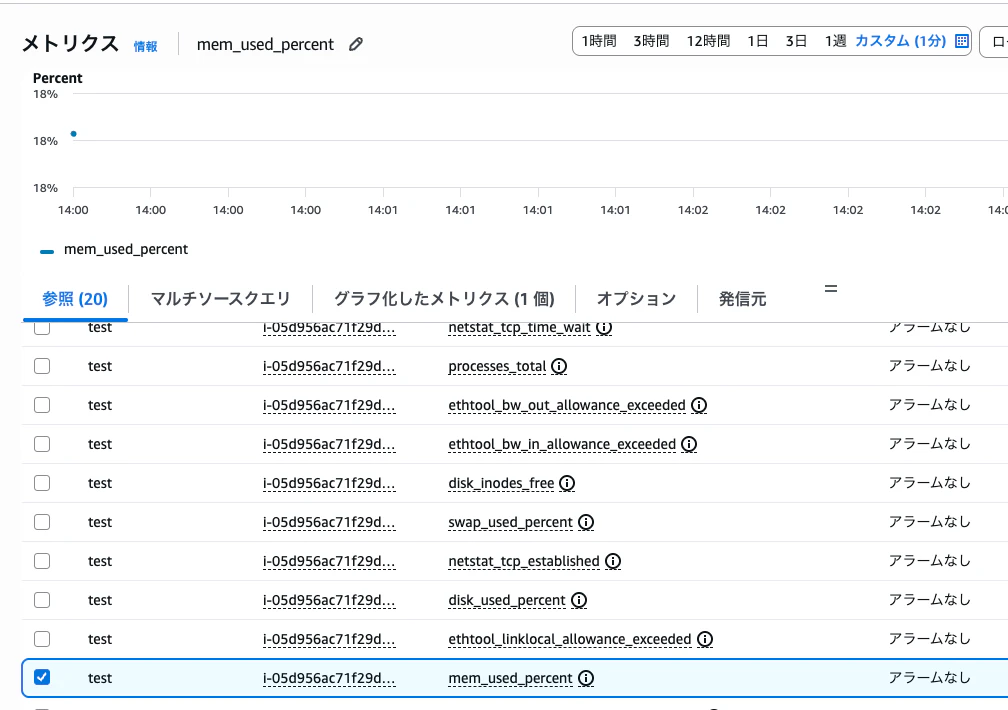
4. CloudWatch メトリクスから設定ができているか確認する
結果・確認したこと
上記手順で設定後に再度モニタリング タブから CloudWatch エージェントの設定 を押下すると設定ファイルの修正ができることを確認しました。
考察・ユースケース
単体のインスタンスに対する設定であれば本手順をおすすめしますが大量のインスタンスに対して設定するのであれば従来からある Systems Manager での設定が効率が良いかと思います。
まとめ
単体のEC2に対する監視設定の変更はEC2 コンソールから実施することを推奨します。