
Moodle(ムードル)を自分のパソコンで試してみたい。 そう思っても、「サーバーの準備が大変そう」「難しそう」と感じて二の足を踏んでいませんか?実は、Docker Desktopというツールを使えば、Windowsパソコン1台でMoodleの環境を比較的かんたんに用意できます。
この記事では、コマンドラインにほとんど触れたことがない方でも迷わないよう、Docker Desktopのインストールから、Moodle 4.5へ管理者でログインするところまで、ひとつひとつ丁寧に説明します。
「うちの学校や職場でも使えるかも?」と興味を持ったら、まずは自分のWindows PCで動かして試してみることをおすすめします。
Moodle公式ページではXAMPPと呼ばれるWindows用のMySQL, MariaDB, PHPとMoodleソースコードを含むインストールパッケージがダウンロードできますが、Moodle 4.1以降ではXAMPPに含まれてるデータベースが最低要件を満たさないため推奨されません。従ってここでは、XAMPPを使用せず、Docker Desktopを使って簡単にインストールする方法を紹介します。
この記事はあくまでお試し・デモ用の環境構築を目的としています。実際に生徒・社員に使ってもらう本番環境の構築は、別途サーバーの構築またはMoodleホスティングサービスとの契約をお勧めします。
必要なもの
- Windows 10(64bit、バージョン1903以降)または Windows 11
- メモリ:4GB以上(できれば8GB以上を推奨)
- ストレージ空き容量:10GB以上
- インターネット接続
Step 1 | WSL 2(Windows Subsystem for Linux)を有効にする
Docker DesktopはWindows上でLinuxの仕組みを使って動作します。そのため、まず WSL 2 という機能を有効にする必要があります。
手順
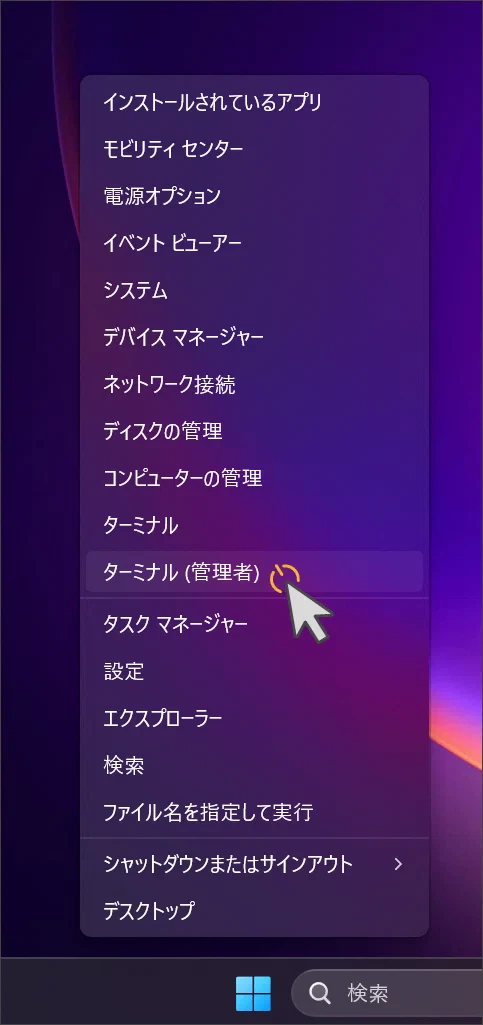
- スタートメニューを右クリックし、「Windows PowerShell (管理者)」または「ターミナル (管理者)」を開きます。
- 次のコマンドを入力して、Enterキーを押します。
wsl --install
インストールには数分かかります。途中で新しいユーザーを作成するよう尋ねられます。好みのユーザー名とパスワードを設定します。
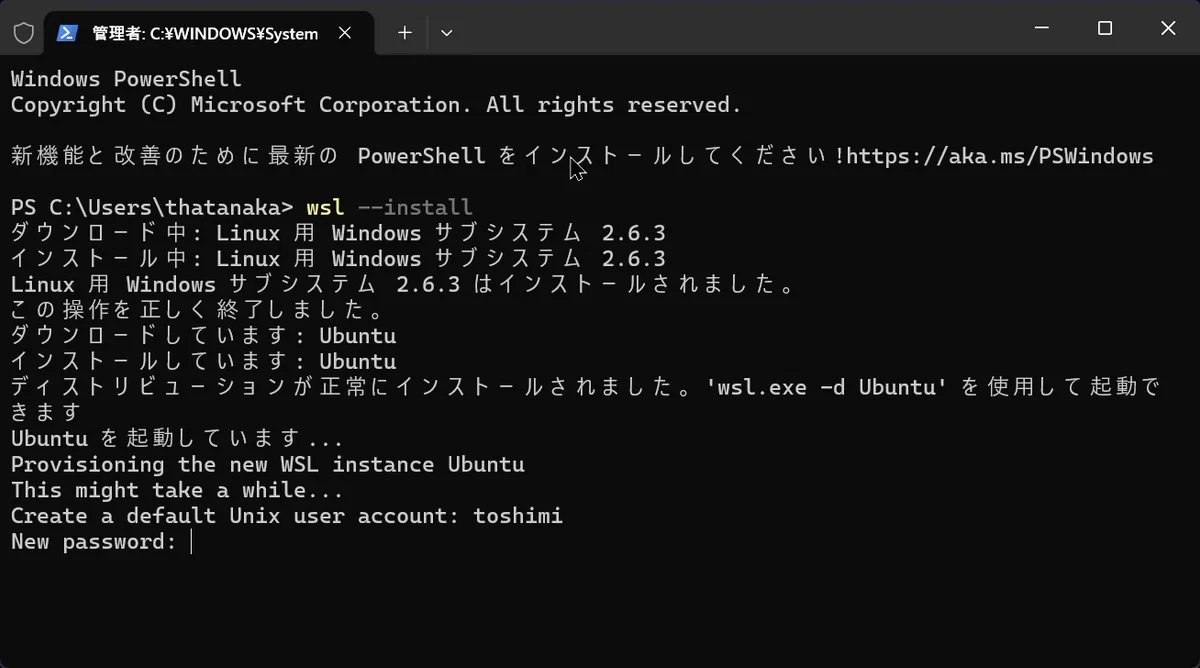
インストールが完了したら、念の為パソコンを再起動しておいた方が良いでしょう。
Step 2 | Docker Desktop をインストールする
- 下記の公式サイトにアクセスします。
-
「Download Docker Desktop」 ボタンをクリックして、インストール先のパソコンのOSを選択します。ここでは 「Download for Windows - AMD64」 を選択します。

AMD64(= x64、x86_64とも呼ばれます)
IntelまたはAMDのCPUを搭載した一般的なPC。デスクトップPC・ノートPC・ゲーミングPCのほぼすべてがこちらです。「AMD64」という名前ですが、IntelのCPUでもこちらを選びます(AMD専用という意味ではありません)。
ARM64
ARMアーキテクチャのCPUを搭載したPC。Snapdragon搭載のWindows PCなど、一部の薄型・省電力モデルが該当します。スタートメニューを右クリックして「システム」を選択し、「デバイス仕様」の「システムの種類」を確認します。「x64ベースプロセッサ」と表示されていれば AMD64、「ARMベースプロセッサ」と表示されていれば ARM64 を選んでください。
一般的なデスクトップPC・ノートPC・ゲーミングPCのほとんどは x64(AMD64)です。「AMD64」という名前ですが、IntelのCPUでもAMD64を選びます。AMD専用という意味ではありません。
- ダウンロードされた Docker Desktop Insteller.exe をダブルクリックしてインストールを実行します。
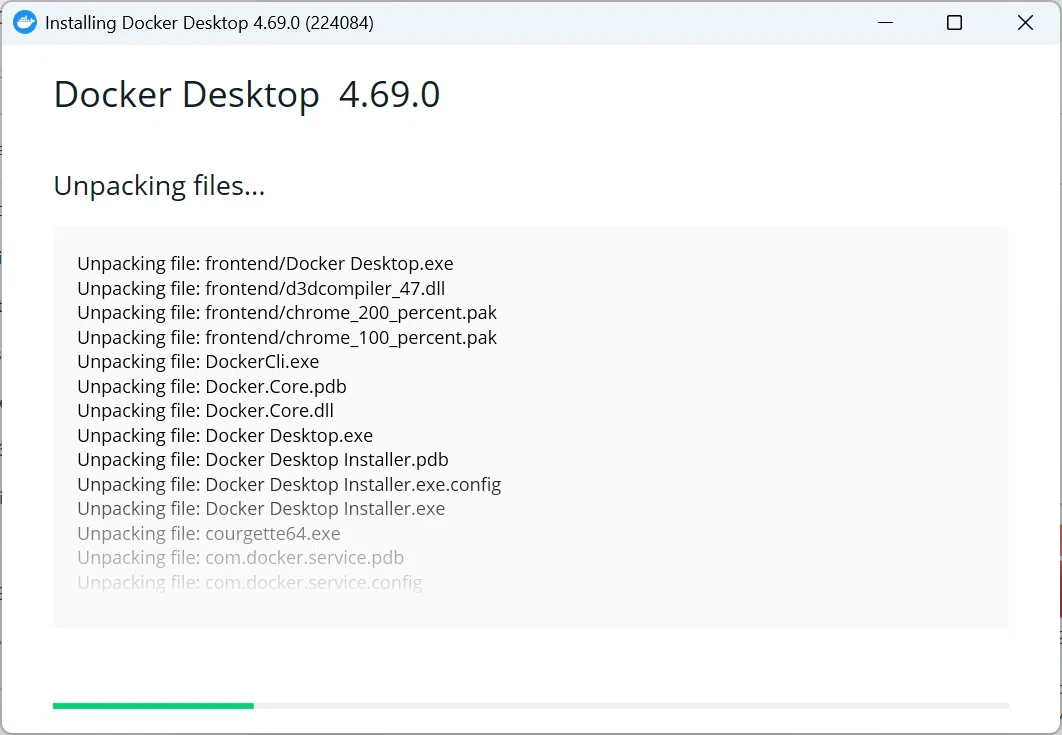
4 インストールの画面の指示に従って進めます。途中で 「Use WSL 2 Instead of Hyper-V」 というオプションが表示された場合は、チェックを入れたまま進めてください。
-
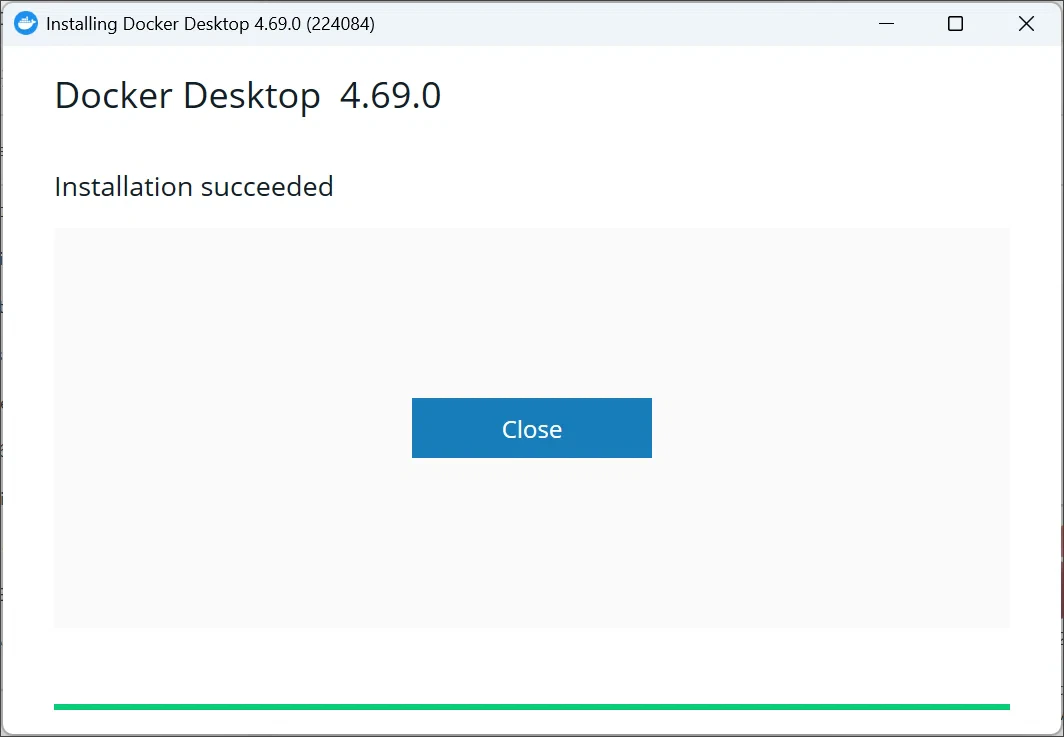
インストールが完了したら、「Close 」ボタンを押してインストーラーを閉じてます。
-
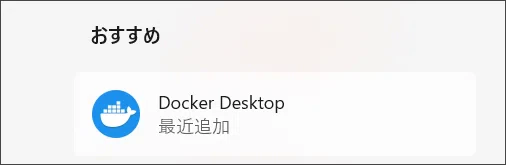
メニューバーに Docker Desktop が追加されていることを確認し、クリックして起動します。
-
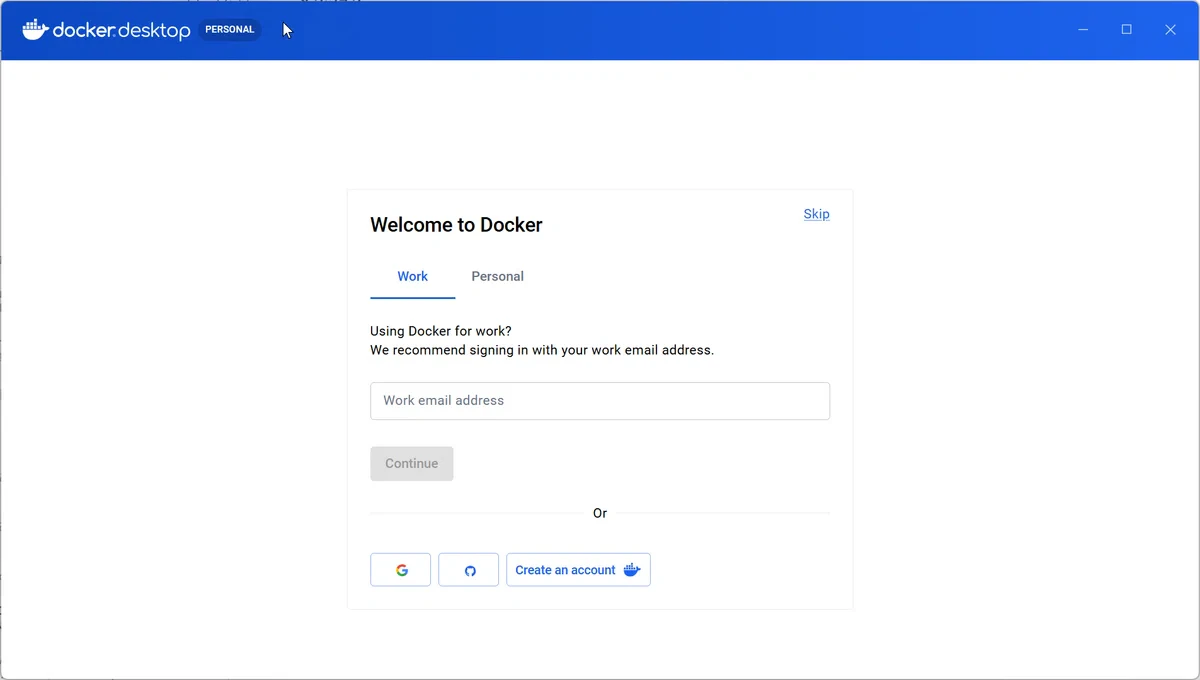
Docker Desktopが起動すると、Welcome画面が表示され、メールアドレスの登録が求められます。ここは Skip しても大丈夫です。
-
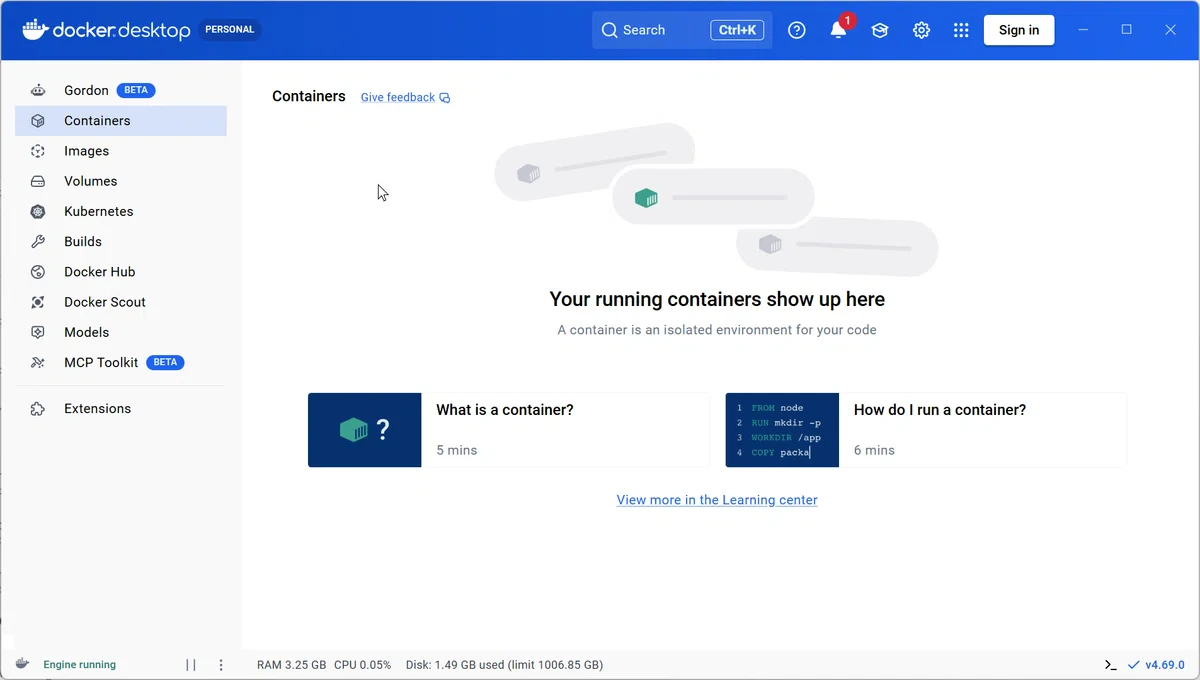
以上でDocker Desktop のインストールは完了です。
Step 3 | 作業フォルダを作成する
Moodleの設定ファイルを置くための専用フォルダを作ります。
-
エクスプローラーを開きます。
-
好きな場所(例: C:¥Users¥あなたのユーザー名¥Documents など)に、moodle45 という名前のフォルダを作成します。
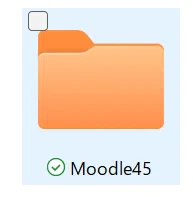
Step 4 | 設定ファイルを2つ作成する
今回は2つのファイルを作成します。
| ファイル名 | 役割 |
|---|---|
| Dockerfile | MoodleとPHPの環境をまとめて構築する設計図 |
| docker-compose.yml | DockerにMoodleとデータベースの起動方法を伝える設定ファイル |
ファイル作成の準備
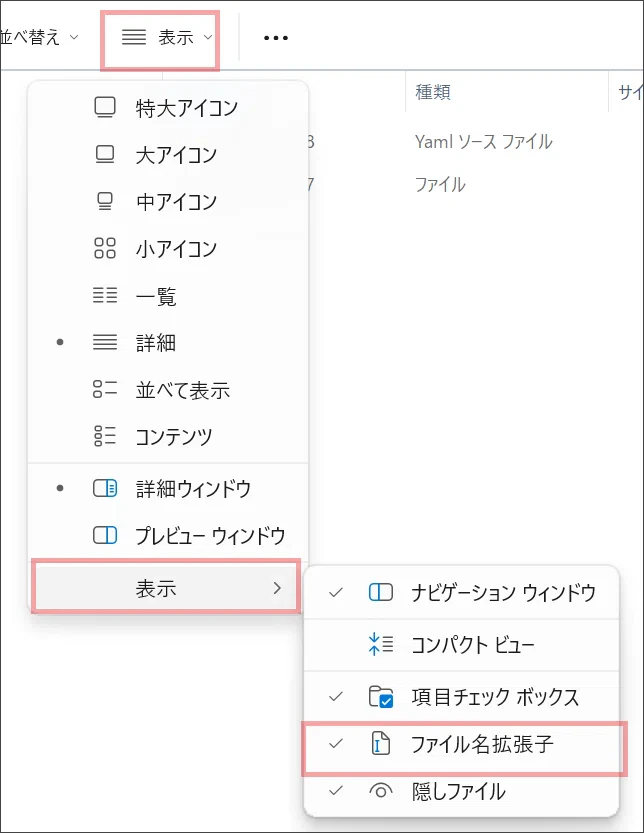
Windowsでは、ファイルの拡張子(.txt など)が非表示になっている場合があります。まず表示設定を確認しましょう。
エクスプローラーを開き、上部メニューの 「表示」→「ファイル名拡張子」 にチェックを入れます。
Dockerfileを作成する
-
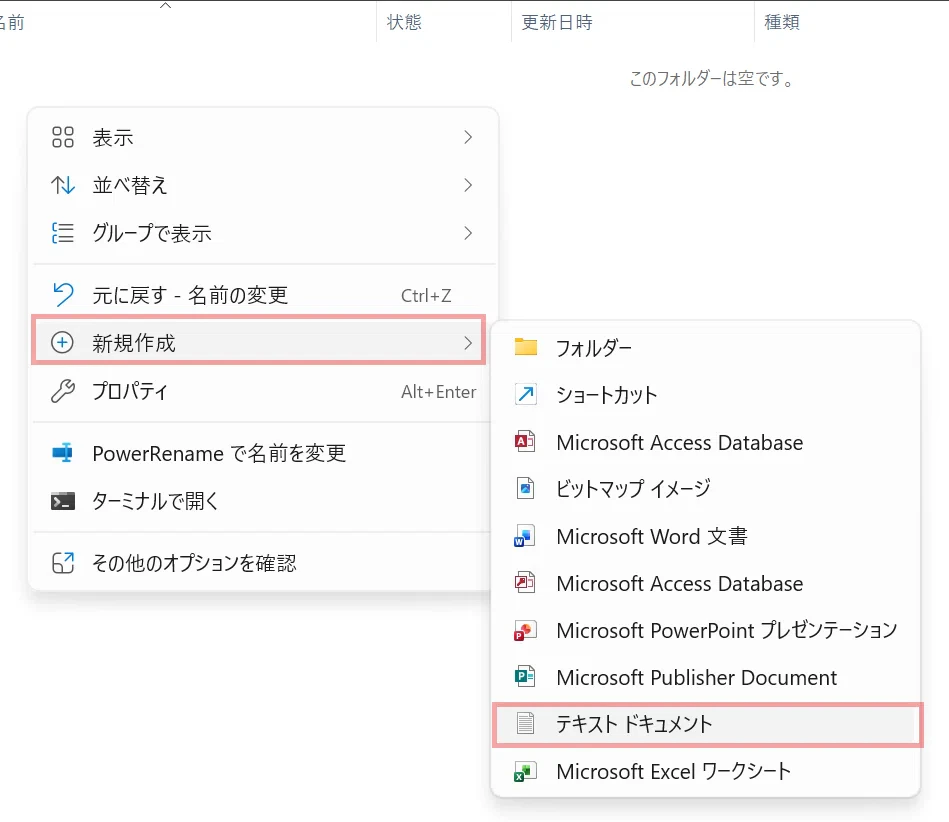
moodle45 フォルダの中で 右クリック → 「新規作成」→「テキストドキュメント」 を選びます。
-
ファイル名を Dockerfile (拡張子なし)に変更します。
Dockerfile.txt にならないよう注意してください。拡張子なしの Dockerfile という名前にします。
- Dockerfile をメモ帳やVS Codeで開き、以下の内容をそのまま貼り付けて保存します。
FROM php:8.3-apache

RUN apt-get update && \
    apt-get install -y --no-install-recommends \
        unzip git curl \
        libzip-dev libjpeg-dev libpng-dev \
        libfreetype6-dev libicu-dev libxml2-dev \
        libonig-dev && \
    docker-php-ext-configure gd --with-freetype --with-jpeg && \
    docker-php-ext-install \
        mysqli zip gd intl soap exif mbstring xml && \
    apt-get clean && rm -rf /var/lib/apt/lists/*

RUN echo "max_input_vars = 5000" > /usr/local/etc/php/conf.d/moodle.ini && \
    echo "upload_max_filesize = 100M" >> /usr/local/etc/php/conf.d/moodle.ini && \
    echo "post_max_size = 110M" >> /usr/local/etc/php/conf.d/moodle.ini && \
    echo "memory_limit = 256M" >> /usr/local/etc/php/conf.d/moodle.ini

RUN git clone --depth=1 -b MOODLE_405_STABLE \
    https://github.com/moodle/moodle.git /var/www/html && \
    chown -R www-data:www-data /var/www/html

RUN mkdir -p /var/www/moodledata && \
    chown -R www-data:www-data /var/www/moodledata && \
    chmod 0777 /var/www/moodledata

RUN sed -i 's/AllowOverride None/AllowOverride All/g' \
    /etc/apache2/apache2.conf && \
    a2enmod rewrite

EXPOSE 80
このファイルがMoodleの「設計図」です。PHP・Apache・Moodle本体を自動でインストールしてくれます。初回ビルド時にMoodle本体をGitHubからダウンロードするため、インターネット接続が必要です。
docker-compose.yml を作成する
-
同じ moodle45 フォルダの中で再び 右クリック → 「新規作成」→「テキストドキュメント」 を選びます。
-
ファイル名を docker-compose.yml に変更します。
docker-compose.yml.txt にならないよう注意してください。
- docker-compose.yml をメモ帳やVS Codeで開き、以下の内容をそのまま貼り付けて保存します。
services:
  moodle_db:
    image: mariadb:10.11
    restart: unless-stopped
    environment:
      MYSQL_ROOT_PASSWORD: rootpassword
      MYSQL_DATABASE: moodle
      MYSQL_USER: moodleuser
      MYSQL_PASSWORD: moodlepassword
      MYSQL_CHARACTER_SET_SERVER: utf8mb4
      MYSQL_COLLATION_SERVER: utf8mb4_unicode_ci
    volumes:
      - moodle_db_data:/var/lib/mysql

  moodle:
    build: .
    restart: unless-stopped
    ports:
      - "8045:80"
    depends_on:
      - moodle_db
    volumes:
      - moodle_data:/var/www/moodledata

volumes:
  moodle_db_data:
  moodle_data:
2つのファイルが作成できたら、フォルダの中身はこのようになっているはずです。
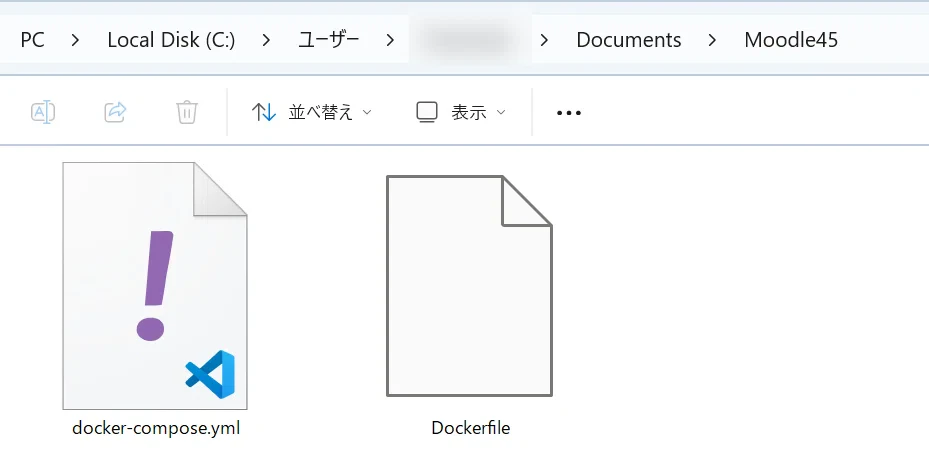
Step 5 | Moodleを起動する
いよいよMoodleを起動します。コマンドプロンプトを使います。
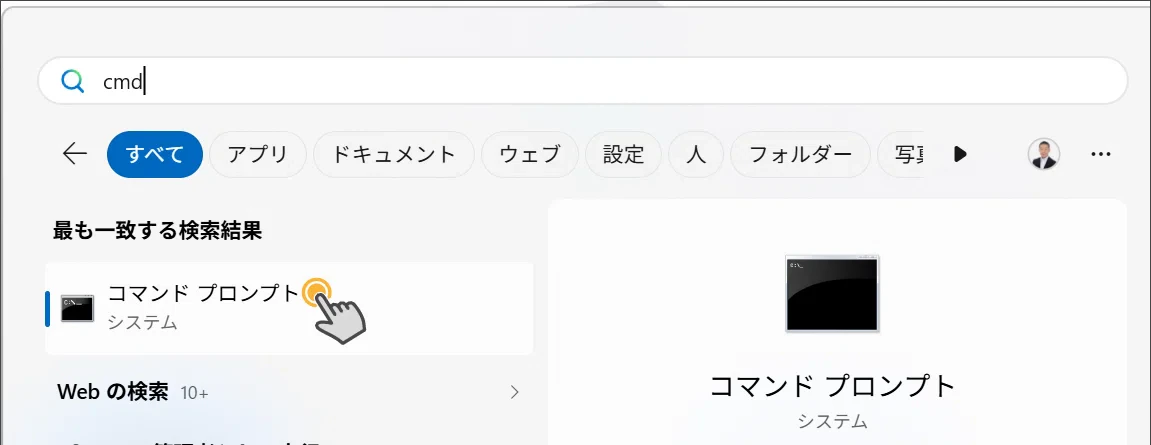
スタートメニューで「cmd」と検索し、「コマンドプロンプト」 を開きます。
- 以下のコマンドを入力して、moodle45 フォルダに移動します。(パスはご自身の環境に合わせてください)
cd C:\Users\あなたのユーザー名\Documents\moodle45
- 次のコマンドを実行します。
docker compose up -d --build
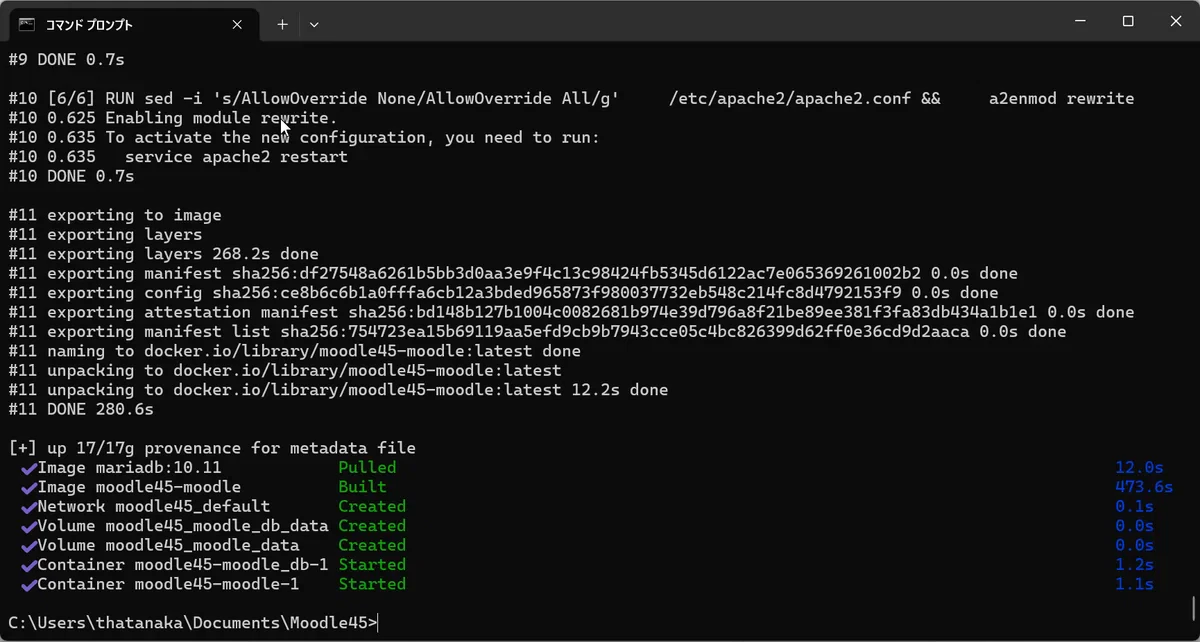
4. 初回はMoodleのプログラム一式をダウンロード・構築するため、10〜20分程度かかります。 Docker Desktopの画面でダウンロード状況を確認できます。
初回のみ --build オプションが必要です。2回目以降の起動は docker compose up -d だけで大丈夫です。
5 こんな感じの画面が表示されたら完了です。
Step 6 | ブラウザでMoodleの初期設定をする
- ブラウザ(Chrome や Edge など)を開き、アドレスバーに以下のURLを入力します。
- Moodleのセットアップ画面が表示されます。以下の順番で設定を進めます。
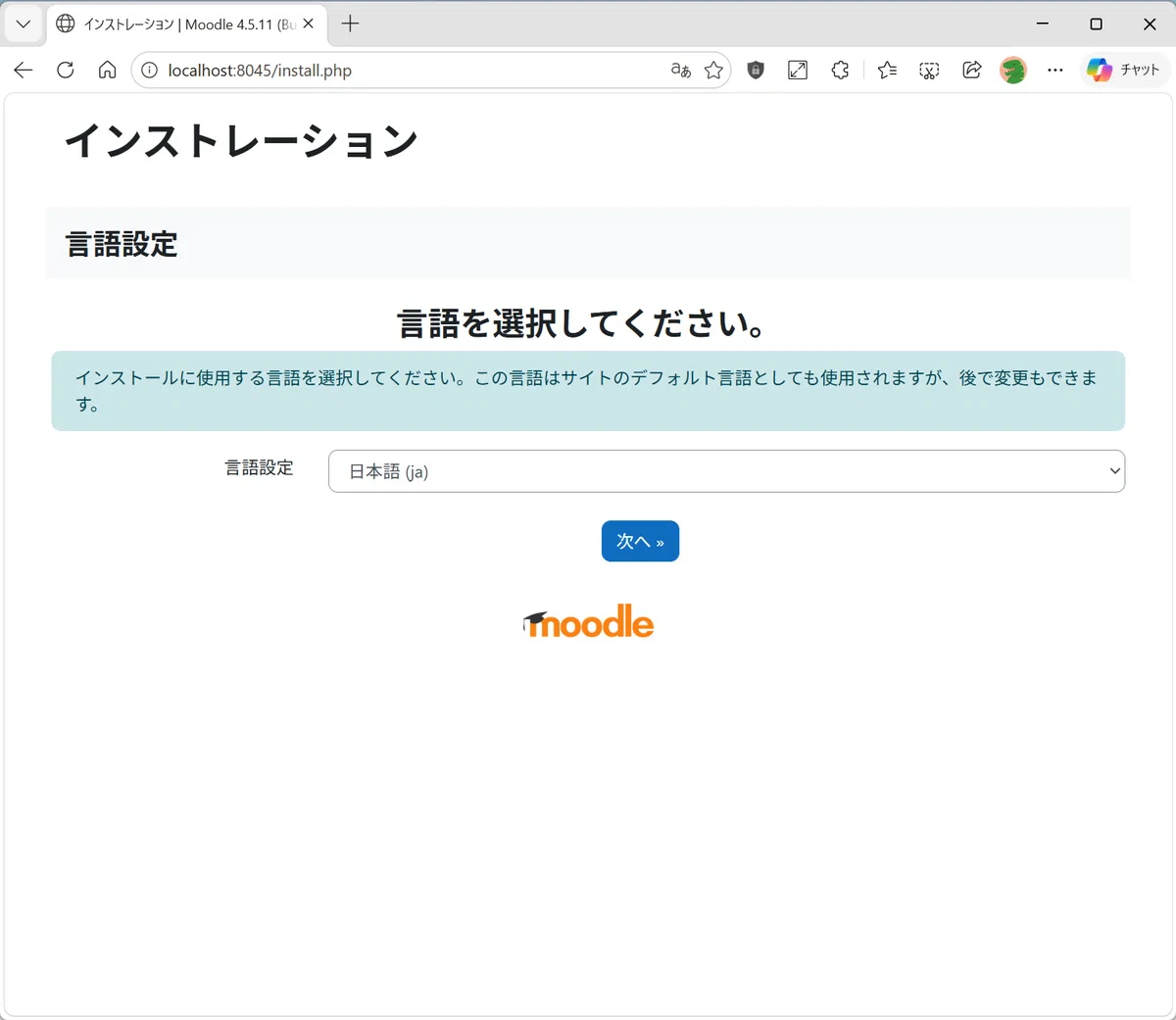
6-1 言語の選択
「Japanese(ja)」を選んで「次へ」をクリックします。
6-2 パスの確認
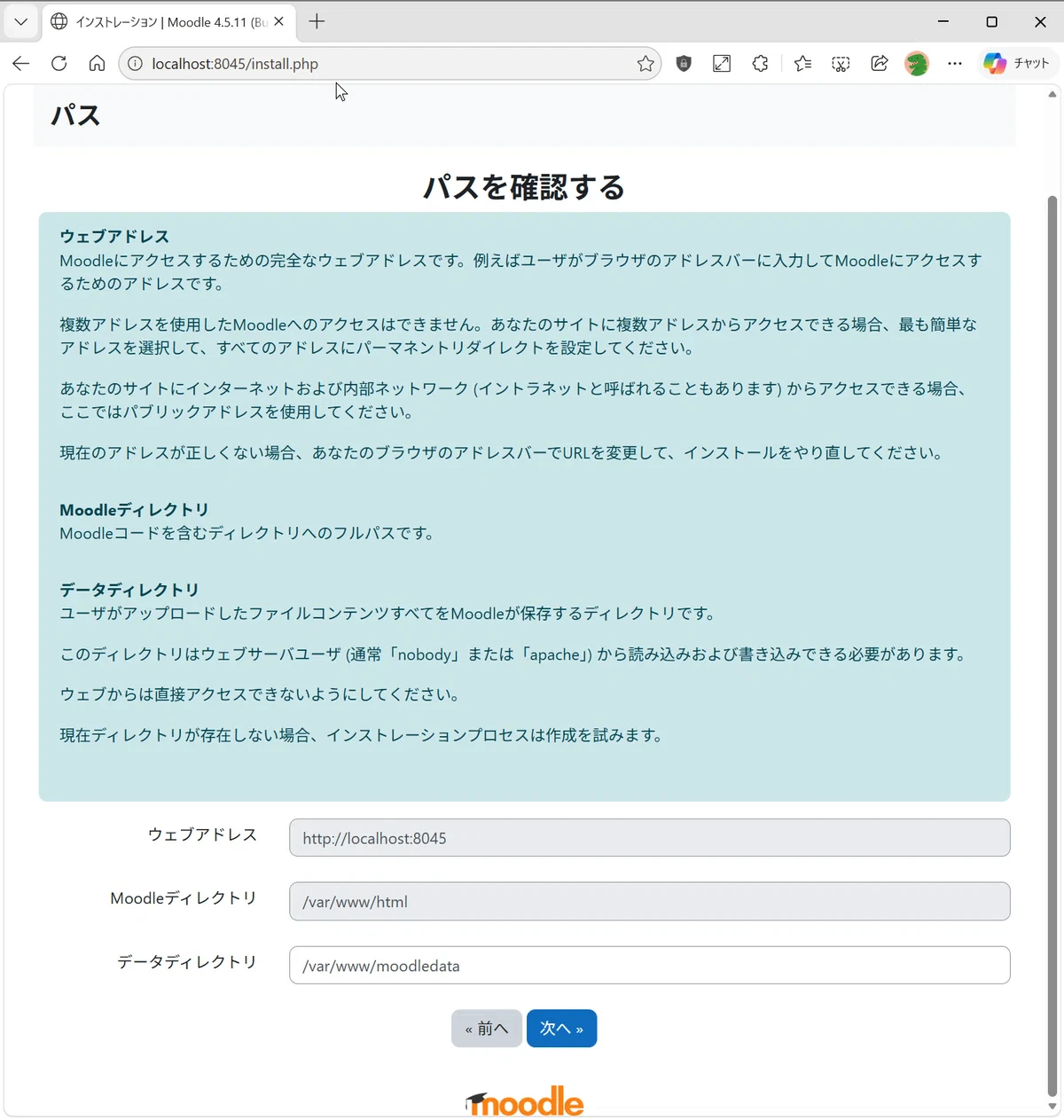
以下の通り入力されていることを確認して「次へ」をクリックします。
| 項目 | 値 |
|---|---|
| ウェブアドレス | http://localhost:8045 |
| Moodleディレクトリ | /var/www/html |
| データディレクトリ | /var/www/moodledata |
6-3 データベースの設定
「MariaDB」を選択して「次へ」をクリックします。続いて表示されるデータベース設定画面に以下を入力します。
| 項目 | 値 |
|---|---|
| データベースの選択 | MariaDB |
| データベースホスト | moodle_db |
| データベース名 | moodle |
| データベースユーザー | moodleuser |
| データベースパスワード | moodlepassword |
| テーブル接頭辞 | mdl_(そのままでOK) |
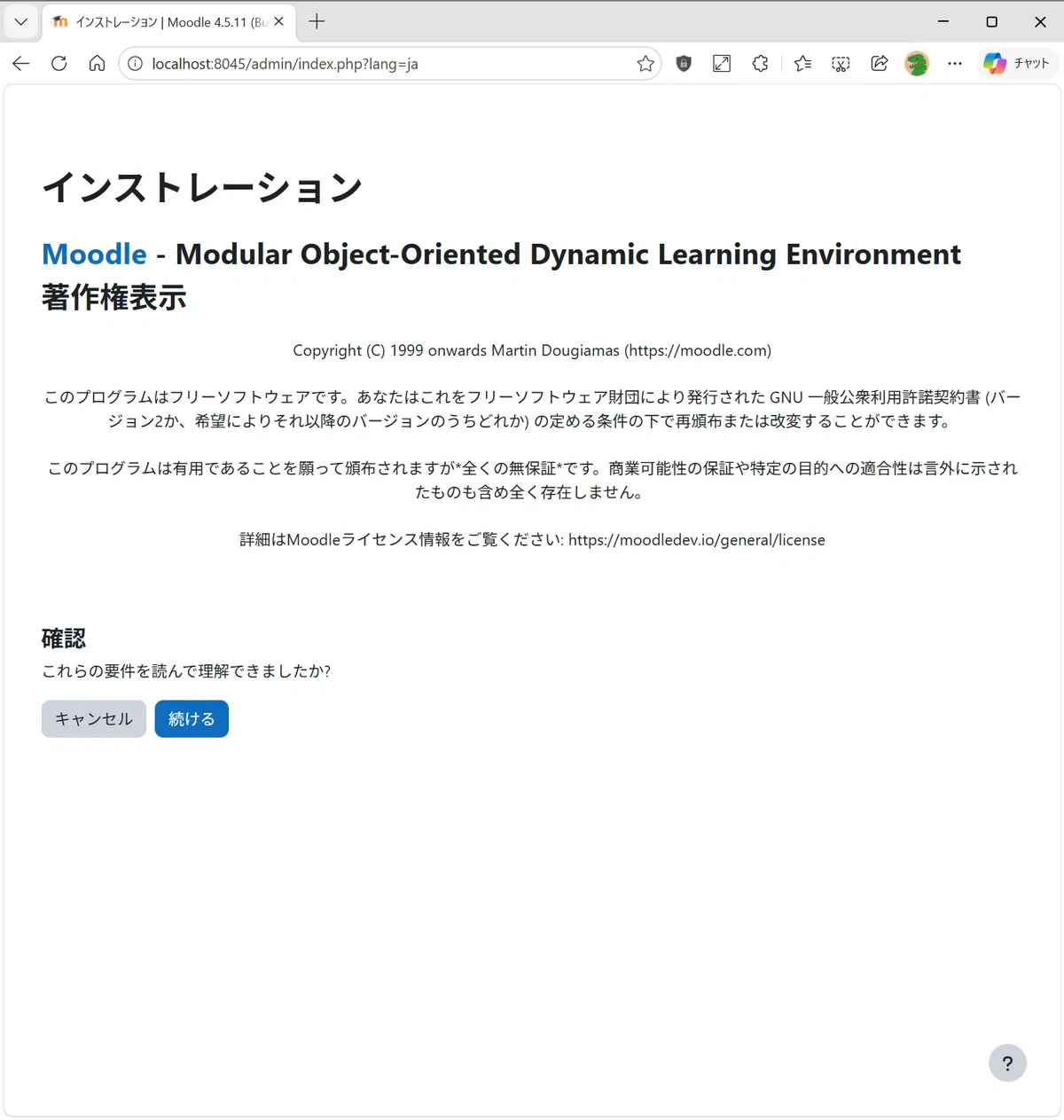
6-4 利用規約の確認
Moodleの利用規約が表示されます。内容を確認して「続ける」をクリックします。
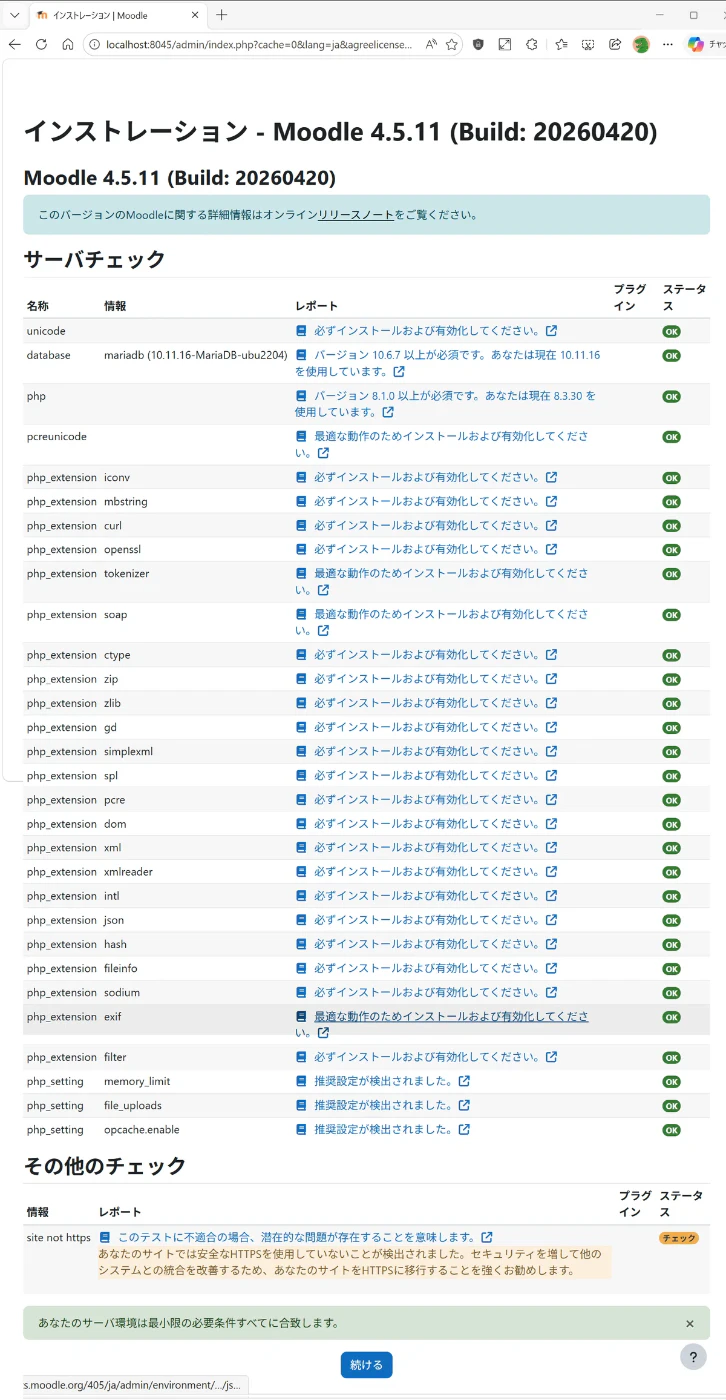
6-5 サーバーチェック
サーバー環境のチェック結果が表示されます。すべて「OK」になっていれば「続ける」をクリックします。
警告(warning)が表示されても、赤いエラーでなければ基本的に進めて問題ありません。
6-6 インストールの実行
「続ける」をクリックするとインストールが始まります。画面に進捗が表示されます。数分かかる場合がありますのでそのまま待ちましょう。完了したら一番下までスクロールし「続ける」をクリックします。
Step 7 | 管理者アカウントを設定してログインする
7-1 管理者アカウントの設定
インストール完了後、管理者アカウントの設定画面が表示されます。以下の項目を入力します(他の項目はあとで変更できます)。
| 項目 | 値 |
|---|---|
| ユーザー名 | admin(任意で変更可) |
| パスワード | 任意(8文字以上、大文字・小文字・数字・記号を含む) |
| メールアドレス | 任意 |
| 姓・名 | 任意 |
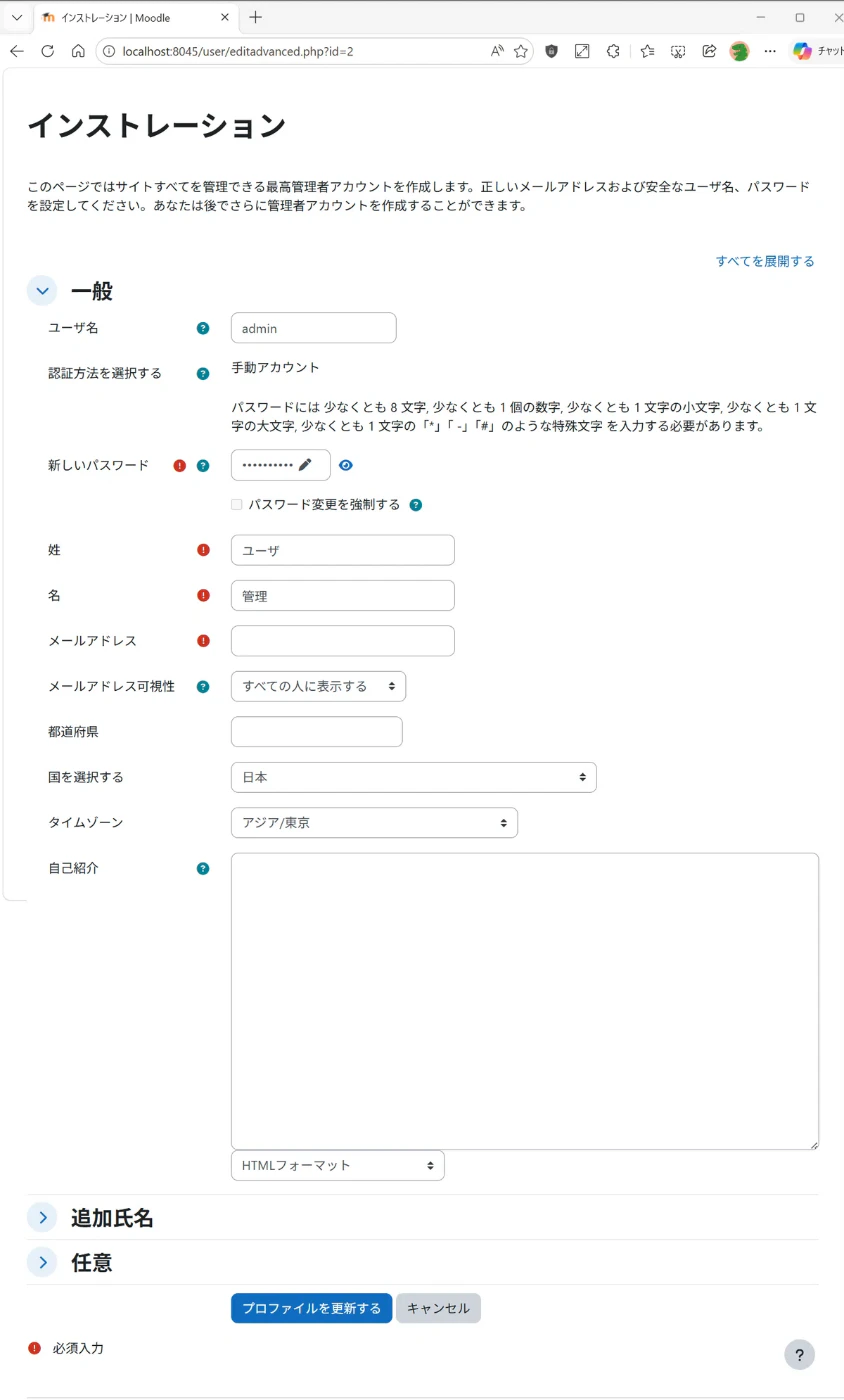
入力が完了したら「プロファイルを更新する」をクリックします。
7-2 サイト名とロケーションの設定
続いてサイト名の設定画面が表示されます。サイトの名前(例:「Moodleテスト環境」)を入力して「変更を保存する」をクリックします。
以下の項目を入力します(他の項目はあとで変更できます)。
| 項目 | 値 |
|---|---|
| 長いサイト名 | Moodleテスト環境(後で変更可) |
| 短いサイト名 | Moodletest(後で変更可) |
| デフォルトタイムゾーン | アジア/東京(後で変更可) |
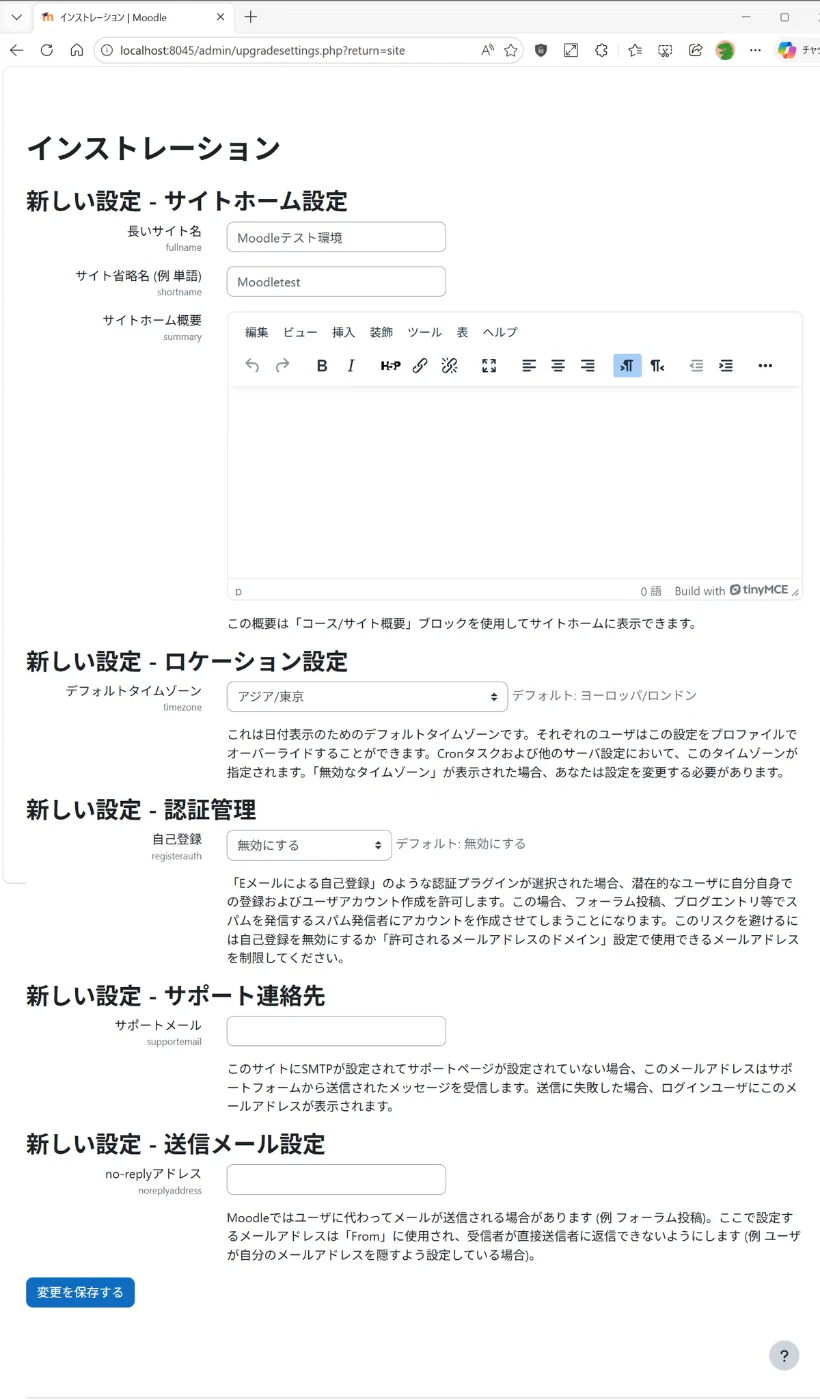
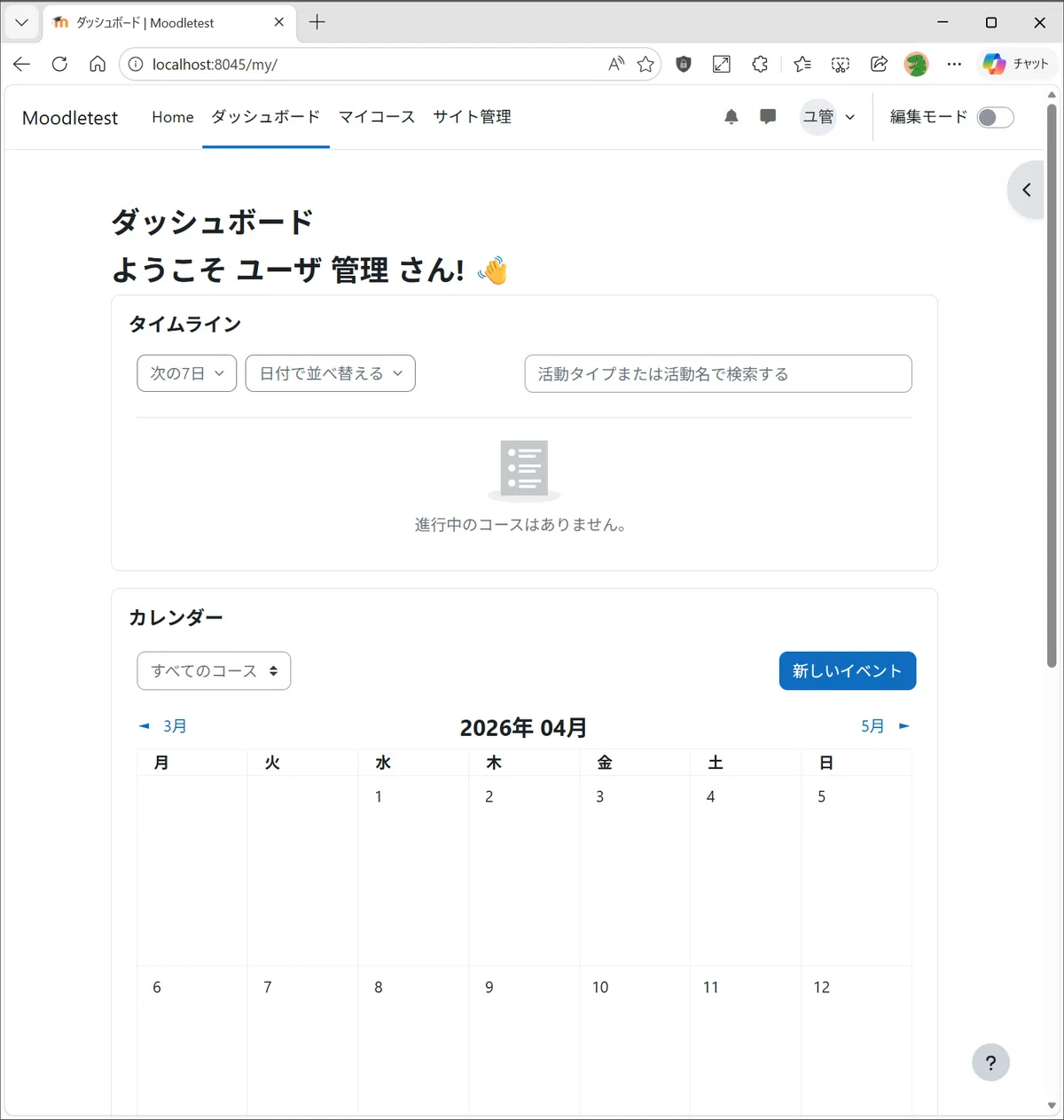
以上を設定したら「変更を保存する」をクリックします。こと後、管理者ダッシュボードが表示されたら、インストール完了です!
Moodleを停止・再起動するには
使い終わったらMoodleを停止しておきましょう。
停止する場合
docker compose down
次回また起動する場合(コマンドプロンプトでmoodle4.5フォルダに移動してから)
docker compose up -d
データはDockerのボリュームに保存されているため、停止してもコースや設定は消えません。
うまくいかない時の確認ポイント
| 現状 | 対応策 |
|---|---|
| http://localhost:8045 にアクセスできない | タスクバー右下に🐳アイコンがあるか確認。なければDocker Desktopを起動してから docker compose up -d を実行する。 |
| PC再起動後にアクセスできない | Docker Desktopが自動起動していない可能性あり。Docker Desktopを起動後、コマンドプロンプトで moodle45 フォルダに移動して docker compose up -d を実行する。 |
| ビルド中にエラーが出る | インターネット接続を確認。接続が不安定な場合は再度 docker compose up -d --build を実行する。| |
| データベース接続エラーになる | docker-compose.yml のデータベース設定と、ブラウザの入力内容が一致しているか確認する。 |
| 画面が真っ白のまま | コンテナの起動直後の可能性あり。1〜2分待ってからリロードする |
まとめ
今回の手順をおさらいします。
- WSL 2 を有効にする
- Docker Desktop をインストールする(AMD64/ARM64 を確認して選ぶ)
- 作業フォルダ moodle45 に Dockerfile と docker-compose.yml を作成する
- docker compose up -d --build でビルド・起動する(初回は10〜20分)
- Moodleを起動する
- ブラウザでMoodleの初期設定をする
- 管理者アカウントを設定してログインする
DockerとMoodleの組み合わせは、環境を汚さずバージョン管理もしやすいという大きなメリットがあります。ぜひ学習・動作確認の環境として活用してみてください。
※ この記事は Zenn (rublix) にも投稿しています。