
はじめに
Copilot Studio でエージェントを構築するというタイミングで避けて通れないのが ガバナンス設定 です。「誰がエージェントを使えるのか」「どのチャネルに公開できるのか」「どのデータソースにアクセスできるのか」といった制御は、情報漏洩や意図しないデータ流出を防ぐうえで極めて重要です。
本記事では、Copilot Studio エージェントを本番運用する際に管理者が押さえておくべき 5 つの制御領域 を、DLP(データ損失防止)ポリシー と 管理センター上の設定 の 2 つの設定レイヤーに分けて整理します。
全体像
Copilot Studio 関連の設定で主に論点になりやすい箇所はこちらの設定です。
もちろんこれがすべてではなく、モデルやAI Toolsや各種機能の制御なども対象となります。
また、これらの設定は、二者択一でなく、適材適所で利用、もしくは組み合わせて構成することになると思います。
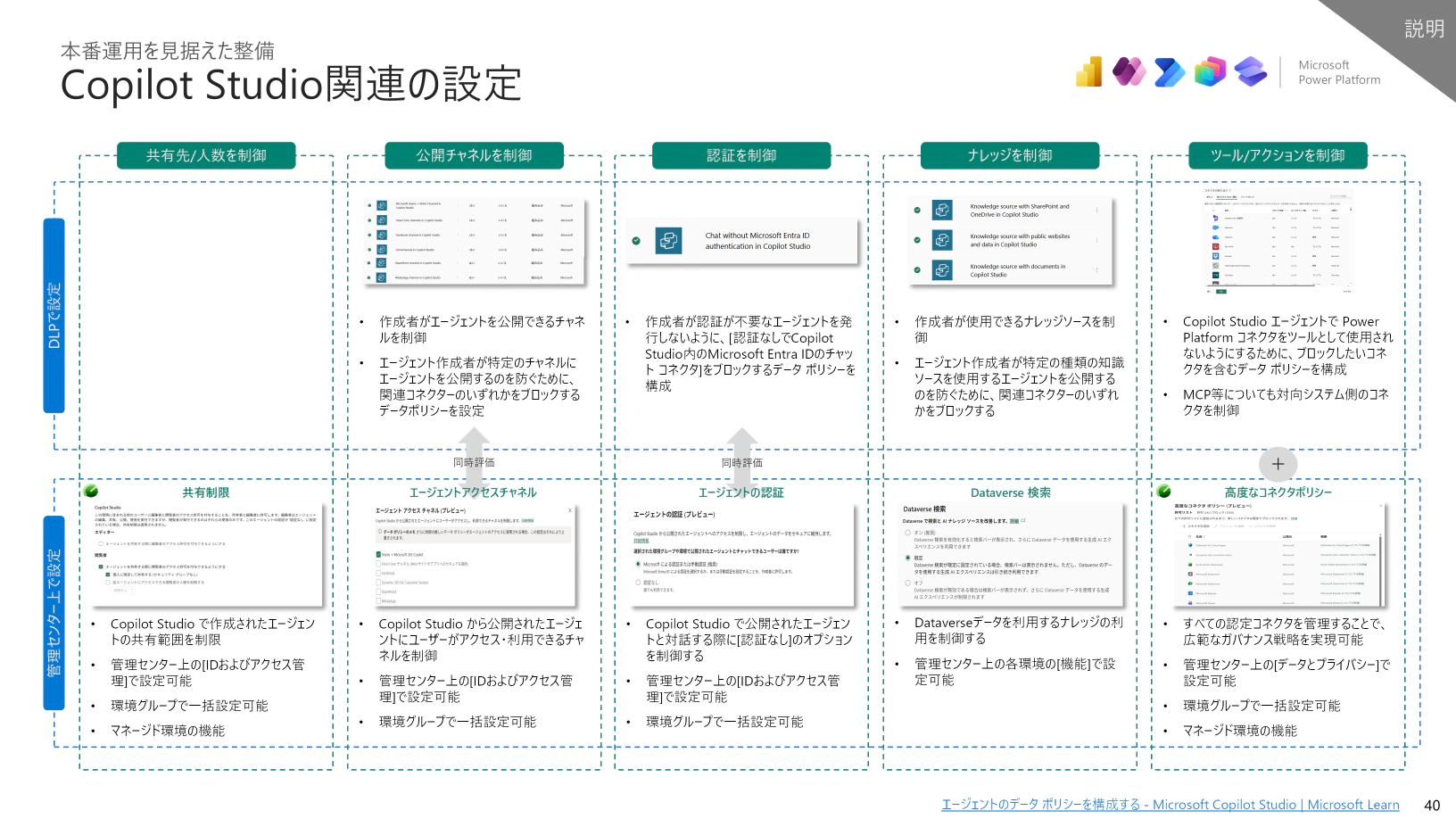
| # | 制御領域 | 概要 |
|---|---|---|
| 1 | 共有先/人数を制御 | エージェントを誰と・何人まで共有できるかを制限する |
| 2 | 公開チャネルを制御 | エージェントを公開できるチャネル(Teams、Webサイト等)を制限する |
| 3 | 認証を制御 | 認証なしのエージェント発行を防ぎ、Microsoft Entra ID 認証を強制する |
| 4 | ナレッジを制御 | エージェントが使用できるナレッジソース(SharePoint、Web、ドキュメント等)を制限する |
| 5 | ツール/アクションを制御 | エージェントが利用できる Power Platform コネクタや外部連携を制限する |
それぞれの領域について、DLP で設定する内容 と 管理センター上で設定する内容 を以下で解説します。
1. 共有先/人数を制御
エージェントの共有範囲を適切に制限することで、意図しないユーザーへの公開やオーバーシェアリングを防止します。
管理センター上で設定
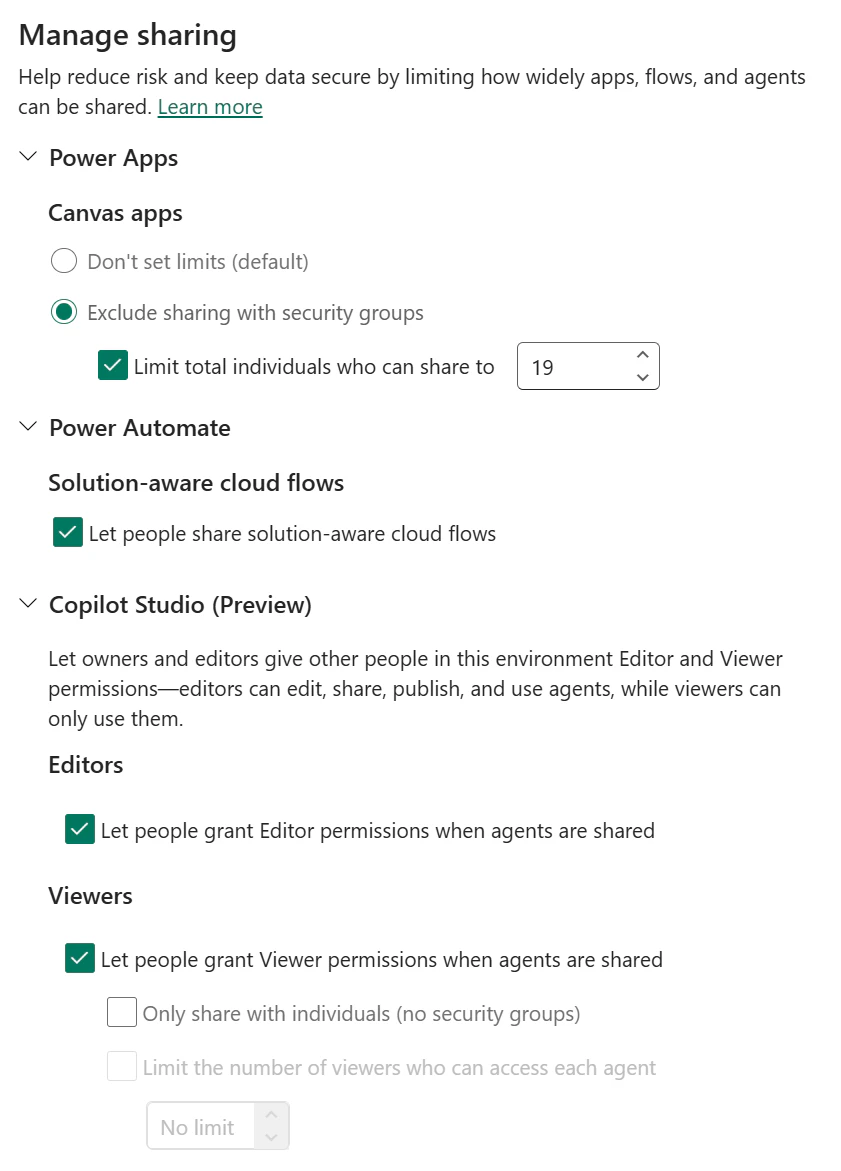
- Copilot Studio で作成されたエージェントの共有範囲を制限
- Power Platform 管理センターの [ID およびアクセス管理] で設定可能
- 環境グループで一括設定可能(テナント横断で統一ルールを適用)
- マネージド環境の機能 として、共有制限コントロールが提供される
参考: エージェントの共有制限は Power Platform 管理センターのマネージド環境コントロールとして構成されます。個々の管理対象環境に対して構成することも、環境グループとルールを使用して規模に応じて共有コントロールを適用することもできます。
2. 公開チャネルを制御
エージェントをどのチャネル(Teams、Webサイト、Facebook 等)に公開できるかを DLP ポリシーで管理します。
DLP で設定
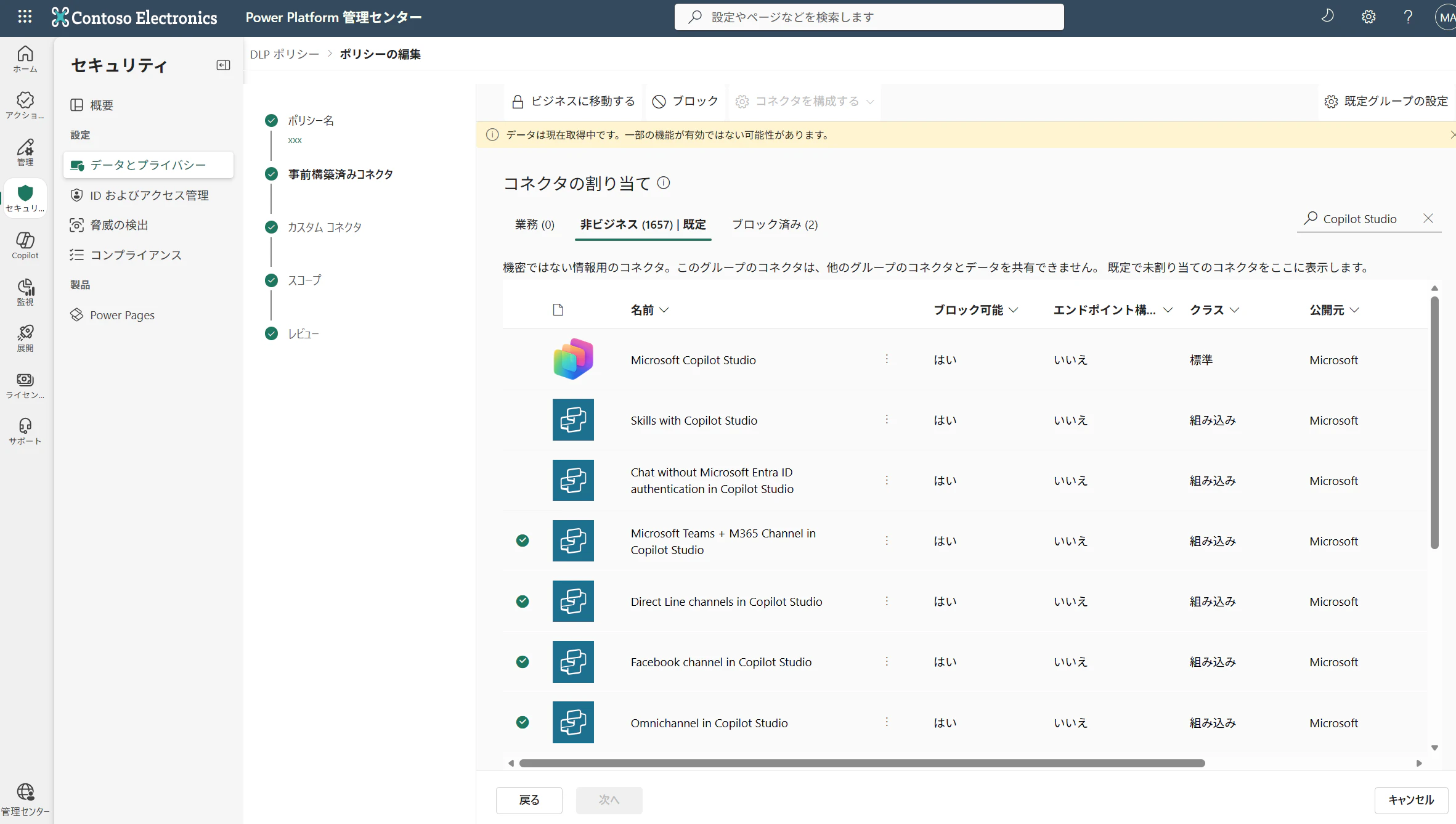
- 作成者がエージェントを公開できるチャネルを制御
- エージェント作成者が特定のチャネルにエージェントを公開するのを防ぐために、関連コネクターのいずれかをブロックするデータポリシーを設定
- 対象となるコネクターの例:
Copilot Studio の Microsoft Teams + M365 チャネルCopilot Studio の Direct Line チャネル- その他各チャネルに対応するコネクター
参考: データポリシーを使用して、エージェントを公開できるチャネルを構成できます。作成者が許可されたチャネルにエージェントを構成しない場合、エージェントを発行できません。
管理センター上で設定
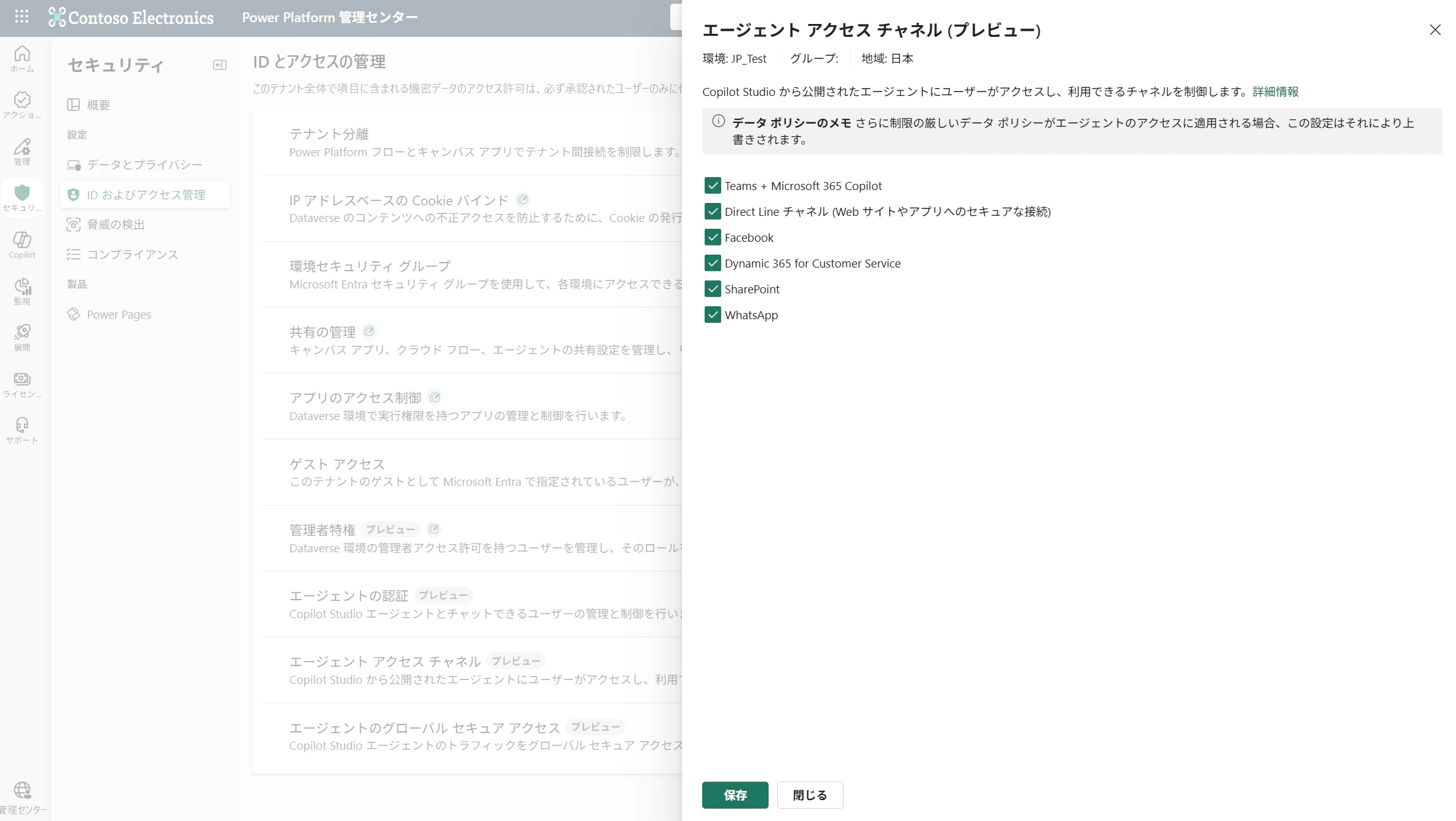
- Copilot Studio から公開されたエージェントにユーザーがアクセス・利用できるチャネルを制御
- Power Platform 管理センターの [ID およびアクセス管理] で設定可能
- 環境グループで一括設定可能
参考: この機能を使用すると、管理者はエージェントを公開する場所を制御できるため、顧客は複数のプラットフォーム間で連携できます。 管理者は、Microsoft Teams、Direct Line、Facebook、Dynamics 365 for Customer Service、SharePoint、WhatsApp など、複数の使用可能なチャネルから選択できます。
3. 認証を制御
認証なしのエージェントが公開されることを防ぎ、ユーザー認証を強制することでセキュリティを確保します。
DLP で設定
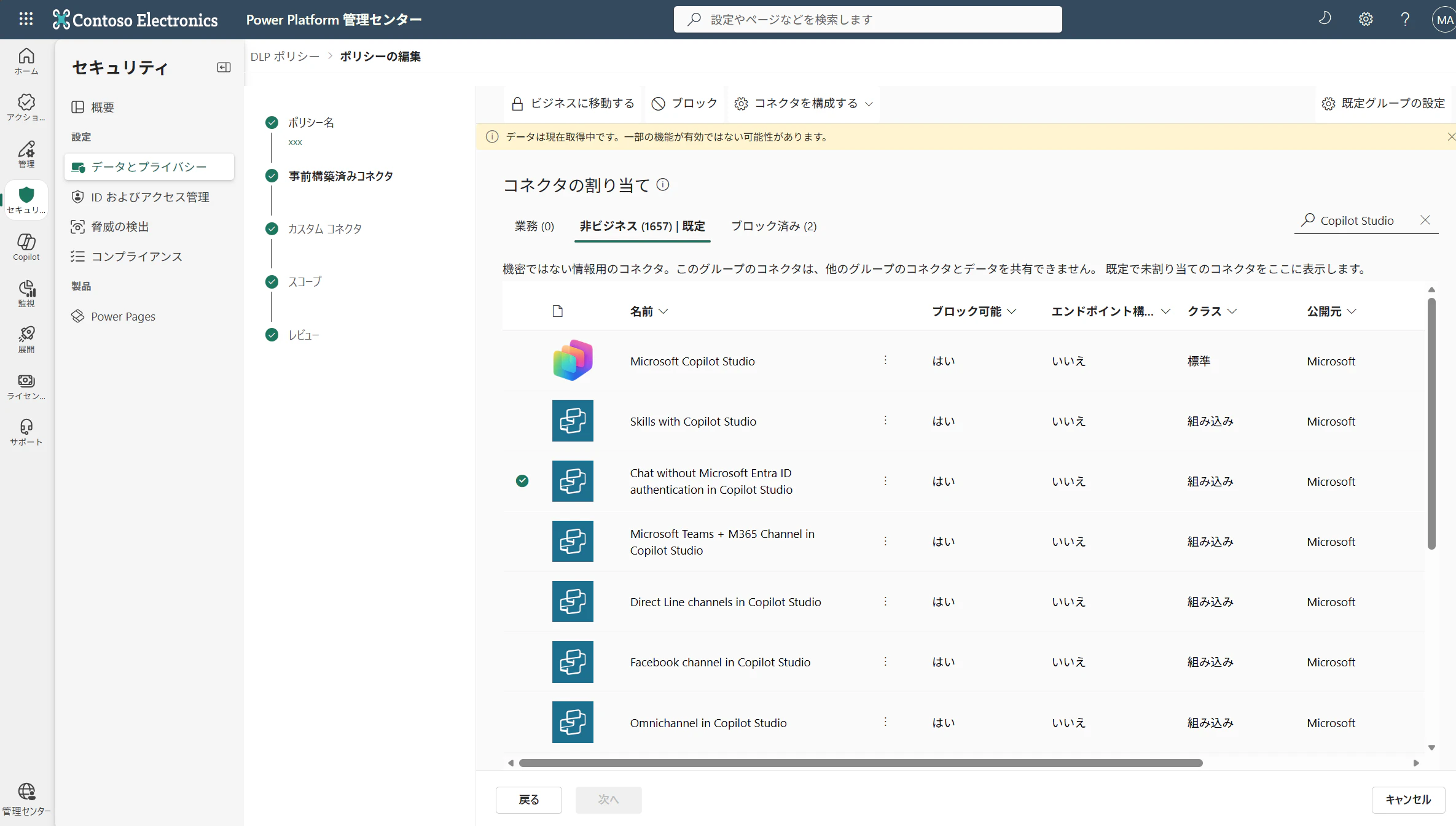
- 作成者が認証が不要なエージェントを発行しないように、認証なしで Copilot Studio 内の Microsoft Entra ID のチャット コネクタをブロックするデータポリシーを構成
-
Chat without Microsoft Entra ID authentication in Copilot Studioコネクターをブロックすることで、認証なしエージェントの公開を防止
参考: エージェント作成者が認証が不要なエージェントを発行しないようにするには、認証なしでCopilot Studio内のMicrosoft Entra IDのチャット コネクタをブロックするデータ ポリシーを構成します
管理センター上で設定
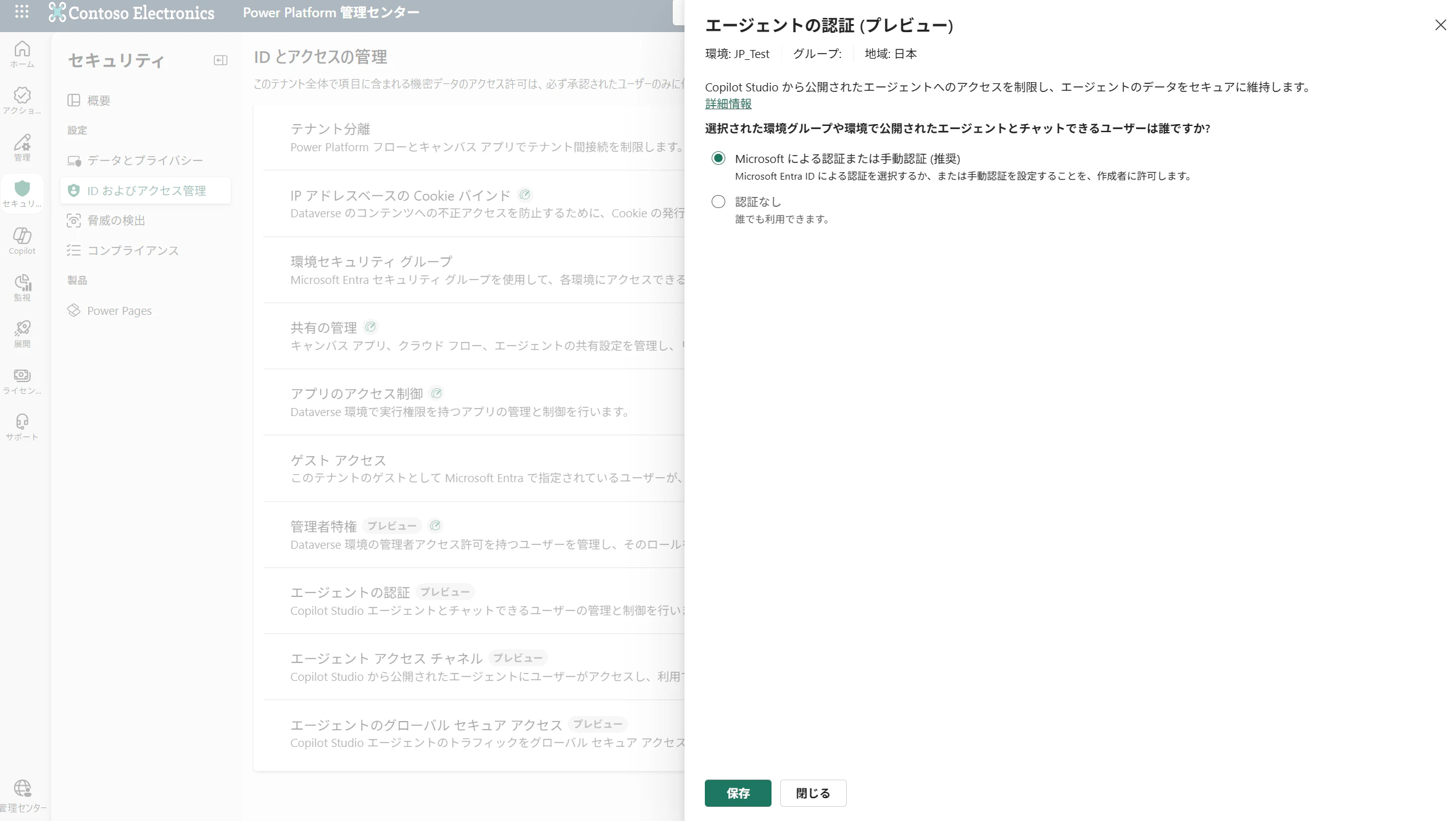
- Copilot Studio で公開されたエージェントと対話する際に [認証なし] のオプションを制御する
- Power Platform 管理センターの [ID およびアクセス管理] で設定可能
- 環境グループで一括設定可能
参考: この機能を使用すると、管理者は環境内のすべてのエージェント操作の認証を設定できます。
4. ナレッジを制御
エージェントが参照できるナレッジソースの種類を制限し、機密データへの不正アクセスを防止します。
DLP で設定
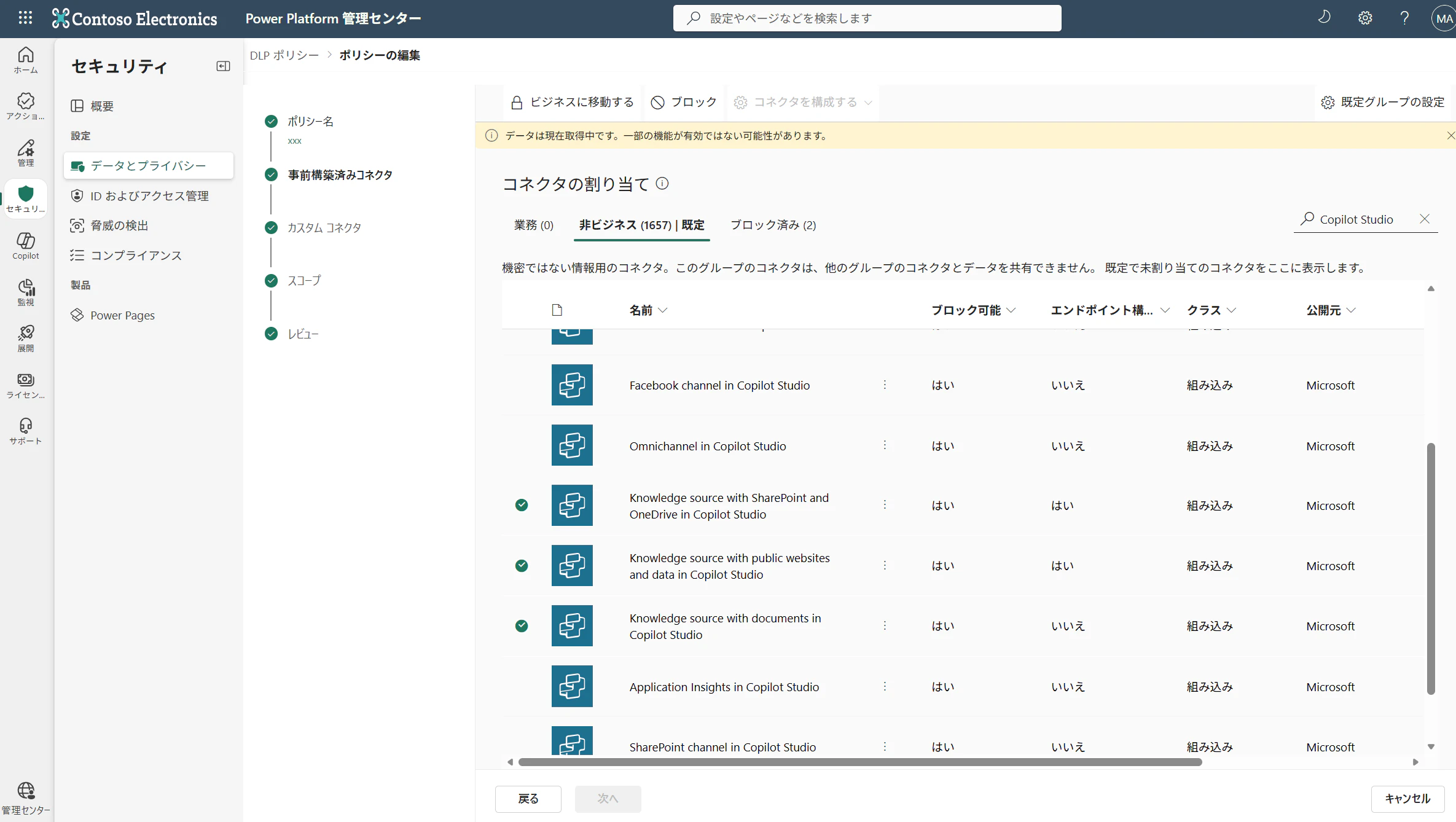
- 作成者が使用できるナレッジソースを制御
- エージェント作成者が特定の種類の知識ソースを使用するエージェントを公開するのを防ぐために、関連コネクターのいずれかをブロック
- 対象となるナレッジ系コネクター:
Knowledge source with SharePoint and OneDrive in Copilot StudioKnowledge source with public websites and data in Copilot StudioKnowledge source with documents in Copilot Studio- その他のエンタープライズナレッジを利用する場合、対象のコネクタ
参考: データポリシーを使って、エージェント作成者が使用できる知識ソースを制御できます。ブロック対象のコネクターを設定することで、特定の種類の知識ソースを使用するエージェントの公開を防止できます。
管理センター上で設定
こちらは全ナレッジの設定ではないですが、Dataverse ナレッジは制御対象となりえます。
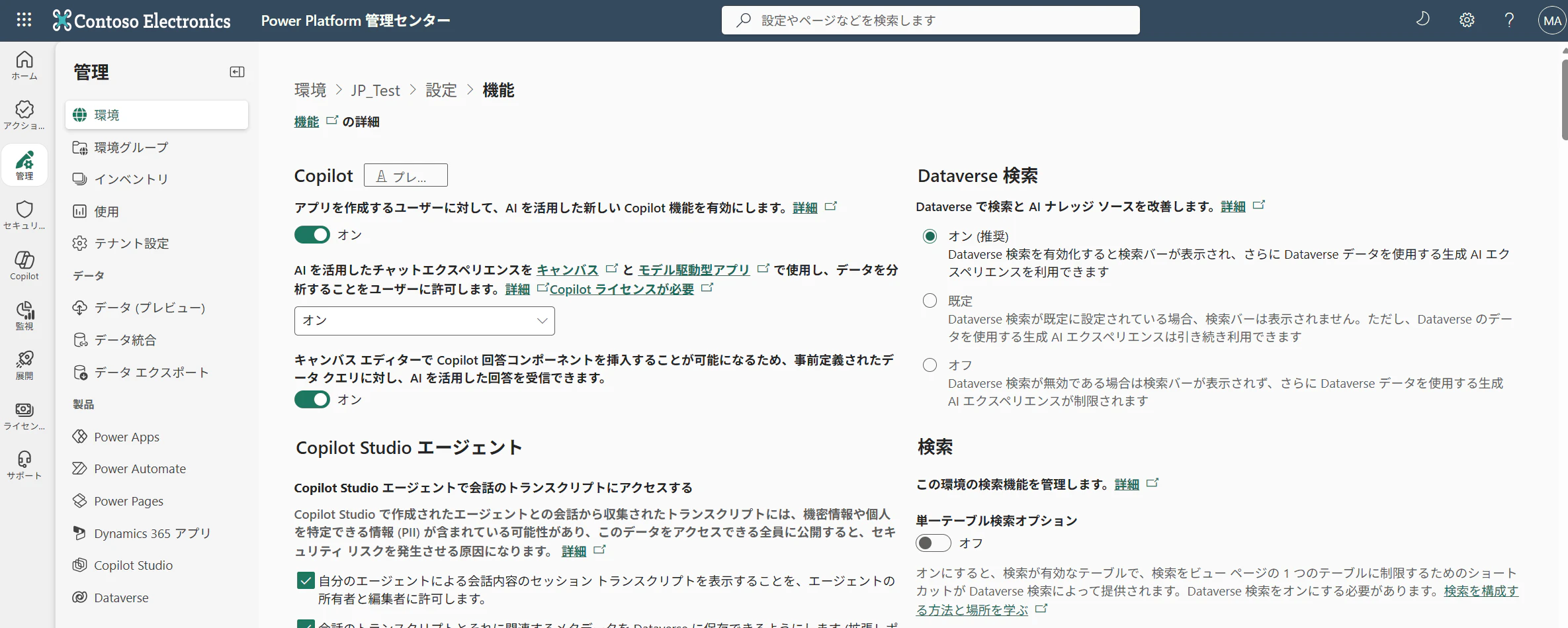
- Dataverse データを利用するナレッジの利用を制御する
- Power Platform 管理センターの各環境の [機能] で設定可能
5. ツール/アクションを制御
エージェントが利用できる Power Platform コネクタ(外部サービスとの接続)を制限し、データ流出リスクを低減します。
DLP で設定
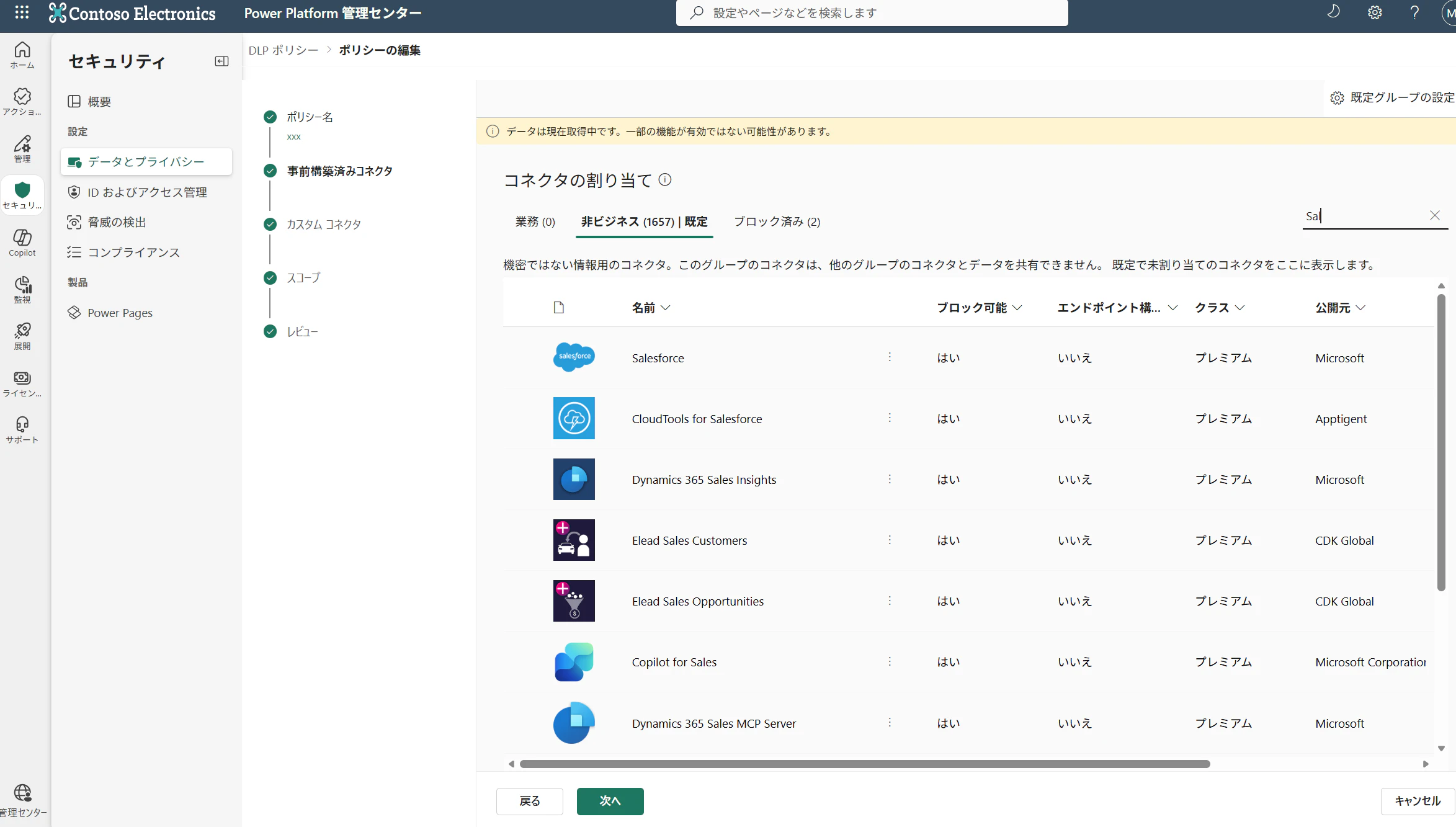
- Copilot Studio エージェントで Power Platform コネクタをツールとして使用されないようにしたいコネクタを含むデータポリシーを構成
- MCP 等についても対向システム側のコネクタを制御 することで、外部連携の範囲を管理
参考: Copilot Studio エージェントで Power Platform コネクタをツールとして使用されないようにするために、ブロックしたいコネクタを含むデータ ポリシーを構成します。
管理センター上で設定
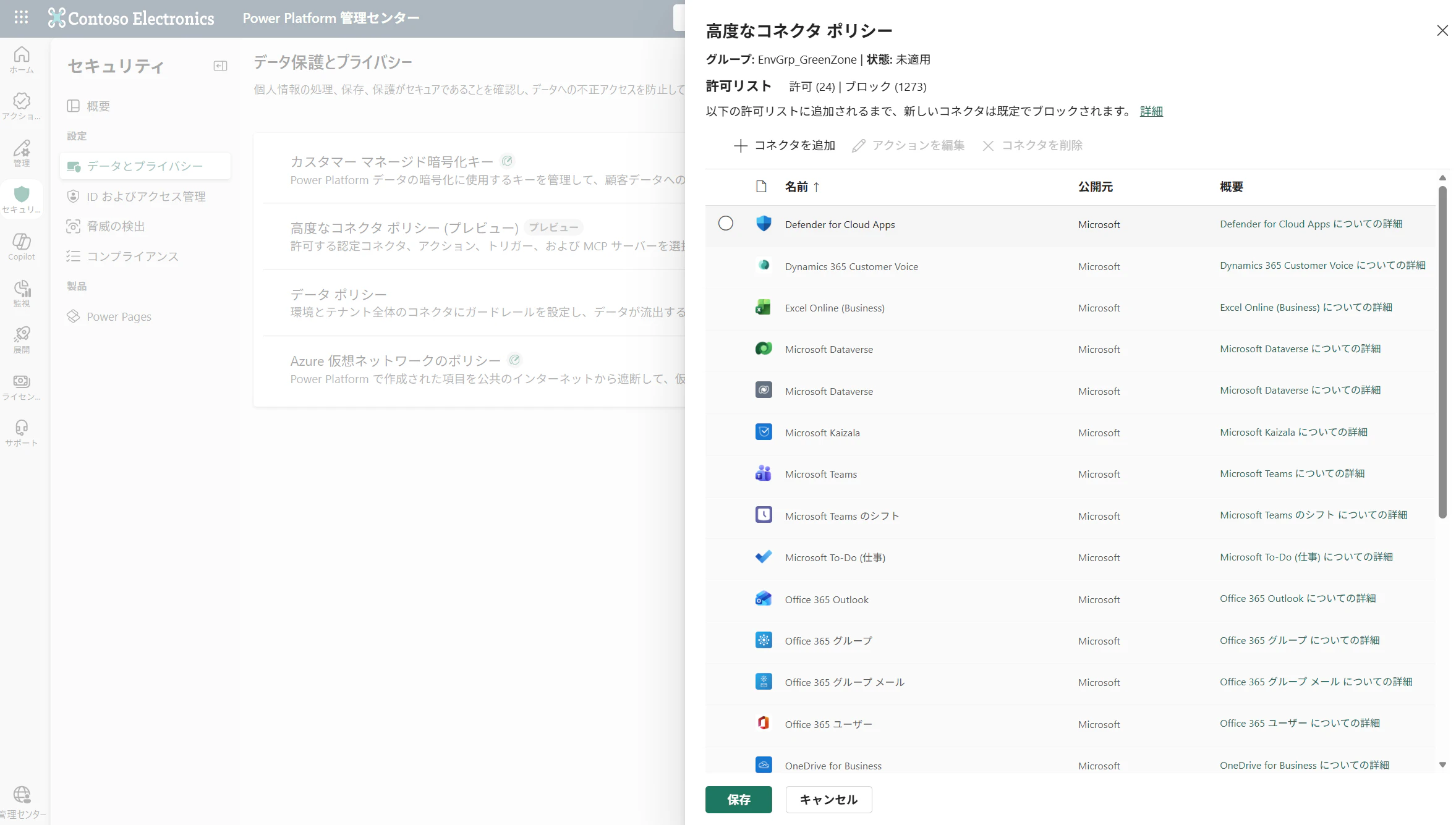
- すべての認定コネクタを管理することで、広範なガバナンス戦略を実現可能
- Power Platform 管理センターの [データとプライバシー] で設定可能
- 環境グループで一括設定可能
- マネージド環境の機能 として提供
参考: 高度なコネクタ ポリシー (ACP) は、Power Platform 内でのコネクタ使用の安全性を確保する次世代を代表するものです。 この機能は、すべての認定コネクタを管理するための最新かつ柔軟なアプローチを提供し、環境グループサポートと組み合わせた環境ごとのセキュリティ管理という、より広範なガバナンス戦略と一致するものです。
設定レイヤーの比較
2 つの設定レイヤーの特徴を整理すると、以下のようになります。
二者択一でなく、適材適所で利用、もしくは組み合わせて構成することになると思います。
| 観点 | DLP(データ損失防止)ポリシー | 管理センター上の設定 |
|---|---|---|
| 設定場所 | Power Platform 管理センター > セキュリティ > データとプライバシー > データポリシー | Power Platform 管理センターの各環境設定 / Microsoft 365 管理センター |
| 制御の仕組み | コネクターを「ビジネス」「非ビジネス」「ブロック」に分類して制御 | 環境単位のトグル設定やアクセス制御ルール |
| 適用範囲 | テナント全体または特定の環境に適用 | 個別環境 or 環境グループで一括適用 |
| 主な用途 | エージェントが利用できるコネクターやチャネルの制限 | 共有範囲、認証設定、機能のON/OFF |
まとめ
Copilot Studio エージェントの本番運用にあたっては、DLP ポリシー と 管理センターの設定 を組み合わせて多層的にガバナンスを構築することが重要です。
これらの設定を適切に行うことで、エージェントの利便性を損なわずにセキュリティとコンプライアンスを確保できます。