

はじめに
スマートホンのアプリのMicrosoft Authenticatorを利用していますが、ある時、MFA認証が通らなくなり、困る場面がありました
その原因と対処方法について記事にしたいと思います。
状態
AWSにログインしようとしたところMicrosoft AuthenticatorのMFA認証ができなくなっているのに気がつきました。
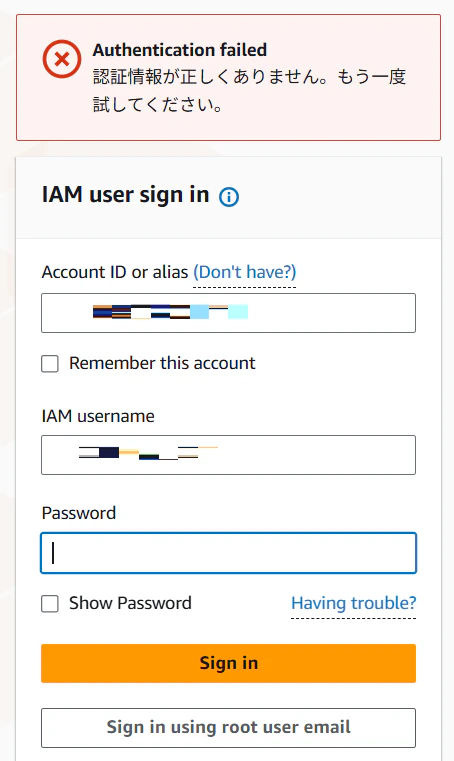
自分の直前の行動を振り返ると、スマートホンの時刻がずれていたのに気づき、時刻設定が手動設定であったため、自動設定に変更しており、これが原因ではないかと考えました。
試しに、再度時刻の同期設定を手動設定に戻してみましたが、手動設定に戻してもMFA認証ができませんでした。(Microsoft Authenticatorには30秒おきに6桁のコードは表示されますが、そのコードを入力してもMFA認証ではじかれてしまいました。)
その日AWSにログインする用事があったため、早急に直す必要がありました。
MFAを再同期させようと考え、MFAコードを入力する画面で
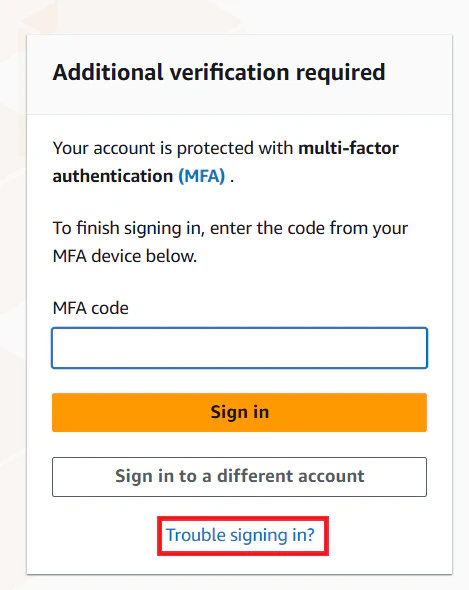
「Trouble signing in?」をクリックして、MFAの再同期を試しましたが、こちらを何度やっても失敗してしまい対処に困りました。
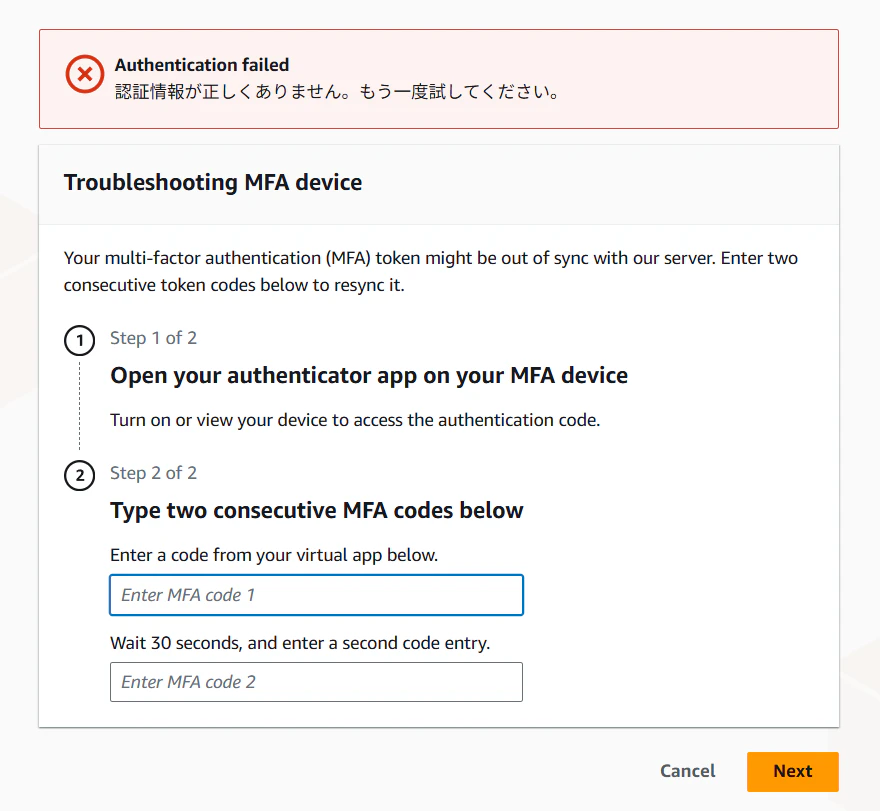
対処方法を色々探していると、公式ページにちゃんと対処方法が記載されていました。
内容を確認したところ、どうやら時刻設定を変更した後は、デバイス(スマートホン)の再起動が必要なようです。
「Microsoft Authenticator 通知の有効期限が常に切れています」の箇所参照
ということで、以下の手順を実施しました。
①スマホの時刻同期設定を手動設定から自動設定に変更
②スマホを再起動
③AWSのTroublesshooting MFA deviceの画面でMicrosoft Authenticatorのコード(2回)を入力し再同期を実施
上記の手順を踏むことで、無事AWSにログインできるようになりました。
まとめ
こうしたトラブルは頻繁に起こるものではありませんが、不思議と急いでいる時に限って直面したりするものです。
今回、なぜ時刻設定が手動になっていたのかは謎のままですが、無事に解決できました。
もし同じような状況でお困りの方がいれば、この記事が解決の手がかりになれば幸いです。