

はじめに
業務の中で、Windows Server(EC2)に CloudWatch エージェントをインストール・設定する機会がありました。
通常、Windows EC2 へのミドルウェア導入は RDP(リモートデスクトップ)でログインして手動操作することが多いと思いますが、AWS Systems Manager(SSM)の Run Command を活用することで、RDP 接続することなくマネジメントコンソール上から安全かつ一括でインストールが可能です。
今回は、SSM Run Command を使って Windows EC2 に CloudWatch エージェントを導入する具体的な手順と設定ポイントを備忘録として残します。
前提
前提として以下の環境があるとします。
- 対象 OS: Windows Server 2022
-
AWS Systems Manager (SSM):
- SSM(Fleet Manager 等)経由で Windows インスタンスへの RDP 接続が可能であること
-
IAM 権限:
- EC2 インスタンスに SSM 接続権限および S3 アクセス権限(S3 読み取り権限など)を持った IAM ロールがアタッチされていること
RunCommandを実行
「AWS Systems Manager」→「RunCommand」→「コマンドを実行」をクリックます。

「コマンドドキュメント」で以下を入力して選択します。
AWS-ConfigureAWSPackage

次に、コマンドのパラメータで以下を選択・入力します。
- アクション:インストール
- インストールタイプ:アンインストールして再インストールする
- 名前:AmazonCloudWatchAgent

なおバージョンの部分は特に指定しなければ、最新バージョンがインストールされます。
次に、インスタンスを選択する箇所で、指定のインスタンスを選択します。

他の箇所は空欄や、デフォルトのままでも大丈夫です。
最後に、最下部の「実行」をクリックします。
するとコマンドが実行されます。
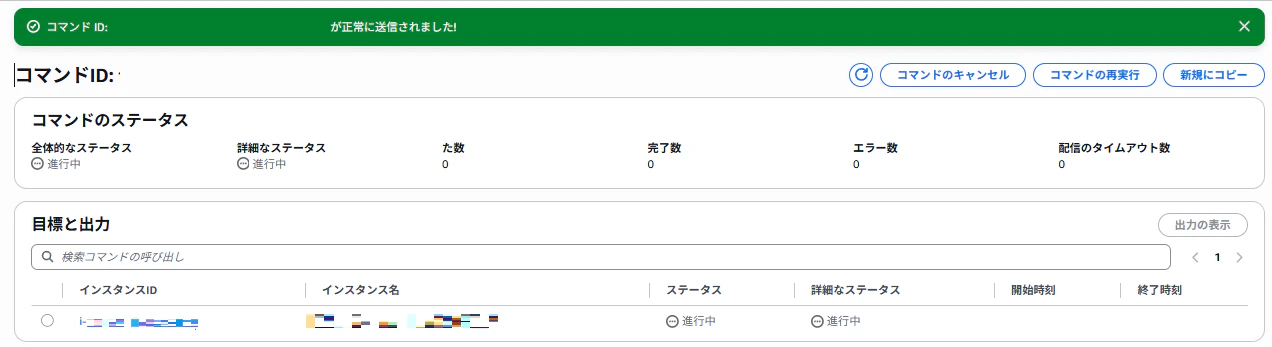
1分ぐらいでコマンドは完了します。

ステータスが成功となっていればOKです。
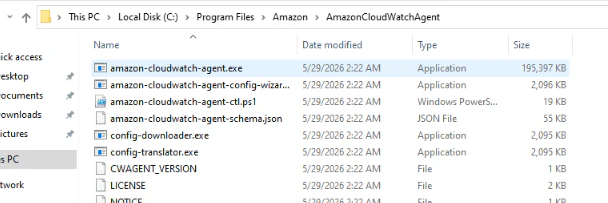
インスタンスにRDPしてみると、AmazonCloudWatchAgentのディレクトリができていて
CWエージェントのがインストールされています。
C:\Program Files\Amazon\AmazonCloudWatchAgent
amazon-cloudwatch-agent.exeのファイルがあればインストール作業は完了です。
なおアンインストール時も、RunCommandを使うと簡単です。
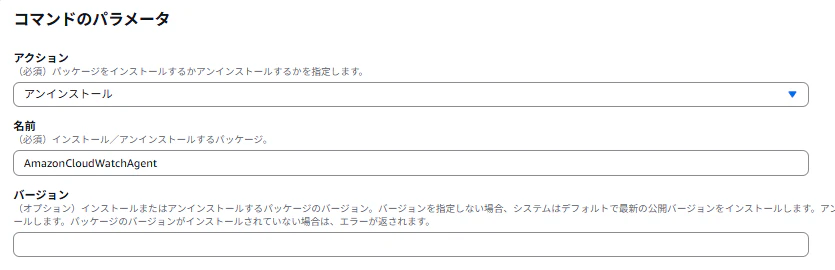
CWエージェントのアンインストール時は
- コマンドドキュメントは同じ「AWS-ConfigureAWSPackage」を選択
- アクション:アンインストールを選択
- 名前:AmazonCloudWatchAgent
あとは、アンインストールしたいインスタンスを選択して実行するだけです。
まとめ
SSM Run Command による Windows 版 CloudWatch エージェント導入のポイントは以下の 3 点です。
- ドキュメント: AWS-ConfigureAWSPackage を使用する
- パラメータ: Action を Install、Name に AmazonCloudWatchAgent を指定する
- 実行: 対象の Windows インスタンスを選択して Run Command を実行する
1台ずつ RDP してインストールする手間を削減できるため、Windows サーバーの監視構築の際にはぜひ試してみていただければ幸いです。
参考