

はじめに
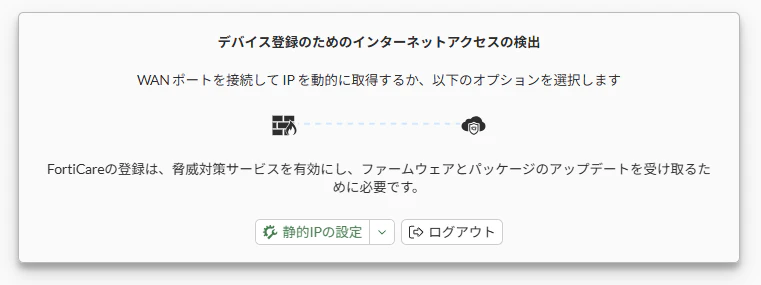
FortiGateのセットアップを行おうとGUI接続したところ、デバイス登録のためのインターネットアクセス検出画面が表示され、FortiCareへの登録を完了しないとセットアップを先に進められない状況に遭遇しました。
調査した結果、起動時のBIOSメニューからFortiCareへの登録をスキップできることが分かりました。
本記事では、その手順について紹介します。
前提条件
こちらで検証した機器とバージョンは以下になります。
・機種:FortiGate-90G
・ファームウェア:v7.6.6 build3652
・セットアップの画面でFortiCareの登録をスキップできない状態であること
(セットアップの画面からFortiCareの登録をスキップできる場合は、そちらで対応してください)
状態
機器を起動したところ、GUIの画面では以下が表示され、FortiCareに登録しないとセットアップを進めることができませんでした。
セットアップ時の環境はインターネットに接続できない状態だったため、対応に困りました。
設定方法
調べたところBIOSのメニューから、FortiCareへの登録をスキップできることが分かりました。
BIOS画面の起動
機器にコンソールケーブルを接続し、その後、FortiGateを起動します。
起動時の画面で
Press any key to display configuration menu...
このメッセージが出たら、Enterなど任意のキーを押します。
BIOSメニューの選択
BIOSの画面に入れたら以下を選択してください
[C]:  Configure TFTP parameters.
[R]:  Review TFTP parameters.
[T]:  Initiate TFTP firmware transfer.
[F]:  Format boot device.
[B]:  Boot with backup firmware and set as default.
[I]:  System configuration and information.
[Q]:  Quit menu and continue to boot.
[H]:  Display this list of options.

Enter C,R,T,F,B,I,Q,or H:
ここでは、I と入力します。
[S]:  Set serial port baudrate (will take effect on next boot).
[R]:  Set restricted mode.
[T]:  Set menu timeout.
[C]:  Set FortiCare registration.
[I]:  Display system information.
[E]:  Reset system configuration.
[Q]:  Quit menu and continue to boot.
[H]:  Display this list of options.

Enter S,R,T,C,I,E,Q,or H:
ここでは、C と入力します。
[1]:  Not Enforce
[2]:  Enforce
Enter FortiCare registration setting [2]:1
ここでは、1 と入力します。
※Not EnforceにすることでFortiCareの登録画面が表示されなくなります。
Enter S,R,T,C,I,E,Q,or H:
ここでは、Q と入力します。
Enter C,R,T,F,B,I,Q,or H:
ここでは、Q と入力します。
その後、機器が起動します。
起動後、ログインして以下のコマンドで状態を確認します
FortiGate-90G # get sys status
Version: FortiGate-90g v7.6.6,build3652
FortiCare Reg Level: 1
FortiCare Reg Levelが1になっていれば、登録が無効化されています。
GUIでアクセスし直すと、FortiCareの登録画面がスキップされ、ダッシュボードの画面が表示されているかと思います。
まとめ
本記事では、FortiGateのセットアップ時にFortiCareへの登録が必須となり、インターネットに接続できない環境では作業が進められない問題について解説しました。
起動時のBIOSメニューから登録をスキップすることで、オフライン環境でもセットアップを進めることが可能です。
同様の状況でお困りの方の参考になれば幸いです。
参考サイト