

はじめに
FortiCloudのアカウントを作成する機会があったので、自分の備忘録として記事にします。
公式のページにもアカウント作成の手順がありますので、こちらもご参考ください。
※なお本記事は2026年4月時点の情報になります。
アカウント作成手順
https://jplogin.forticloud.com/にアクセスします。
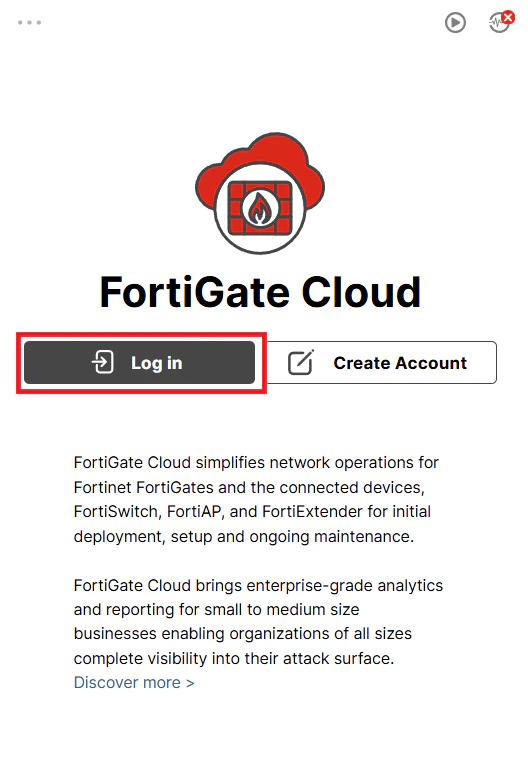
[Log in]をクリックします。
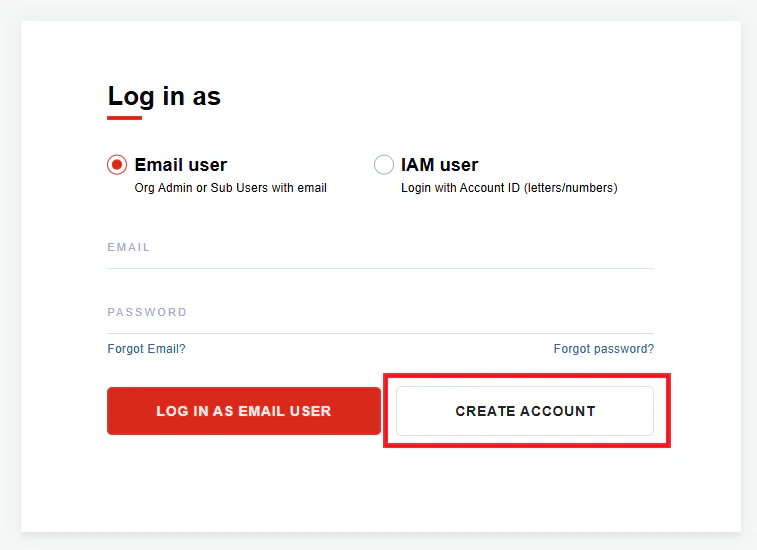
[CREATE ACCOUNT]をクリックします
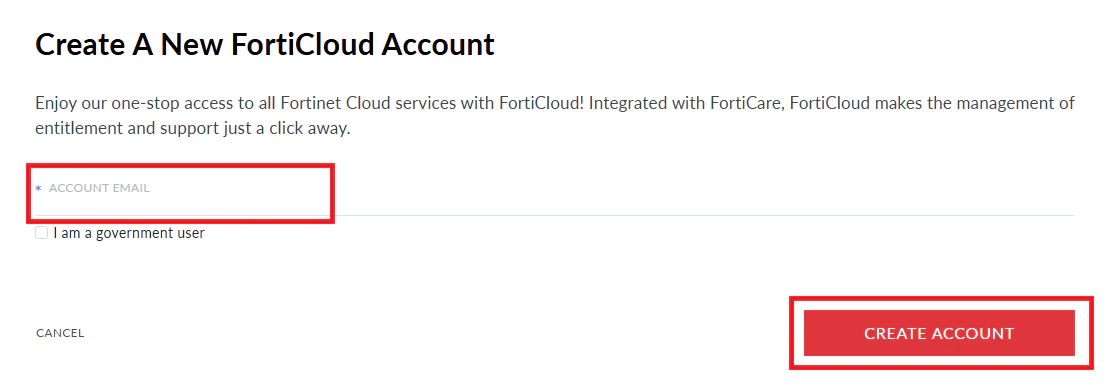
[Create A new FortiCloud Account]の画面で[メールアドレス]を入力して、[CREATE ACCOUNT]をクリックします。
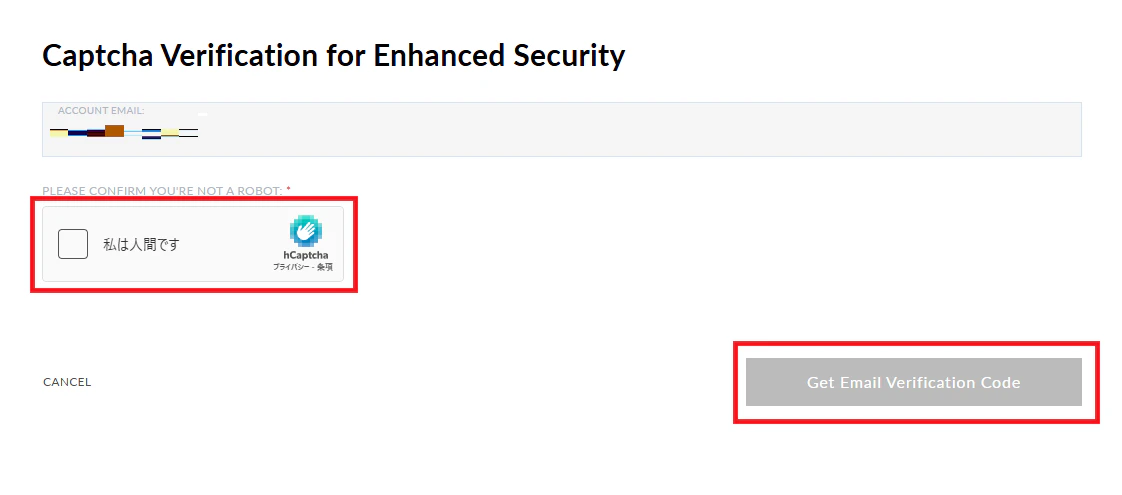
[Captch Verification for Enhanced Security]の画面で[私は人間です]をクリックし[Get Email Verriffication Code]をクリックします。

先ほど設定したメールアドレス宛に、認証コード(Verriffication Code)が送付されます。
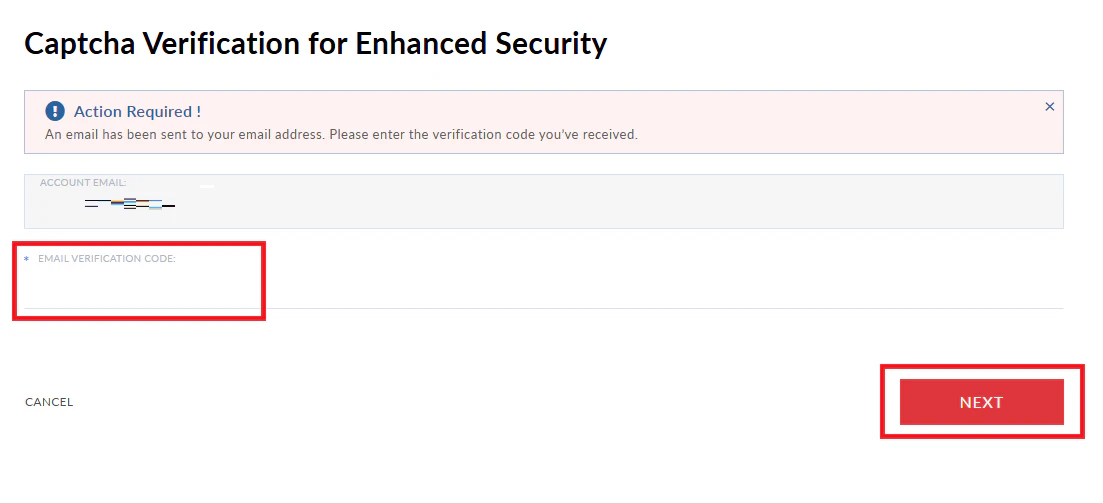
認証コードを入力して[NEXT]をクリックします。
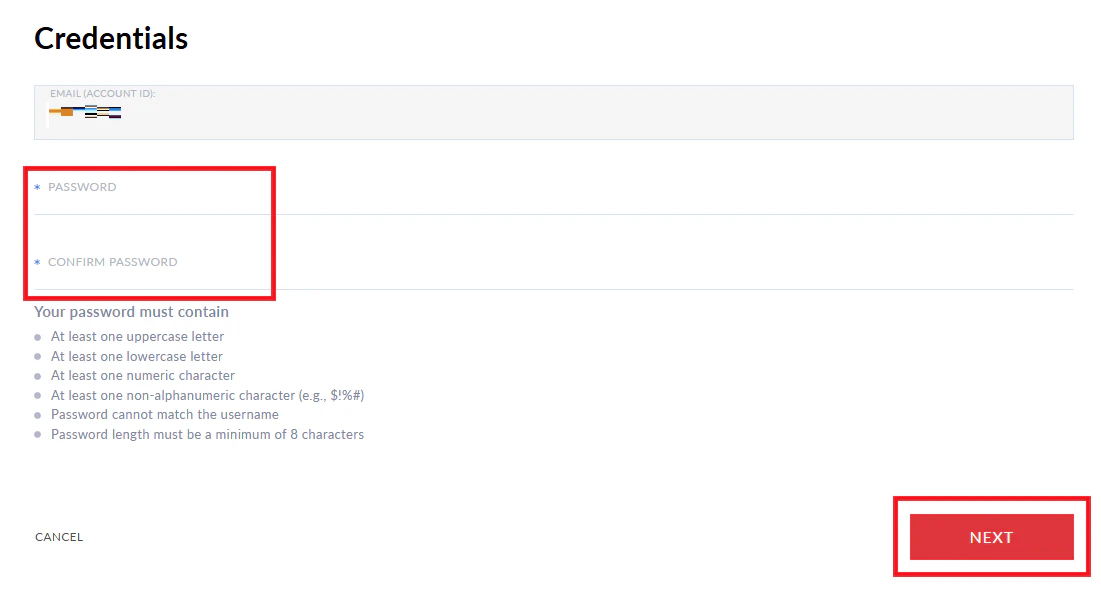
[Credentials]の画面でパスワードを設定します。
なお設定するパスワードは以下の条件を満たす必要があります
・大文字を少なくとも1文字含めること
・小文字を少なくとも1文字含めること
・数字を少なくとも1文字含めること
・英数字以外の文字(例:$!%#)を少なくとも1文字含めること
・パスワードはユーザー名と一致しないこと
・パスワードの長さは8文字以上であること
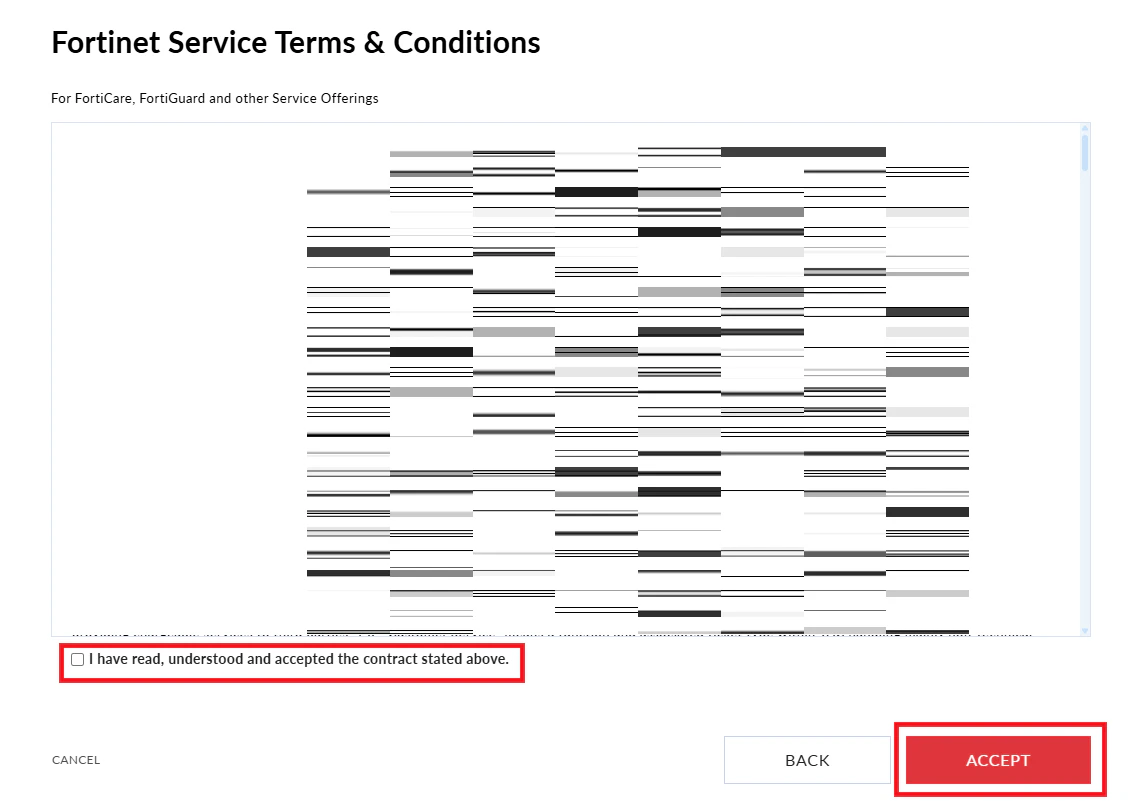
[Fortinet Service Term&Conditions]の画面でサービス利用規約の内容を確認し同意しました。をチェックして[ACCEPT]をクリックします。
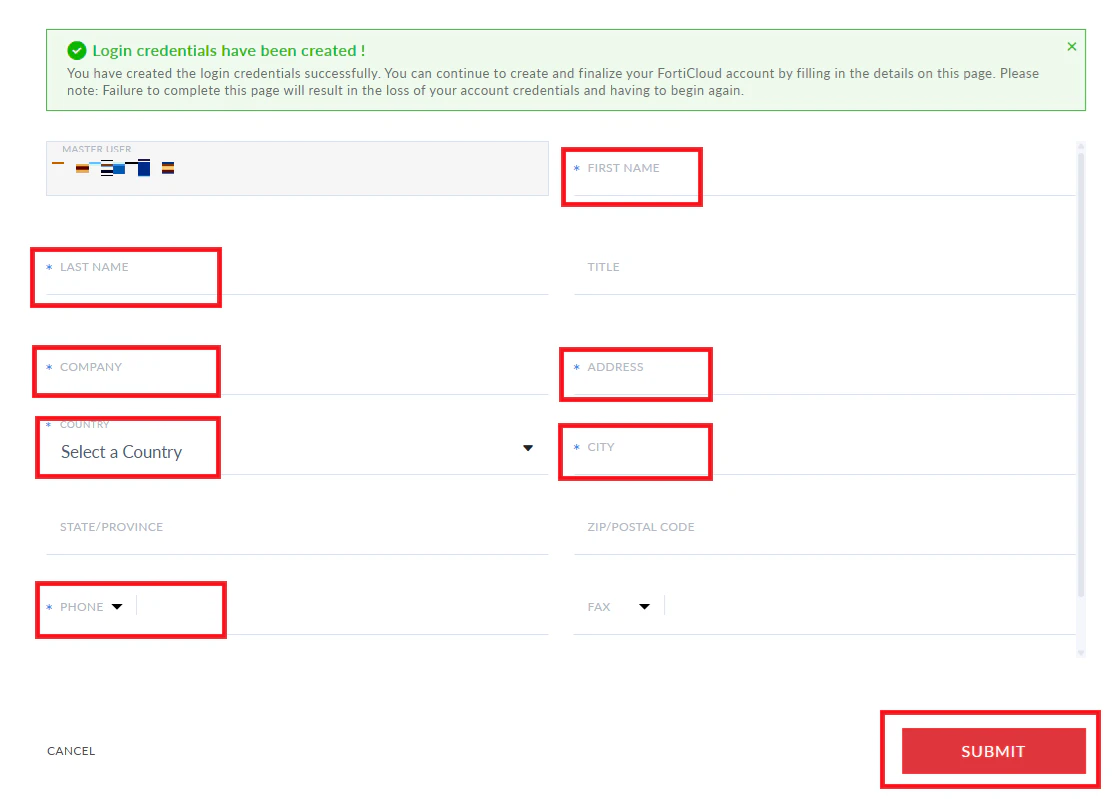
[アカウント情報]のページで必要な情報を入力して[SUBMIT]をクリックします。
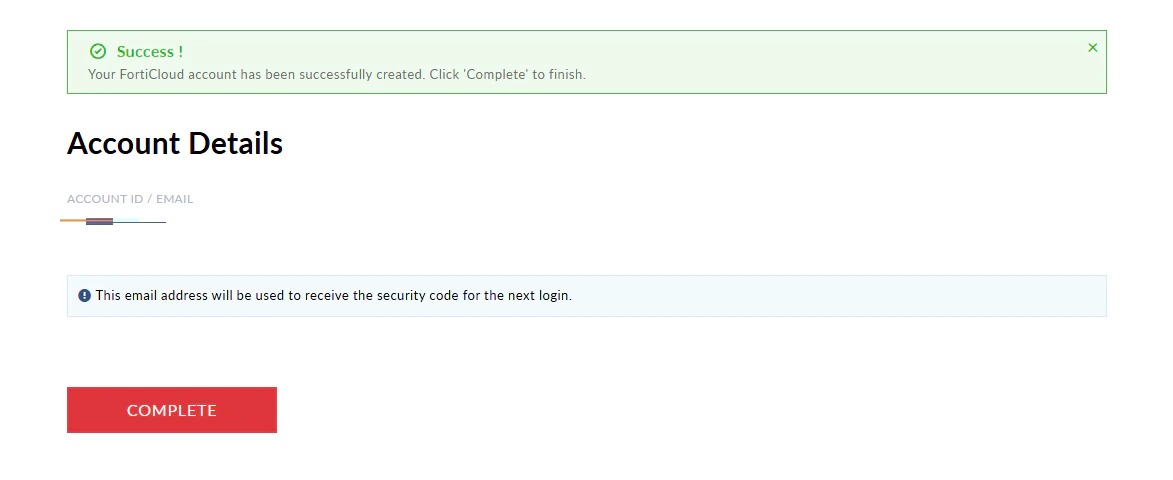
アカウントの詳細画面が出てくればアカウント作成は完了です。
[COMPLETE]をクリックすると、FortiCloudアカウントにログインできます。
まとめ
公式サイトにもアカウント作成の手順はありますが、手順内の画面UIが古かったため、自分の備忘録として作成手順について記事にしました。
本記事がお役に立てれば幸いです。
参考サイト
・日本語
・英語※新しい画面の手順