
Jetson のVNC設定
JetsonをヘッドレスにしてVNCで接続する方法.
AGX Orin,Orin NX,Orin Nano,で使えます.
ハードウェア
Jetsonのディスプレイポートにダミープラグを取り付けます.
ディスプレイポートダミープラグはこちらを使用しました.
Amazonリンク → https://www.amazon.co.jp/dp/B0F3C8RBN3?th=1
VNC設定
VNC Serverのインストール
VNC Serverをインストールします.
sudo apt update
sudo apt install vino
自動起動設定
このコマンドでログインするとVNC Serverが起動するように設定します.
mkdir -p ~/.config/autostart
cp /usr/share/applications/vino-server.desktop ~/.config/autostart
VNC serverの設定をつぎのように変更しておきます.
gsettings set org.gnome.Vino prompt-enabled false
gsettings set org.gnome.Vino require-encryption false
VNC接続用のパスワードを設定します.
thepasswordとなっている箇所に,新しいパスワードを入力します.
gsettings set org.gnome.Vino authentication-methods "['vnc']"
gsettings set org.gnome.Vino vnc-password $(echo -n 'thepassword'|base64)
再起動すると,設定が反映されます.
sudo reboot
これで,ログインするとVNC Serverが自動で起動するようになりました.
ヘッドレスで運用する場合,自動ログインを有効化しておくことをおすすめします.
あとは,お好きなVNC クライアントで接続するだけです.
VNC クライアント
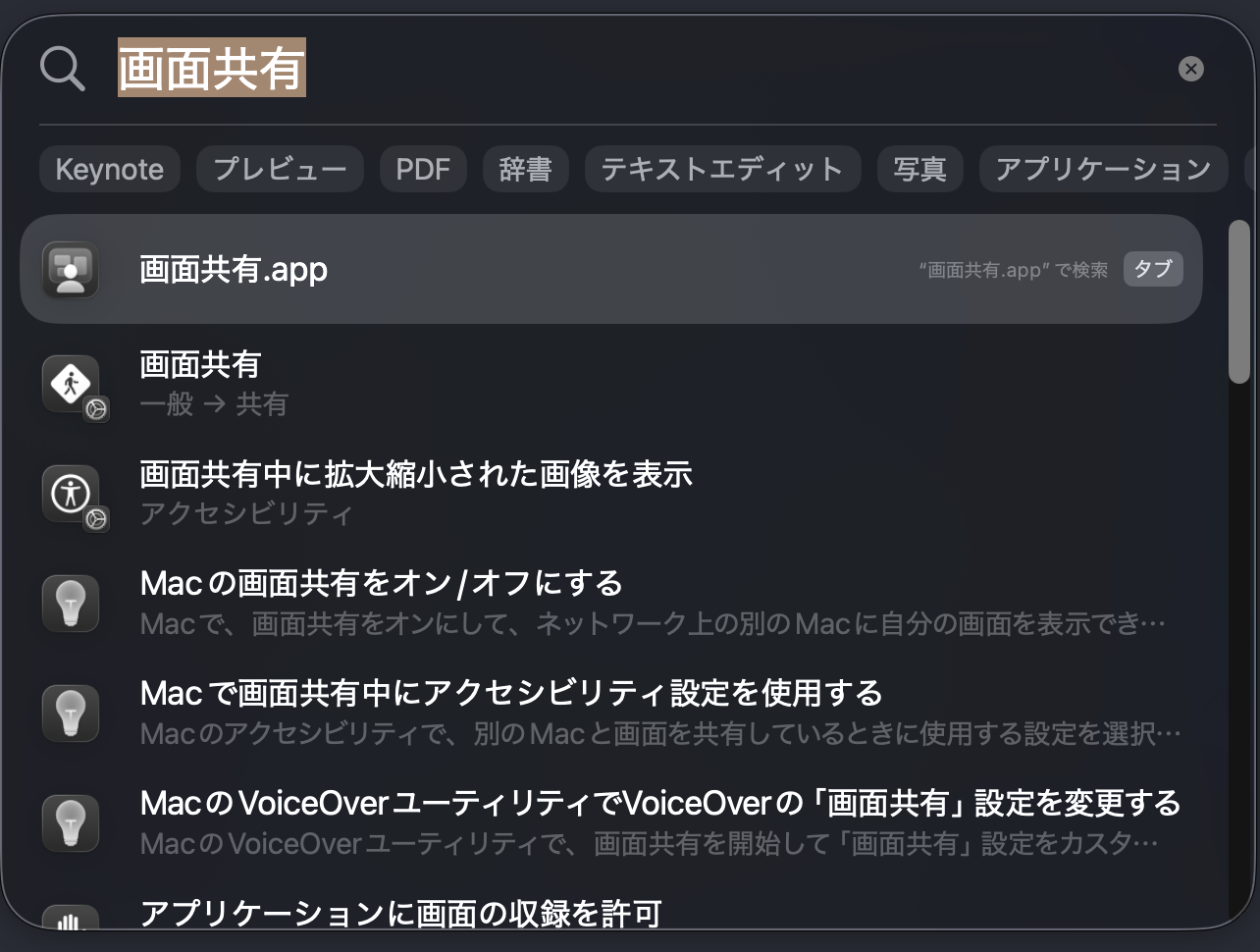
MACにプリインストールされている「画面共有」アプリを開く.
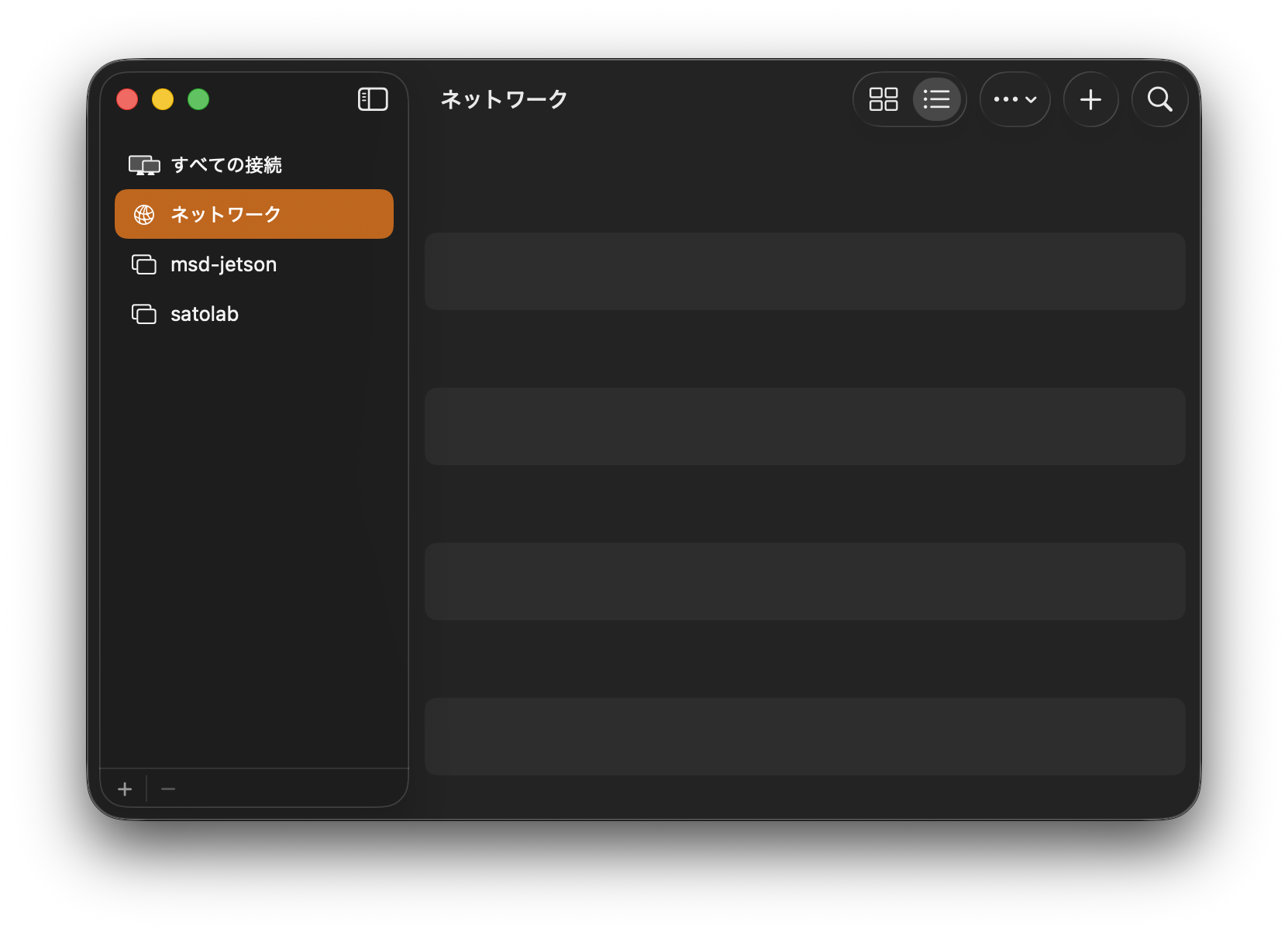
設定が正しくされていれば「ネットワーク」に表示されます.
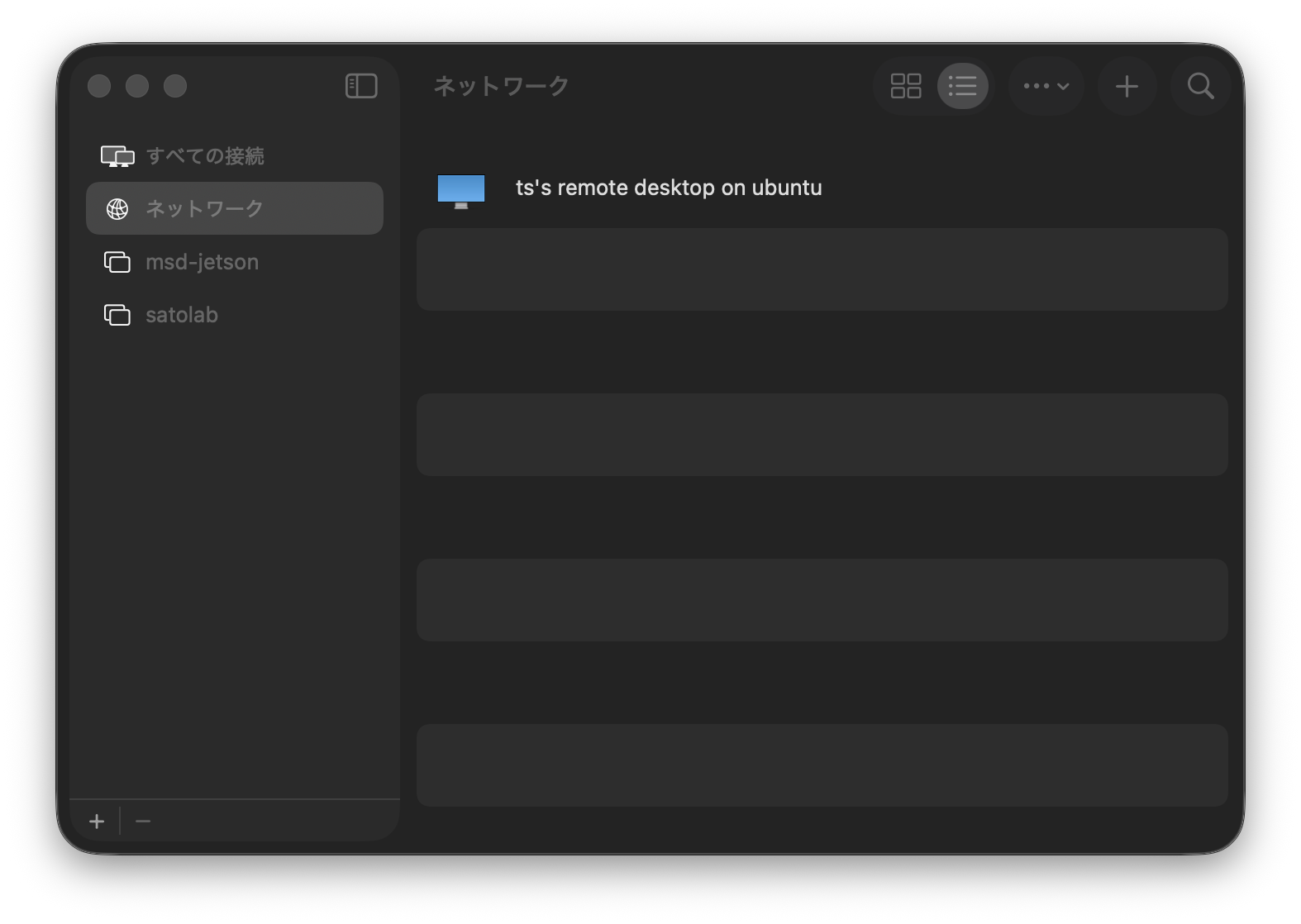
これをクリックしてパスワードを入力するとデスクトップ画像が見れます.