

こんにちは!今回は、完全無料で使えるVPSを使って、自分だけのUbuntuデスクトップ環境を構築する方法を徹底解説します。
「Linux環境が欲しいけど、手元のPCに入れたくない…」
「外出先からでも使えるGUI環境が欲しい!」
そんな方にピッタリの内容です。画像付きで誰でも迷わず作れるように解説しているので、ぜひ試してみてください!✨
引用元
この記事は以下の公式マニュアルを参考に作成しました。
1. 無料VPSを作成する
まずは、XServer VPSの無料トライアル(またはキャンペーン等の無料枠)申し込みページにアクセスします。
URL: https://vps.xserver.ne.jp/free.php?tag=a8-jfieaw
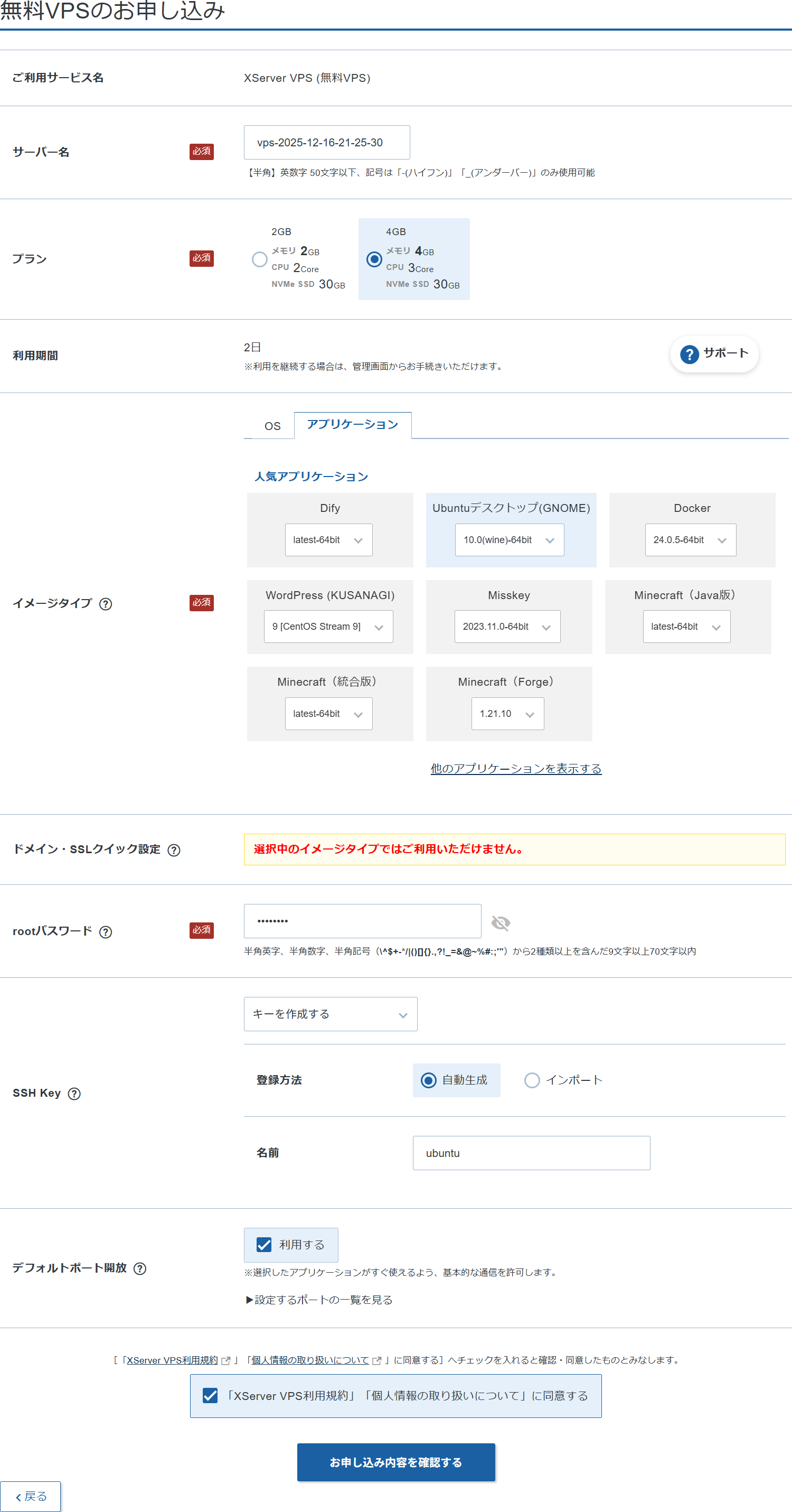
申し込み画面で、アプリケーションイメージとして 「Ubuntuデスクトップ(GNOME)」 を選択してください。これを選ぶだけで、必要な環境がほぼ自動で揃います!
2. SSH接続してパスワードを確認する
VPSの作成が完了したら、IPアドレスを管理画面から確認しましょう。
次に、SSHでサーバーに接続して、リモートデスクトップ接続用のパスワードを取得します。
ターミナル(PowerShellやMacのTerminal)を開き、以下のコマンドを入力します。
# ペア鍵認証の場合(申し込み時に鍵をダウンロードしている場合)
ssh -i ubuntu.pem ubuntu@IPアドレス
接続に成功すると、ウェルカムメッセージが表示されます。
ここに RDP connection password(リモートデスクトップ接続用パスワード)が表示されているので、これをメモしておきましょう。

Point 💡
パスワード部分などは一瞬で見逃しやすいので、ログイン直後の画面をよく確認してください!
3. Windowsリモートデスクトップでログイン
いよいよデスクトップ画面にアクセスします!
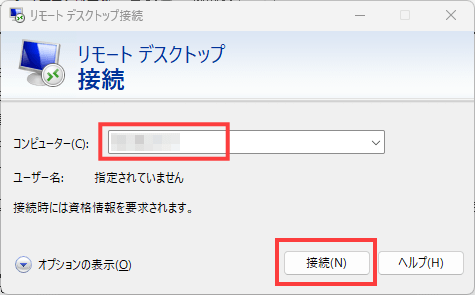
Windows標準搭載の「リモートデスクトップ接続」アプリを起動します。
「コンピューター」の欄に、VPSの IPアドレス を入力して「接続」をクリックします。
ユーザー情報の入力を求められたら、以下を入力してください。
-
ユーザー名:
ubuntu - パスワード: 先ほど手順2で確認したパスワード
4. Ubuntuデスクトップの完成!
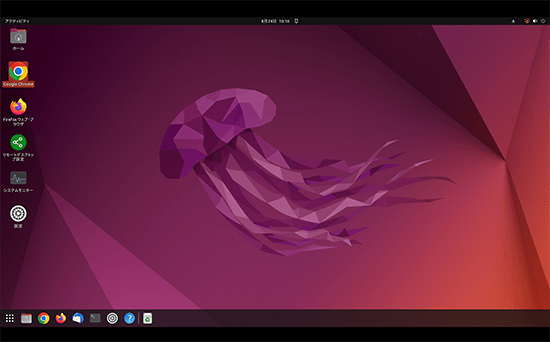
認証に成功すると…ジャーン!🎉
見慣れたUbuntuのデスクトップ画面が表示されます!
ブラウザ(FirefoxやChrome)も使えますし、クリップボードの共有(コピペ) も可能です。
これで、どこからでもアクセスできる自分専用のLinux開発機が手に入りました!
最後までお読みいただきありがとうございました!
もしこの記事が役に立ったら、いいね 👍 と ストック 🎁 をお願いします!