はじめに
本記事では、IBM CloudのVPC(Virtual Private Cloud)上に作成した仮想サーバーであるVSI(Virtual Server Instance for VPC)の死活監視を、デフォルトのモニタリング機能で実施する方法を紹介します。
こちらの記事を参照しています。
IBM Cloud Monitoringに関する公式Docsはこちら
構成図
本記事で実施する項目の構成図はこちらです。
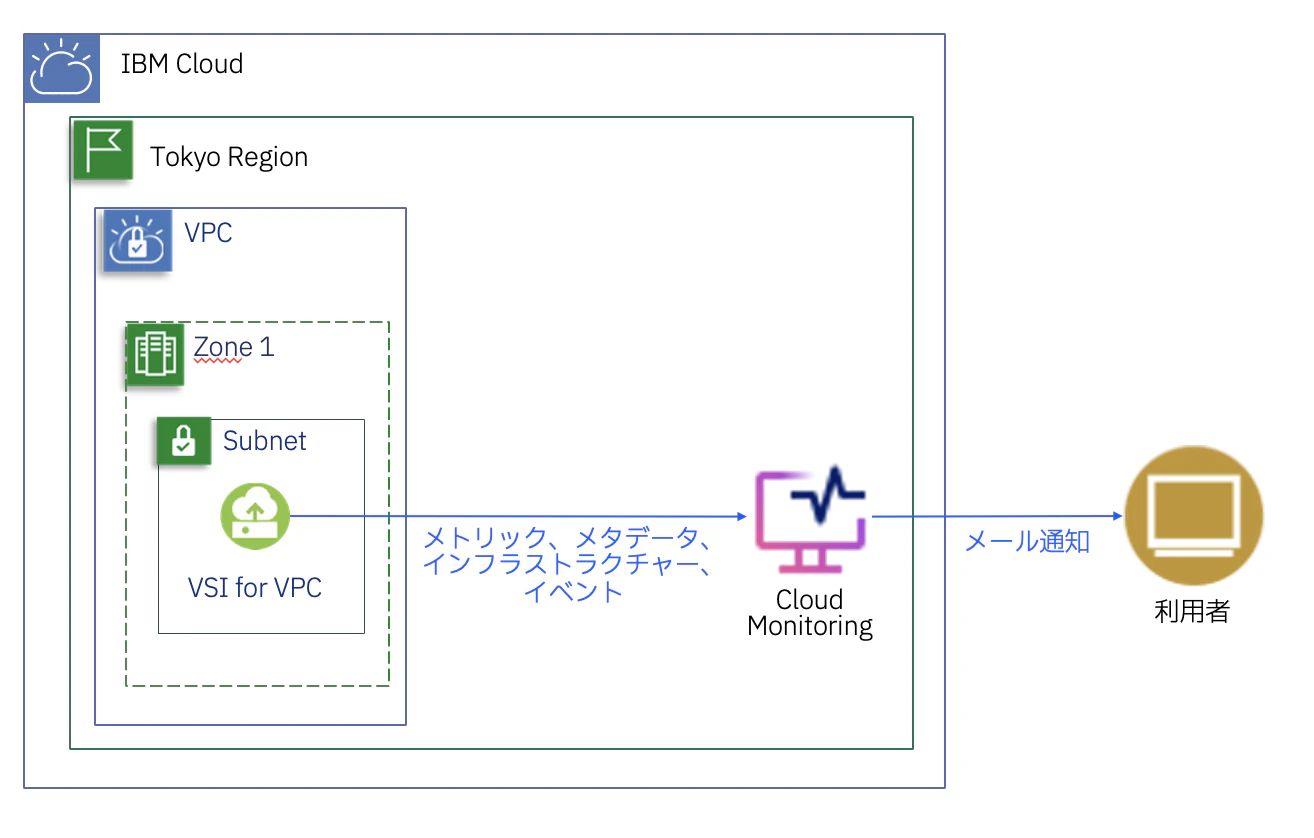
※メール通知の場合はIBM Cloud Event Notificationsを利用せずに通知することが可能です。
1. 通知チャンネルの作成
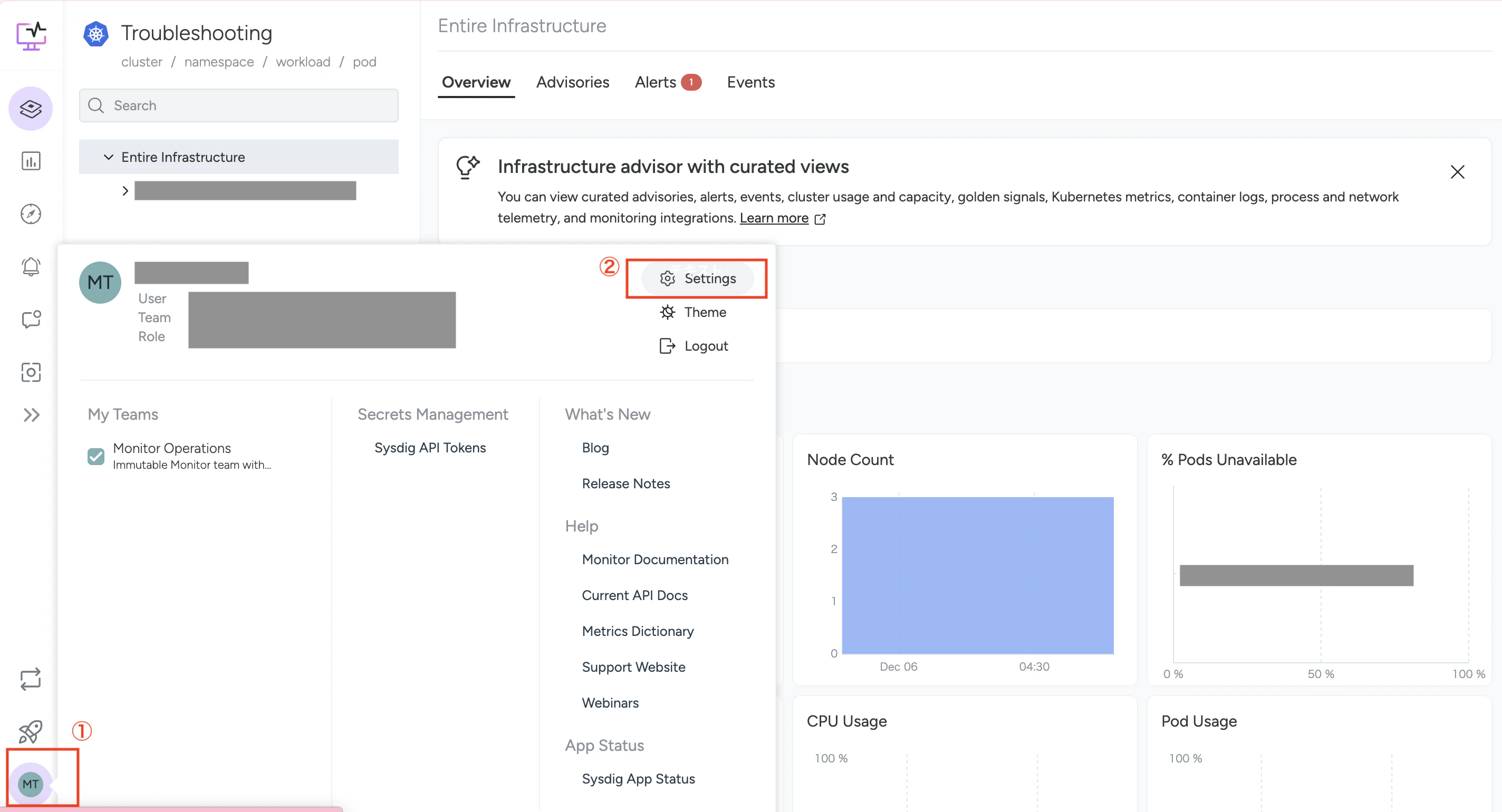
Cloud Monitoringのダッシュボードを開き、左下のアイコンをクリックし、Settingを開きます。
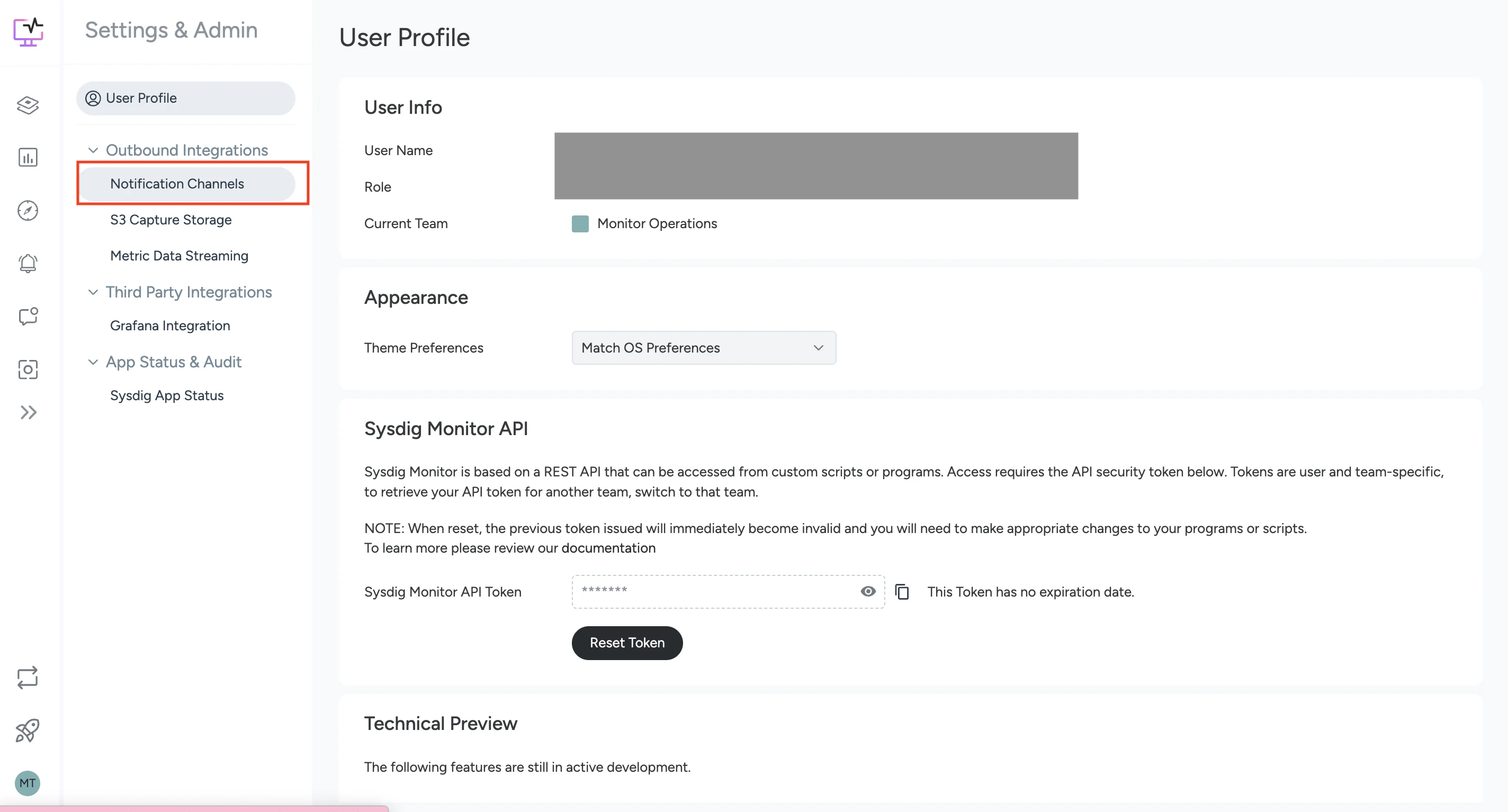
Settingが開いたらNotification Channelsを選択します。
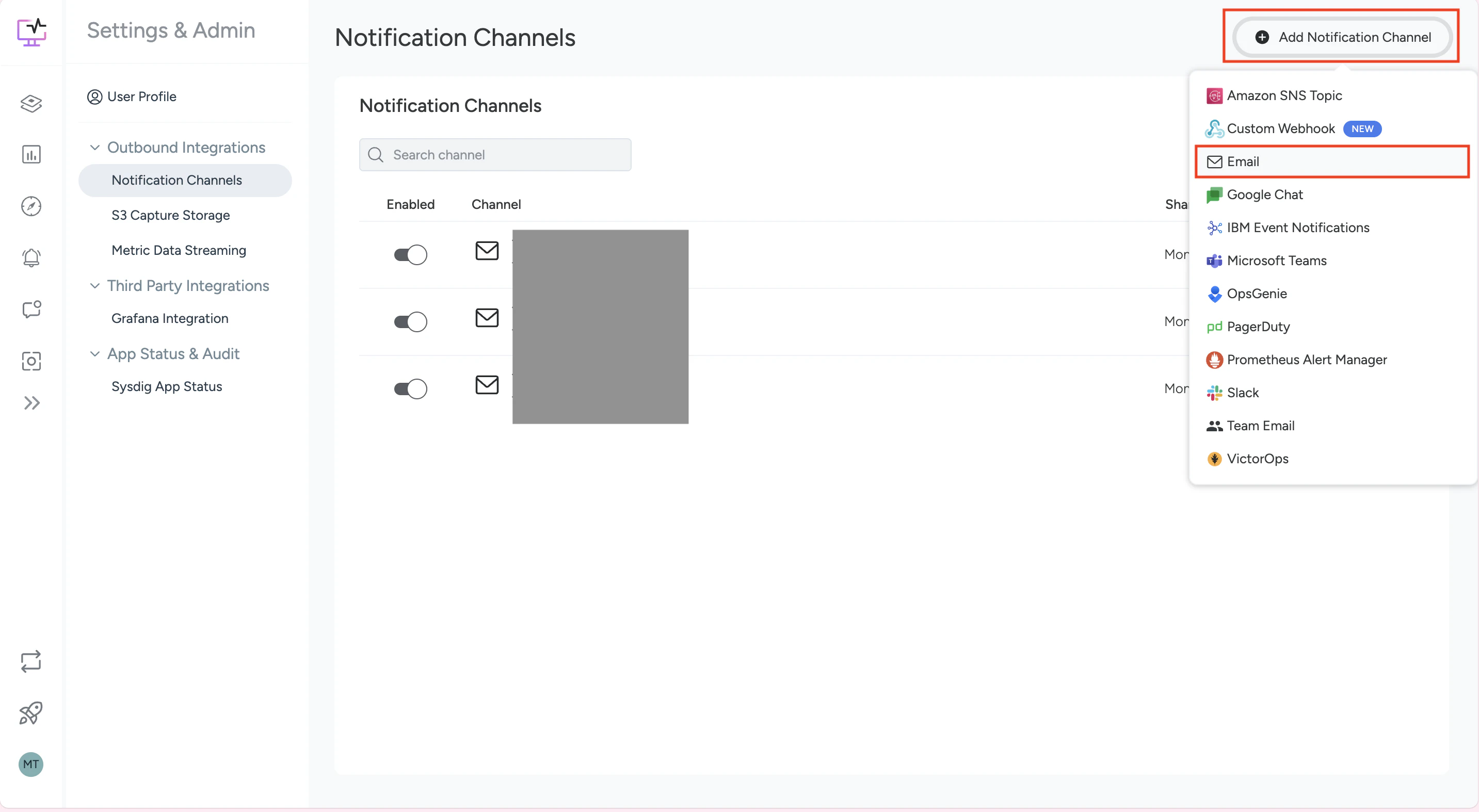
すると、通知チャンネルの作成画面が表示されるので、右上のAdd Notification Channelsを押し、任意の通知方法を選択します。今回はメールで通知させたいので、Emailを選びます。
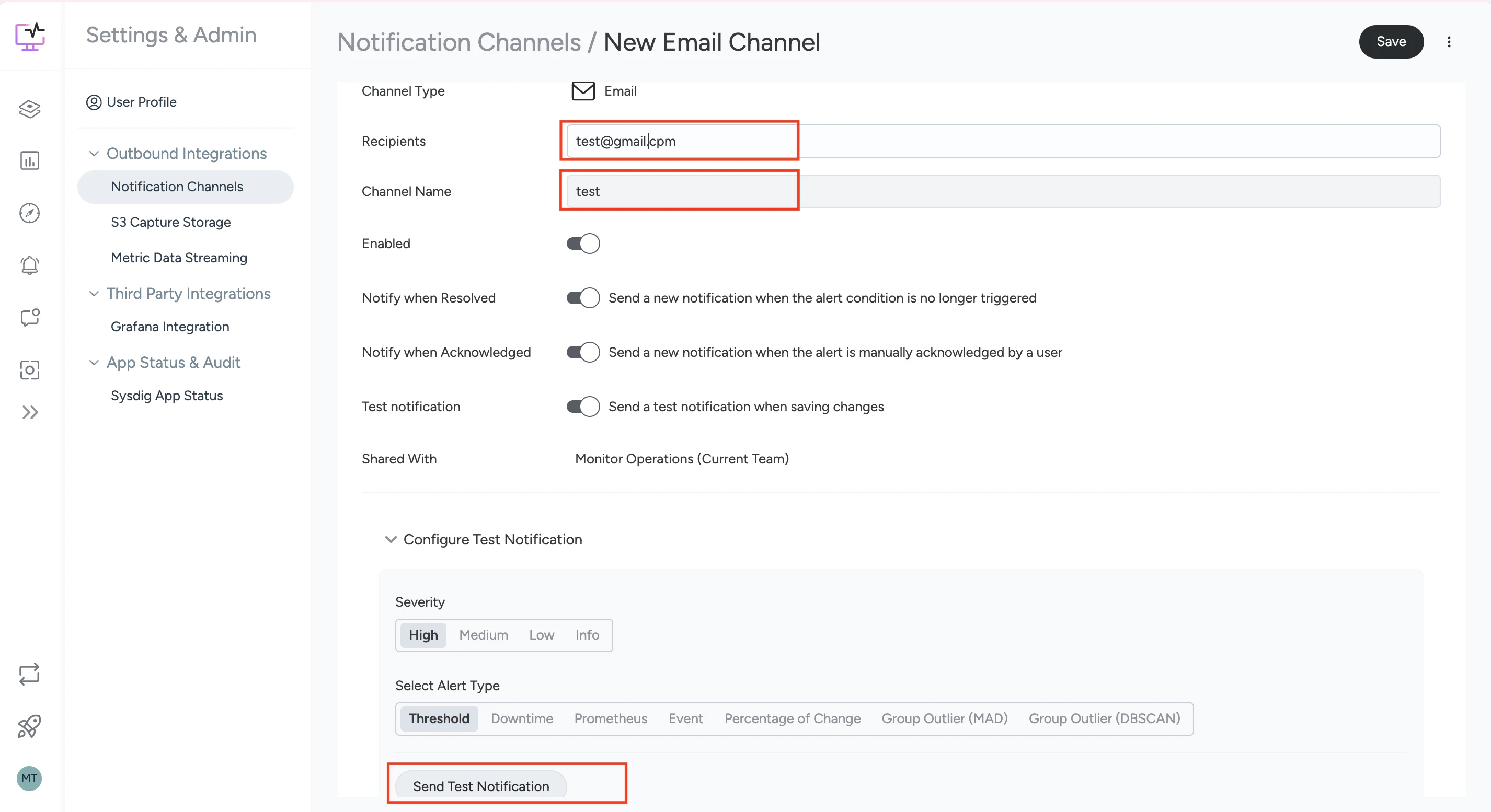
Recipientsに通知させたいメールアドレスを入力し、Channel Nameに通知チャンネルの名前を入力します。
最後に、下の[Send test Notification]を押下します。
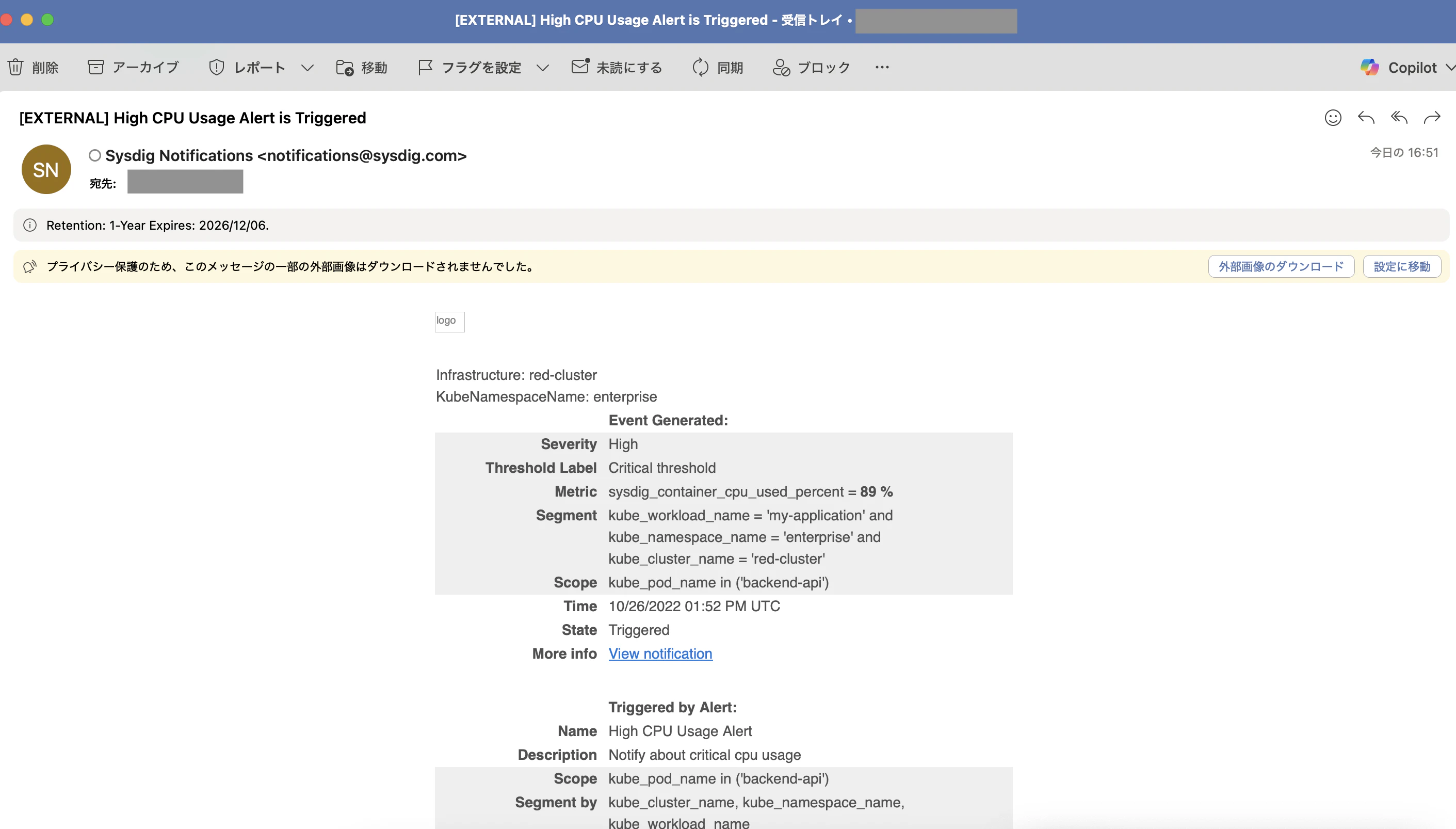
この画面のように、登録したメールアドレスにSysdig Notificationsからテスト通知が届きます。テスト通知が無事届いたら通知チャンネルの作成は完了です。
2. アラートの作成
続いて、仮想サーバーがダウンした時に通知を送るアラートを作成します。
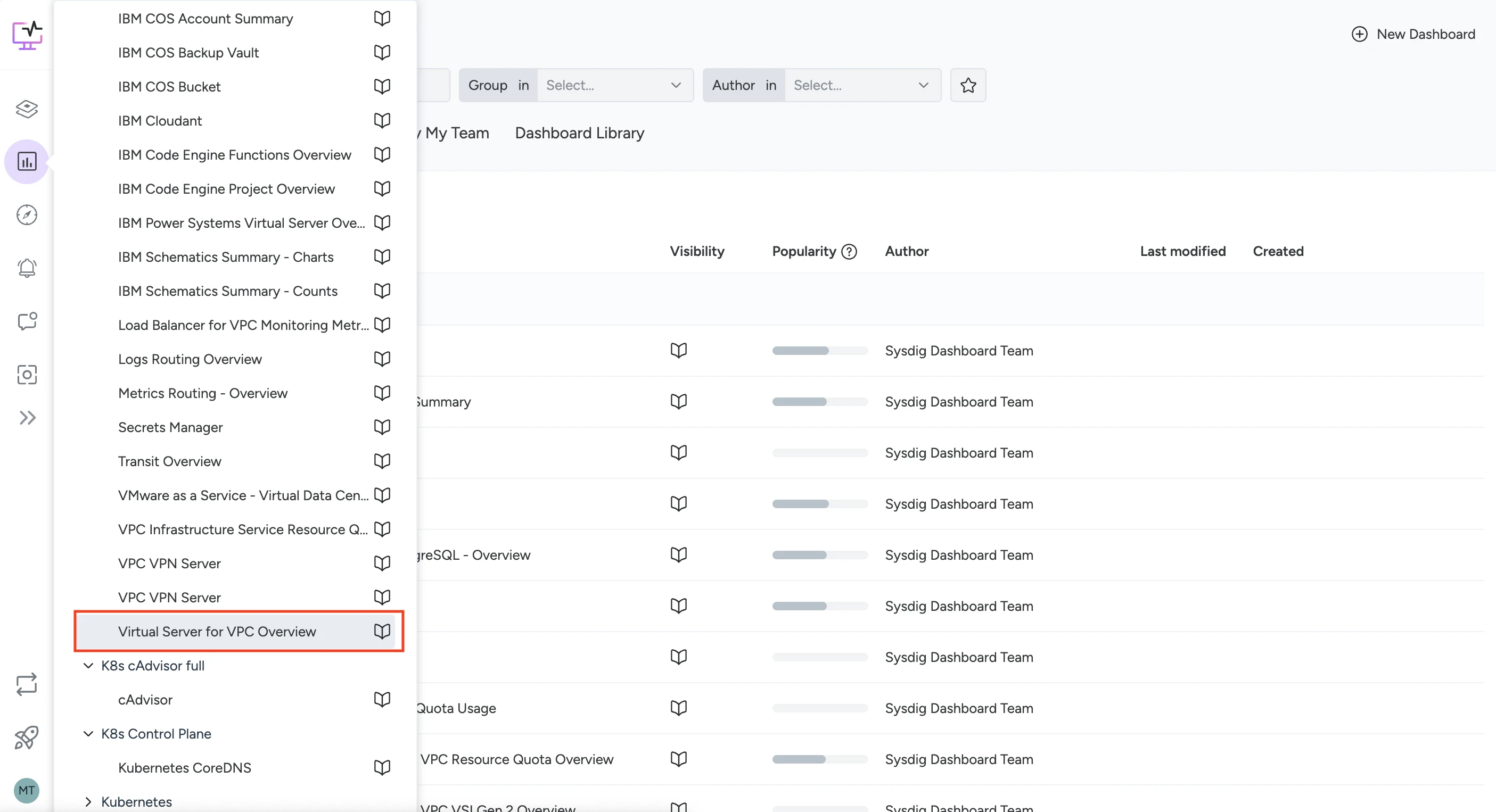
Monitoringのダッシュボード(上から2つ目)を選択し、IBMと書かれている欄を押します。
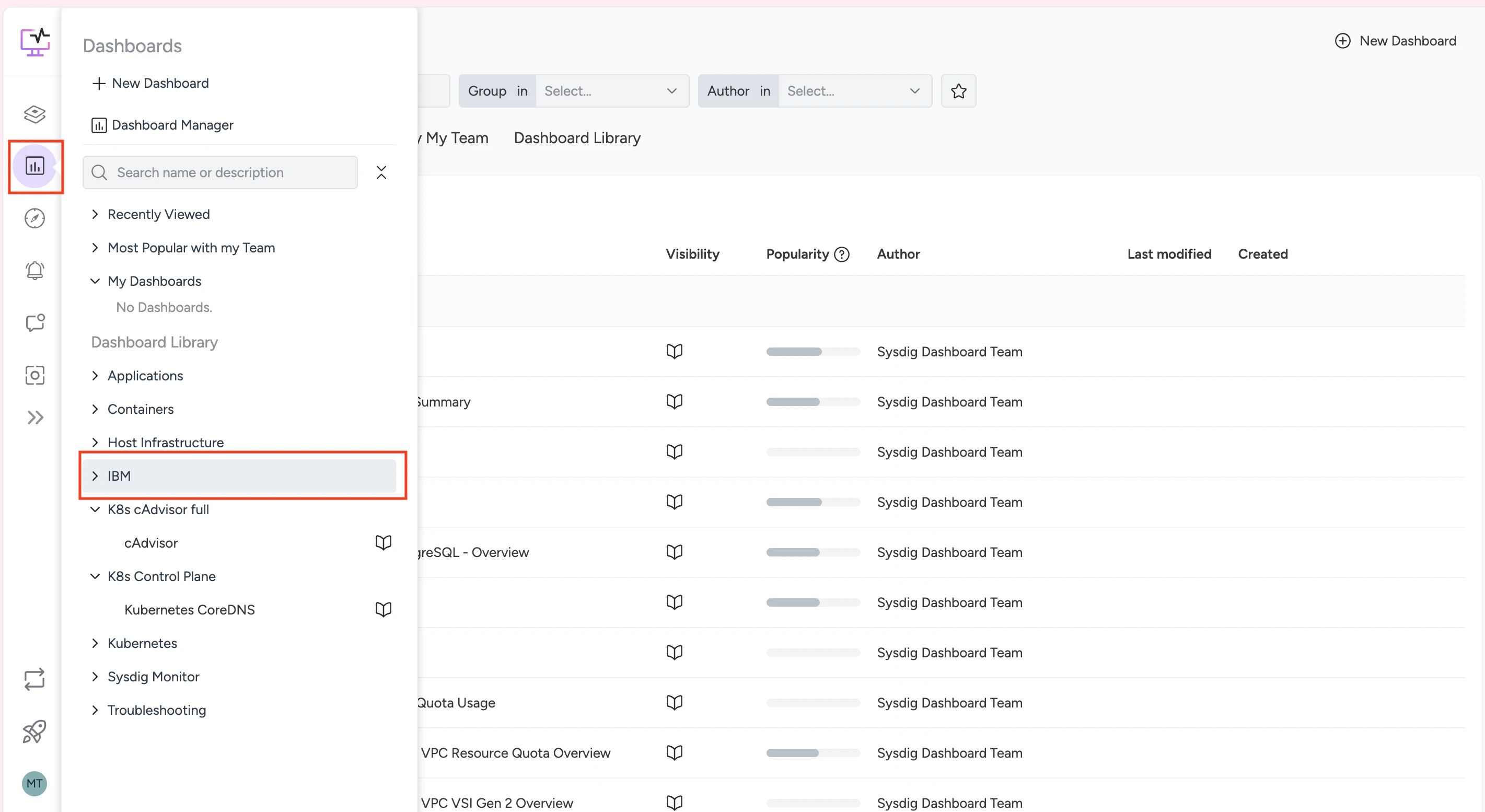
下にスクロールし、「Virtual Server for VPC Overview」を選択します。
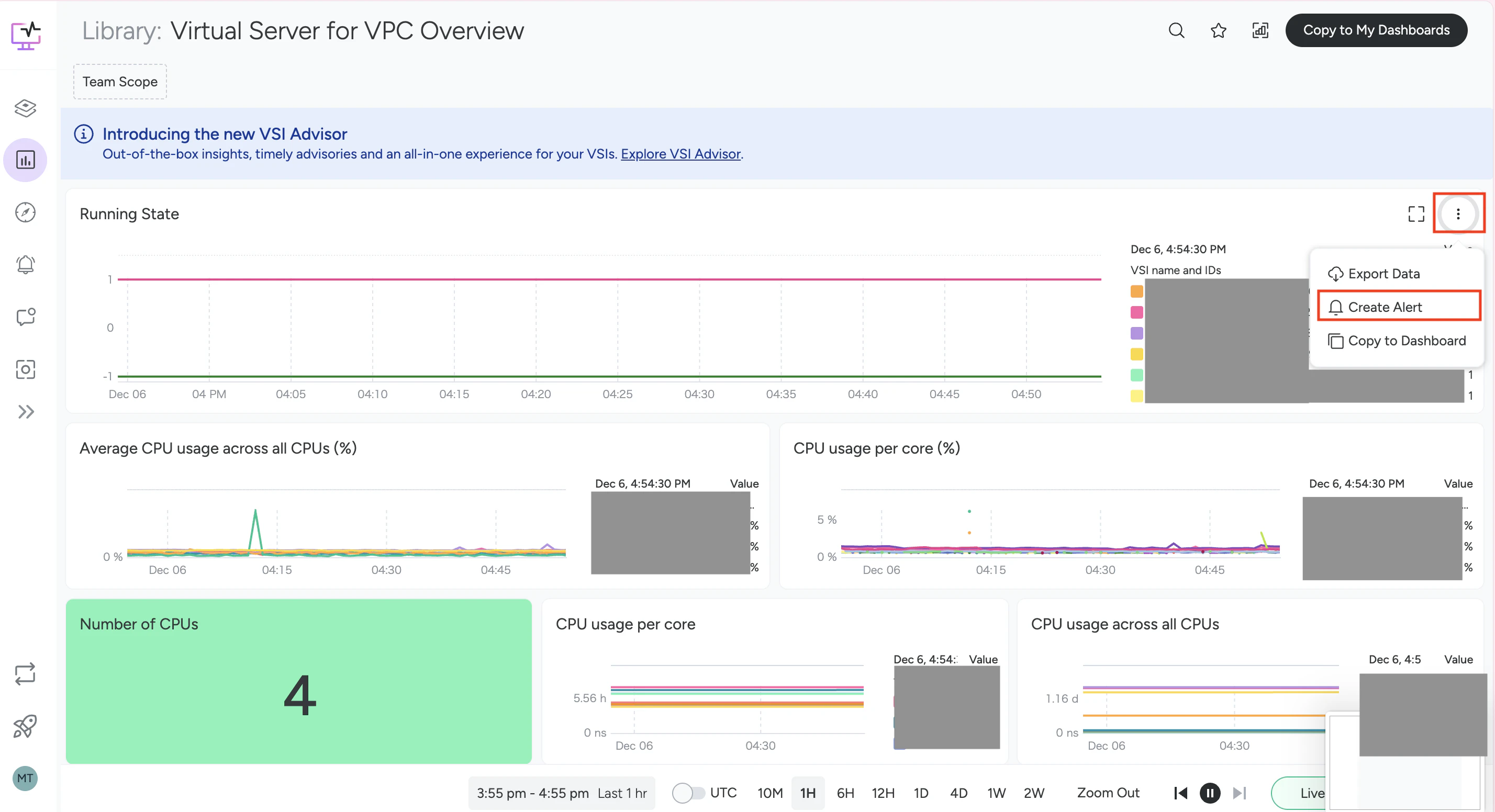
このようにVPC上の仮想サーバーの使用状況を確認できる画面が出ます。
右上の3つの黒丸が並んでいるボタンを押し、「Create Alert」を押します。
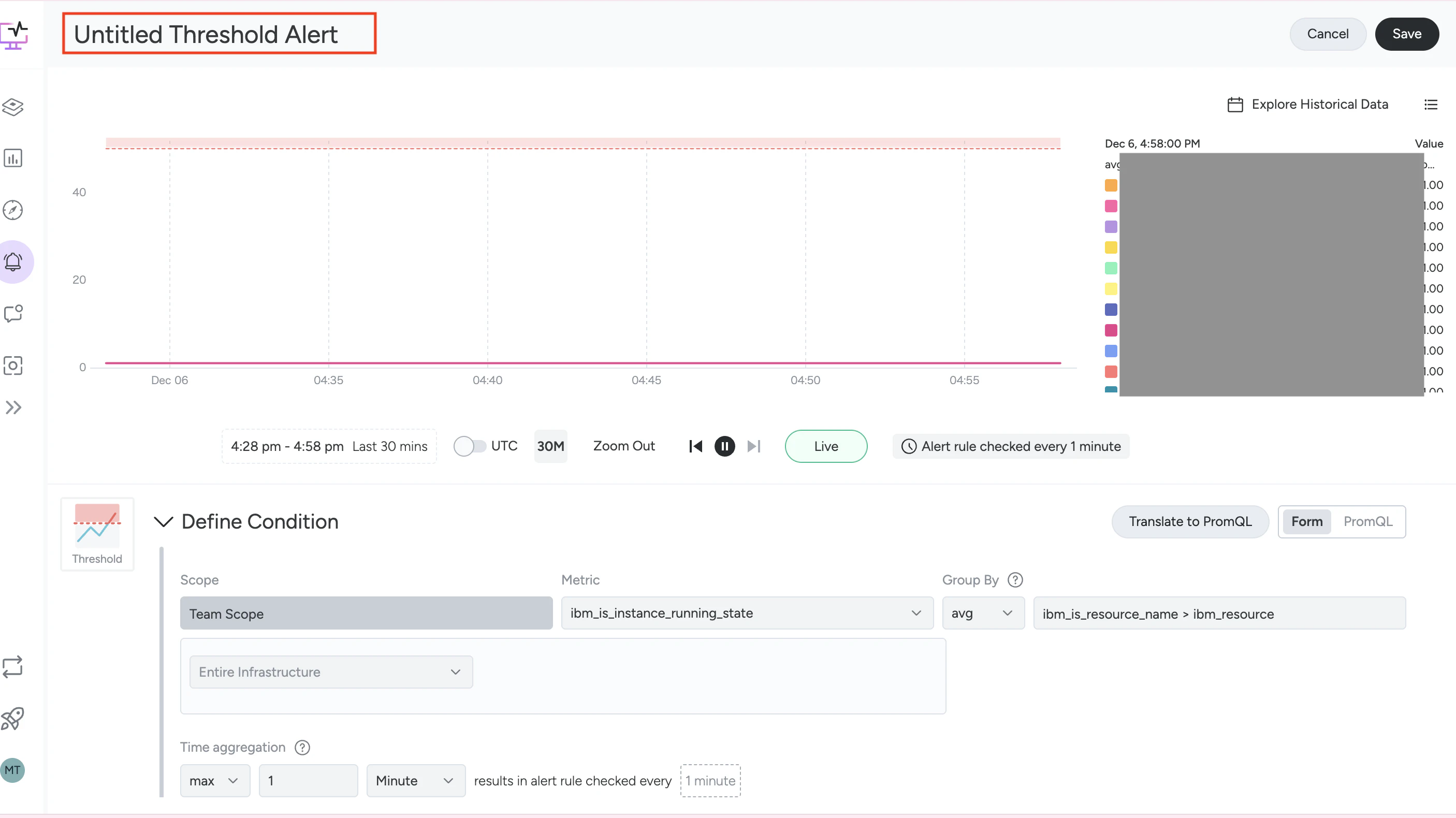
アラートの作成画面が表示されます。
左上の、「Untitled Threshould Alert」に任意のアラート名を入力します。
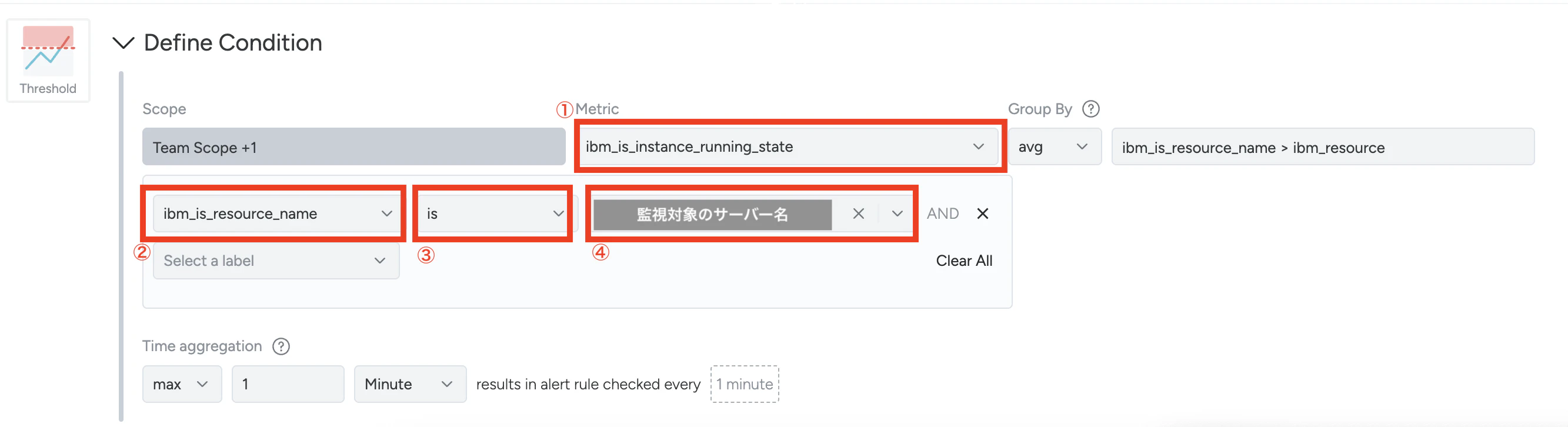
「Define Condition」で何を監視するかを選択します
①メトリックがibm_is_instance_running_stateになっていることを確認します。
②「Scope」を押すと詳細設定の入力が可能になるので、ibm_is_resouce_nameを選択します。
③isを選択
④監視したいサーバーの名前を選びます。
※今回はスコープにリソースの名前を設定していますが、任意で設定していただいて構いません。
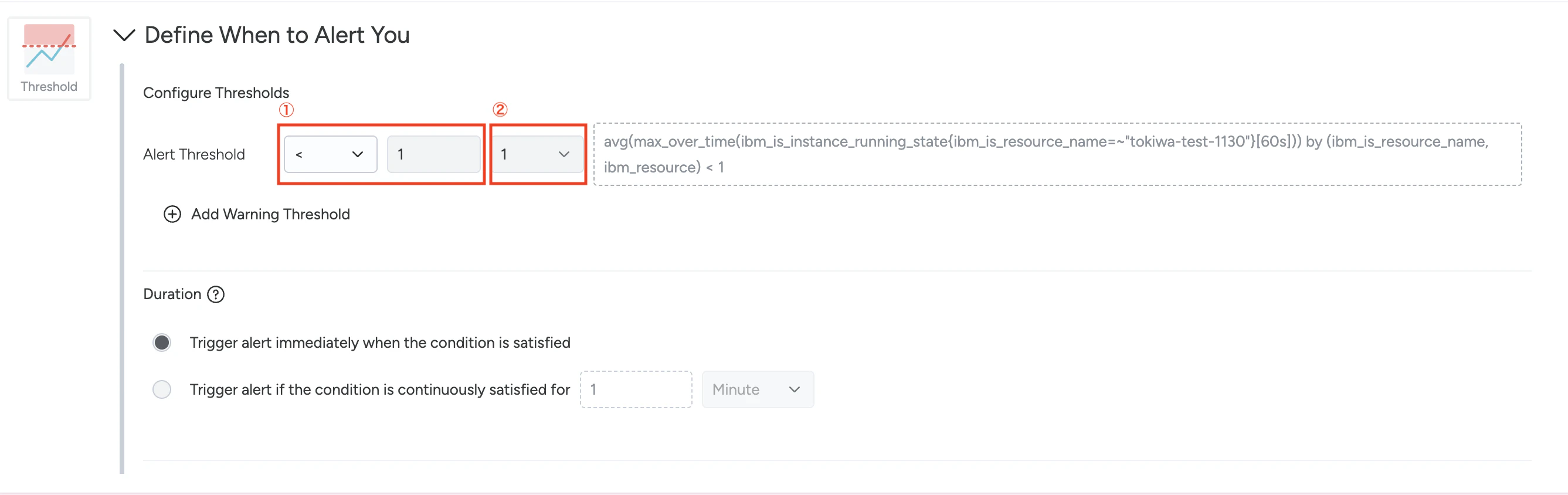
続いて下にスクロールし、Define When to Alert You(いつアラートされるかを定義)を設定します。今回はサーバーがダウンした時に通知させるアラートを作成したいので、
①Alert Threshould(アラートのしきい値)を < 1にします
②単位はデフォルトの1のままにします。
下のDuration(持続期間)では、上記の状態が発生した場合に即時通知するか、上記の状態が数分持続した場合に通知するかを設定します。今回は即時通知にしています。
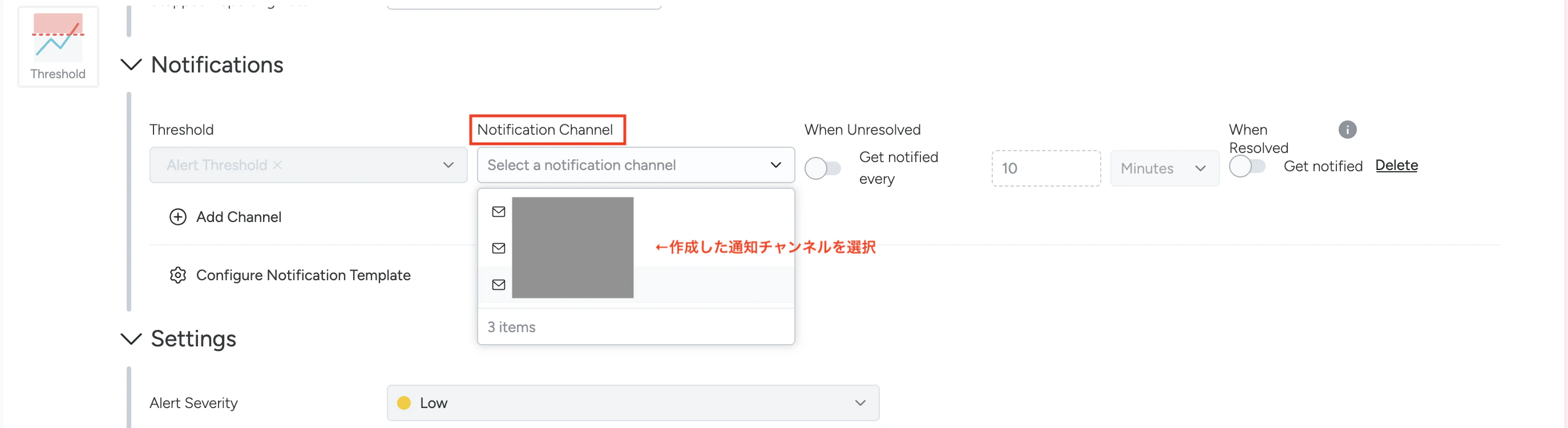
最後に、Notificationsのセクションで、Notification Channelを押し、先ほど作成した通知チャンネルを選択します。
最後に右上のSaveを押し、アラートの設定は完了です。
3. アラートの確認
最後に、実際にアラートが機能するか確認してみます。
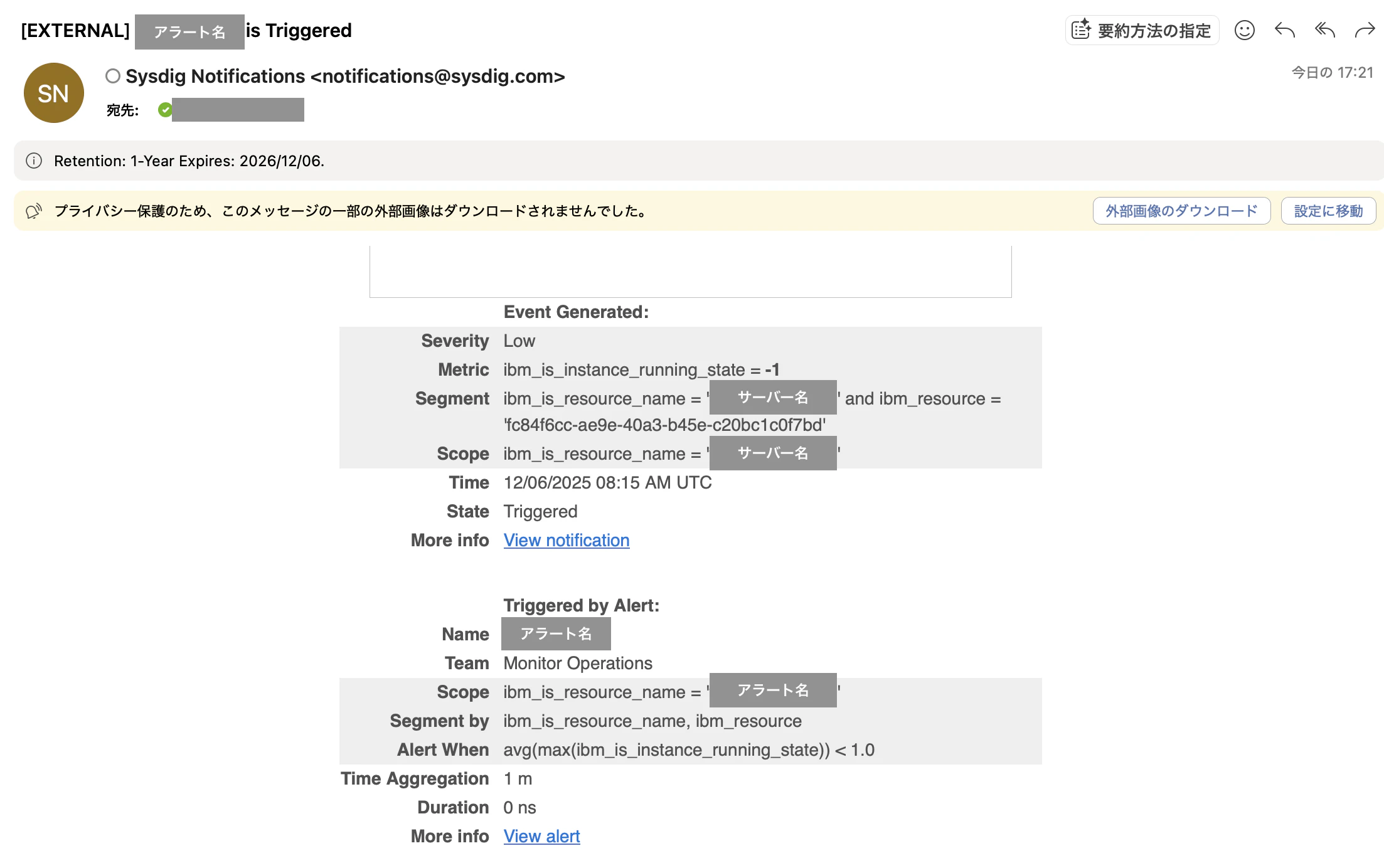
監視したいサーバーを停止し、以下のようなメールが届けば成功です。
※サーバーの停止から通知までは数分のラグがあります。