
 はじめに
はじめに
チームで仕事をしていると、メンバーの予定を確認する機会が頻繁にありますよね。
Googleカレンダーでチームメンバーの予定を確認する際、毎回「ユーザーを検索」欄にメンバーを追加していませんか?
この記事では、チェックボックスのON/OFFだけでメンバーの予定を表示できる方法をご紹介します。
しかも、チェックを入れたままにしておけば常にメンバーの予定を表示しておくことも可能です。
 課題
課題
- チームメンバーの予定を確認するたびに、「ユーザーを検索」の欄にいちいち追加する必要がある
- 頻繁に確認するメンバーなのに、毎回同じ操作を繰り返している
 解決方法:「他のカレンダー」機能を使う
「他のカレンダー」にメンバーのカレンダーを追加することで、予定の確認が楽になります。
 設定手順
設定手順
- Googleカレンダーを開く
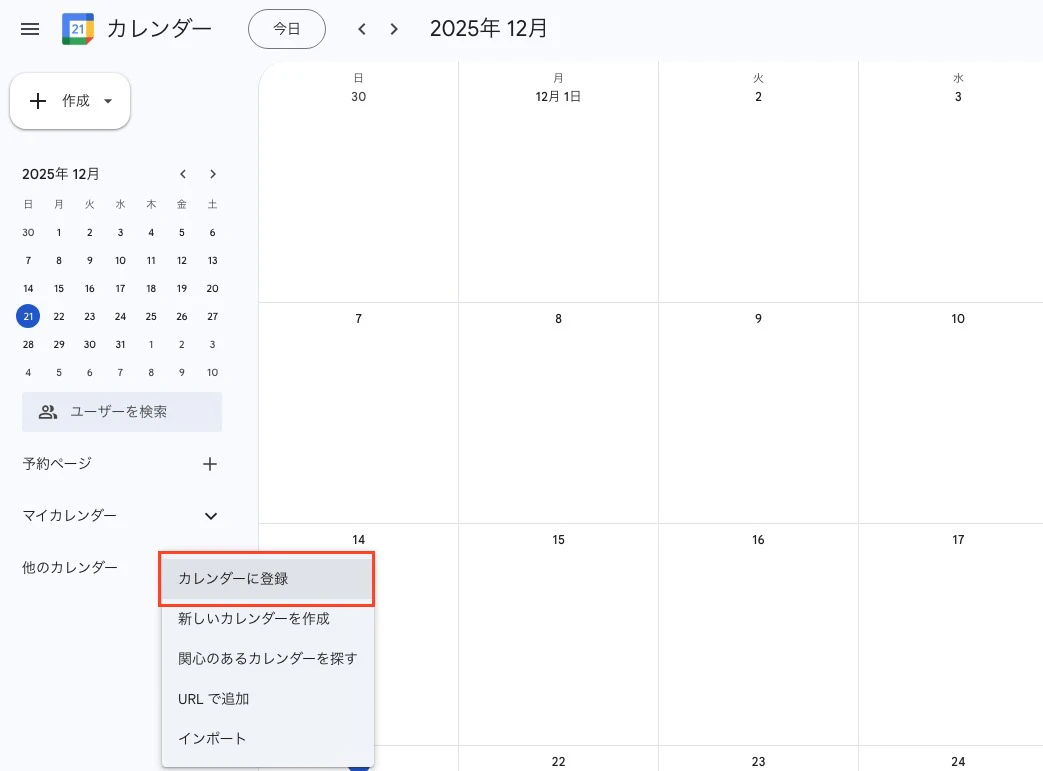
- サイドバーの「他のカレンダー」セクションにある「+」ボタンをクリック
- 「カレンダーに登録」を選択
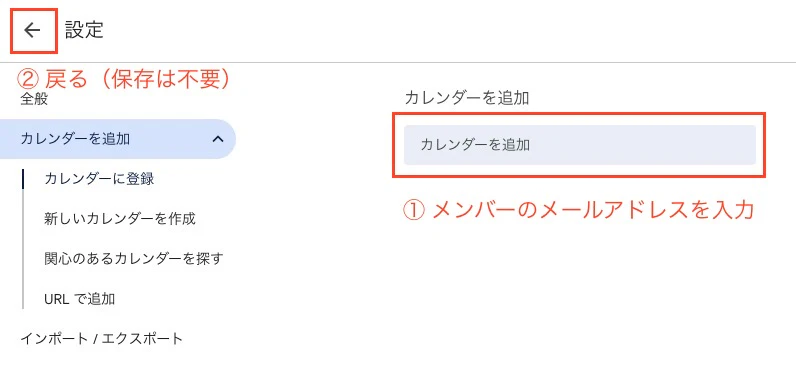
- 「カレンダーを追加」の欄に確認したいメンバーのメールアドレスを入力

 使い方
使い方
設定完了後は、追加したメンバーのカレンダーがサイドバーに表示されます。
チェックボックスをON/OFFするだけで、そのメンバーの予定の表示/非表示を切り替えることができます。

 メリット
メリット
- ワンクリックで表示切替:チェックボックスのON/OFFだけで表示/非表示を切り替えることができる
- デフォルト表示が可能:チェックを入れたままにしておけば、常にメンバーの予定が表示される
注意点・補足
 予定作成時のゲストを追加は別途必要
この方法は予定の閲覧専用です。
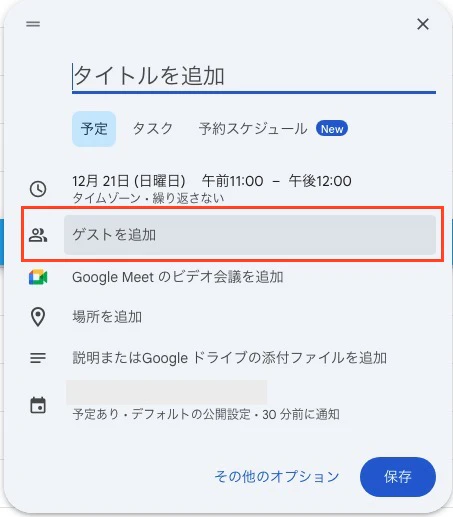
カレンダー上をクリックして共通の予定を作成したい場合は、ゲストを追加する必要があります。
 対応方法
対応方法
複数名の決まったメンバーの予定を作成することが多い場合は、メーリングリストを活用するのが良いです。
※ 「Googleグループ」でメーリングリストを作成できます。(参考:Googleグループとは?使い方から設定時の注意点も紹介)
- チーム用のメーリングリストを作成しておく
- 予定作成時にメーリングリストをゲストとして追加することで、全員を招待できる
 まとめ
まとめ
「他のカレンダー」機能を使うことで、チームメンバーの予定確認が楽になります。
初期設定に少し手間はかかりますが、チームメンバーの予定を確認することが多い方は設定してみてはいかがでしょうか?
 参考
参考