

はじめに
AIエージェントと外部ツールを連携させるプロトコルとして、MCP(Model Context Protocol)が注目を集めています。
MCPは、LLMが外部のデータソースやAPIと安全かつ標準化された方法で通信するための仕様であり、Anthropic社が中心となって策定を進めています。すでに多くのサービスやツールがMCPサーバーを提供しており、Redisも公式のMCPサーバーを公開しています。
本記事では、Redis公式MCPサーバー(redis-mcp-server)の基本的な動作確認に加え、本番環境を意識したACLによるコマンド制限についても検証します。
本記事で扱う内容
- Redis公式MCPサーバー(
redis-mcp-server)をVS Codeで動かす - ACLで
mcpユーザーを作成し、使えるコマンドを制限する
環境
- macOS
- Docker Desktop
- VS Code + GitHub Copilot(Claude)
- Redis 8(公式イメージ)
- redis-mcp-server(PyPIパッケージ)
セットアップ
ディレクトリ構成
project-root/
├── docker-compose.yml
├── redis/
│   └── users.acl
└── .vscode/
    └── mcp.json
Redis ACL設定
まずはACLファイルを作成します。MCPサーバー用のユーザーには最小限の権限だけ与えます。
redis/users.acl
user mcp on nopass ~* +GET +SET +SCAN +PING +SELECT +INFO
user default on nopass ~* +@all
ポイント:
-
mcpユーザーはパスワードなし(nopass) - 許可するコマンドは
GET,SET,SCAN,PING,SELECT,INFOのみ -
DELやFLUSHDBなどの危険なコマンドは使えない
docker-compose.yml
スタンドアロンのRedisを立ち上げます。
docker-compose.yml
services:
  redis:
    image: redis:8
    container_name: redis-standalone
    ports:
      - "6379:6379"
    command: redis-server --aclfile /etc/redis/users.acl
    volumes:
      - ./redis/users.acl:/etc/redis/users.acl:ro
      - redis_data:/data

volumes:
  redis_data:
起動
docker compose up -d
docker ps
CONTAINER ID   IMAGE     COMMAND                   CREATED          STATUS          PORTS                    NAMES
5d20999afa89   redis:8   "docker-entrypoint.s…"   21 seconds ago   Up 20 seconds   0.0.0.0:6379->6379/tcp   redis-standalone
VS Code MCP設定
.vscode/mcp.jsonでMCPサーバーを設定します。
.vscode/mcp.json
{
  "servers": {
    "redis-standalone-mcp": {
      "command": "uvx",
      "args": [
        "--from",
        "redis-mcp-server@latest",
        "redis-mcp-server",
        "--host", "127.0.0.1",
        "--port", "6379",
        "--username", "mcp"
      ]
    }
  }
}
ポイント:
-
uvxを使ってPyPIから直接実行(インストール不要) -
--username mcpでACLユーザーを指定
実際に動かしてみる
SET/GETの動作確認
基本操作を試してみます。
Copilot ChatでMCPを使ってSET/GETを実行することを要請すると、MCPサーバー経由でRedisにデータが書き込まれます。
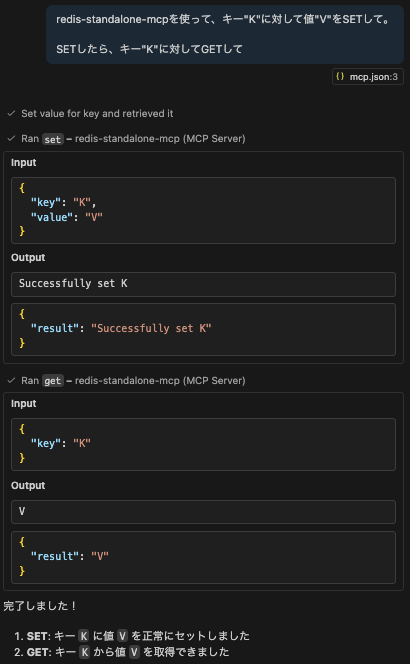
問題なくSET/GETが動作しています。
DELの動作確認(ACLによる拒否)
ACLが効いているか確認します。DELの実行をお願いすると...
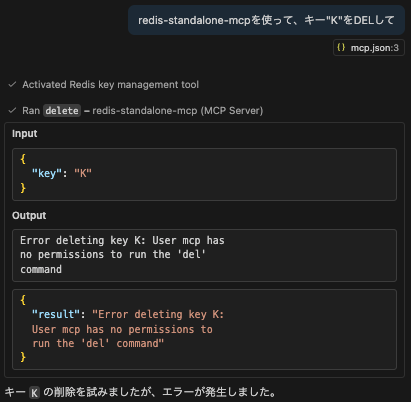
権限エラーで拒否されました。
ACL設定により、mcpユーザーにはDELコマンドの実行権限がないため、正しくブロックされています。
redis-cliでの確認
redis-cli GET K
"V"
MCPサーバー経由でセットした値がredis-cliでも確認できます。
まとめ
Redis公式のMCPサーバー、思ったより簡単に動きました!
-
uvxでワンライナー起動できるのが楽 - ACLでコマンド制限できるので、本番でも安心
AIエージェントにRedisを操作させたい場合、公式MCPサーバー + ACL制限の組み合わせは良い選択肢だと思います。