はじめに
研究室メンバーだけで構成しているdiscordサーバーを運営していて、作業をたくさんしている人などを可視化したいなと思ったためStatbotを使って通話時間ごとにロールを振るようにしたのですが、参考になる記事がなかったので今回書かせていただきます。
手順
Statroleはフリープランでは4つまでしか作成することができないようです
今回は以下の手順で進めました
1.ロールの作成
2.Statbotをサーバーに招待する
3.StatbotのサイトでStatroleの設定をする
1.ロールの作成
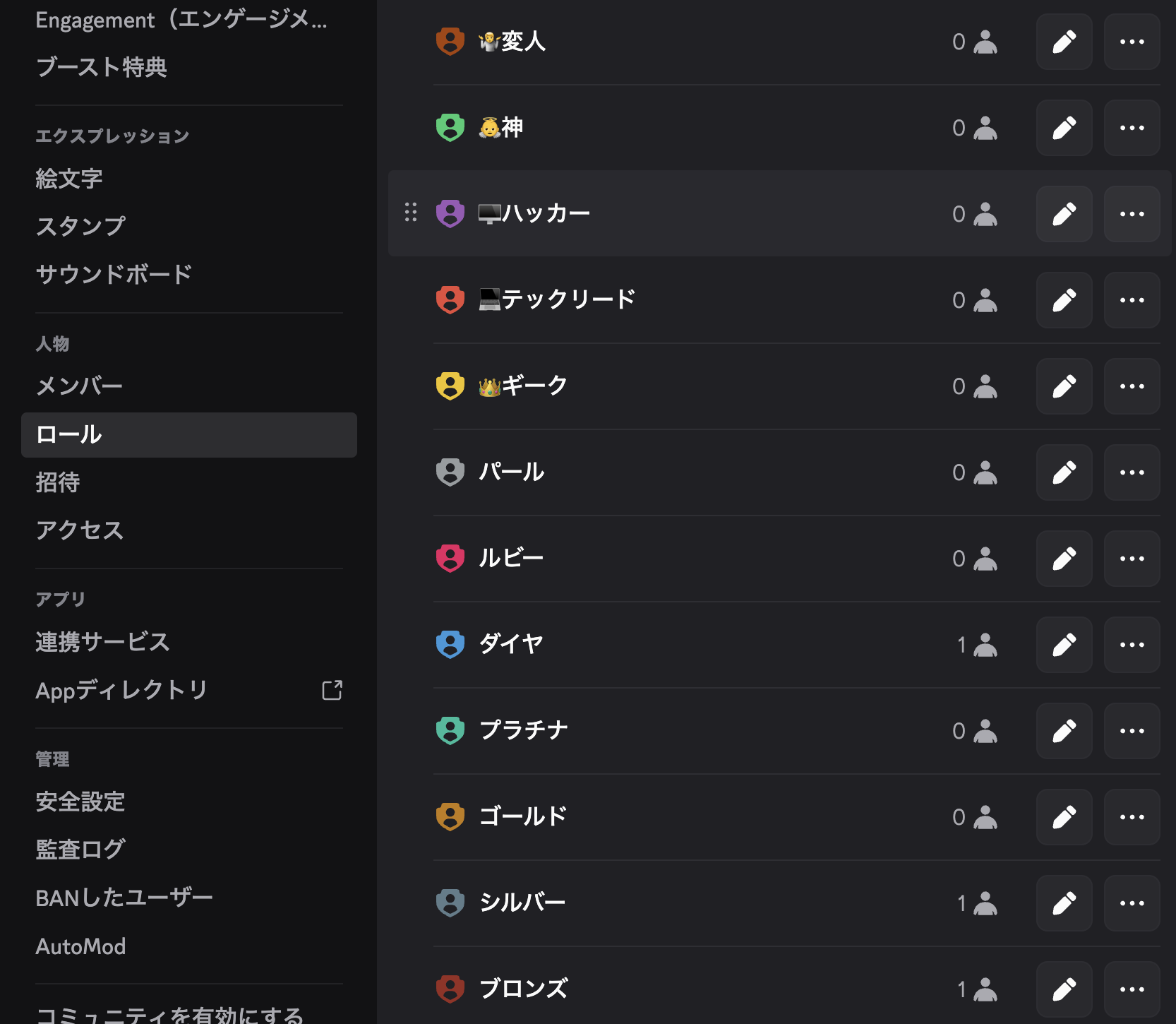
ご自分のサーバーから画像のように割り振りたいロールを作成します。
今回はロールの色を変えるとそのロールを持つ人の名前の表示がロールの色になるのでおすすめです。
2.Statbotをサーバーに招待する
こちらのリンクからInvite Botを押してStatbotをサーバーに招待します。
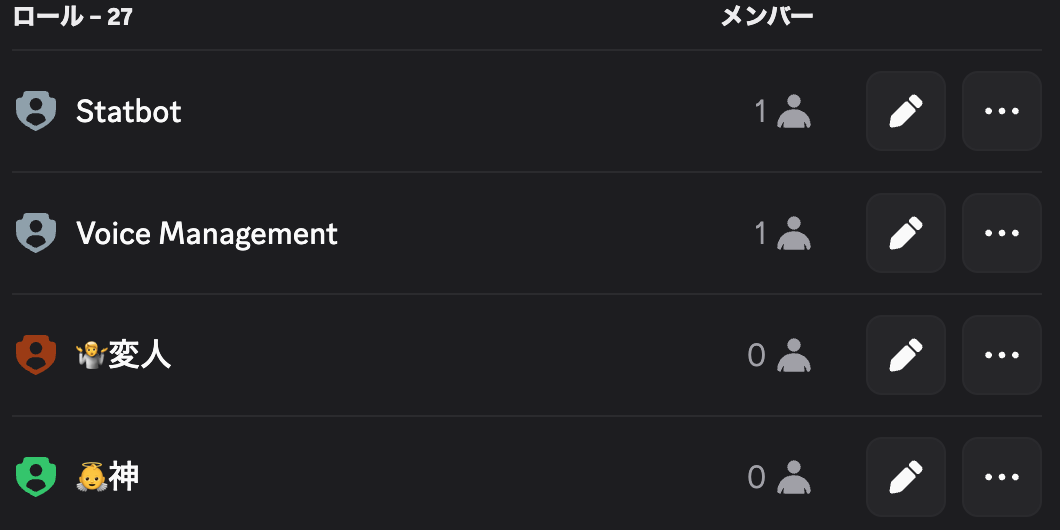
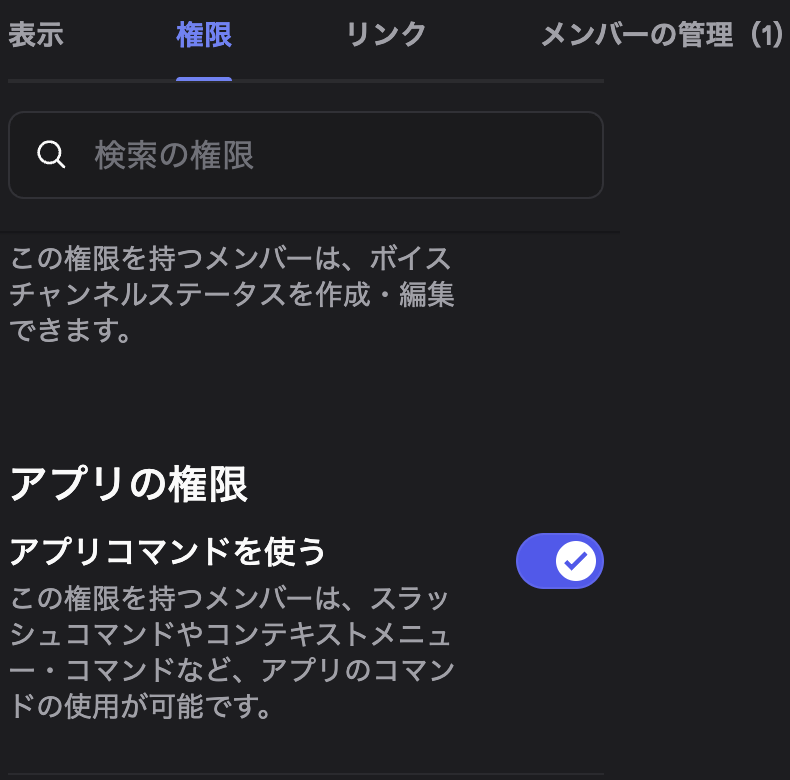
サーバーに招待したら念の為Statbotのロールを他のロールよりも高い位置に置いておいてください。
また、権限からアプリコマンドを使うが有効になっているかも確認しておいてください。
3.StatbotのサイトでStatroleの設定をする
公式サイトのDashboarから自分のサーバーを選択し
設定を開きます
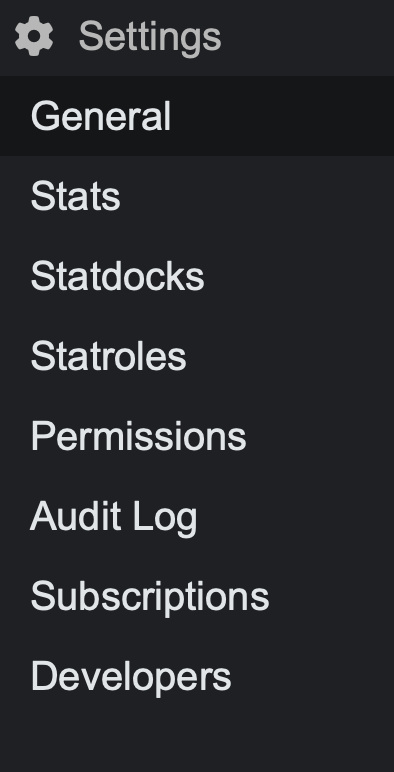
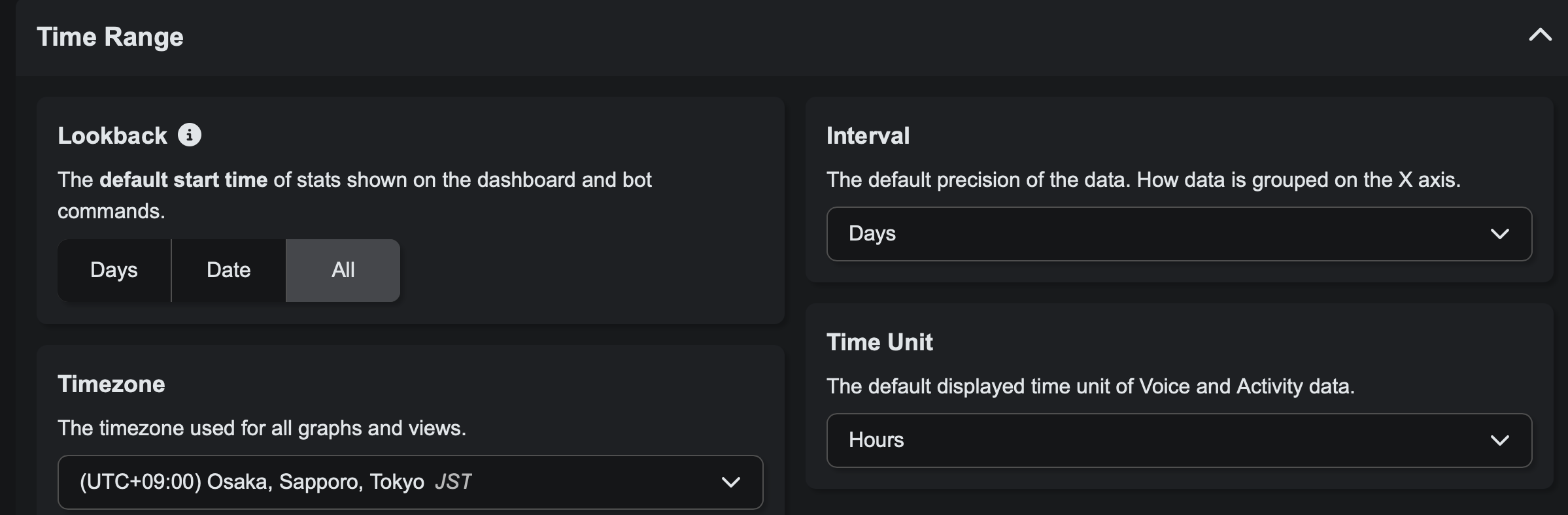
設定のStatsからLookbackをAll、Timezoneを東京、に設定しておきます。
IntervalとTime Unitはお好きな設定にしてください。
次に、設定のStatrolesを開きます。
Statrolesを開いたら+Addボタンを押してStatroleを作成します。

+Addを押したら画像の項目を埋めていきましょう。
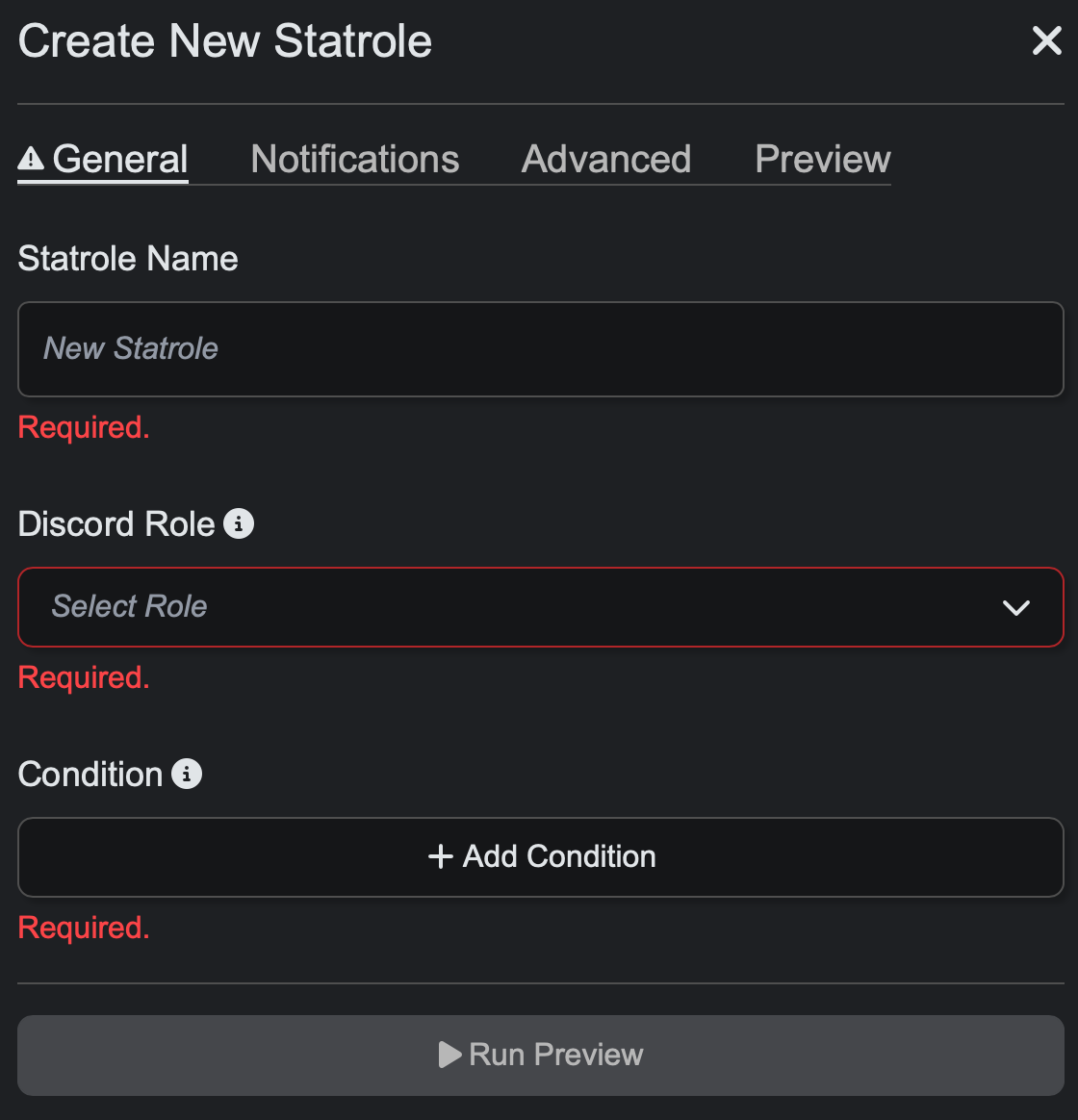
Statrole Name:Stat roleを管理するための名前です。
こちらはわかりやすければなんでも大丈夫です。
Discord Role:ディスコード側のどのロールを振るかを選択する場所です。
先ほど作成したロールから選択しましょう。
Condition:どのカテゴリの情報からロールを振るかを選択する場所です。
今回は通話時間なのでVoiceを選択します。
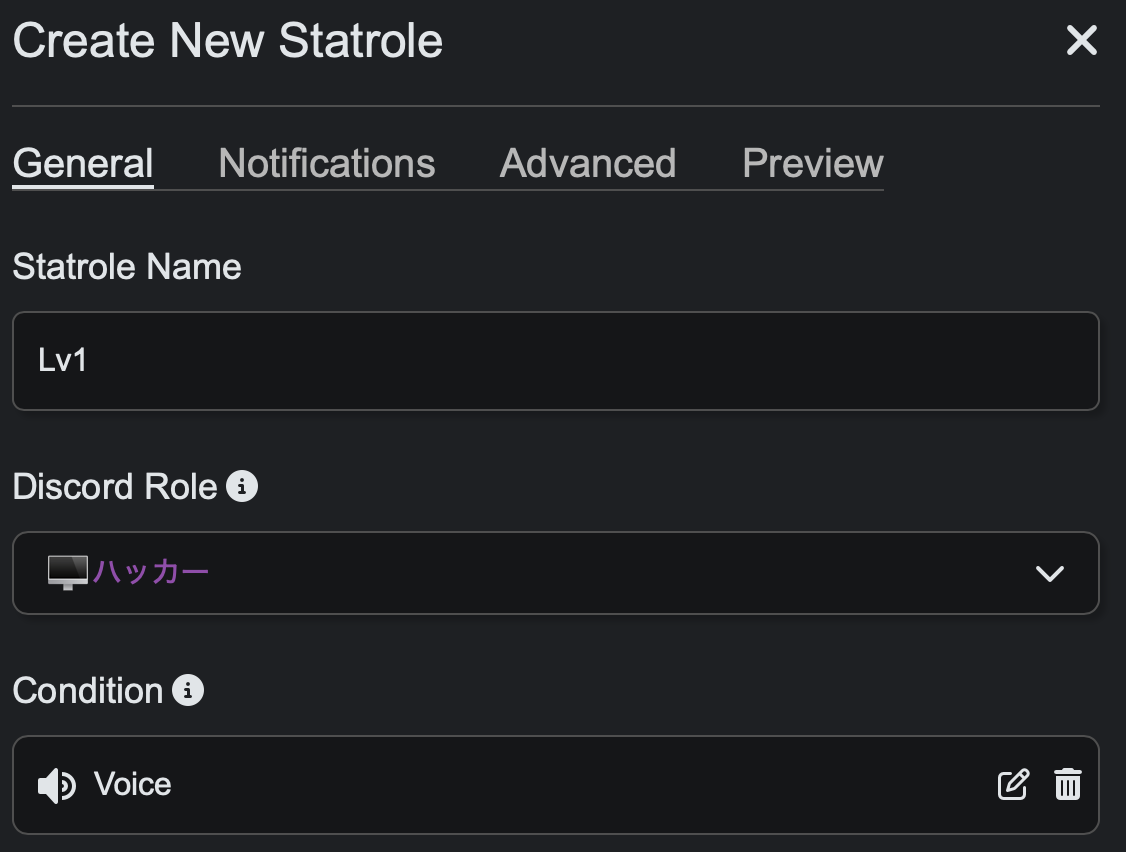
画像のように各項目を埋めたらConditionのゴミ箱ボタンの横のeditボタンを押し、詳細な設定をしていきます。
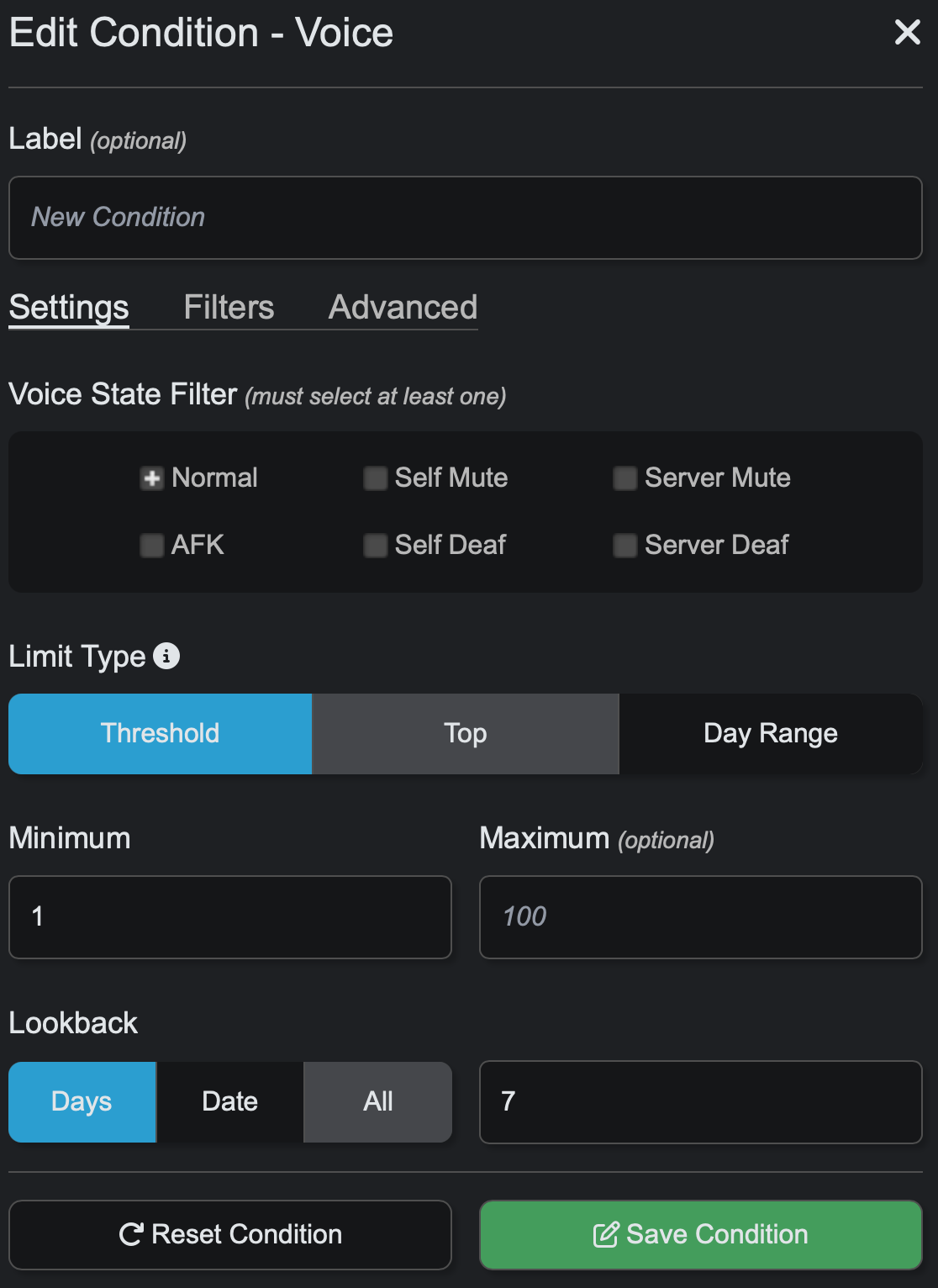
ここでは最低限の説明をしていきます。
Minimum:ロール付与のために最低限必要な時間の設定場所。(単位は分)
Maximum:この値を超えるとロールを剥奪するように設定できます。(単位は分)
Lookback:Statbotが過去何日分の情報を見るかを設定できます。
AllにしたいところですがAllにするためには課金が必要です。無課金ユーザーは最大30日間で設定できます。
設定が終わったらSave Conditionを押しましょう。
ここまで設定が終わったらRunPreviewを押しStatroleを作成します。
Statroleの作成にはPreviewをRunするのが必須条件となっています。
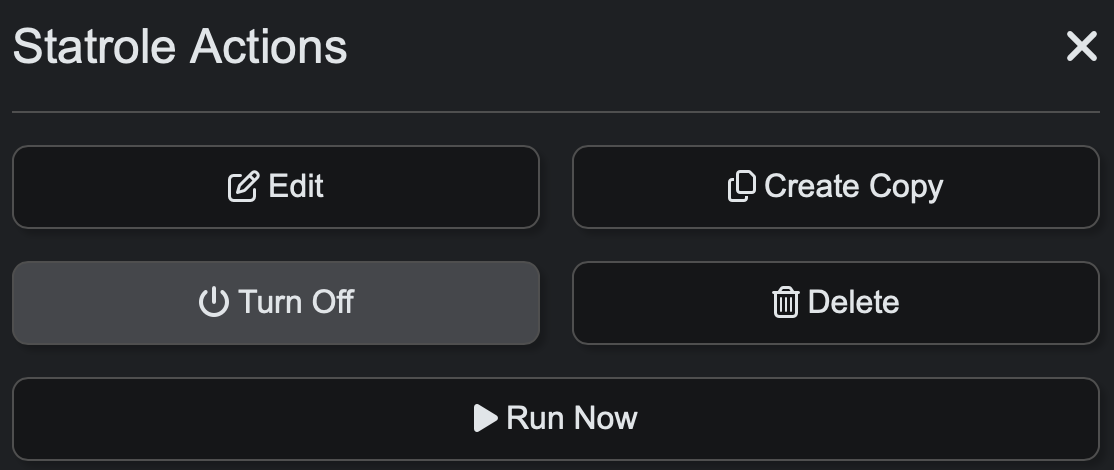
作成したStatroleはこちらから編集や実行などができます。
すぐにはロールが反映されないので落ち着いて待ちましょう。
まとめ
以上Statbotを使って通話時間毎にロールを振る方法を解説しました。
ここまで読んでくださった皆様ありがとうございます。
実際にこのようにロールが振られていれば成功です。