

🎬 今回作成したプロトタイプはこちら!
いきなりですが、今回はPC持ち出しをするための申請アプリを作成しました!
まずは動画で見てやって~。※動画内の表示はすべてダミー表記です
🧠 背景:申請忘れは突然に
わが社では、少し前から「PC持ち出しには申請が必要」というルールが導入されました。
その結果、事務所ではこんな会話が飛び交うように…。
某日 16:30
A 「明日の出張、PC持ち出しの申請した?」
B 「あーっ!忘れてた!!やだーもう帰らないと子供のお迎え間に合わないのに!!無理ィ!!」

今気づいたことに後悔、今まで気づかなかったことにも後悔・・・
某日 17:00
I「部長が今週海外出張だから代行でメール承認してるけど、スクショ画像が貼られてない!みんなルール守ってないな~!」
困惑するI氏
📜 持ち出しのルール(スクショ祭り)
申請には、いくつもの決まり事と手順があります。
絶対ルール:部長の許可が下りてからじゃないと持ち出し不可(後から申請はNG)
フロア全体のルール:申請はメールで行い、申請者が1年間メールを保管
わが部署独自のルール
- 社内共有フォルダに保存されているExcel申請書に記入(3年保存)
- その記入箇所をスクショして申請メールに貼る
- 出張申請システムの申請画面のスクショを申請メールに貼る
- 勤怠登録システムの申請画面のスクショを申請メールに貼る
- Teamsの行動予定リストの記入画面のスクショを申請メールに貼る
はい、ここ注目!
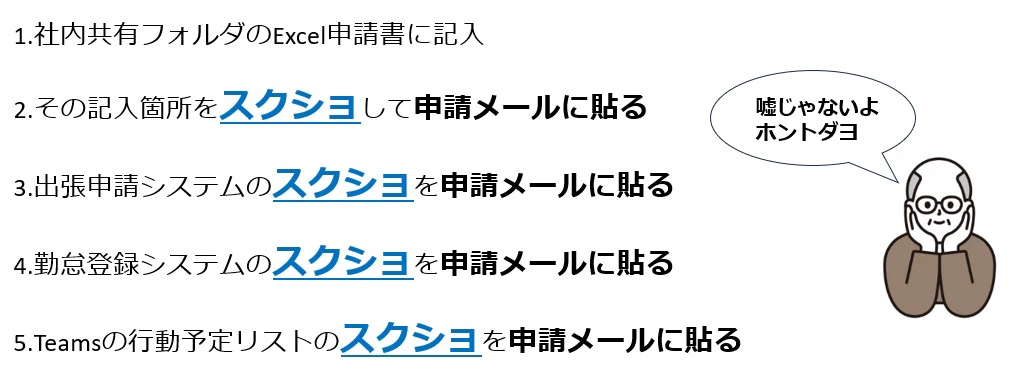
📸 スクショ祭り開催中!
合計4枚のスクショを貼ったメールを送るのが日常です。
※残業未計上などのトラブル防止のため、必要な確認ではあるんです…
ちなみに、以前はMicrosoftの「承認」アプリを使っていましたが、
親部署から「部署ごとにやり方を変えるのは禁止!」と通達があり、
泣く泣くアナログなメール申請に戻りました…。
ですが、誰でも簡単に使いやすいアプリがあれば、親部署も認めてくれるのではないかと奮起!
まずは何事も挑戦!
🔍 課題の洗い出し
- スクショを貼るため、申請は基本PCでしかできない
- メール作成に
約10分かかる - スクショは登録申請をしている時しか撮れないので、後回しにすると非常に面倒
- 一度に全部の準備ができるわけじゃない
- スクショを貼り忘れる人がいる(上司が確認に追われる)
🎯 今回の目標
解決したい課題
- スクショの手間、PCでしか申請できない不便さ、スクショ添付漏れによる上司の負担の増加
達成したい内容
- 報告内容の漏れをなくす、説明なしでも直感で操作できる、入力の手間を減らす!
🛠️ ツールの仕組み
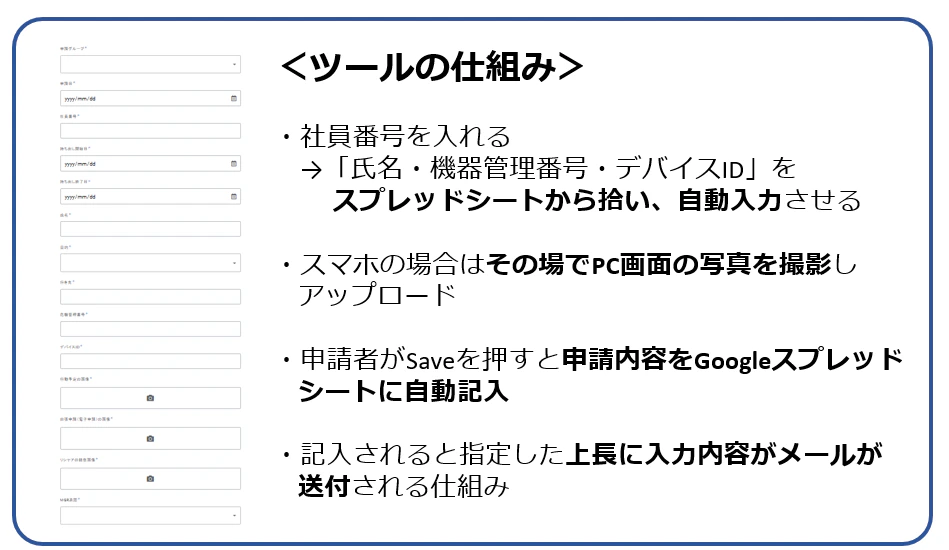
💡 工夫したポイント
スクショじゃなくても、その場で撮影 or カメラロールから選択でOKに!
Excel記入→スクショの手順を、Googleスプレッドシートに直接書き込むことでスクショを1枚減らす!
「氏名・機器管理番号・デバイスID」を自動入力で入力の数を減らす!
実際のAPP Sheet画面
全体の設計
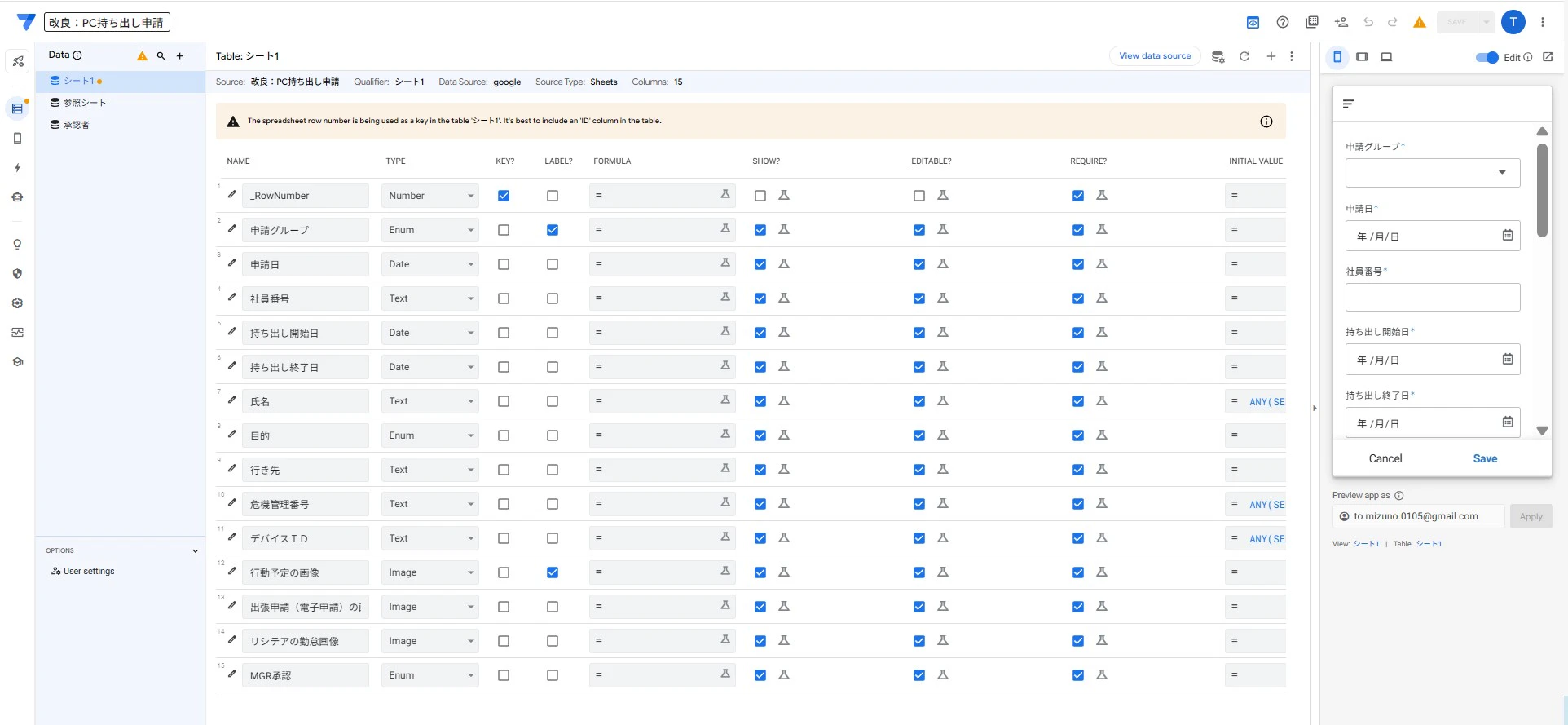
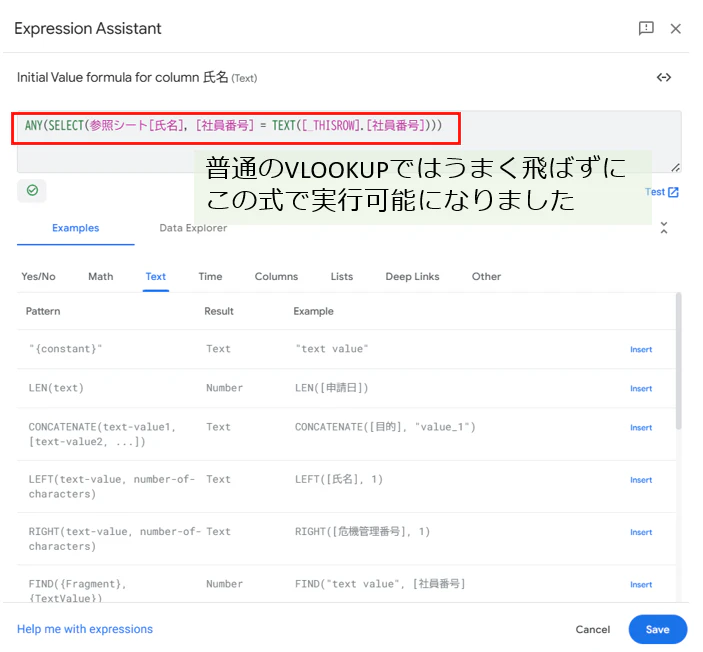
社員番号を入れると氏名がGoogleスプレッドシートを参照し自動で入力させるときの関数
ANY(SELECT(参照シート[氏名], [社員番号] = TEXT([_THISROW].[社員番号])))
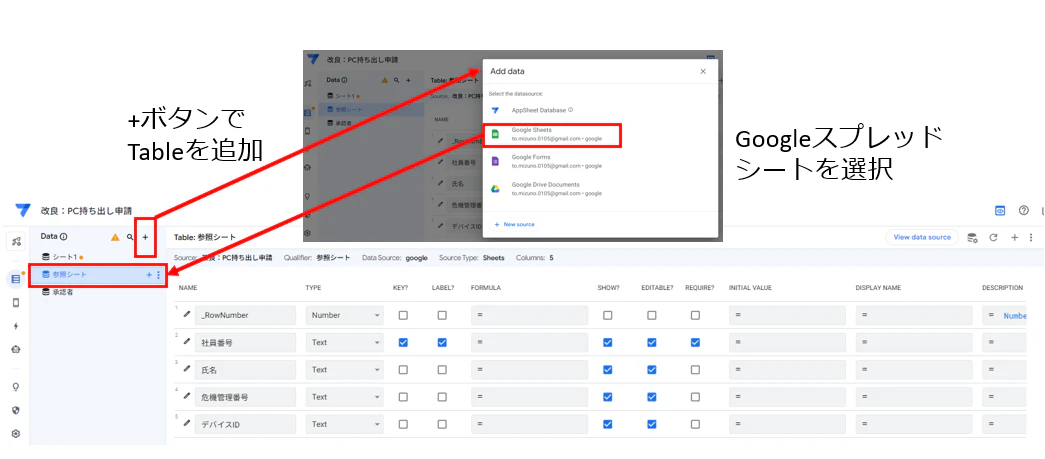
Googleスプレッドシートを参照する設定
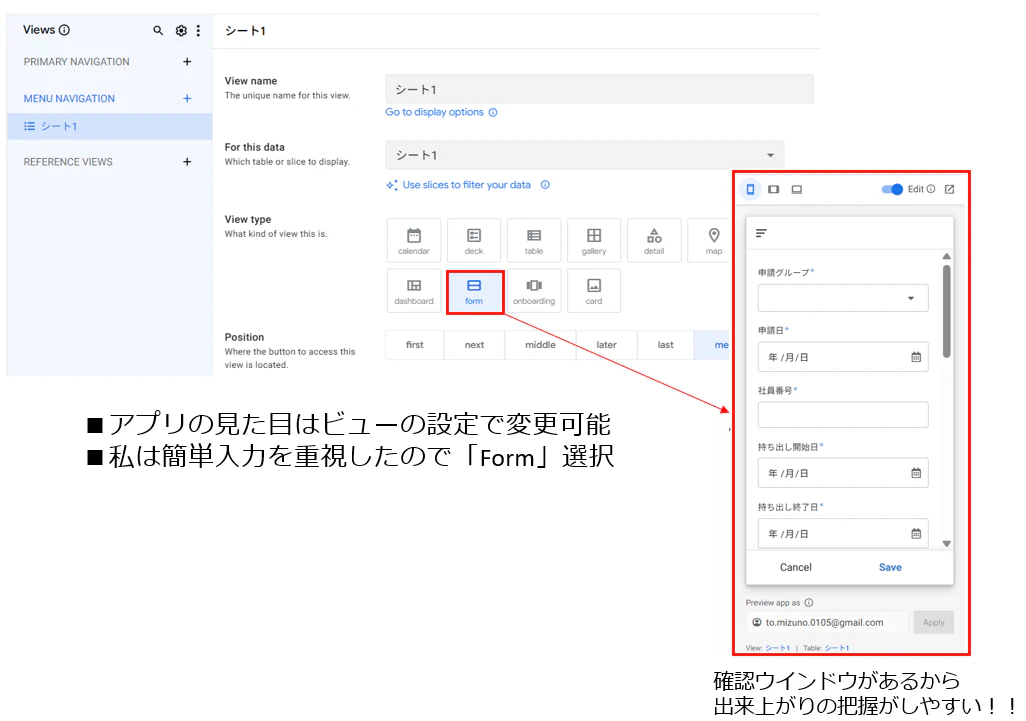
ビューの選択
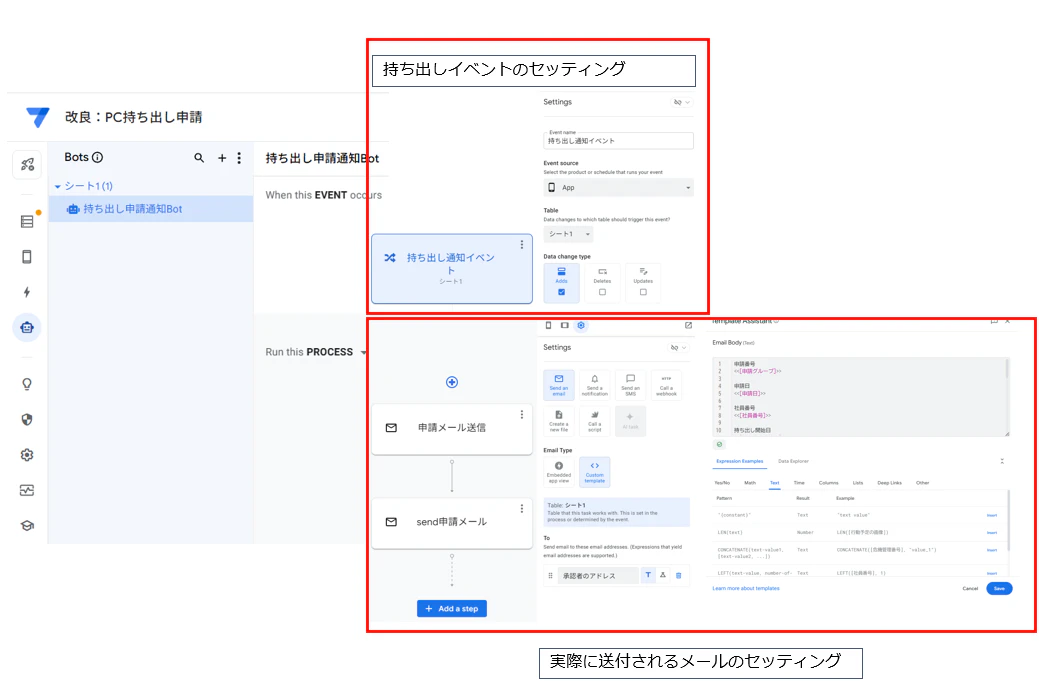
Saveすると自動で承認者にメールが飛ぶ手順と設定
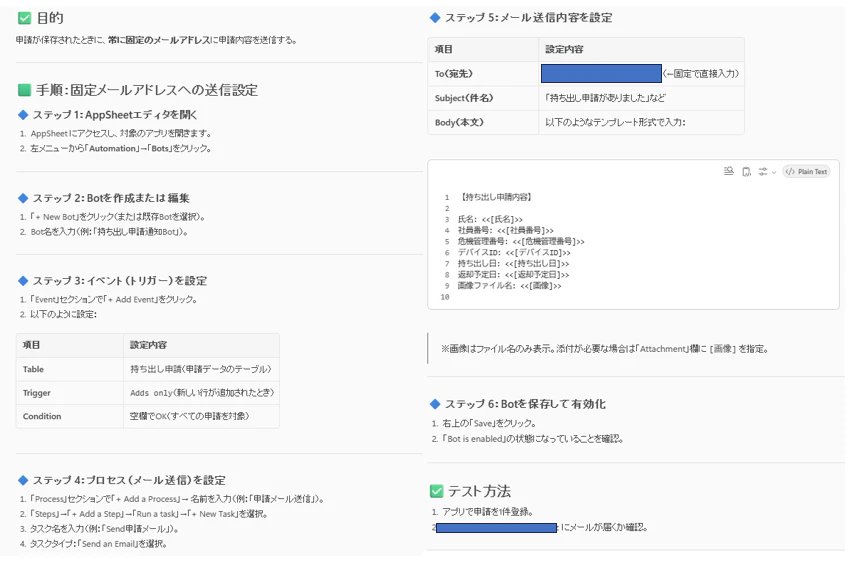
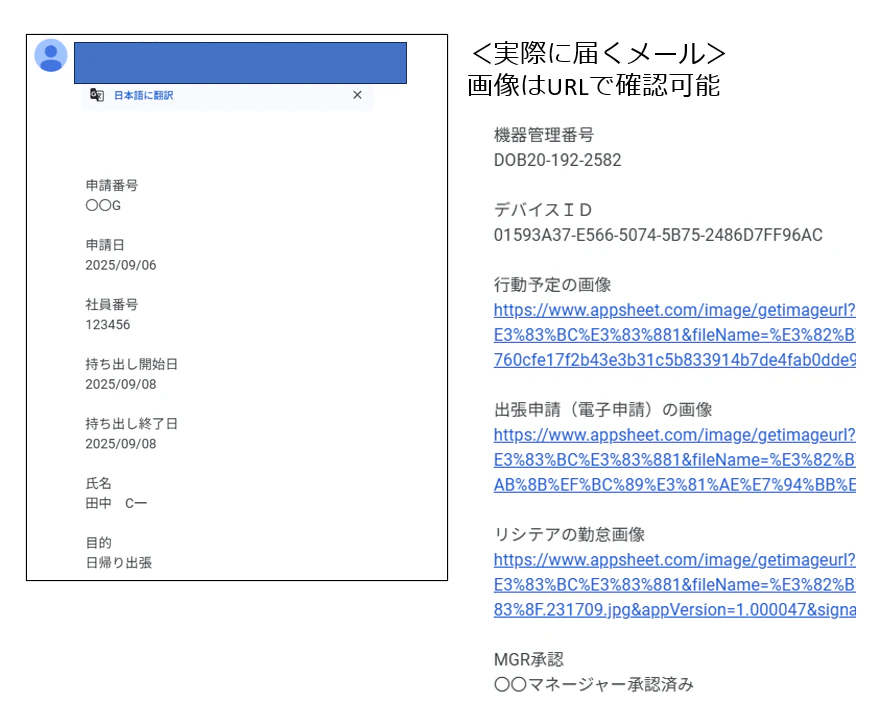
実際に承認者に届くメール ※記載内容はすべてダミーです
AppSheetにはこのように記録されます

👥 試してもらった方々
- 上司:I氏
- 同僚(同部署):Hさん
- 同僚(別部署):Sさん
📱 ツールの説明
PC・スマホどちらでも申請可能なこと
(おすすめはスマホ操作、スクショのアップが簡単だから)
I氏・Hさんには使い方を説明
→ スクショはPC画面をスマホで撮影してアップロード
Sさんにはあえて説明なしで使ってもらいました(シンプルさの検証)
🗣️ 使用後のフィードバック
🧑💼 上司:I氏
【良かった点】
ルールはクリアしている
スマホで完結できればもっと便利
添付漏れ防止の仕組みが良い!
【改善点】
社内システムがスマホ非対応なので、結局PCが必要
承認通知がアプリ内で来ると嬉しい
評価:50点(1日で仕上げたことに驚き!)
【評価の感想】
確かに、承認者の返信までがアプリ内で完結できる仕組みだとよりスムーズだと思った。
「承認」「否認」のを押すと相手に通知が行く仕組みなどがあると確認の手間も減るが
この仕組みをどうすると構築できるかが課題。
🙋 同僚:Hさん
【良かった点】
スクショをExcelに貼り付けてためていたが、スマホで撮影→即添付で時短!
【改善点】
スマホ申請時のMicrosoft認証が面倒
評価:80点(スクショの負担が減った!)
【評価の感想】
Hさんのケースならば、その場で写真を撮り、カメラロールに保存できるので画像を
保存する手間はなくなる。喜んでもらえたことが励みになった。
👩💻 同僚(部署外):Sさん
【良かった点】
説明なしでも使えた!シンプルでわかりやすい!
スクショが多い部署なら、なおさら時短効果あり
【改善点】
社員番号の「0」の有無や行き先の記載例があると迷わない
評価:95点(メール送信の手間がないのは最高!)
【評価の感想】
作りをシンプルにし、説明がなくても動作できる仕様にしたかったので、Sさんの評価は
うれしかった。みんなが使うことを考えた時に、一目でわかりやすい工夫をもっと念頭に
作成することを心掛けたい。
🔁 振り返りと気づき
決して楽をしたかったわけではなく性格なんだと思うけれど、今までは「着地点が作る前から見えるもの」に手を出していました。ですが、今回はApp Sheetが楽しく操作できたこともあり、思いついた順にすぐ着手!「段階に分けてAIに聞く方がうまくいく」というアドバイスをもらったので即実践しました。
実は、半分できたあたりで 社員番号をキーとしてスプレッドシートで参照し、他の入力事項を自動でアプリに入力する という動作がうまくいかずにぐずぐず煮詰待ってしまったんです。
今までなら何度もAIに質問を繰り返し、こじらせていたと思うのですが、 今回は思い切って一からやり直すことを選択 、結果それがうまくいきスムーズにある程度の完成まで1日で到達できました!!!!!泣いちゃう。
そして、挑戦した内容が未知のものであった分、完成した時の喜びは大きかった・・・また泣いちゃう。
🐣 成長の実感
初めて「作るのが楽しい!」と思えた作品でした。
せっかくできたからこそ、複数の方に声をかけて試してもらえ、意見もとても参考になりました。「お、ちょっと成長してるかも?」と自分でも思える経験になりました。