
前回の記事の続編です。
セキュア・デスクトップでいくつかの新機能がリリースされました!
- リリースノート:New Release of Secure Desktops
新機能は大きく以下の5点です。
- Non-persistent Desktops:非永続デスクトップ
- これまで、Hibernation(休止)の機能で一定時間アクセスのないデスクトップを一時休止させることができました。今回の新機能では、休止ではなくてデスクトップ自体を削除してしまうことが可能になりました。休止と削除の併用はできません。
- これにより、全体のユーザー数に比べて同時接続数が少ないような使われ方のデスクトップの場合には、デスクトップ・プールのサイズ(=プール内のデスクトップ最大数)を減らすことが可能となり、コスト削減につながります。
- デスクトップ・プールのイメージ更新
- これまでは一度デスクトップ・プールを作成すると登録したイメージを変更することができませんでしたが、あとからイメージの更新が可能になりました。これによって、デスクトップ・プールを作り直すことなく管理者による一括イメージ更新が可能になりました。
- Webカメラのサポート
- マイクやスピーカーだけではなく、ローカルPCのカメラをデスクトップで利用することができるようになりました。
- デスクトップごとのステータス監視
- 各デスクトップの状態や接続時間、最終アクションなどを一覧で確認することが可能となり、管理者による監視運用に役立ちます。
- プール作成時のブート・ボリューム・サイズの指定
前回の記事で、Non-persistent Desktops(非永続デスクトップ)のデスクトップ・プールの作成や動作確認、また、デスクトップの監査機能の確認ができました。
今回はひきつづきそのほかの新機能をためしていきます。Webカメラの利用と、イメージ更新の機能を試していきます。
Webカメラを利用してみる
新機能のWebカメラ利用を試してみます。私が利用してるパソコンのカメラをデスクトップ上のアプリケーションから利用できるか確認してきます。
-
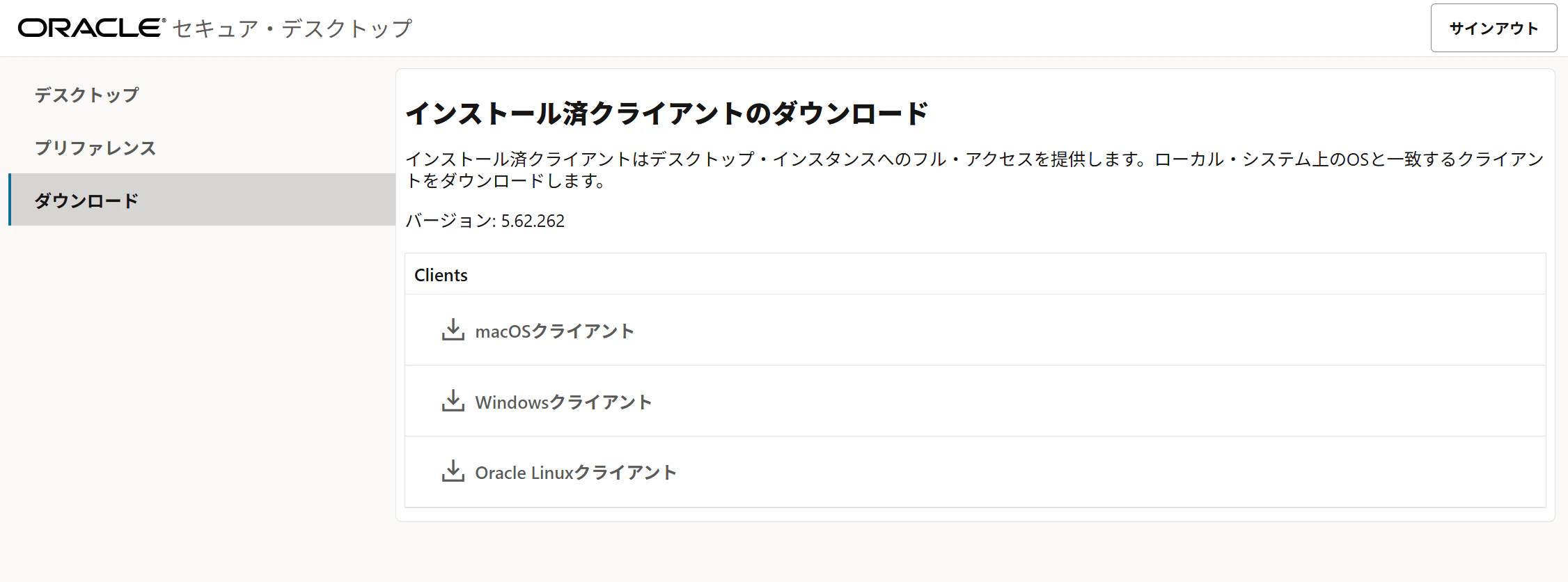
ローカル端末となるPCに最新のインストール済みクライアントをインストールしておく必要があります。まだの場合は、ダウンロードメニューから使用しているOSに応じたクライアントをダウンロードしてインストールしてください。
-
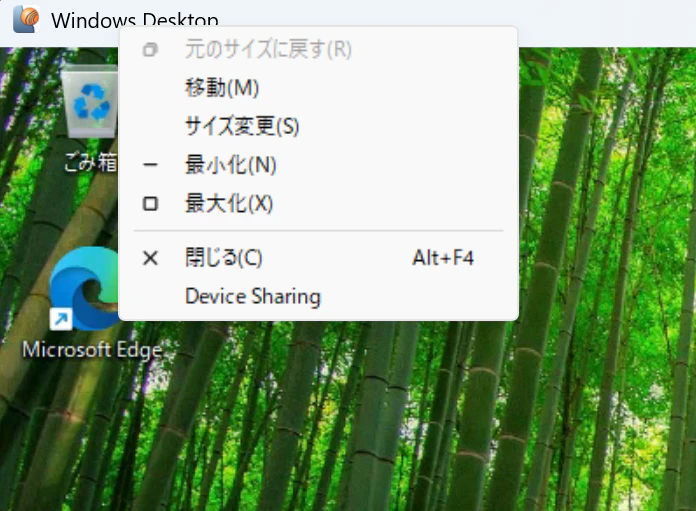
ローカルのカメラをデスクトップから利用するには、インストール済みクライアントの上のバーを右クリックし、Device Sharingのメニューをクリックします。
-
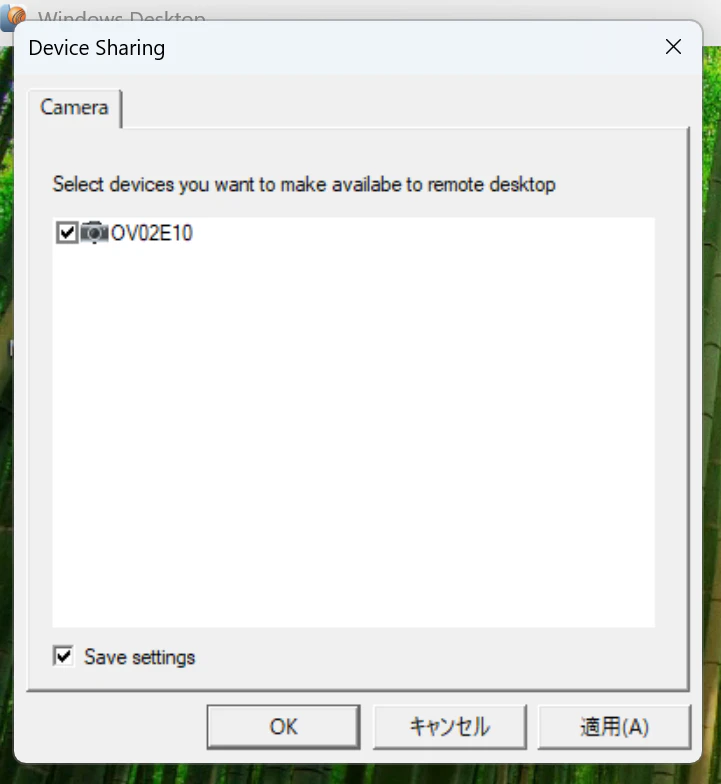
利用可能なカメラデバイスが表示されるので、チェックを入れた状態にして「適用」をクリックします。設定を保存したい場合はSave Settingsを選択して保存します。
-
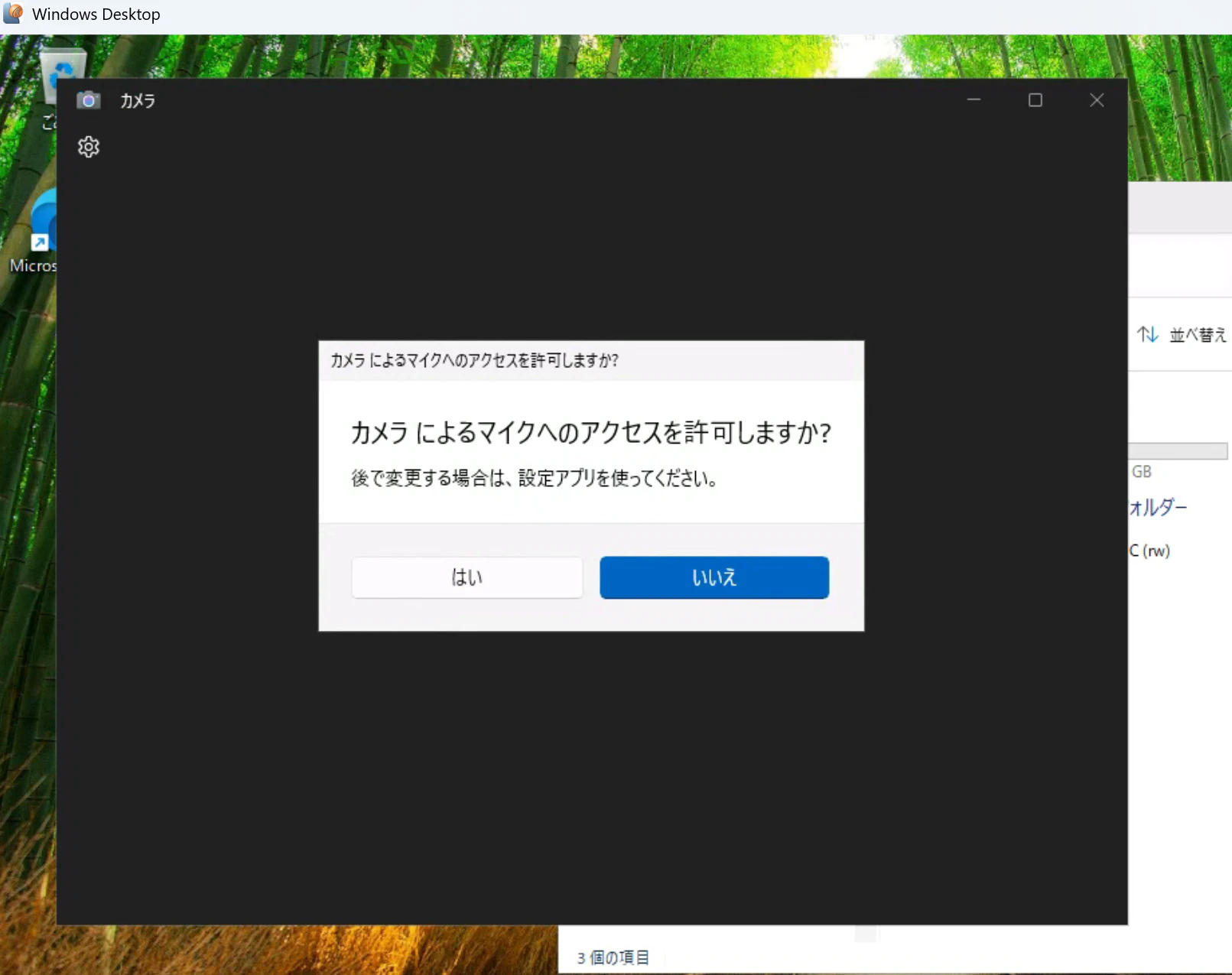
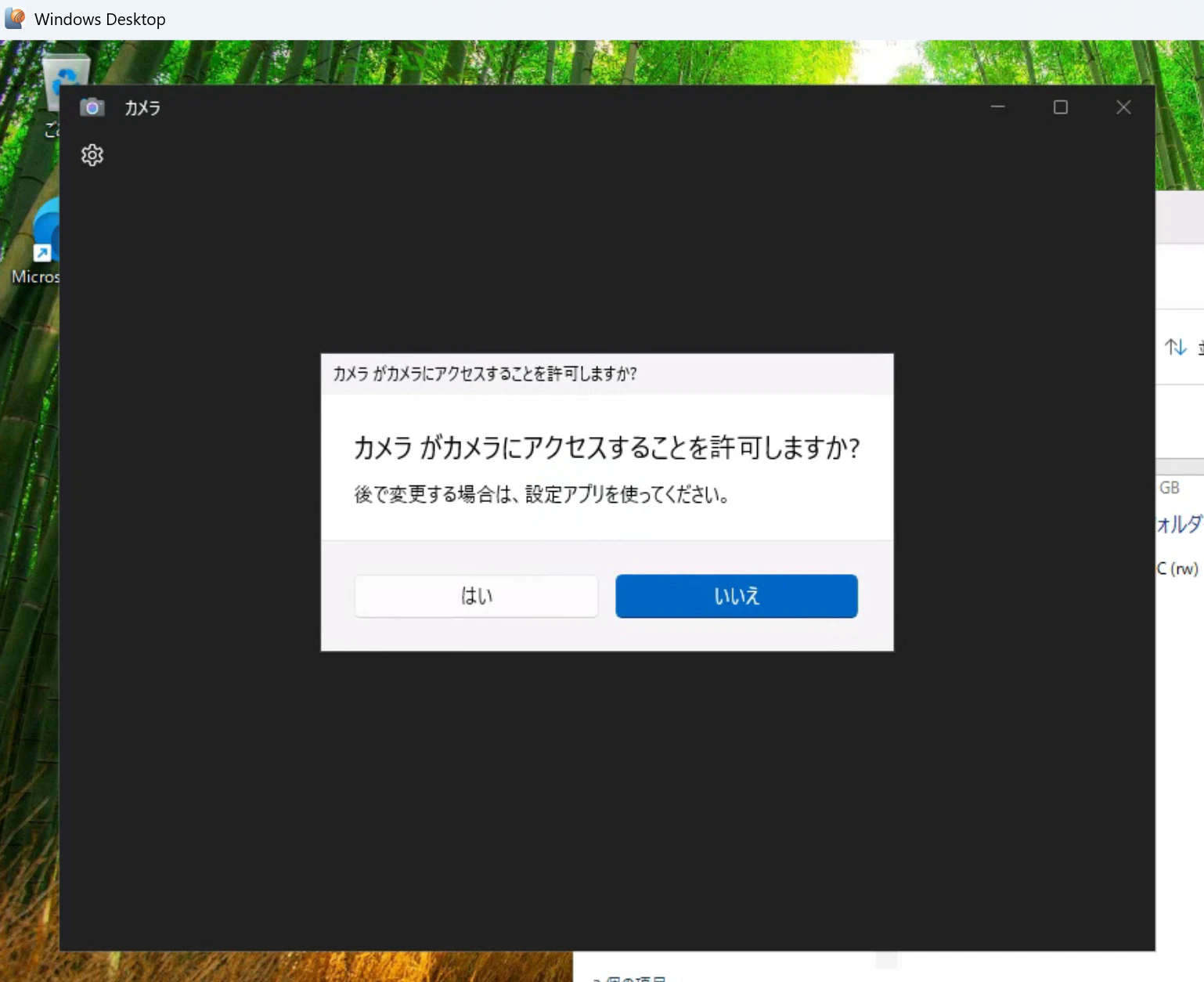
Windowsのカメラアプリを開き、カメラへのアクセスを許可します。
-
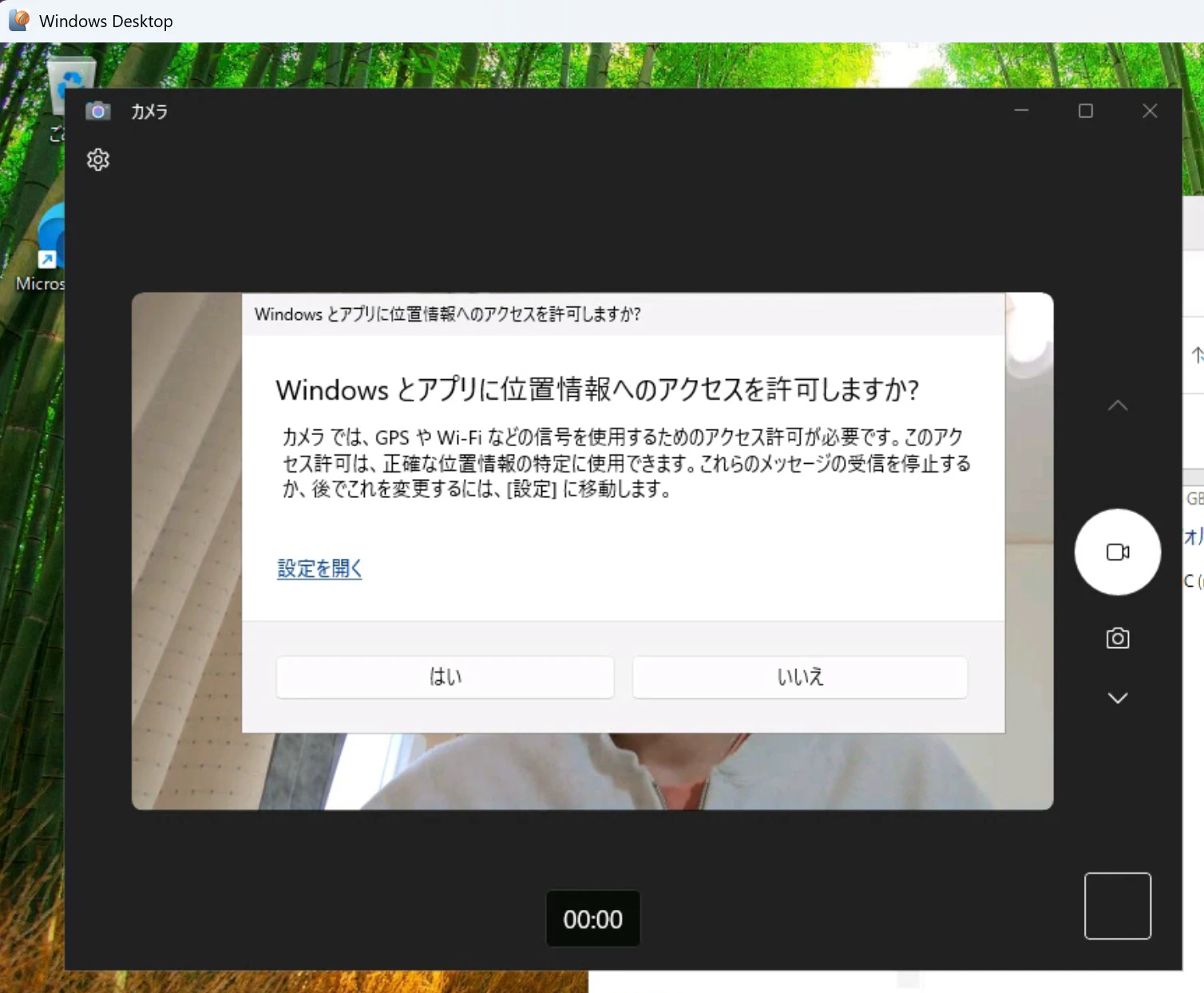
無事ローカルPCのカメラが起動してデスクトップから利用できることが確認できました!
-
また、仮想デスクトップ上にインストールしたZoomアプリからもカメラが利用できることが確認できました。
デスクトップ・プールのイメージ更新
つづいて、デスクトップ・プールのイメージ更新を試してみます。
-
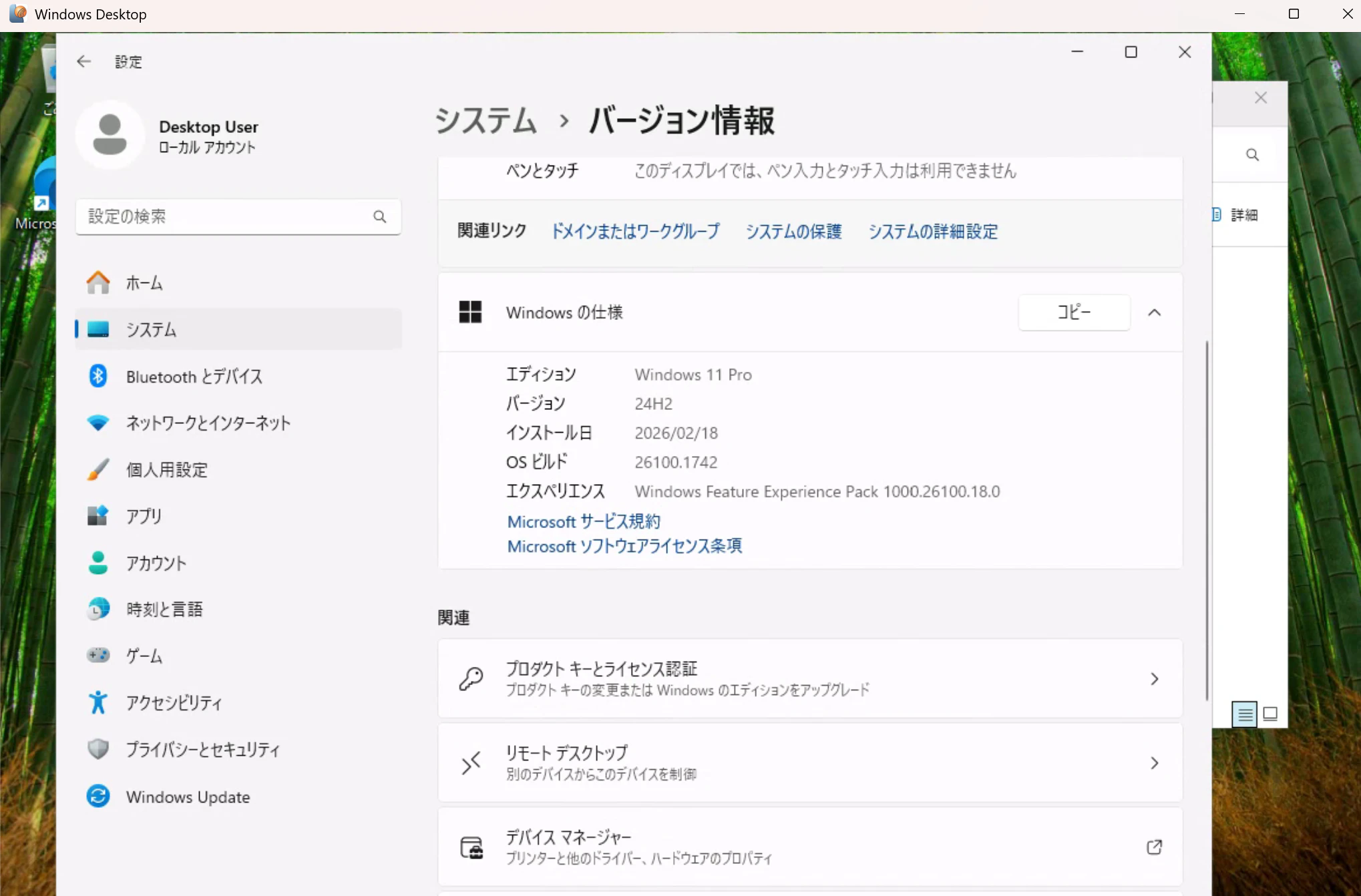
まずは更新前の状態を確認します。Windows11のバージョンを確認します。バージョン24H2であることがわかります。
-
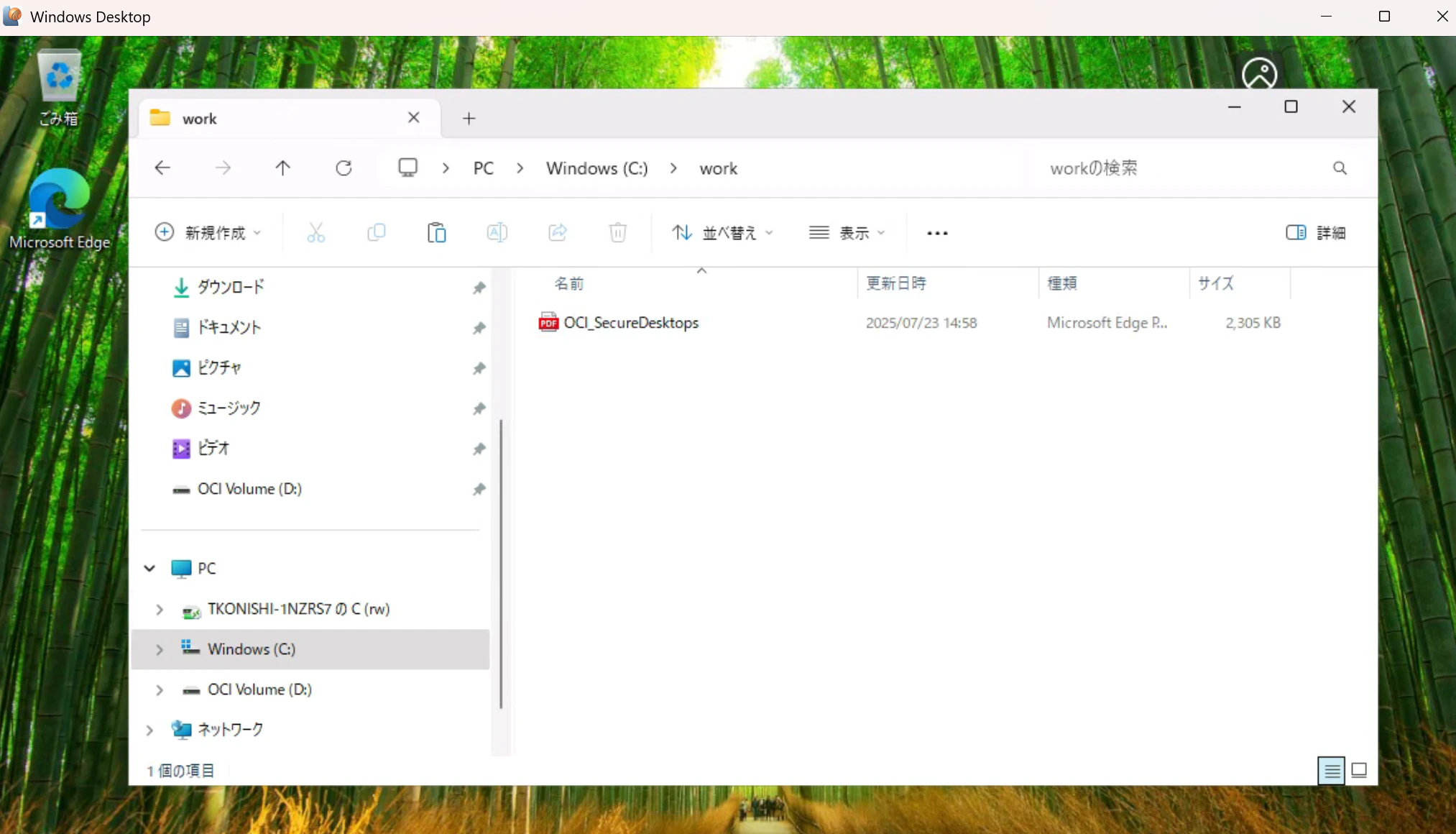
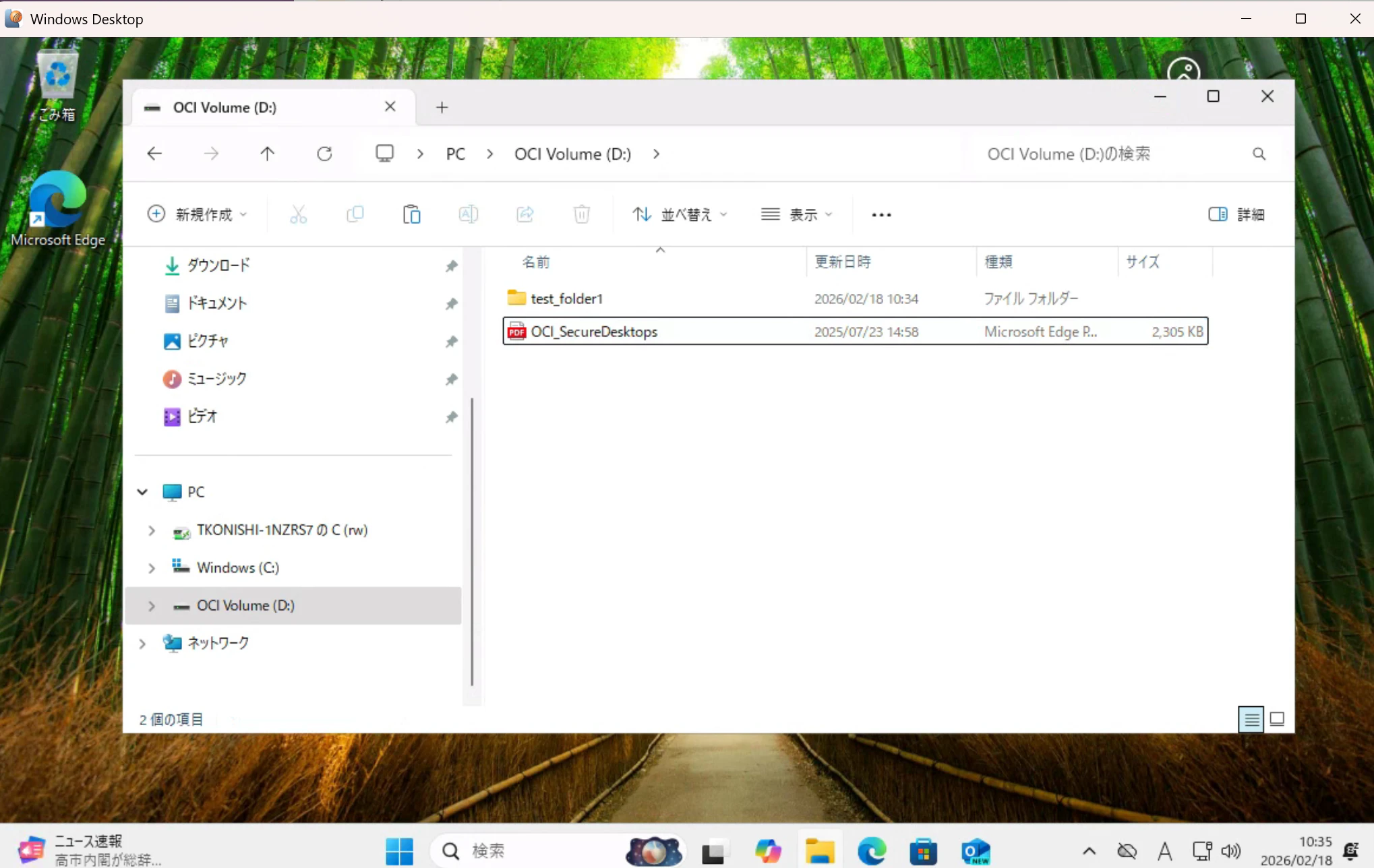
CドライブとDドライブにそれぞれファイルを配置しておきます。
-
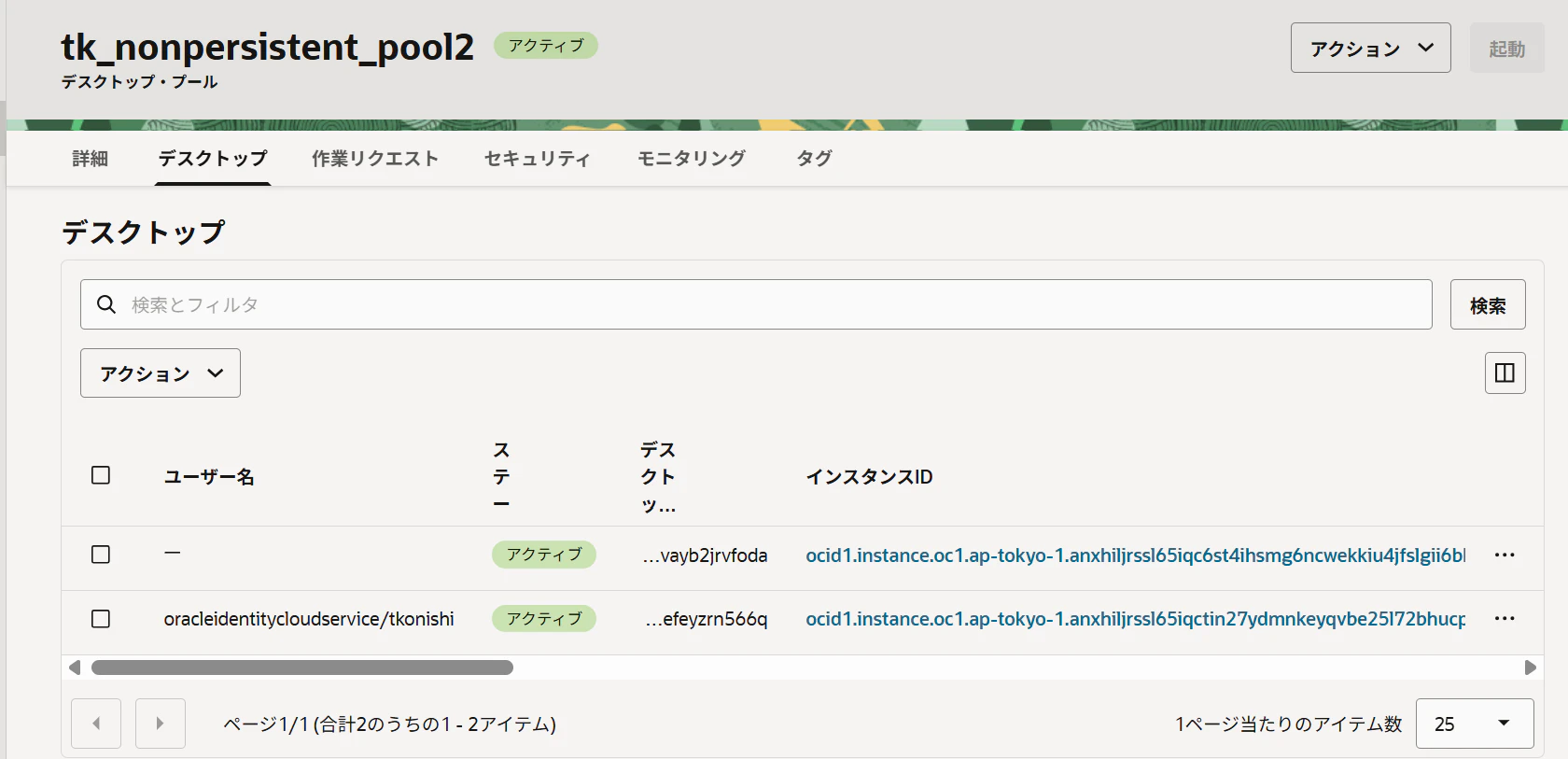
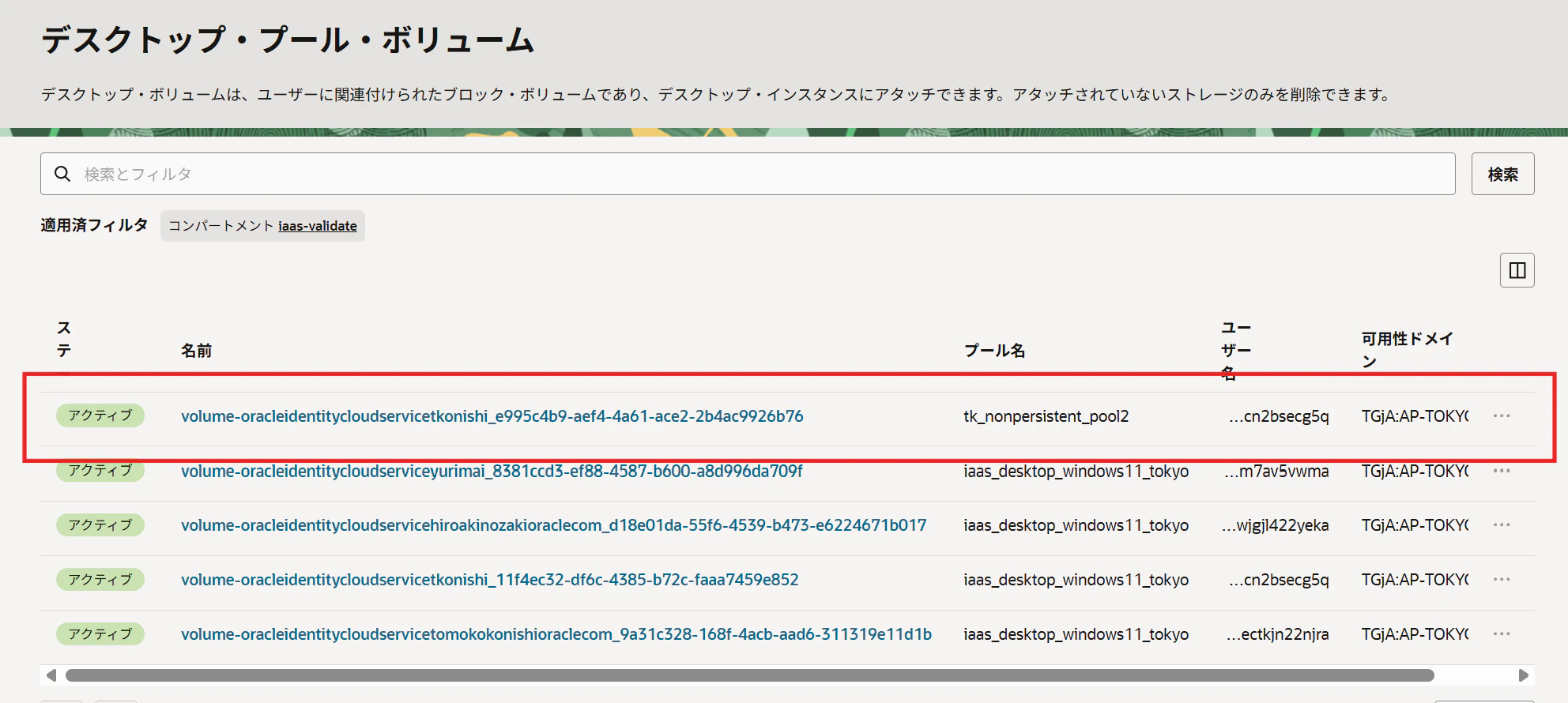
デスクトップ・プールの管理画面を確認すると、ユーザーに紐づいているデスクトップ・インスタンスがアクティブで、デスクトップ・ボリュームもプールとユーザーに紐づいてアクティブであることがわかります。
-
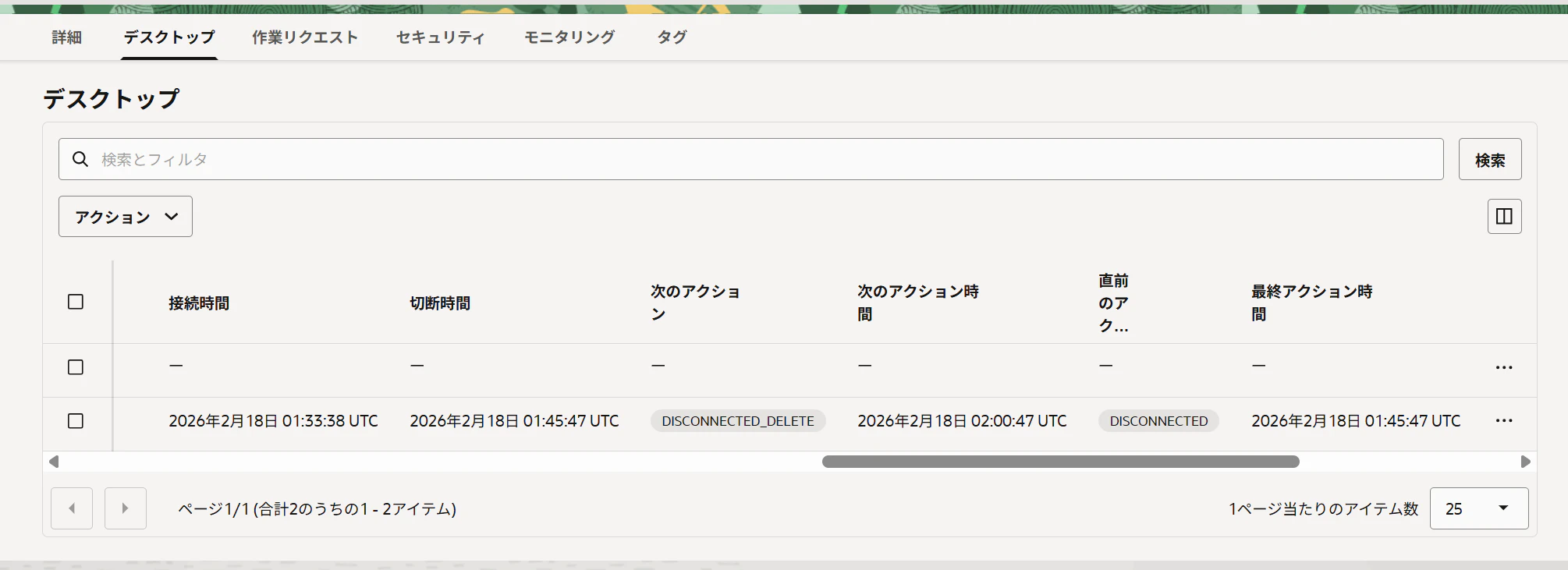
この状態でデスクトップをしばらく放置し、デスクトップが切断されたのちに自動的に削除されるのを待ちます。途中でデスクトップの一覧からステータスを確認すると直前のアクションが1:45のDISCONNECTEDで、次のアクションが2:00のDISCONNECTED_DELETEの予定であることがわかります。
-
予定した時間が過ぎてから確認すると、先ほど使用したデスクトップは削除済みになっています。ただし、すでに起動しているスタンバイ・インスタンス1台はアクティブなままです。
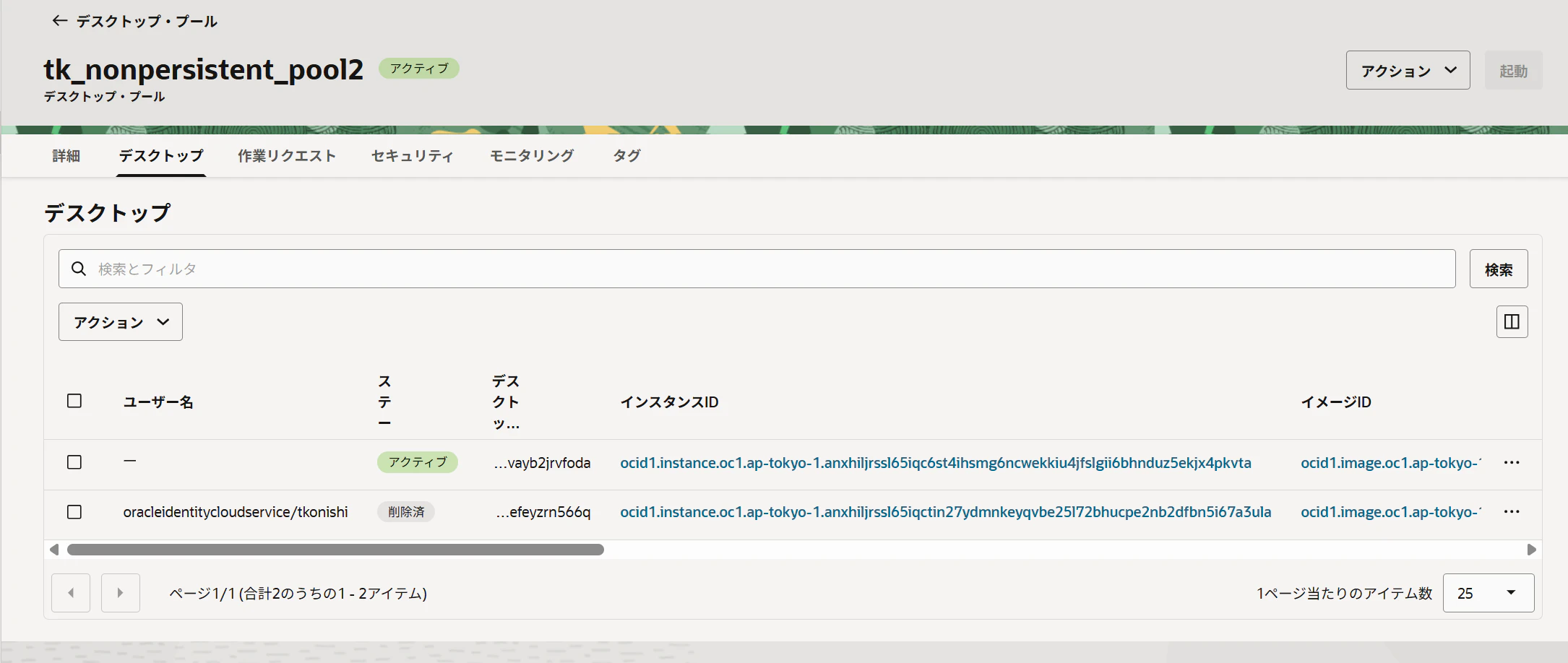
-
またデスクトップ・ボリュームはプールに紐づいておらず非アクティブな状態になりましたがユーザーには紐づいており、ひきつづき存在しています。
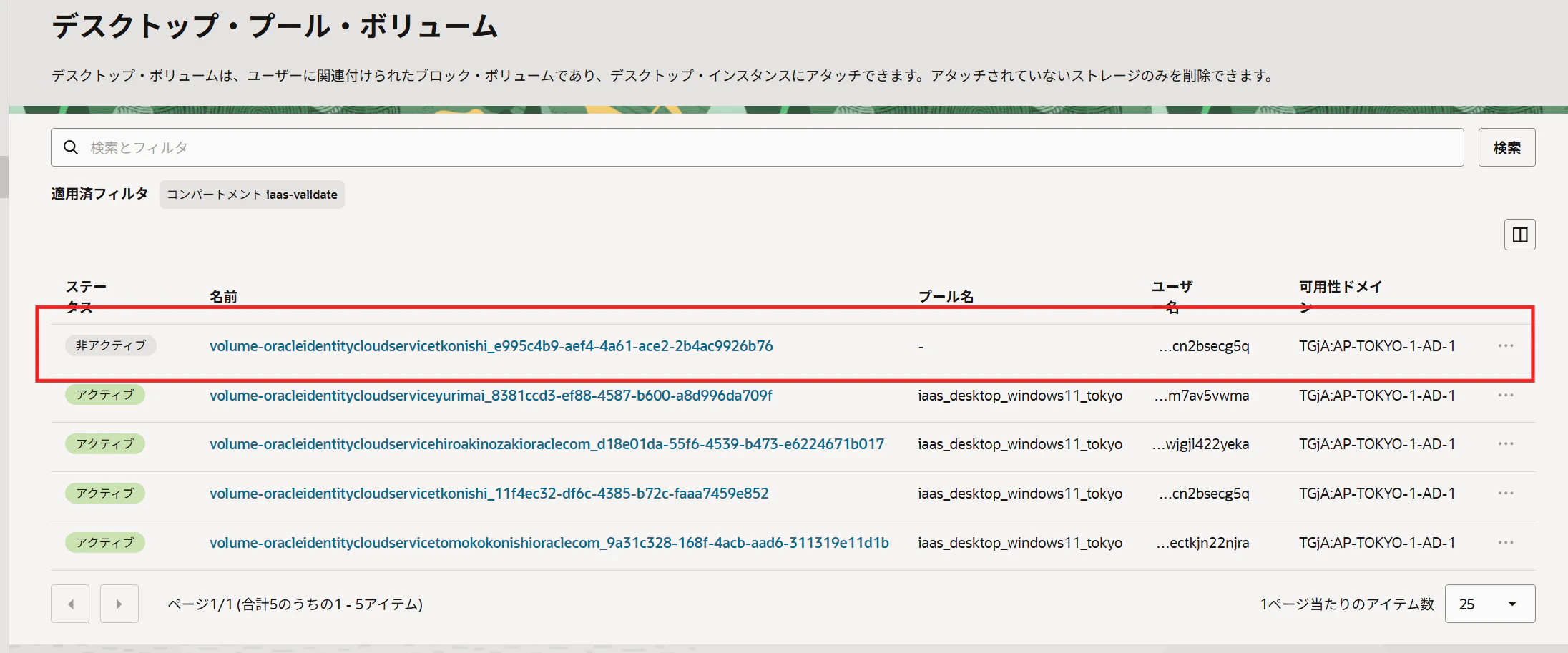
-
この状態でイメージのアップデートを試します。デスクトップ・プールの編集をクリックし、現在とは異なるデスクトップ・イメージを選択して、更新ボタンをクリックします。今回はWindows 11 24H2のイメージからWindows 11 25H2のイメージに変更します。
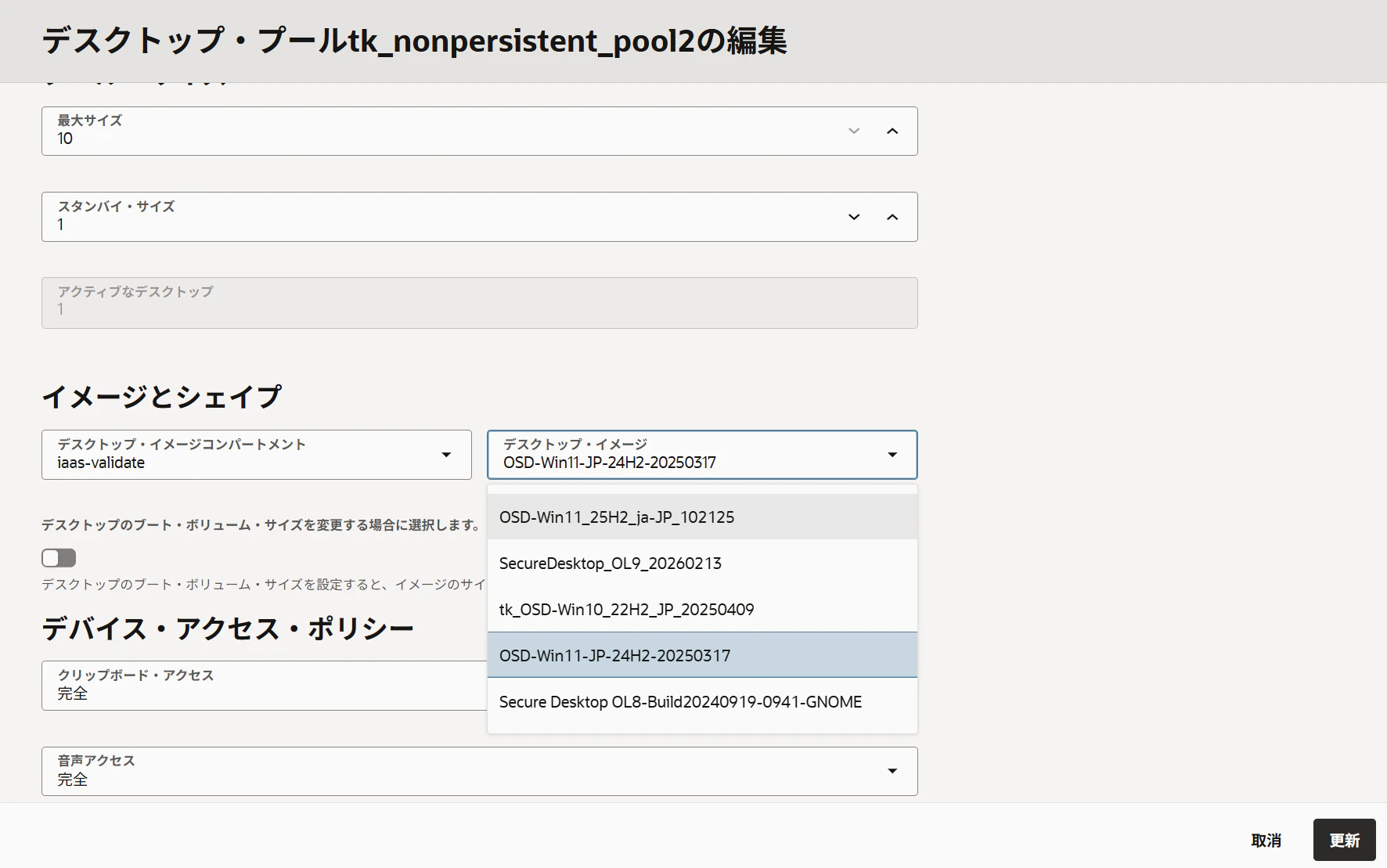
-
更新作業の作業リクエストの中身を確認すると、イメージをアップデートする前にスタンバイ・インスタンスを確認して削除している様子がわかります。
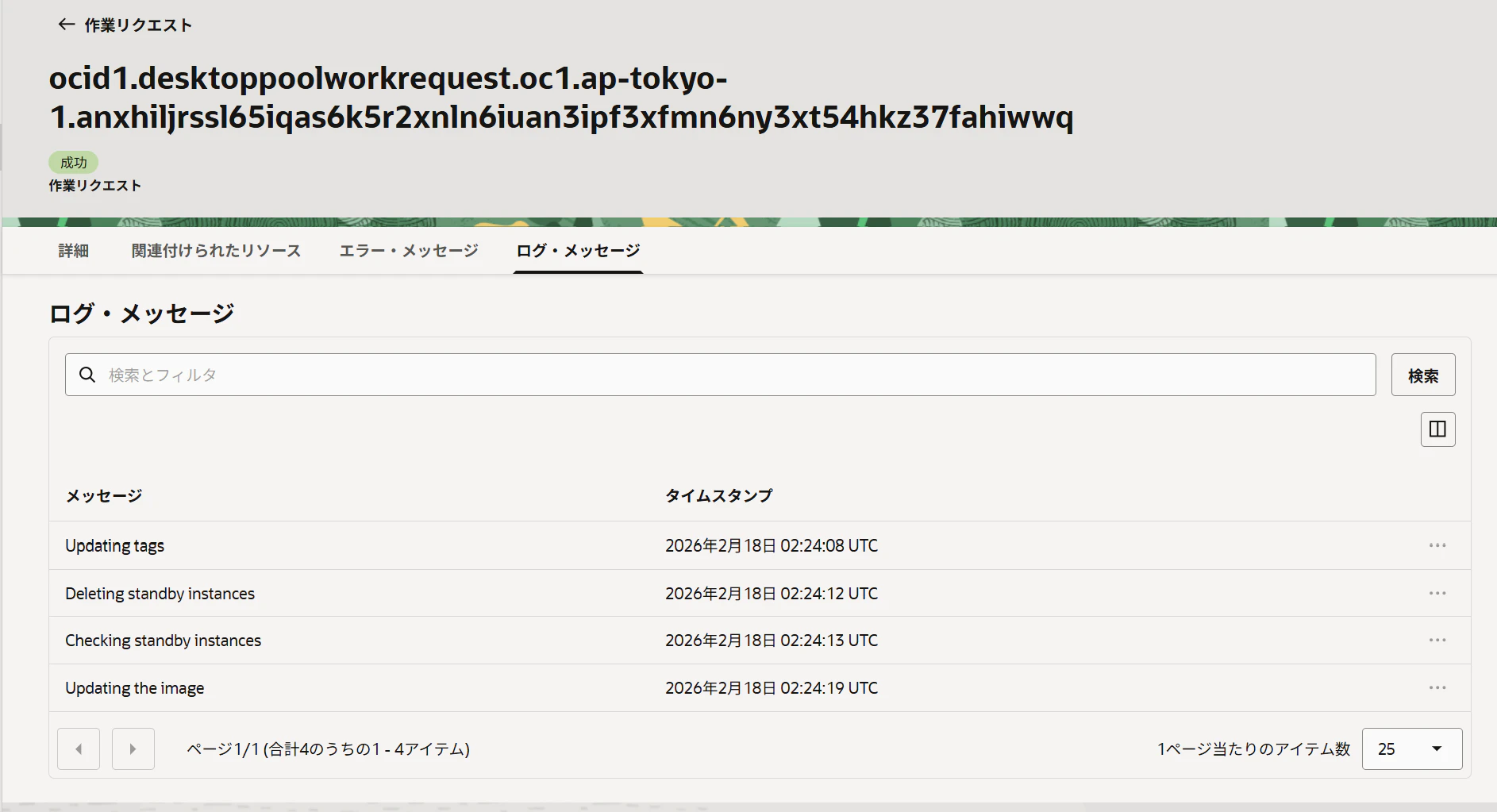
-
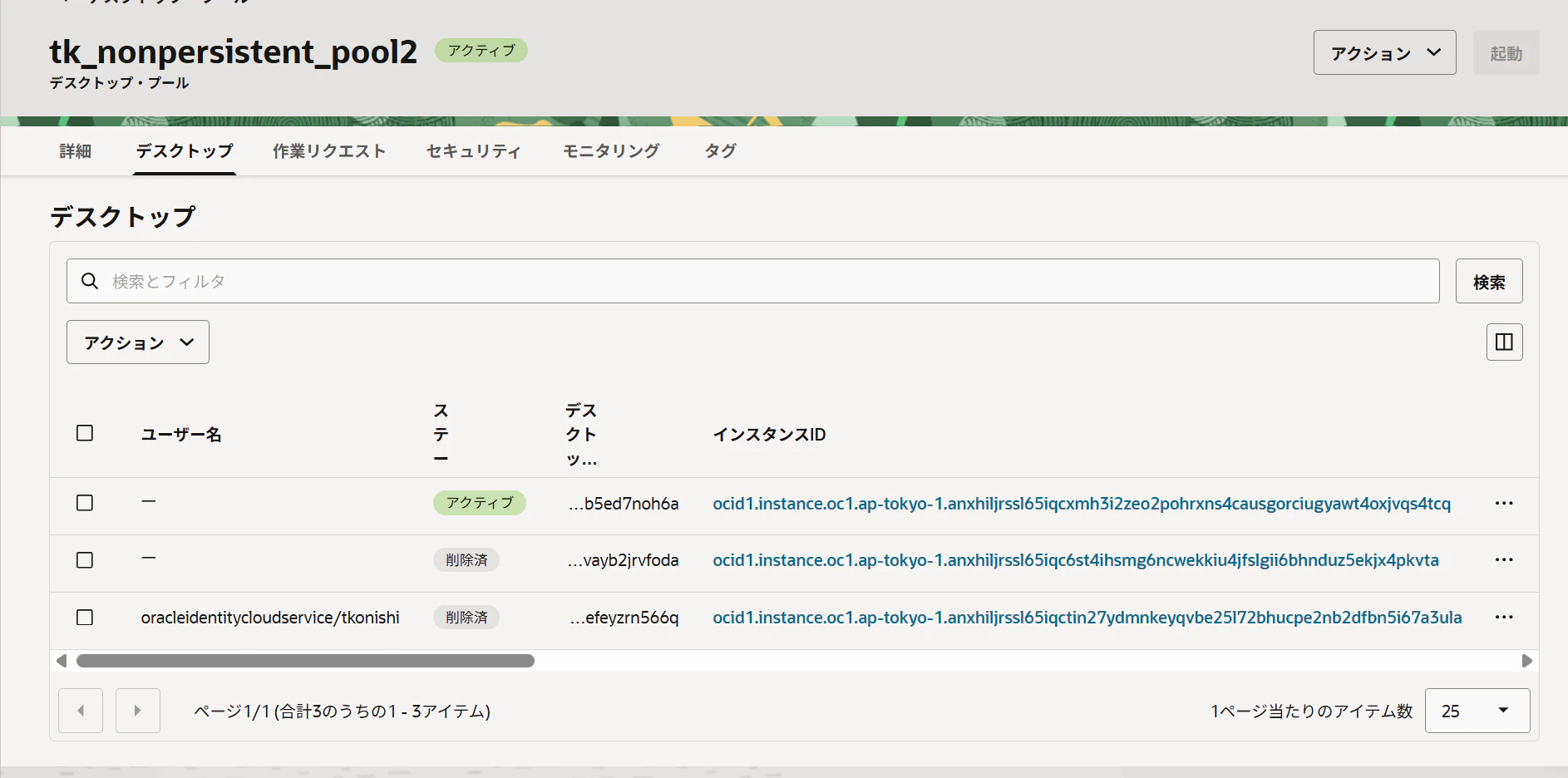
再度デスクトップ一覧を確認すると、さきほどまで存在していたスタンバイインスタンスが削除されて、新しいスタンバイインスタンスが作成されていることがわかります。
-
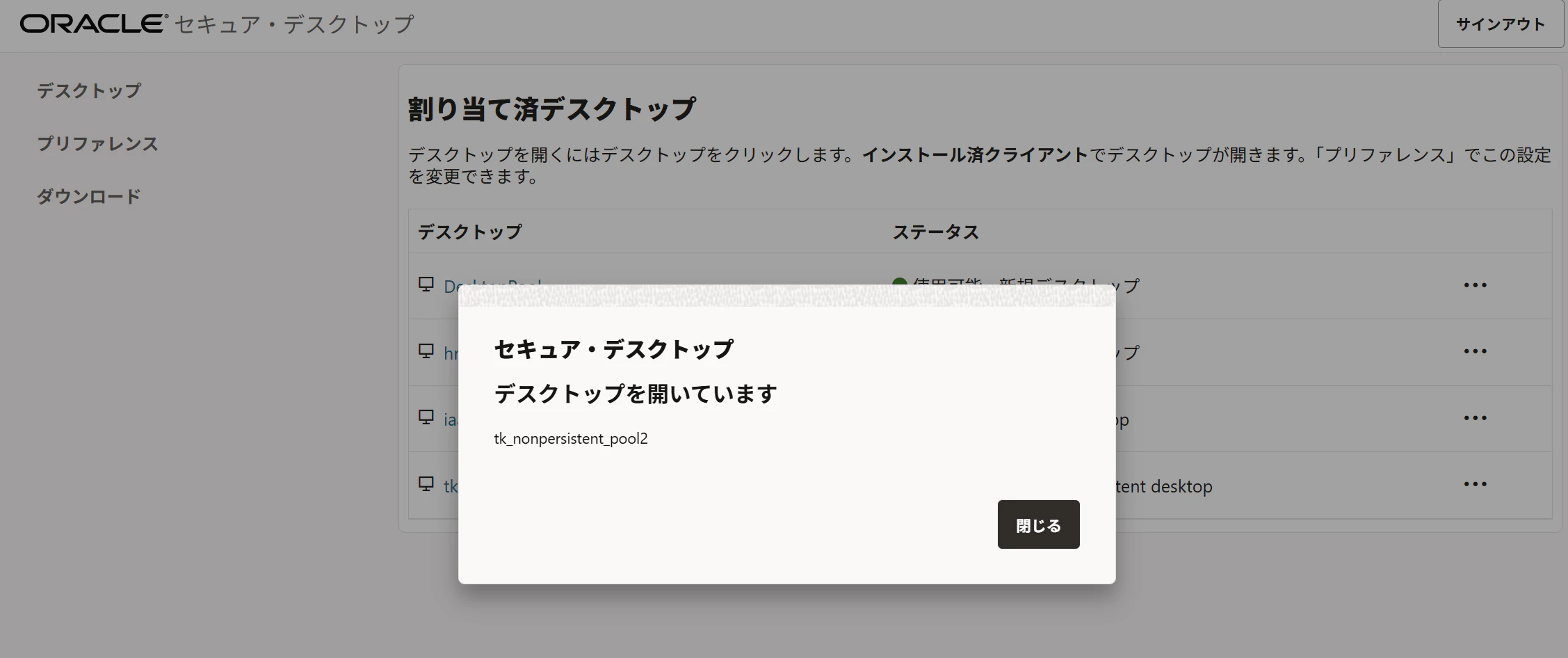
再度同じユーザーでデスクトップにアクセスしてみます。
-
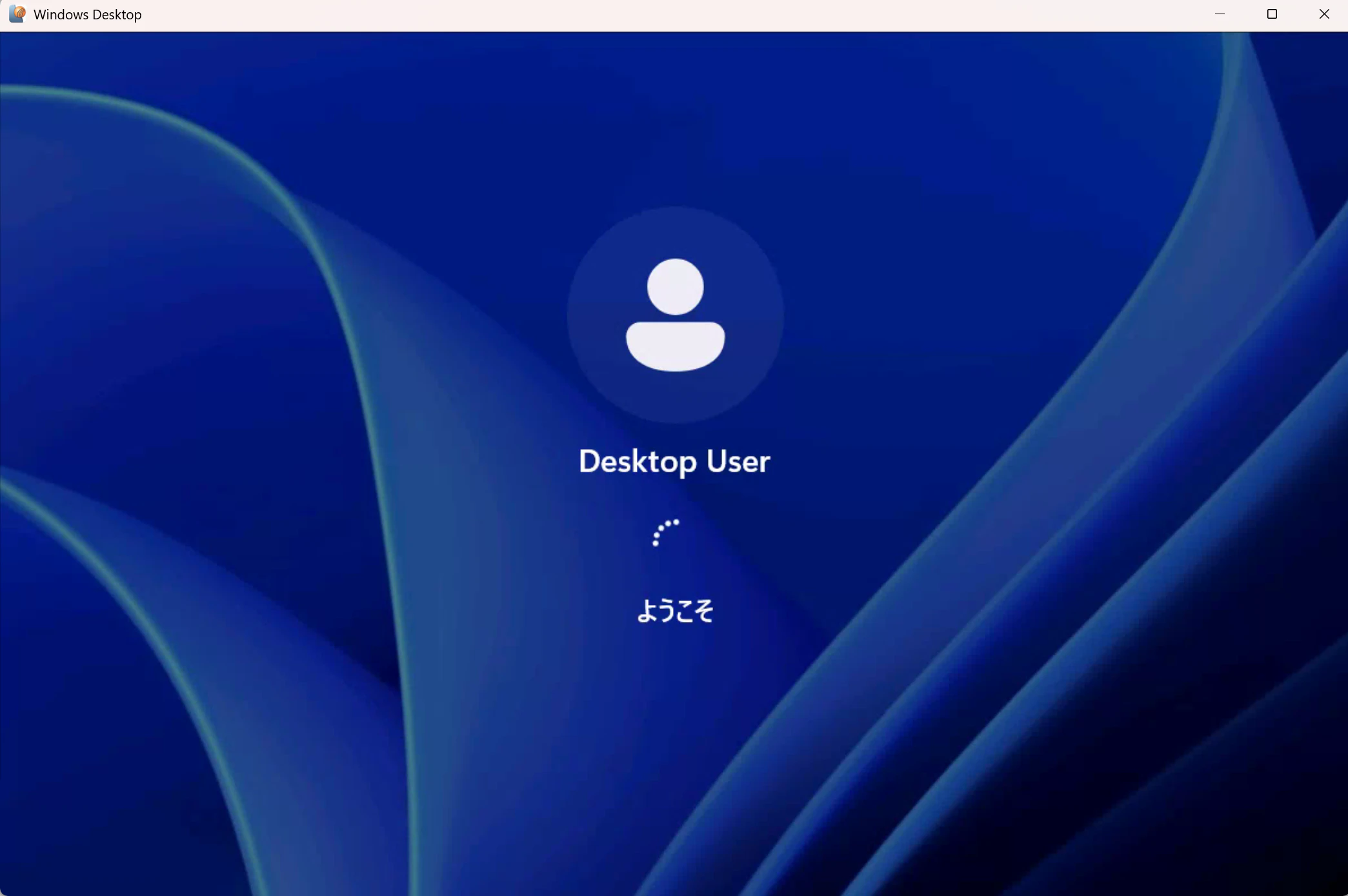
しばらく待つとデスクトップにアクセスができました。
-
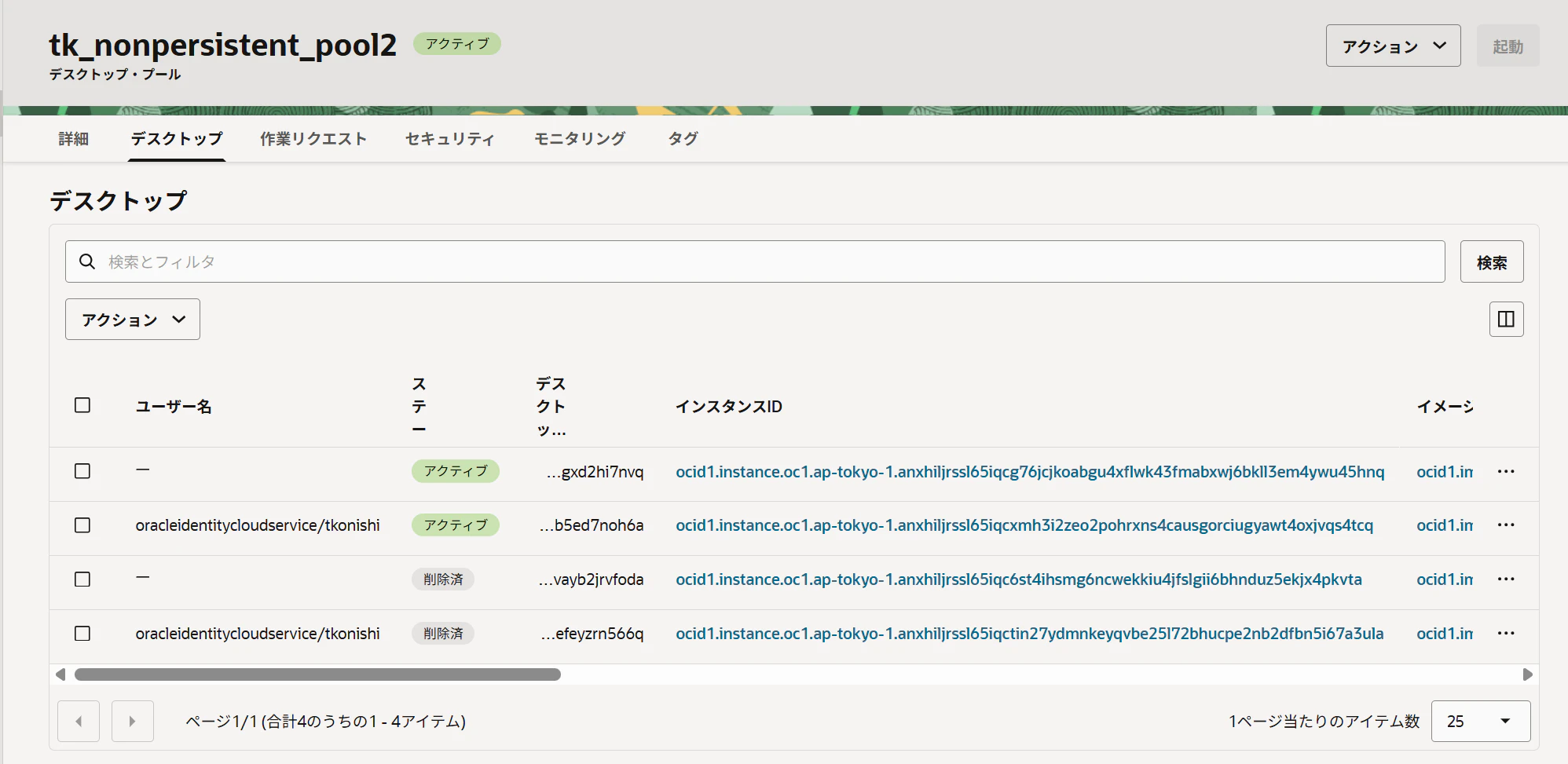
デスクトップ一覧を確認すると、今回はイメージ更新後に作られたスタンバイインスタンスが利用されており、さらにそのあとまたスタンバイが1つ作成されたことがわかります。
-
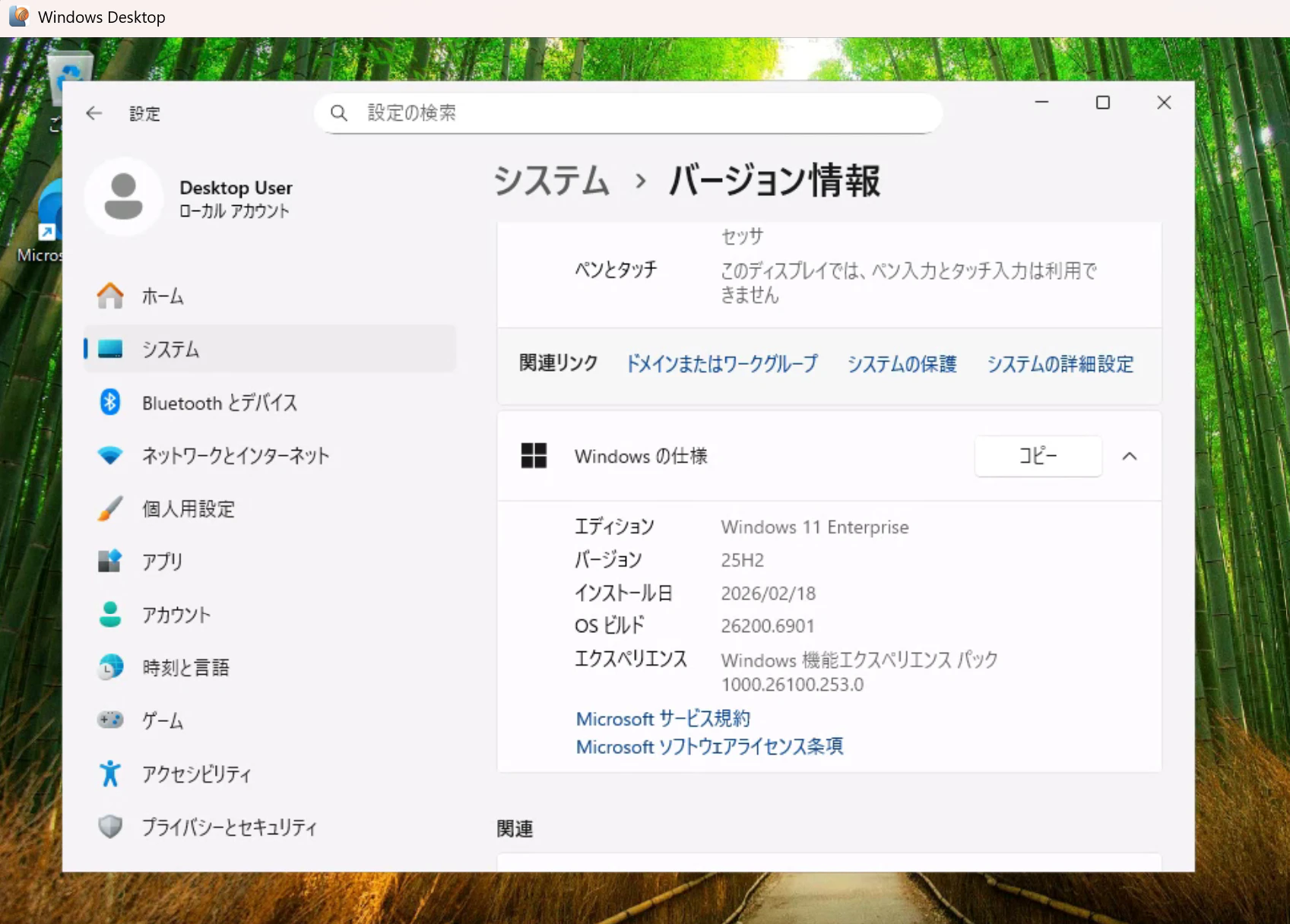
Windowsのバージョン情報を確認すると、Windows 11 25H2となっているため無事新しいイメージが利用されていることが確認できました。
-
エクスプローラーから確認すると、先ほどCドライブ上に作成したフォルダやファイルは消えていますが、Dドライブに作成したファイルやフォルダは残っていることがわかります。これは、デスクトップが再作成されるとブート・ボリュームは新しくなりますが、デスクトップ・ボリューム(ブロック・ボリューム)は既存のボリュームが再利用されるためです。
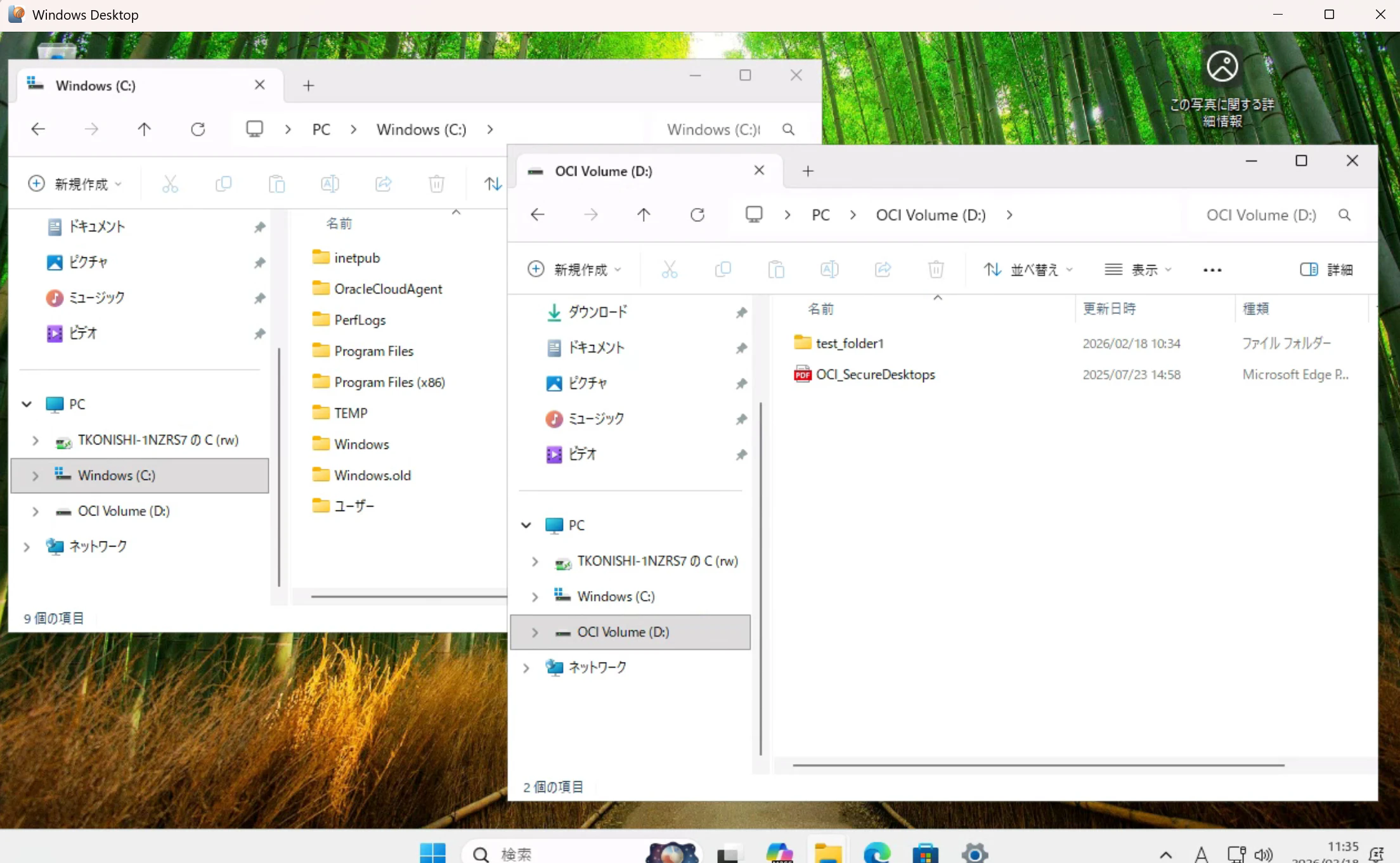
以上で、無事に既存プールのイメージ更新ができることも確認できました。
イメージ更新などプールの設定が編集された際には既存のスタンバイインスタンスが削除されてあらたなスタンバイインスタンスが起動してくることも確認できました。
また、デスクトップが削除されるとブートボリューム(Windowsの場合Cドライブに相当)は消えて新しくなりますが、デスクトップ・ボリューム(Dドライブ)についてはデスクトップが削除されても残っていることが確認できました。