
はじめに
2026年1月26日、AnthropicがClaudeの新機能「Interactive Connectors(インタラクティブコネクター)」を発表しました。
これまでClaudeはツールと連携して「代わりに操作してくれる」ことはできましたが、この新機能では外部ツールのUIが会話画面の中に直接表示され、タブを切り替えずに、Claudeと一緒にリアルタイムで作業できるようになったとのことなので、試しに触ってみました。
今回はその中でもCanvaとの連携を実際に試してみたので、設定手順から使ってみた感想までをまとめていきます。
※元々は「Interactive Tools」と紹介されてた気がするけど記事作成時(26/02/27)公式ブログ見るとInteractive Connectorsでした。
※Interactive Connectorsリリース前のCanvaとの連携を試していないので正直どれが追加された機能かはわからなかったのが悔やまれる。。。
対象読者
- Claudeを日常的に使っていて、もっと活用したい方
- Canvaなどのビジネスツールとの連携に興味がある方
- MCP(後述)という言葉を聞いたことがあり、実際どんなものか知りたい方
必要な環境
利用できるプラン: Pro・Max・Team・Enterprise(Freeプランは対象外)
筆者はProを利用しています。
動作環境: Webブラウザ or デスクトップアプリ
今回はWebブラウザで試してみました。
💡 MCPとは?
MCP(Model Context Protocol)とは、AIモデルが外部ツールやサービスと連携するためのオープンな規格(標準仕様)です。今回のInteractive Connectorsは、このMCPを拡張した「MCP Apps」という仕組みで動いています。
対応しているツール
2026年2月現在、少なくとも以下のサービスがインタラクティブ対応している模様。
| サービス | できること |
|---|---|
| Amplitude | アナリティクスチャートの構築・リアルタイム調整 |
| Asana | プロジェクト・タスク・タイムラインの作成 |
| Box | ファイル検索・ドキュメントのインラインプレビュー |
| Canva | プレゼン資料のアウトライン作成・デザインカスタマイズ |
| Clay | 企業リサーチ・連絡先検索・アウトリーチ文の作成 |
| Figma | テキスト・画像からフローチャートやガントチャートを生成 |
| Hex | データの質問にチャートや表でインタラクティブに回答 |
| monday.com | タスク管理・ボード更新・進捗の可視化 |
| Slack | メッセージ検索・下書き作成・送信前の内容確認 |
手順①:コネクターの設定
1. ディレクトリページにアクセスする
https://claude.ai/directory にアクセスします。
ここで利用可能なコネクターの一覧が確認できます。
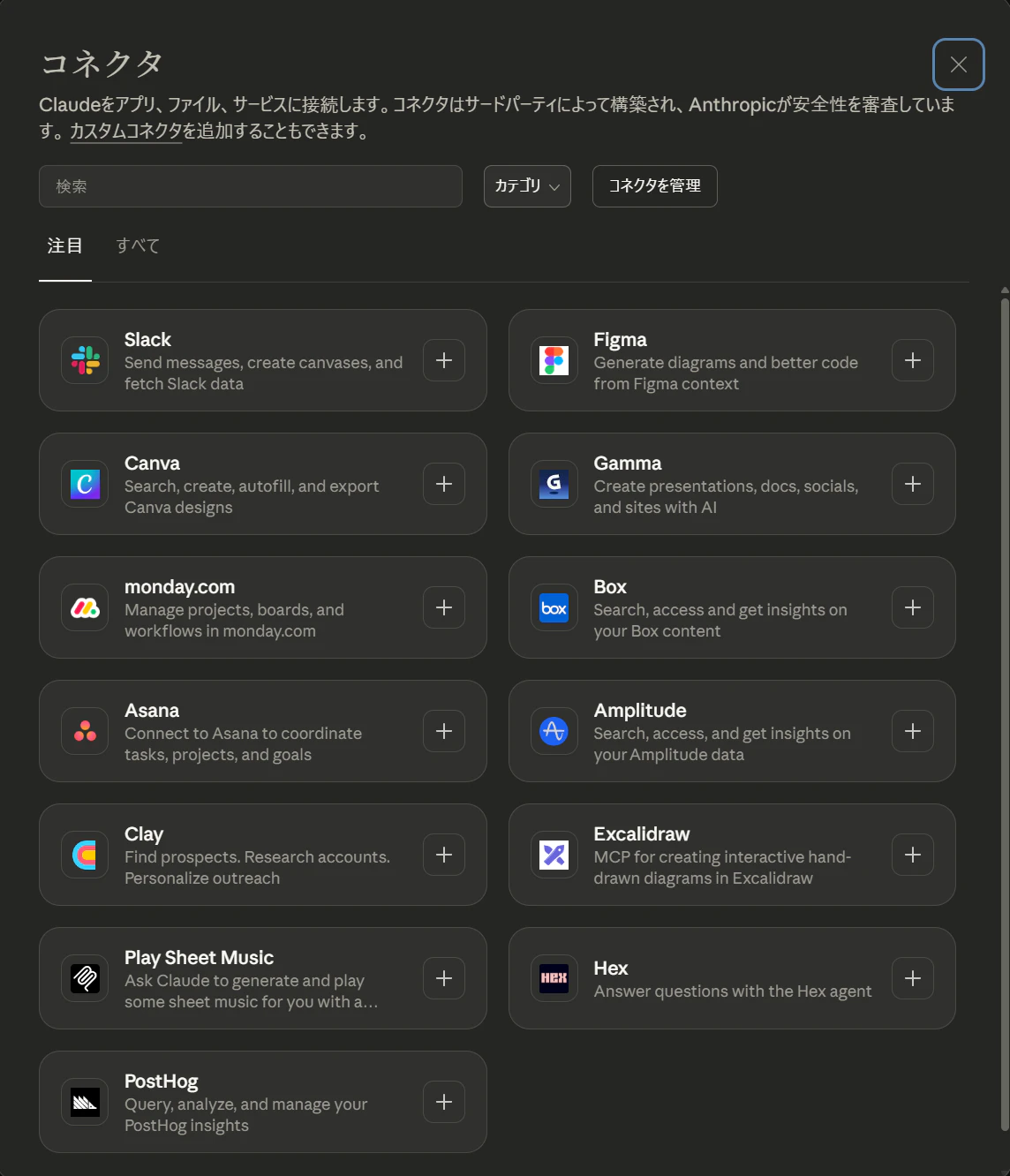
⚠️ 注意: 確か発表当時は各アプリに「interactive」マークが表示されると説明されていますが、筆者が確認した時点ではそのマークは見当たりませんでした。代わりに注目タブに並んでいるものは対応してそうでした。表示仕様は変わっている可能性があります。
2. 使いたいコネクターを選んで認証する
今回はCanvaを選択します。案内に従ってCanvaアカウントとの認証(ログイン・許可)を行います。
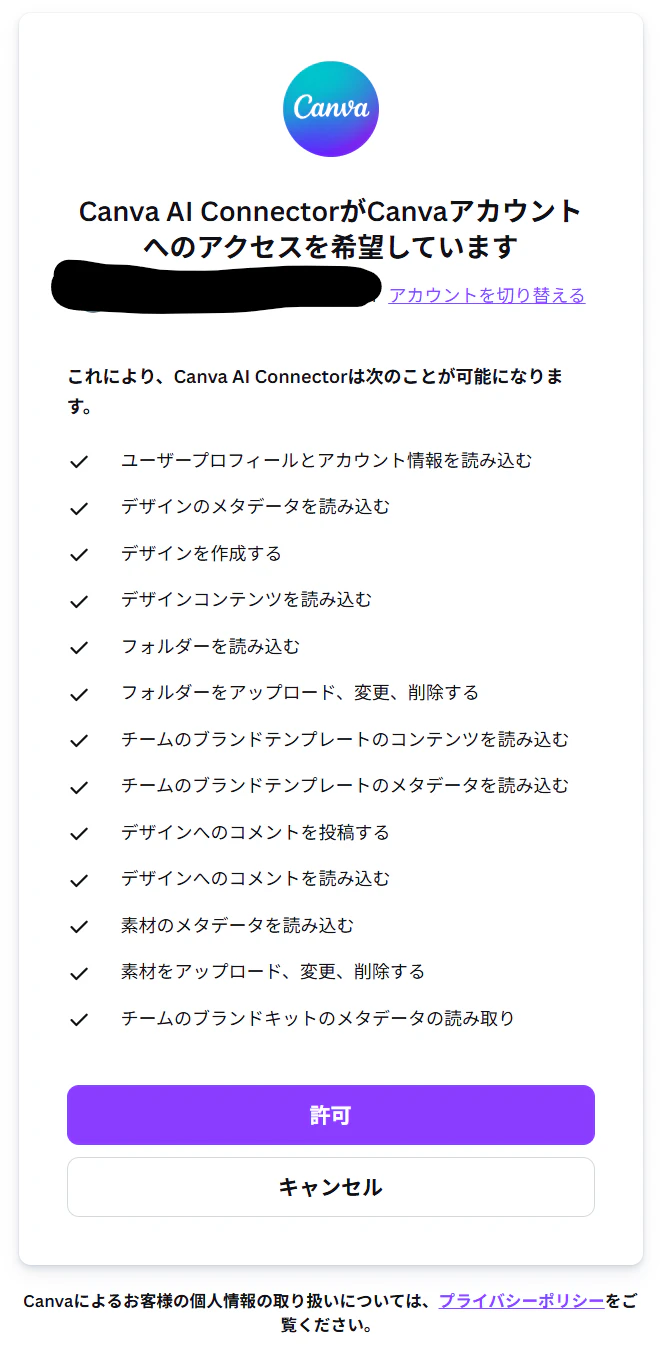
3. 連携完了を確認する
認証が完了したらコネクターの追加は完了です。
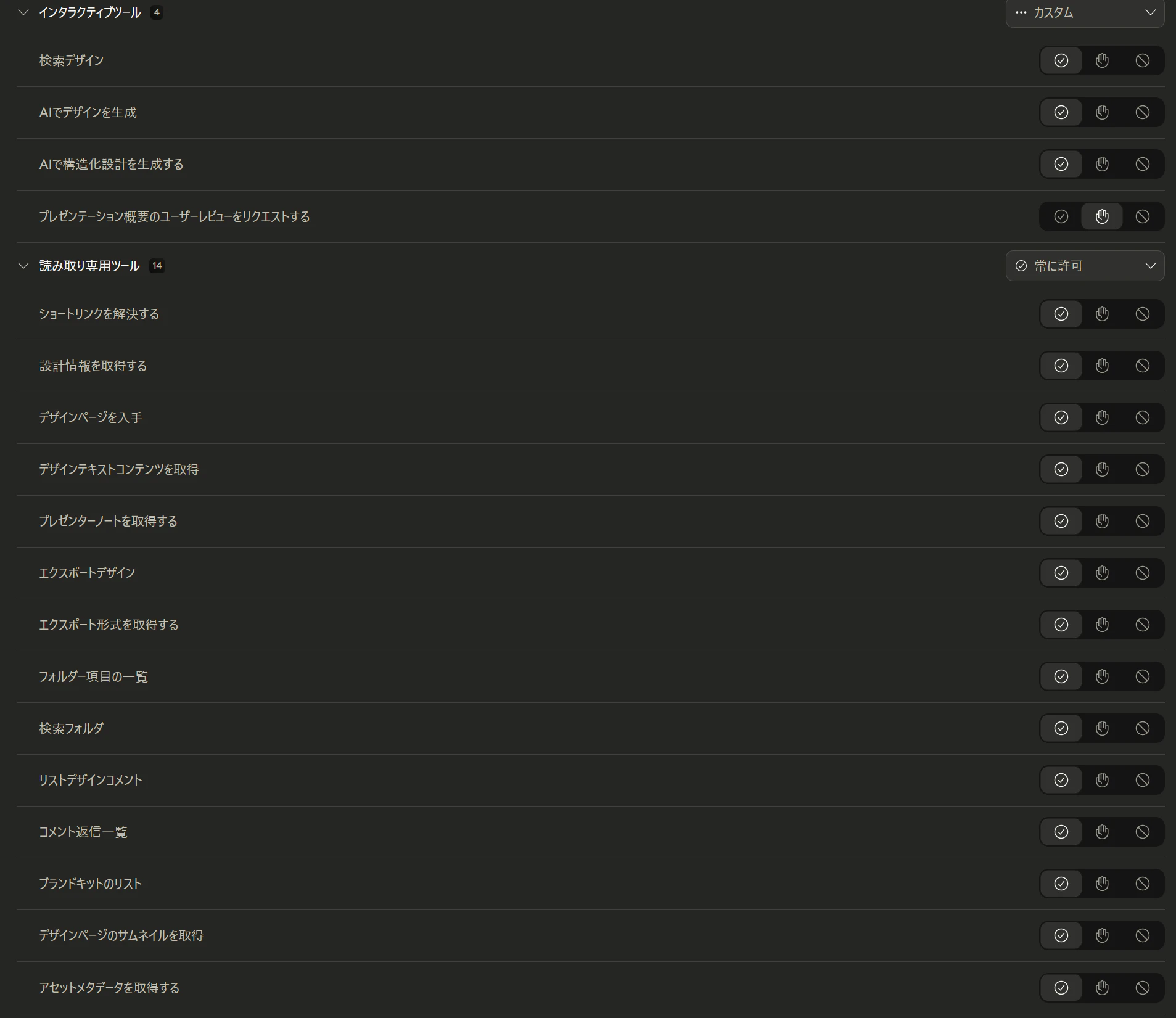
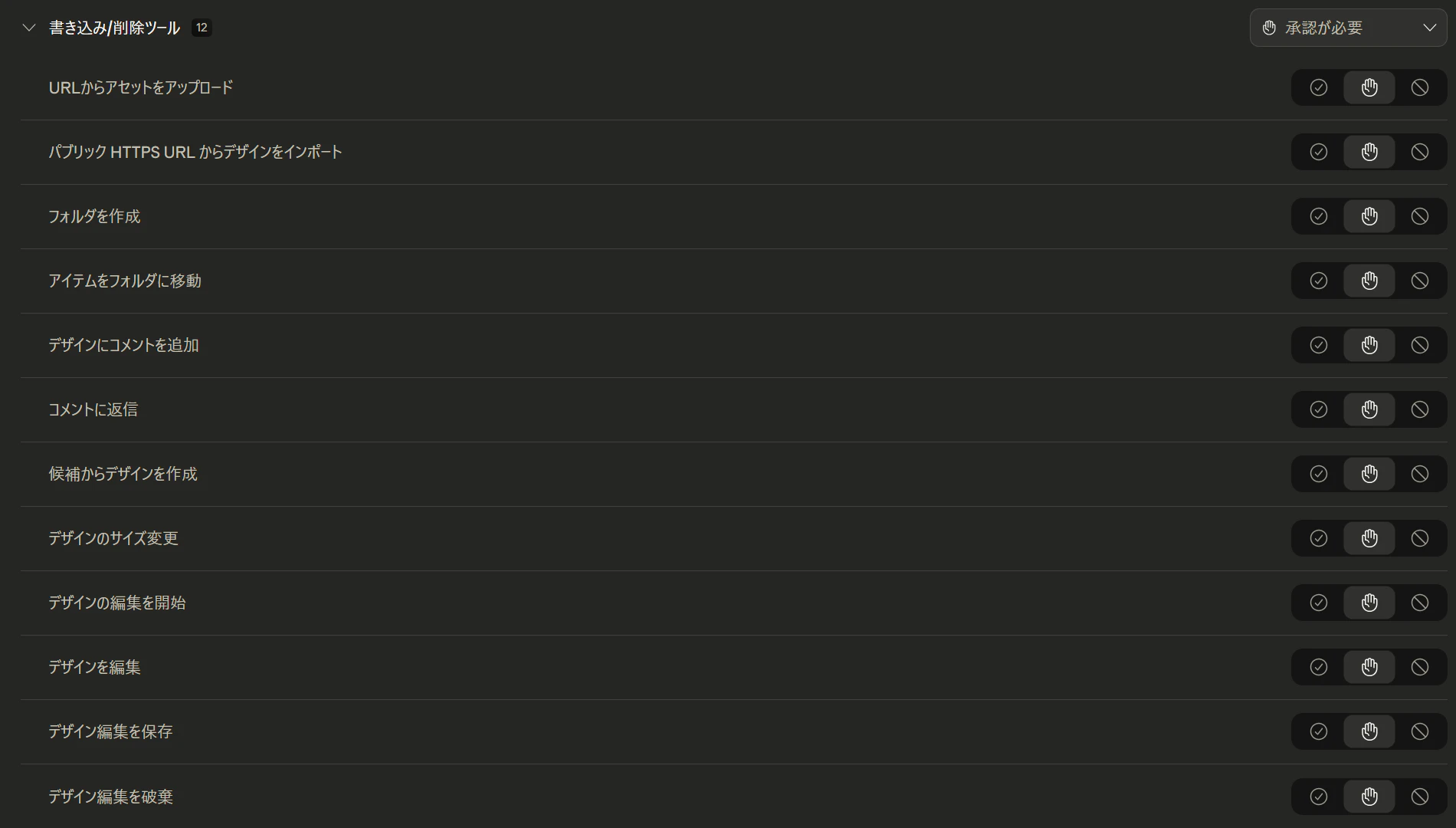
4.(オプション)詳細設定を確認する
https://claude.ai/customize/connectors にアクセスすると、追加したコネクターの詳細設定ができます。
ここでは以下のような制御が可能なようです。
- 特定の操作(ファイル削除など)を実行する前に手動承認を求めるよう設定できる
- 特定の操作をそもそも禁止することもできる
今回は設定を変えずデフォルトのままで進めました。

手順②:Canvaと連携してプレゼン資料を作る
1. チャット画面を開く
新しいチャットを開くと、入力欄の近くにCanvaコネクターが有効になっていることが確認できます。
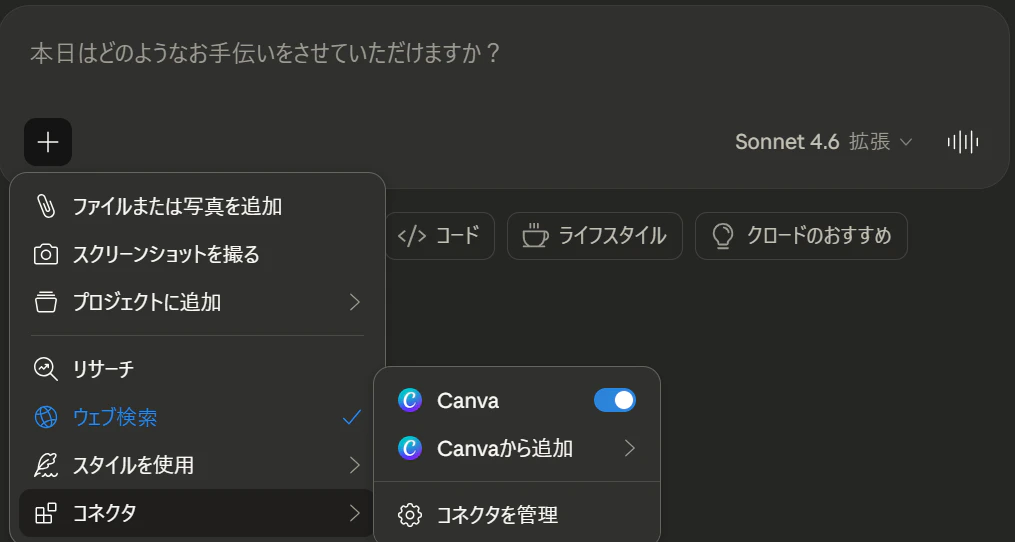
2. Claudeに指示を出す
例えば「〇〇についてのプレゼン資料を作って」と入力すると、チャット画面の中にスライドのアウトライン(構成案)が表示されます。
今回は試しに「あなたのInteractive Tools機能について紹介するプレゼンテーション資料を作成してください。」と入力しました。
そうすると以下の様にアウトラインを作成してくれました。
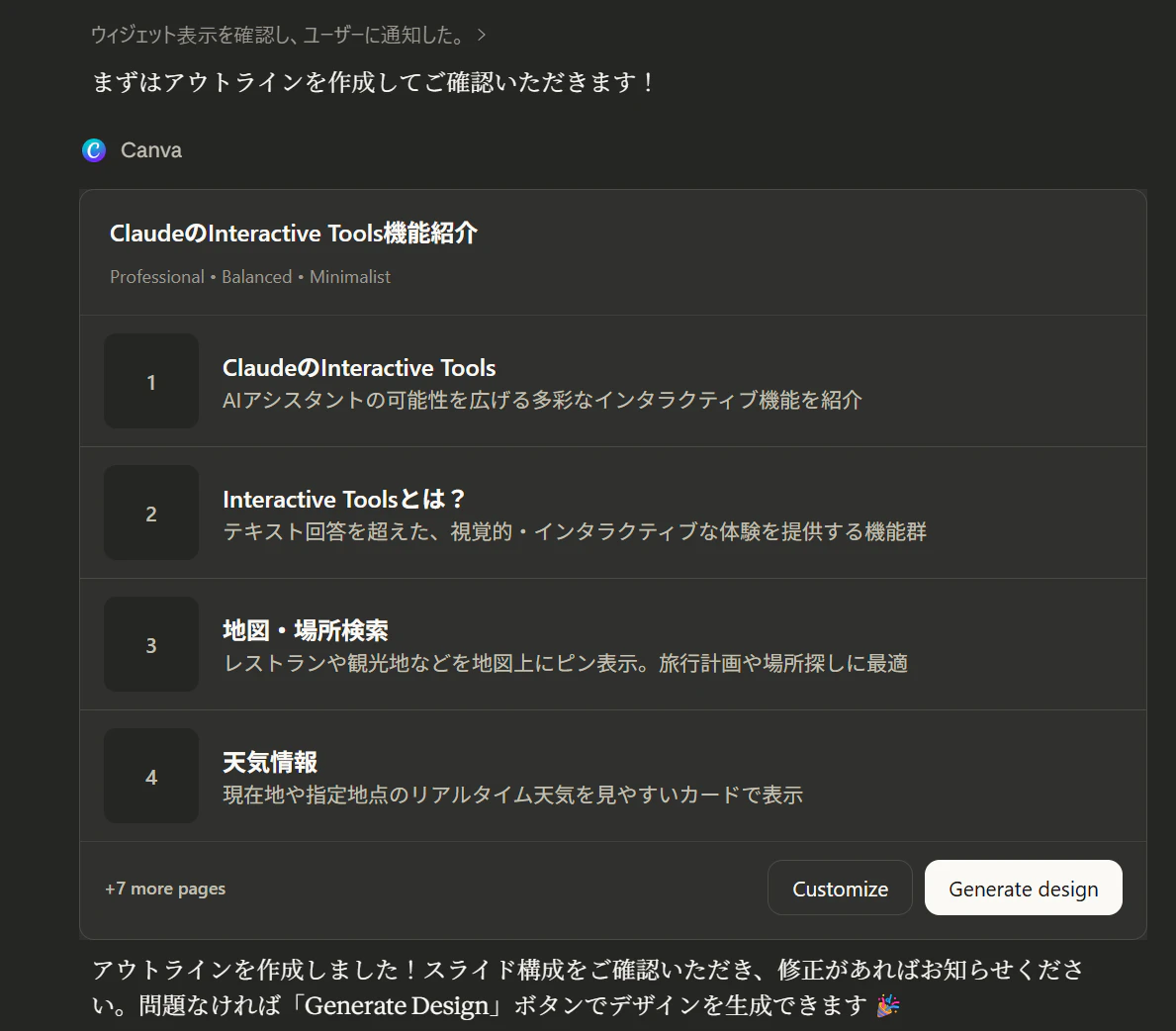
ここで、アウトラインの表示部分または「Customize」ボタンをクリックすると、Canvaに指示するためのパラメーター?の変更用UIが表示されました。
おそらくInteractive Connectors機能の一つ
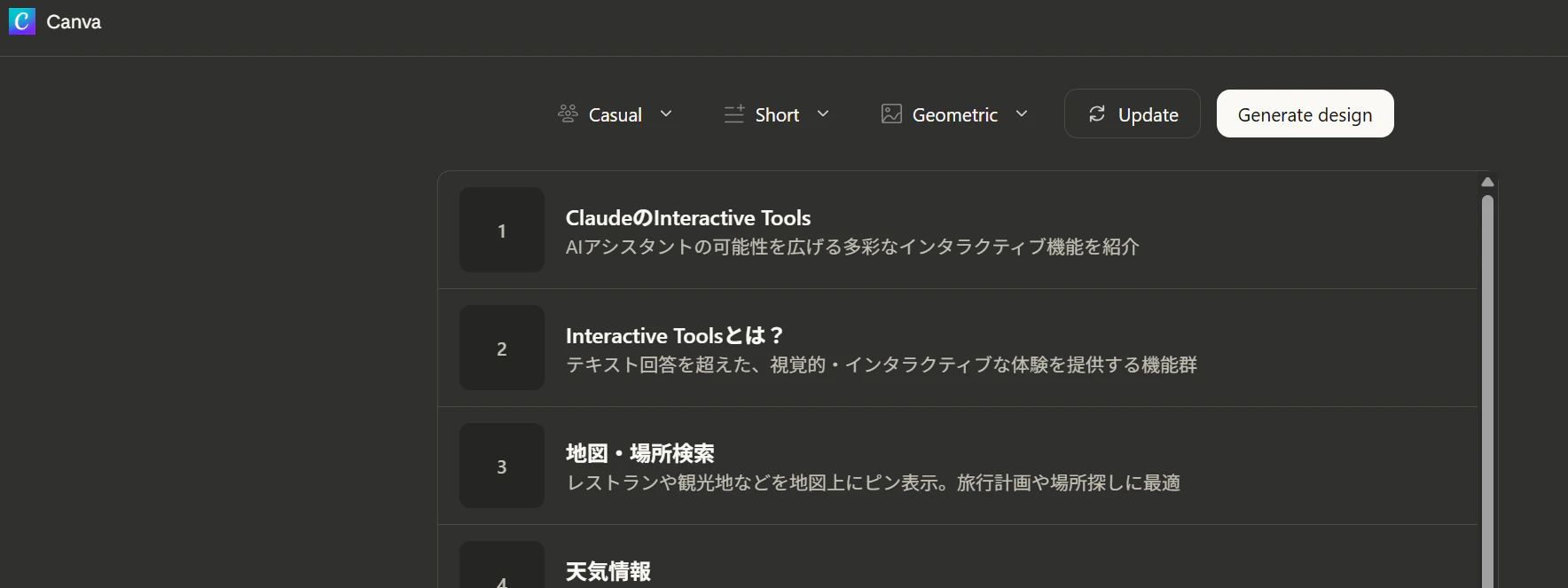
内容を確認したら「Generate Design」ボタンを押します。するとClaudeが自動でプロンプトを生成し、デザインの作成が始まります。
💡 なぜ自動でプロンプトが生成されるの?
あくまで予想ですが、動作を見る限り、Canva側でデザインを生成するには特定の指示文(プロンプト)が必要なんだと思います。このInteractive Connectorsでは、Claude自身がその指示文を自動的に作ってCanvaに渡してくれるため、ユーザーは詳細な指示を自分で書く必要がないんだと思います。
⚠️ 実行時の確認ダイアログ: デザイン生成の直前に以下のような確認メッセージが表示されます。意図しない操作を防ぐための安全機能でしょう。

今回作成されたプロンプトは以下でした
Please generate the presentation design with the reviewed outline and selected configuration by calling the "generate-design-structured" tool with the following arguments:
Topic: ClaudeのInteractive Tools機能紹介 Audience: professional Length: 5-15 pages Style: minimalist Design Type: presentation
Presentation Outlines:
Slide 1: ClaudeのInteractive Tools Description: AIアシスタントの可能性を広げる多彩なインタラクティブ機能を紹介
Slide 2: Interactive Toolsとは? Description: テキスト回答を超えた、視覚的・インタラクティブな体験を提供する機能群
Slide 3: 地図・場所検索 Description: レストランや観光地などを地図上にピン表示。旅行計画や場所探しに最適
Slide 4: 天気情報 Description: 現在地や指定地点のリアルタイム天気を見やすいカードで表示
Slide 5: スポーツデータ Description: 試合スコア、順位表、選手統計などをリアルタイムで取得・表示
Slide 6: レシピ表示 Description: 分量調整可能なインタラクティブなレシピカードで料理をサポート
Slide 7: デザイン作成(Canva連携) Description: プレゼン・チラシ・SNS投稿などをCanvaと連携してその場で生成
Slide 8: メッセージ作成支援 Description: メール・Slack・テキストを複数の戦略的アプローチで下書き
Slide 9: ファイル作成・分析 Description: Word・Excel・PowerPoint・PDFなどのファイルを作成・編集・分析
Slide 10: 過去の会話を活用 Description: 過去のチャット履歴を検索し、文脈を引き継いだ継続的なサポートを提供
Slide 11: まとめ:Claudeで広がる可能性 Description: Interactive Toolsにより、Claudeは単なる質問応答を超えた総合的なAIパートナーへ
3. 生成されたデザイン案を確認する
今回は4パターンのデザイン案がチャット画面上に並んで表示されました。
おそらくInteractive Connectors機能の一つ

クリックするとその案の各スライドも見えます

注意点: この画面ではあくまでプレビュー(確認)のみでした。チャット画面から直接デザインを編集することはできませんでした。
「Open in Canva」ボタンを押すとCanva本体でデザインが開き、自分のアカウントに保存されます。Canva側では通常通り自由に編集できます。
4. 修正を依頼する
チャット上で「○○についてもっと詳しく記載して」などと修正を依頼することができます。
ただし、修正後のデザインを手順3のようなUIで確認は今回できませんでした
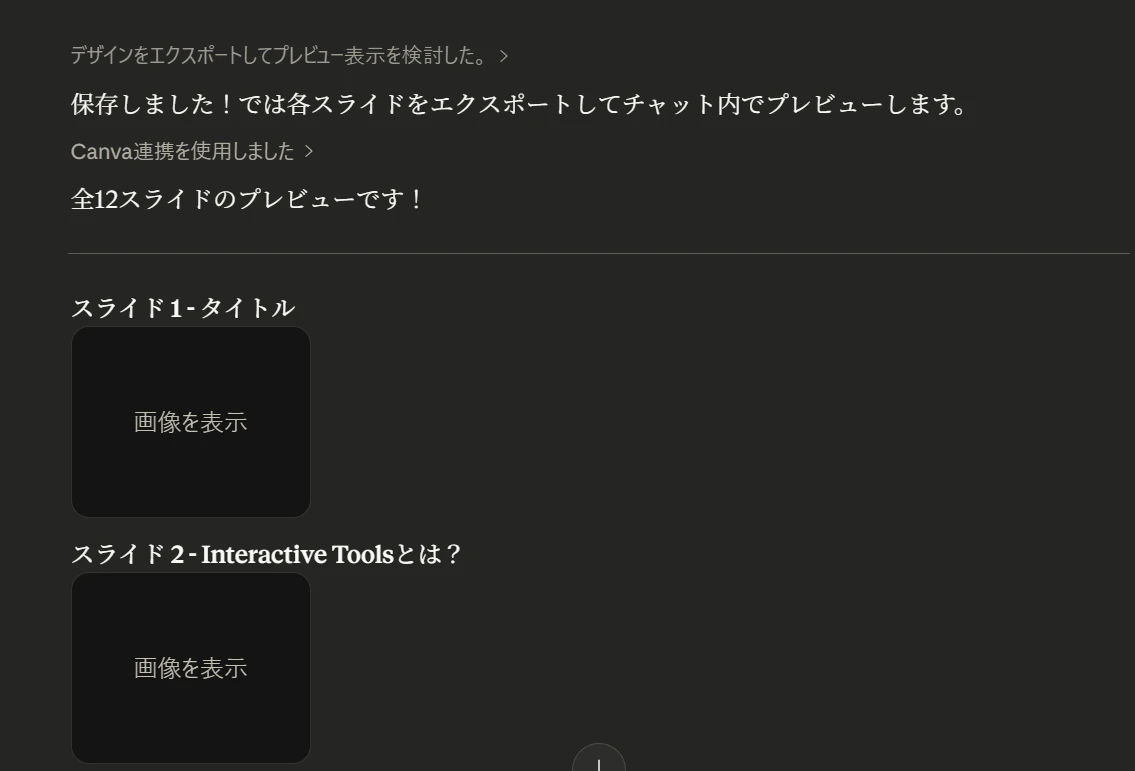
何度か試したのですが、Claudeがデザインをエクスポートしてプレビューしようとする挙動になり、「タブを開かずチャット内で完結」という感じではないなぁと。
途中プロンプトを自動生成してたので、それを真似てプロンプトを工夫したら行けるのか?と思ってたりはします。
▼「画像を表示」をクリックすれば確認できるが、別タブで表示されるだけ。
躓きやすいポイントと解決策
❶ 修正後のデザインをチャット内で確認できない
→ まだ筆者はうまくいっていない。プロンプトを工夫すれば解決するかも。
❷ デザイン生成に必要な情報が足りないと感じたら
→ アウトライン確認の段階で「対象者」「スライド数」「テーマ」などをしっかり設定しておくと、より意図に近いデザインが生成されるようです。また、最初の指示にできるだけ具体的な情報を盛り込んでおくことも有効そうです。
まとめ
| 項目 | 内容 |
|---|---|
| できること | チャット画面内でCanvaのデザインをプレビュー・生成できる |
| 便利な点 | タブ切り替え不要・アウトライン確認・デザイン案を一度に確認できる |
| 現時点の課題 | 修正後のプレビューがチャット内でうまく表示されず、最初のたたき台を作るのにはよさそうだが修正はCanvaの方でやった方が楽かも? |
Interactive Connectorsは、AIとの会話が「指示して答えをもらう」という形から、実際の業務ツールと一体化したワークフローへと進化する可能性を感じさせる機能です。
ただし、使いこなすには多少慣れや調査がいるのかなという印象でした。(設定もたくさんあるようだし)
対応ツールも順次増えていく見込みなので、今後のアップデートに期待しつつ、まずは試してみることをおすすめします。
最後に注意だなと思ったところを少し
権限について
ようは外部ツール等へのアクセス権を与えることになります。
個人の環境で、趣味等で利用する分には良いと思いますが、業務で利用する場合は社内の機密情報にアクセスさせることになるので、社内のセキュリティポリシーなどに違反しないか注意が必要です。
また、必要最小限の権限だけになるよう設定を変更するなどの工夫が必要そうです。
トークン消費
色々やってくれて便利な分、裏側でどれぐらいトークンが消費されているのかは不安に感じました。
Connectorによっては使いすぎるとあっという間に上限に達したりするかもなぁと。
参考リンク
- 公式ブログ:Interactive Tools in Claude
- コネクター一覧:https://claude.ai/directory
- コネクター設定:https://claude.ai/customize/connectors