
はじめに
Grafanaのダッシュボードを構成する最小単位、それが「Panel(パネル)」です。
単にデータを表示するだけでなく、複数のデータソースを組み合わせたり、ブラウザ側でデータを加工(Transform)したりすることで、よりインサイトを得やすい画面を構築できます。
本記事では、パネルの基本的な仕組みから、実務で役立つデータ加工・可視化のテクニックまでを深掘りします。
1. パネルの基本構造と編集
パネルは、ダッシュボード上の個々の可視化要素です。
-
編集方法:
パネル右上の縦三点リーダ(⋮)からEditを選択して設定画面に入ります。 -
表示制御のヒント:
現時点では「特定の条件でパネル自体を非表示にする」標準機能はないため、設計段階で適切なダッシュボード分割やRowの活用を検討するのが一般的です。
2. Query:データの取得(データソースの使い分け)
パネルごとに独自のクエリを持ちます。ここでは3つのパターンを紹介します。
① PostgreSQL
直接DBを参照する方式です。
- Codeモード: 通常はSQLを直接記述して制御します。
- Builderモード: GUIベースで構築できるため、SQLに不慣れな場合でも安心です。
② Infinity
API経由でデータを取得する際に非常に強力なプラグインです。
-
設定ポイント: Typeを
JSON、ParserをBackend、SourceをURLとし、FormatはTableを選択するのが使いやすいかと思います。 -
JSONataの注意点:
Parsing optionsでJSONata記法を用いた加工が可能ですが、Infinityが採用しているバージョンによっては最新の構文(switch等)が使えない場合がある点に注意が必要です。 - Pagination: 現状、最大5ページまでの制限があるため、大規模なデータ取得には工夫が必要です。
③ Dashboard
同じダッシュボード内の他のパネルが取得したデータ をソースにします。
- メリット: 同じデータを複数のパネルで見せたい場合、クエリの発行回数を抑えられ、パフォーマンスが向上します。
-
設定:
Source panelで対象パネルを選択します。
3. Transform Data:可視化前のデータ加工
データソースから取得した生データを、パネルに表示する直前で加工するのが「Transform」機能です。
ここではいくつかのTransformを紹介します。
| Transform名 | 用途 |
|---|---|
| Add field from calculation | 既存のカラムを使って計算(合計・差分など)し、新しい列を作る。 |
| Convert field type | フィールドの型変換。特に文字列を「Time」型にする際に多用。 |
| Extract fields | JSONオブジェクトを展開して個別のカラムにする。 |
| Filter data by values | 取得後のデータに対してさらにフィルタリングを行う。 |
| Group by / Rows to fields | グルーピングや行列変換。円グラフ用の集計データを作る際に便利。 |
| Organize fields | カラム名の変更や、不要な列の非表示化。 |
4. Visualization:最適な表現の選択
データの特性に合わせて適切なパネルを選択します。
よく使うパネルタイプ
-
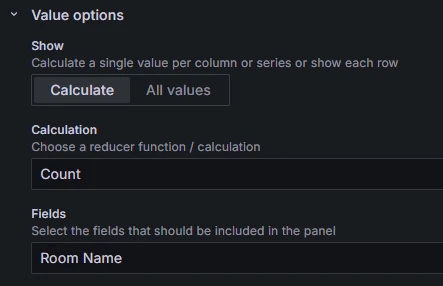
Stat:
特定の数値を大きく強調。Calculation設定(CountやLastなど)で表示内容を制御します。
-
Table:
詳細データの閲覧に。Overridesで特定の列だけ非表示にする(Hide in table)といった微調整が可能です。 -
Pie chart:
内訳の可視化。あらかじめGroup by等で集計されたデータを渡すのが基本です。

-
Text / BusinessText:
- Text: Markdown/HTMLでのリンク表示などに利用。
- BusinessText: 標準機能では実現できないリッチなUIをJavaScript/CSSでカスタム実装する際に使用。API連携を伴う設定画面の構築などにも応用可能です。
5. 高度な共通設定
すべてのパネルに共通する重要な設定項目です。
よく使う設定項目をいくつか紹介します。
-
Panel options
パネルのタイトルや説明を設定。

-
Standard options:
単位(Unit)や最小・最大値の設定。

-
Thresholds(閾値):
値に応じて色を変える(例:80%以上で赤)。

-
Value mappings:
特定の値(例:0)をテキスト(例:OFF)に置換。 -
Data links:
データをリンク化。

-
Overrides:
全体ではなく特定のフィールドだけ に色や表示設定を適用したい場合に必須の機能です。

まとめ
パネルを使いこなすコツは、Queryで取得し、Transformで整え、Visualizationで飾る という流れを理解することです。特にDashboardデータソースやBusinessTextを使いこなせるようになると、Grafanaの活用の幅が一気に広がります。