
概要
MacBook Neoを買いました。
長年Windowsを使ってきましたが、脱Windowsを考えるこの頃。
OSが何であれ、ブラウザがあれば大抵困らない時代ですが、ひとつだけ未だに手放せないのが秀丸エディタ。25年以上の付き合いでお世話になりっぱなしです。無いと落ち着きません。よってMacでも秀丸を使いたい。
今回は、互換レイヤーWineをベースに作られているCrossOverを利用します。これにより仮想マシンでWindowsを稼働させる必要がなく、ボトルという単位でWindowsアプリ単体を直接動作させることが可能です。(正常に動作するかはアプリによる)
環境
- ハード: MacBook Neo
- OS: macOS Tahoe 26.5
- エディタ: 秀丸エディタ 9.53
- ツール: CodeWeavers CrossOver Mac 26.2 トライアル版
- 実施日: 2026/06/20
手順
-
CrossOverトライアル版をダウンロード
-
CrossOverをインストール
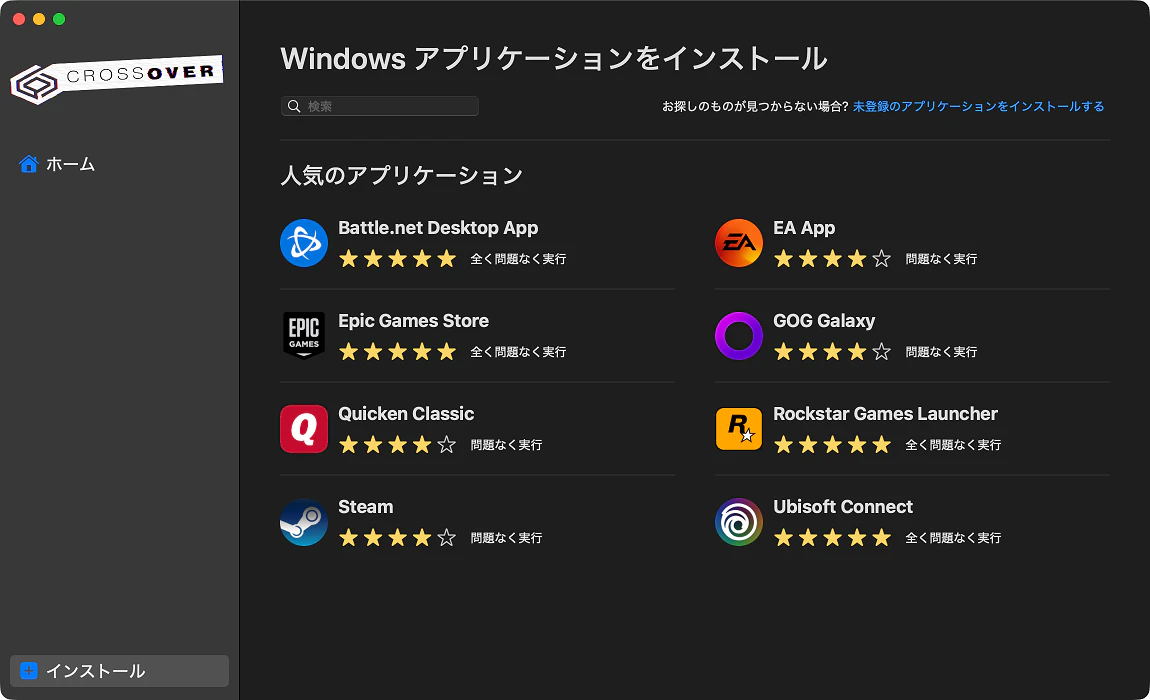
-
検索ボックスに「秀丸」と入力
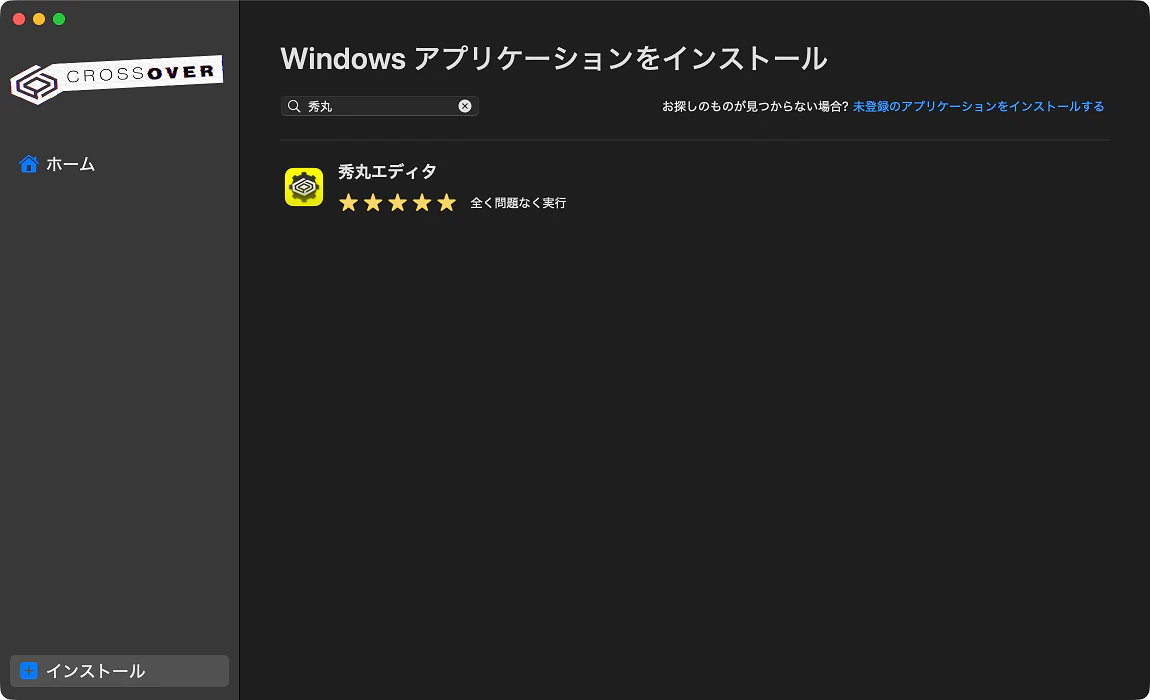
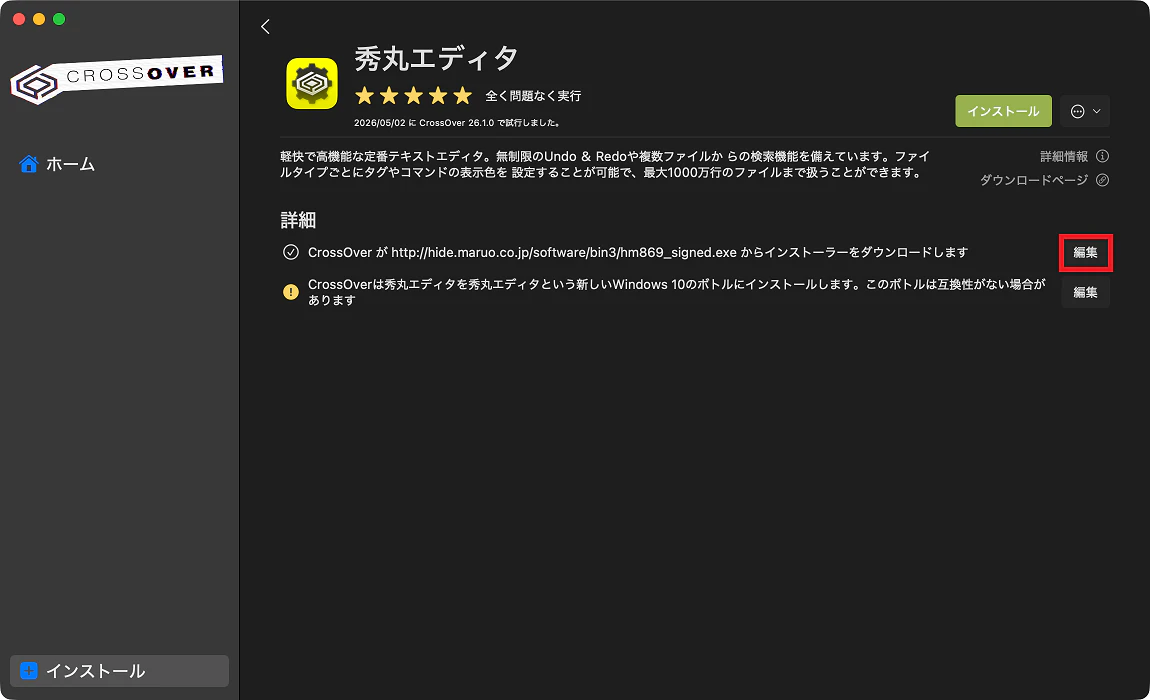
既定ではCrossOverが特定バージョンの秀丸をインストールしようとしますが、手動でインストーラーを指定します。
-
秀丸エディタのインストーラーを取得
-
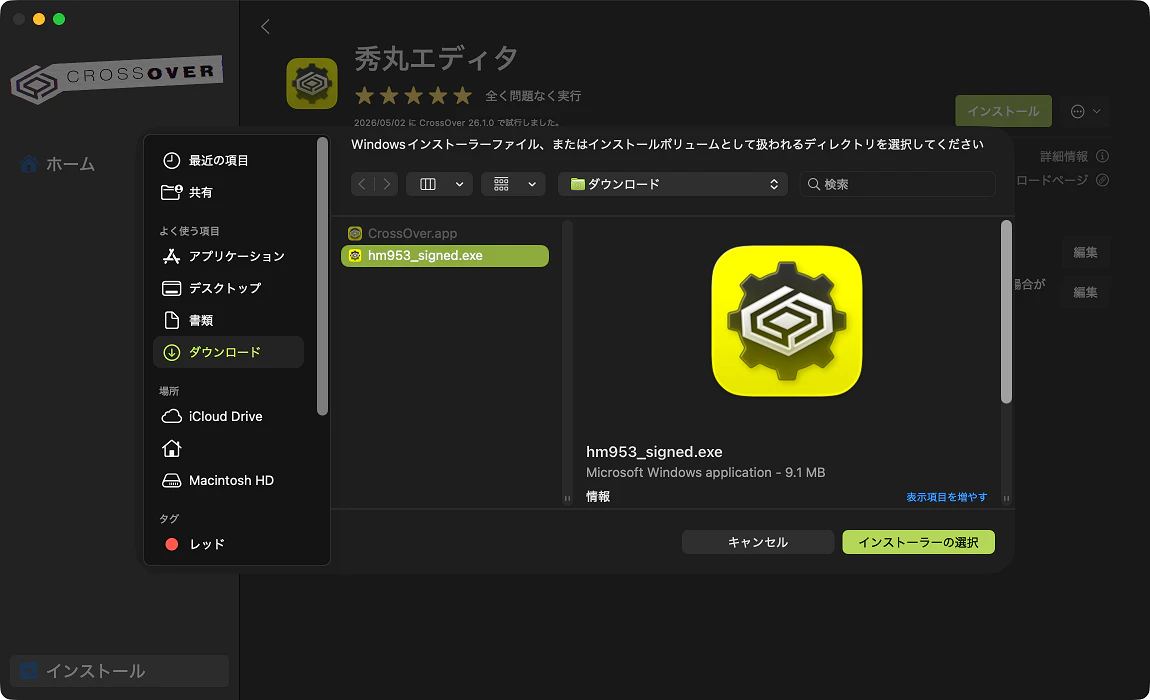
取得したインストーラーを指定
-
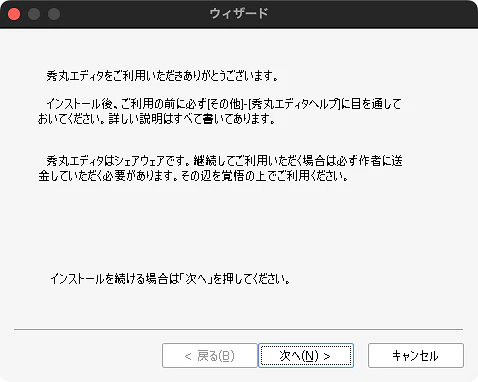
インストールボタンを押して秀丸をインストール
フォントが微妙ですが、気にせずインストール。
-
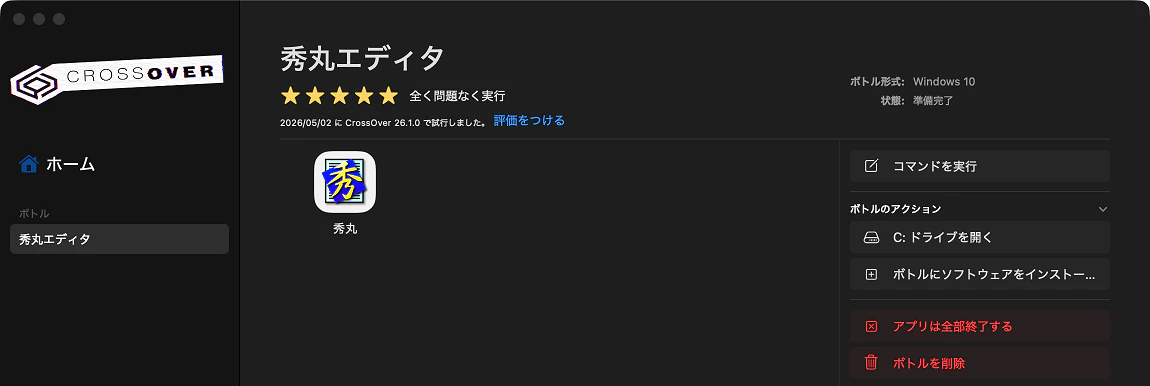
秀丸エディタのボトルが作られる
-
秀丸エディタを起動!
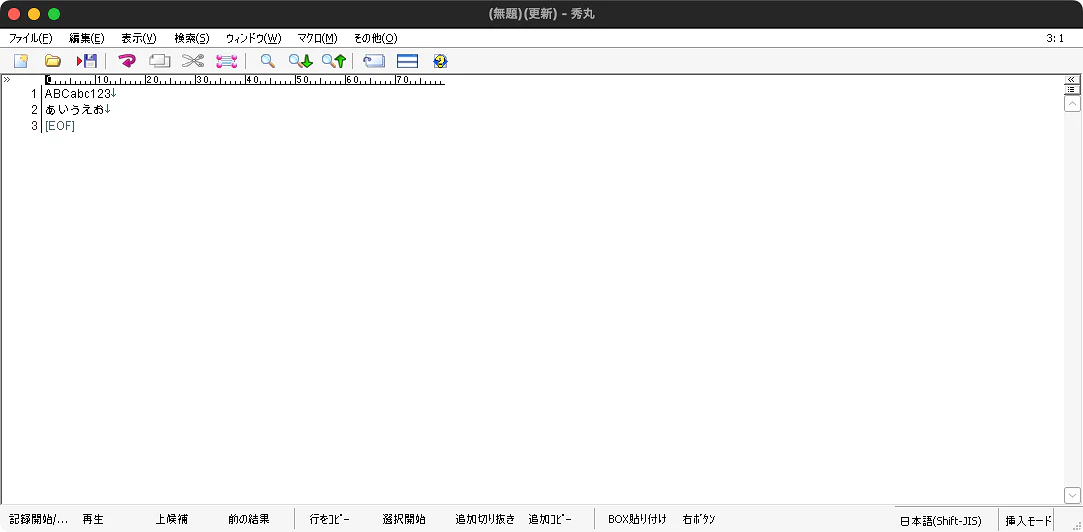
フォントが微妙なのはボトル環境にMS ゴシックがないため。
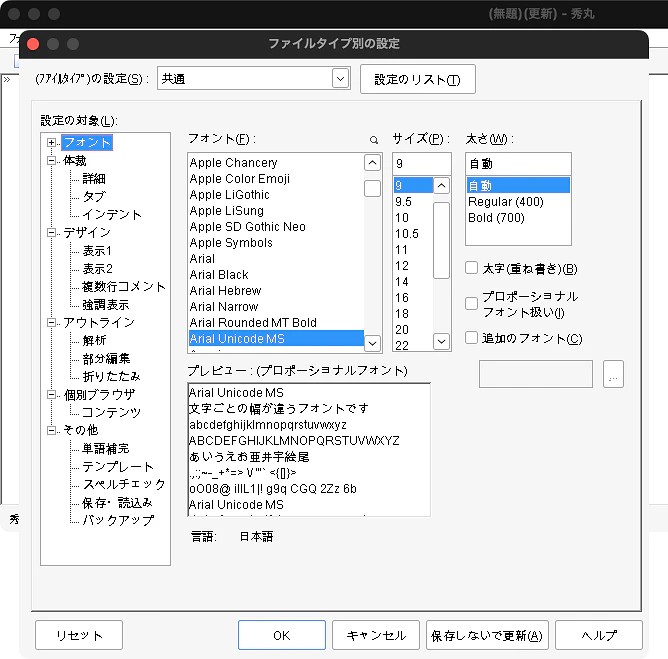
秀丸のフォントに限っては、昔ながらのMS ゴシックにしたい。
アンチエイリアスのないあの形に慣れているから。
-
Windows環境のフォントフォルダからmsgothic.ttcを得る
-
ボトルのアクションの「C: ドライブを開く」を押す
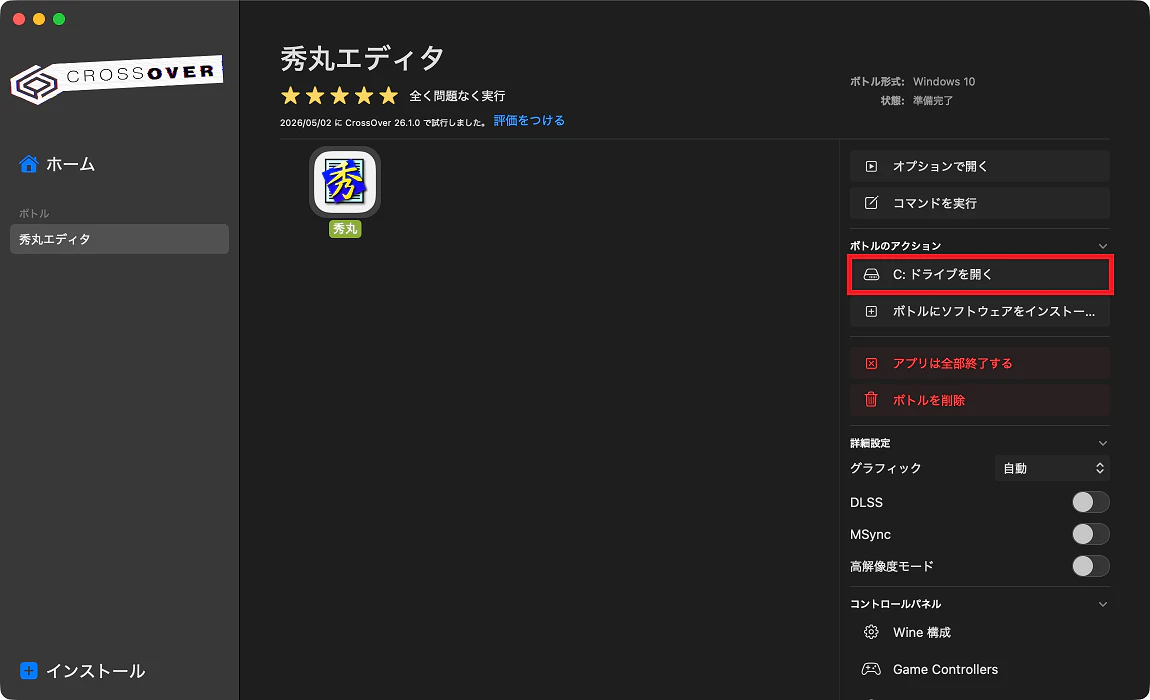
-
ボトル内の drive_c\windows\Fonts を開く
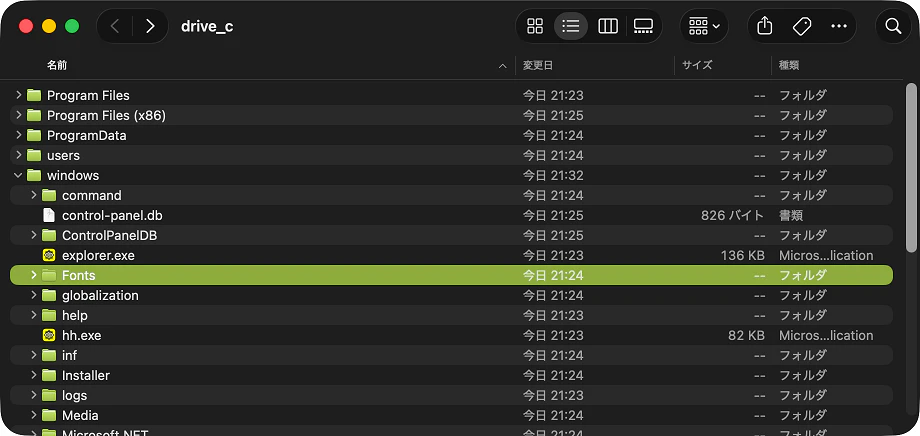
-
msgothic.ttcを格納する
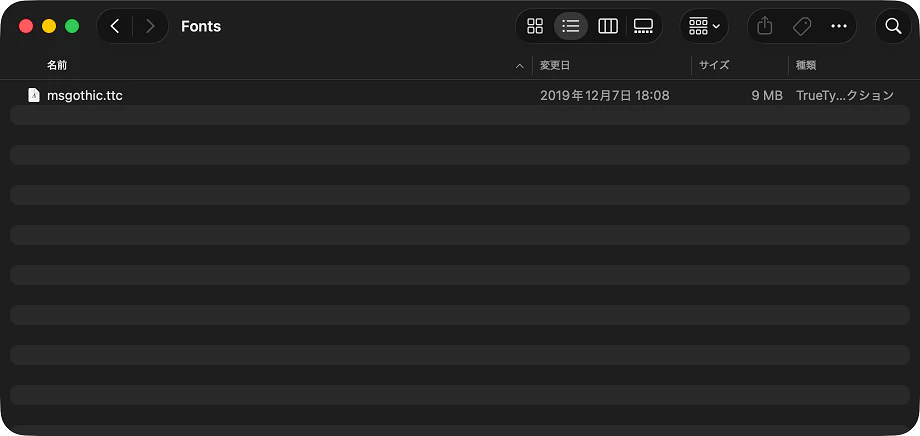
-
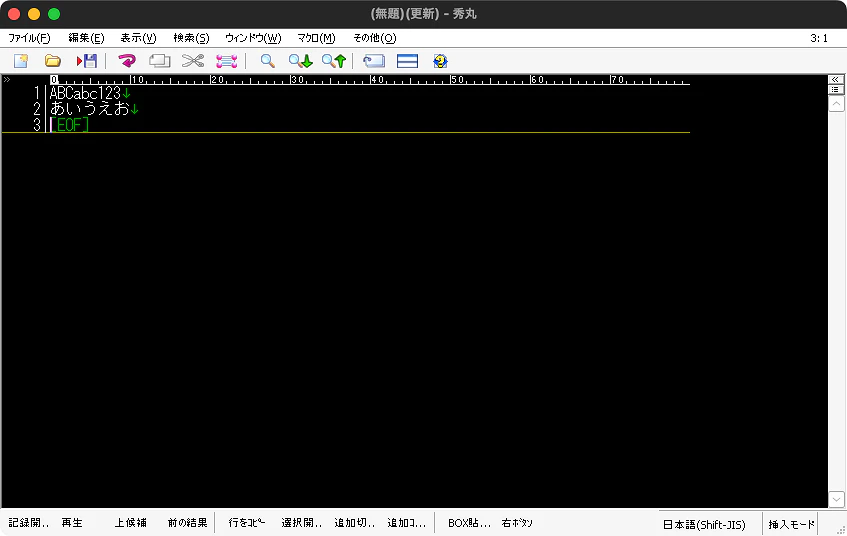
秀丸を再起動するとMS ゴシックが選択可能となる
うん…落ち着く。
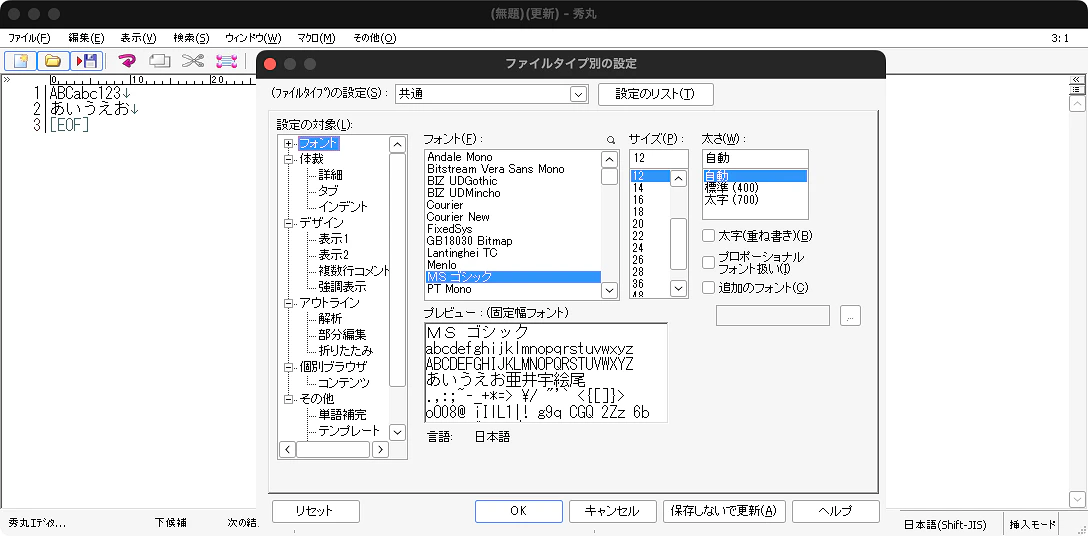
背景色などの設定も問題なくできます。
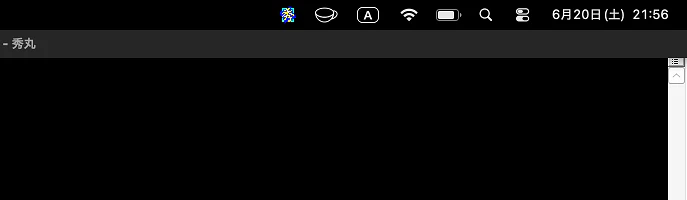
なんと、画面上部に常駐秀丸もいるではないですか!
ダブルクリックで瞬時に起動可能です。
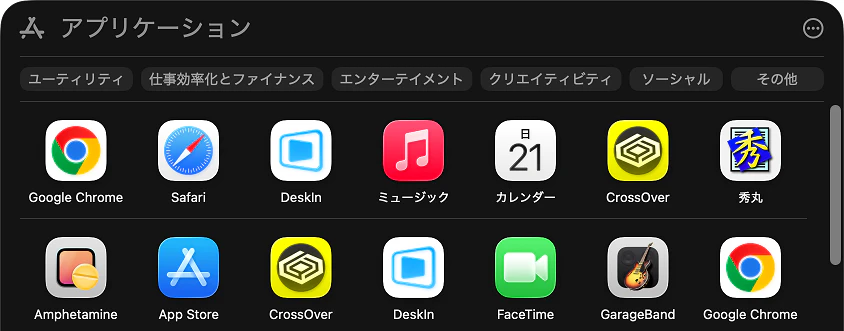
アプリケーション一覧には秀丸アイコンが独立して表示されます。まるでネイティブアプリのように使用できます。
CrossOverは有料なんですが、なかなかの完成度ですし、仮想マシンほどリソースを食わないので良いなと思いました。
キーマッピングの変更
ボトル内はWindows環境と同等のため、キーボードショートカットは Ctrl キーが中心です(Ctrl+C、Ctrl+V など)。また、Command キーは標準で Alt にマッピングされています。
Mac環境でそこだけ違うのは不便なので、以下のレジストリ編集(regedit)で、Command キーを Ctrl として扱うように変更し、Option キーを Alt として扱うように変更できます。
Remap the Option key to be the Alt key - CodeWeavers
(追記)デフォルト改行コードの変更
Windowsのデフォルト改行コードはCR+LF、MacではLFとなっています。秀丸はファイルを開くときに改行コードを自動判別しますが、新規作成時のデフォルト改行コードをMacにあわせてLFとします。
動作環境 - エンコード1 - 新規作成やASCIIのとき の「変更」を押す
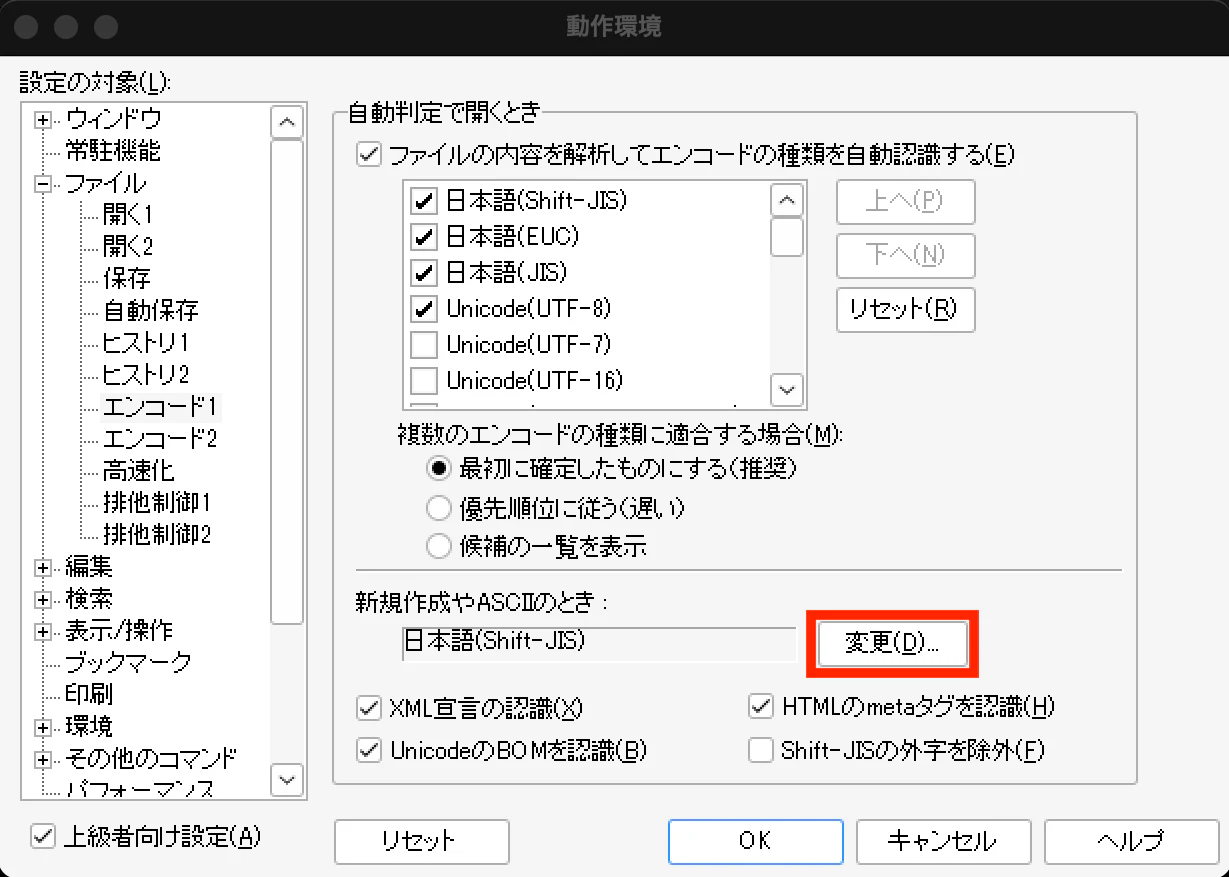
標準のエンコードの種類で改行コードを「改行=LF」にする
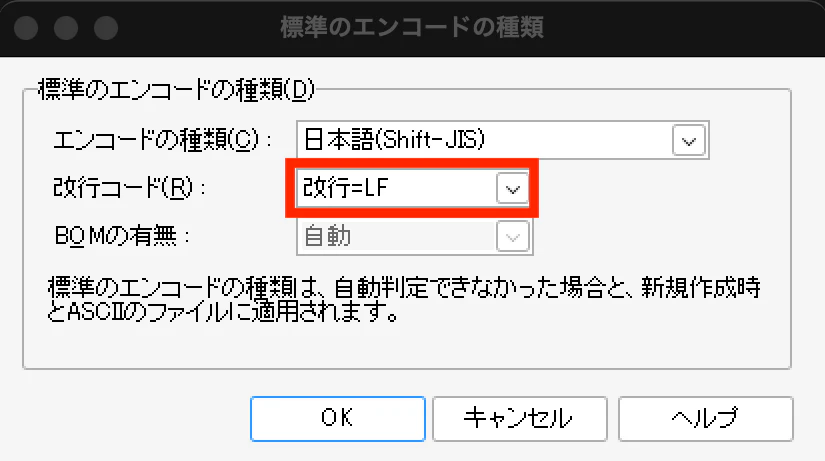
以上で新規作成時のデフォルトの改行コードがLFとなります。